Beste Adobe Acrobat Alternative für PDF-Verarbeitung (2026)
Suchen Sie eine Adobe Acrobat Alternative? Vergleichen Sie Funktionen, Preise und Datenschutz. Erfahren Sie, warum Teams zu PDFSub wechseln.
PDFSub ist am besten für:
- Fachleute, die 84+ Tools nutzen und nicht 23 $/Monat für Adobe bezahlen möchten
- Benutzer, die integrierte KI-Funktionen (zusammenfassen, übersetzen, chatten) benötigen
- Datenschutzbewusste – viele Tools verarbeiten Daten in Ihrem Browser, nicht in Adobes Cloud
- Buchhalter, die neben PDF-Tools auch die Konvertierung von Kontoauszügen benötigen
PDFSub ist NICHT am besten für:
- Benutzer, die erweiterte Desktop-Bearbeitung benötigen (CAD, 3D-PDF, Preflight)
- Unternehmen, die tief in die Adobe Creative Cloud integriert sind
- Teams, die die erweiterten Routing-Workflows von Adobe Sign benötigen
Adobe Acrobat hat das PDF-Format 1993 erfunden und dominiert den Markt seitdem. Jahrzehntelang bedeutete „mit PDFs arbeiten“ die Arbeit mit Acrobat. Es ist der Goldstandard für PDF-Bearbeitung, Formularerstellung und digitale Signaturen in Unternehmensumgebungen.
Aber die Welt hat sich schneller verändert als Acrobat.
Heute findet die meiste PDF-Arbeit im Browser statt – auf Laptops ohne Administratorrechte zur Softwareinstallation, auf gemeinsam genutzten Arbeitsplätzen, auf persönlichen Geräten. Die zu verarbeitenden Dokumente sind nicht mehr nur Verträge und Berichte – es sind Kontoauszüge, die Datenextraktion erfordern, Rechnungen, die automatisierte Analyse benötigen, und Finanzdokumente in Dutzenden von Sprachen.
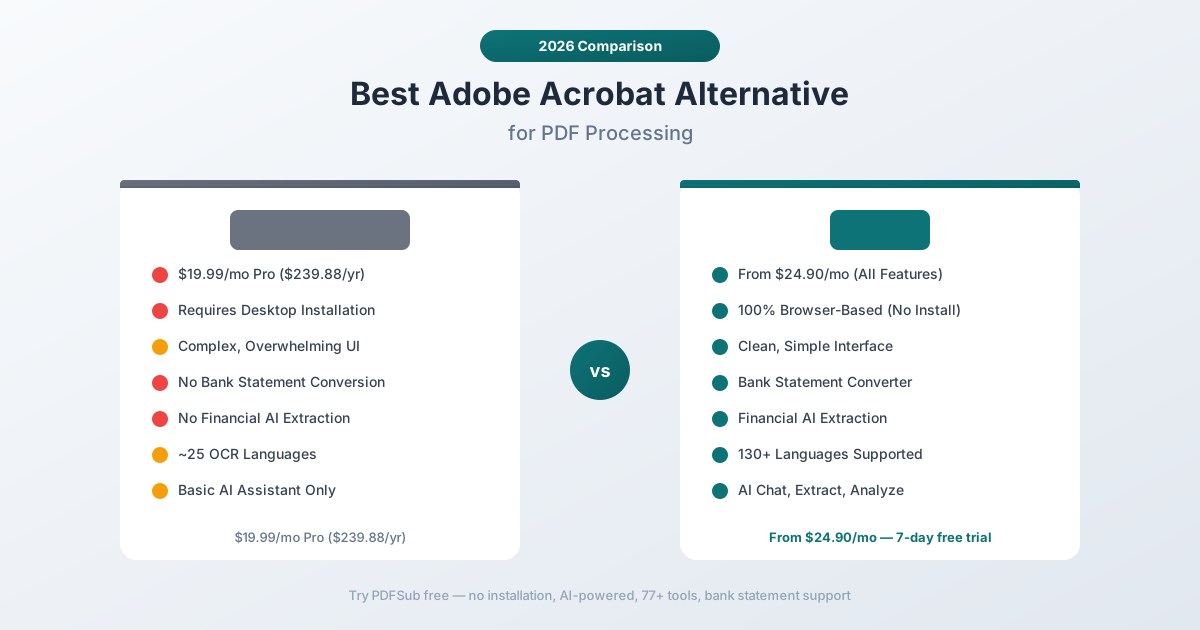
Acrobat wurde für eine andere Ära entwickelt. Es ist eine leistungsstarke Desktop-Anwendung mit einem entsprechenden Preis ($19,99/Monat für Pro, $239,88/Jahr) und einem Funktionsumfang, der für die Dokumenten-Workflows von 2010 optimiert ist, nicht für 2026. Wenn Sie Acrobat bezahlen, aber nur 10 % seiner Funktionen nutzen, mit der komplexen Benutzeroberfläche kämpfen oder sich wünschen, dass es Ihre Finanzdokumente tatsächlich verstehen könnte, anstatt sie nur anzuzeigen – dieser Leitfaden ist für Sie.
Warum Leute nach Adobe Acrobat Alternativen suchen
Acrobats Ruf ist verdient. Es erledigt bestimmte Dinge besser als jeder Konkurrent. Aber die Beschwerden sind konstant und wachsen:
Der Preis steigt ständig
Acrobat Pro kostet 19,99 $/Monat (239,88 $/Jahr). Acrobat Standard kostet 12,99 $/Monat. Adobes Creative Cloud Bundle verursacht zusätzliche Kosten, wenn Sie andere Adobe-Produkte benötigen.
Für Unternehmen mit Hunderten von Lizenzen summieren sich die Kosten pro Benutzer zu erheblichen jährlichen Ausgaben – oft für Software, die die meisten Mitarbeiter einmal im Monat zum Zusammenführen einer PDF-Datei verwenden. Das Preismodell ist auf Power-User zugeschnitten, die täglich erweiterte PDF-Bearbeitung benötigen, wird aber auf alle angewendet.
Erschwerend kommt hinzu, dass Adobes jährliche Vertragsbindung bedeutet, dass eine Kündigung mitten im Jahr eine Gebühr für vorzeitige Beendigung in Höhe von 50 % des verbleibenden Vertragswerts nach sich zieht. Benutzer, die sich angemeldet haben und dachten, sie würden es regelmäßig benötigen, stellen fest, dass sie an ein Abonnement gebunden sind, das sie kaum nutzen.
Desktop-Installation ist eine Hürde
Acrobat Pro ist in erster Linie eine Desktop-Anwendung. Das bedeutet:
- IT-Genehmigung erforderlich. In Unternehmensumgebungen erfordert die Installation von Acrobat die Genehmigung und Bereitstellung durch die IT-Abteilung.
- Gerätegebunden. Ihre Lizenz ist an eine bestimmte Anzahl von Geräten gebunden. Wenn Sie zu einem neuen Laptop wechseln, müssen Sie zuerst den alten deaktivieren.
- Keine Chromebook-Unterstützung. Acrobat läuft nicht auf ChromeOS, das in Bildungseinrichtungen und kostenbewussten Organisationen immer häufiger vorkommt.
- Update-Reibung. Desktop-Anwendungen benötigen regelmäßige Updates, und Adobes Updates brechen gelegentlich Workflows oder ändern die Benutzeroberfläche.
Adobe bietet zwar Acrobat Web an, aber es ist im Vergleich zur Desktop-Anwendung erheblich eingeschränkt. Viele Funktionen sind in der Browser-Version einfach nicht verfügbar.
Die Benutzeroberfläche ist überwältigend
Acrobat hat über 30 Jahre an Funktionen angesammelt, und die Benutzeroberfläche spiegelt diese Geschichte wider. Neue Benutzer stehen vor einer Lernkurve, deren Bewältigung Wochen dauern kann. Die Symbolleiste hat Dutzende von Symbolen, die rechte Seitenleiste mehrere aufklappbare Abschnitte, und das Finden einer bestimmten Funktion erfordert oft, dass man weiß, unter welchem Menü sie sich befindet.
Für jemanden, der PDFs zusammenführen, eine Datei komprimieren oder einige Daten extrahieren muss, ist die Benutzeroberfläche von Acrobat wie die Nutzung eines kommerziellen Flugzeugcockpits, um zum Supermarkt zu fahren.
Keine Extraktion von Kontoauszügen oder Finanzdaten
Obwohl es das teuerste PDF-Tool auf dem Markt ist, kann Acrobat nicht:
- Kontoauszüge mit strukturierten Transaktionsdaten in Excel konvertieren
- Rechnungs-Einzelposten, Lieferanteninformationen und Beträge automatisch extrahieren
- Belege scannen und Händler-, Artikel- und Gesamtinformationen abrufen
- Finanzberichte analysieren und Kennzahlen berechnen
Die Funktion „PDF exportieren“ von Acrobat führt eine generische Konvertierung nach Excel durch, hat aber kein Verständnis für die Struktur von Finanzdokumenten. Ein über Acrobat exportierter Kontoauszug ergibt eine Tabelle, die grob dem visuellen Layout entspricht – zusammengeführte Zellen, falsch ausgerichtete Spalten und keine Trennung zwischen den Transaktionsfeldern.
KI-Funktionen sind begrenzt
Adobe hat Acrobat 2024 um „KI-Assistent“ erweitert, der es Benutzern ermöglicht, Fragen zum Dokumentinhalt zu stellen. Es ist ein Schritt nach vorn, aber die Implementierung ist begrenzt:
- Es funktioniert als Sidebar-Chat, nicht als tiefgehender Analyse-Engine
- Es versteht keine Finanztabellenstruktur
- Es kann keine strukturierten Daten in Tabellenkalkulationen extrahieren
- Es gibt keine spezialisierten Modi für Rechnungen, Kontoauszüge oder Belege
- Die KI-Funktionen erfordern ein zusätzliches Abonnement (4,99 $/Monat) zusätzlich zum Acrobat Pro-Abonnement
Für 24,98 $/Monat (Acrobat Pro + KI) erhalten Sie ein generisches Chat-Tool, das an einen Desktop-PDF-Editor angehängt ist. Keine Finanzspezialisierung, keine strukturierte Extraktion, keine Konvertierung von Kontoauszügen.
Worauf Sie bei einer Adobe Acrobat Alternative achten sollten
Der Ersatz von Acrobat bedeutet, etwas zu finden, das die von Ihnen tatsächlich genutzten Funktionen abdeckt und gleichzeitig die Funktionen hinzufügt, die Acrobat fehlen:
Browserbasierter Zugriff. Keine Installation, keine IT-Genehmigung, funktioniert auf jedem Gerät mit einem modernen Browser. Dies eliminiert die Probleme mit Bereitstellung und Geräte-Lizenzierung vollständig.
KI, die Dokumente versteht. Nicht nur ein Chat-Overlay, sondern echtes Dokumentenverständnis – Erkennung von Tabellenstrukturen, Extraktion von Finanzdaten und mehrsprachiges Verständnis.
Tools für Finanzdokumente. Dedizierte Extraktoren für Kontoauszüge, Rechnungen, Belege und Finanzberichte. Generische PDF-zu-Excel-Konvertierung reicht für strukturierte Finanzdaten nicht aus.
Einfachere Benutzeroberfläche. Wenn Sie Adobes erweiterte Bearbeitungsfunktionen nicht benötigen (und die meisten Benutzer das nicht tun), spart eine einfachere Benutzeroberfläche, die die richtigen Werkzeuge schneller anzeigt, täglich Zeit.
Datenschutzmodell. Die browserbasierte Verarbeitung hält Dateien auf Ihrem Gerät. Adobes Cloud-Funktionen laden Dateien auf Adobes Server hoch.
Transparente Preisgestaltung. Ein Preis, alle Funktionen. Keine zusätzlichen Abonnements für KI, keine Upsells pro Funktion, keine Fallen für Jahresverträge.
PDFSub: Die beste Adobe Acrobat Alternative
PDFSub ersetzt Acrobat für die Workflows, die 2026 am wichtigsten sind – Dokumentenverarbeitung, KI-Extraktion, Konvertierung von Finanzdokumenten und mehrsprachige Unterstützung – alles aus einem Browser ohne Installationsaufwand.
100 % Browserbasiert
PDFSub läuft in Ihrem Browser. Es muss nichts installiert werden, keine IT-Genehmigung erforderlich, keine Geräte-Lizenzen zu verwalten. Öffnen Sie einen Browser-Tab, laden Sie Ihr Dokument hoch und beginnen Sie mit der Arbeit. Es läuft auf Windows, Mac, Linux, ChromeOS, Tablets und Smartphones.
Dies ist keine abgespeckte Webversion einer Desktop-App. PDFSub wurde von Grund auf browserbasiert entwickelt, sodass jedes Tool für die Web-Umgebung optimiert ist.
KI, die Finanzdokumente versteht
Die KI-Funktionen von PDFSub gehen weit über einen Sidebar-Chat hinaus:
- Mit PDF chatten – Stellen Sie Fragen zu jedem Dokument und erhalten Sie Antworten, die auf dem tatsächlichen Inhalt basieren, nicht auf Halluzinationen. Die KI versteht Tabellenbeziehungen, Spaltenüberschriften und Datenhierarchien.
- Daten extrahieren – Ziehen Sie strukturierte Daten aus jedem Dokument. Tabellen, Formulare und eingebettete Informationen werden mit erhaltenen Beziehungen extrahiert.
- Finanzbericht-Analysator – Analysieren Sie Bilanzen, Gewinn- und Verlustrechnungen und Cashflow-Statements mit automatisierten Kennzahlenberechnungen.
- Zusammenfassen – Generieren Sie strukturierte Zusammenfassungen jeder Dokumentenlänge.
- Übersetzen – Übersetzen Sie Dokumente in über 130 Sprachen unter Beibehaltung der Formatierung.
Die Extraktionspipeline verwendet 4 Stufen: Browser-Textextraktion, Server-Textextraktion, Server-OCR und Vision-KI. Jedes Dokument erhält automatisch die beste Methode, von sauberen digitalen PDFs bis hin zu verblassten Thermobelegen.
Konvertierung von Kontoauszügen
Dies ist die Funktion, die Acrobat nie angeboten hat und wahrscheinlich nie anbieten wird. Der Kontoauszugs-Konverter von PDFSub erkennt über 20.000 Bankformate weltweit und exportiert strukturierte Daten nach:
- Excel (.xlsx) – Saubere Spalten für Datum, Beschreibung, Soll, Haben, Saldo
- CSV und TSV – Für den Import in jede Tabellenkalkulation oder Datenbank
- QBO – Direkter Import in QuickBooks Online
- OFX – Open Financial Exchange-Format für Buchhaltungssoftware
- QIF – Legacy-Austauschformat für QuickBooks
- JSON – Für Entwickler und automatisierte Pipelines
Der Konverter versteht bankspezifische Layouts, verarbeitet mehrseitige Auszüge, setzt Transaktionen über Seitenumbrüche hinweg fort und trennt Soll und Haben korrekt – Dinge, die eine generische PDF-zu-Excel-Konvertierung nicht leisten kann.
Einfachere Benutzeroberfläche, gleiche Leistung
Die Benutzeroberfläche von PDFSub ist darauf ausgelegt, Dinge zu erledigen, nicht Funktionen zu präsentieren. Sie sehen Ihre Tools nach Kategorien geordnet, wählen das benötigte aus, laden Ihre Datei hoch und erhalten Ergebnisse. Es gibt keine Lernkurve zu bewältigen.
Für die Vorgänge, die die meisten Benutzer tatsächlich ausführen – zusammenführen, aufteilen, komprimieren, konvertieren, extrahieren, signieren – ist PDFSub schneller zu erlernen und schneller zu verwenden als Acrobat.
Datenschutzfreundliche Architektur
Acrobats Cloud-Funktionen laden Dateien auf Adobes Server hoch. PDFSub verarbeitet Dateien nach Möglichkeit in Ihrem Browser. Für Vorgänge wie Zusammenführen, Aufteilen, Komprimieren und grundlegende Bearbeitung verlässt die Datei niemals Ihr Gerät. Serververarbeitung ist für Vorgänge reserviert, die sie wirklich erfordern (OCR, KI-Analyse).
Bei Finanzdokumenten mit Kontonummern, Transaktionshistorien und persönlichen Daten ist dieser architektonische Unterschied wichtig.
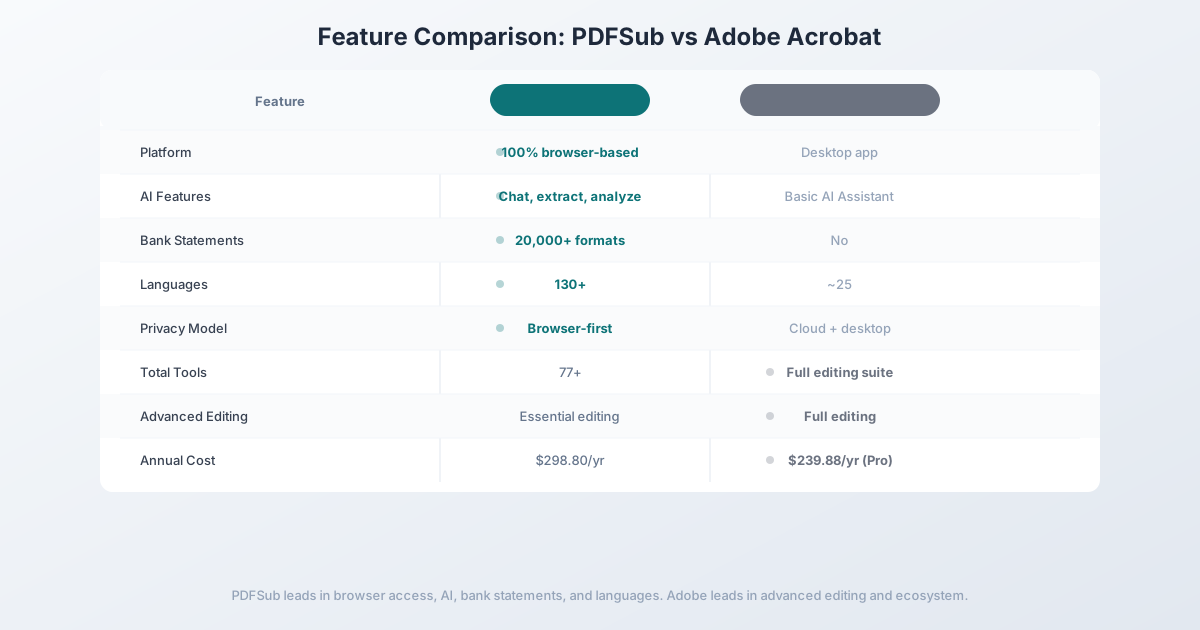
Direktvergleich: PDFSub vs. Adobe Acrobat
| Funktion | PDFSub | Adobe Acrobat Pro |
|---|---|---|
| Plattform | 100 % browserbasiert | Desktop-App + eingeschränktes Web |
| KI-Funktionen | Chat, extrahieren, analysieren, übersetzen | Einfacher KI-Assistent (4,99 $ extra) |
| Konvertierung von Kontoauszügen | 20.000+ Formate | Nein |
| Extraktion von Rechnungen/Belegen | Dedizierte Tools | Keine strukturierte Extraktion |
| OCR-Qualität | 4-stufig + Vision AI | Starke Desktop-OCR |
| Sprachen | 130+ | ca. 25 für OCR |
| Datenschutzmodell | Browser-basiert | Cloud + Desktop |
| Installation erforderlich | Nein | Ja (Desktop-Version) |
| PDF-Bearbeitung | Wesentliche Bearbeitung + Anmerkungen | Vollständige erweiterte Bearbeitung |
| Formularerstellung | Formular ausfüllen + einfache Erstellung | Erweiterte Formularerstellung |
| Gesamtanzahl Tools | 84+ | Vollständige Bearbeitungs-Suite |
| Kostenlose Testversion | 7 Tage voller Zugriff | 7-Tage-Testversion |
| Preis | 20 $/Monat (jährlich; 240 $/Jahr) oder 25 $/Monat (monatlich) | 19,99 $/Monat Pro + 4,99 $/Monat KI |
Wo PDFSub punktet: Browserbasierter Zugriff, KI-Dokumentenverständnis, Tools für Finanzdokumente, Konvertierung von Kontoauszügen, Sprachabdeckung und einfachere Preisgestaltung. Für Dokumentenverarbeitung und Datenextraktion ist PDFSub die stärkere Wahl.
Wo Acrobat punktet: Erweiterte PDF-Bearbeitung. Wenn Sie Text direkt in PDFs bearbeiten, komplexe Formulare von Grund auf erstellen, automatisierte Workflows mit dem Action Wizard einrichten oder in Enterprise-Dokumentenmanagementsysteme integrieren müssen, sind die Bearbeitungsfähigkeiten von Acrobat unübertroffen.
Die Wertberechnung: Acrobat Pro mit KI-Assistent kostet insgesamt 24,98 $/Monat (19,99 $ + 4,99 $). PDFSubs All-In-One-Plan kostet 20 $/Monat (jährlich; 240 $/Jahr) oder 25 $/Monat (monatlich abgerechnet) mit 500 KI-Credits, 500 Kontoauszugsseiten, E-Signatur ohne Gebühren pro Umschlag und über 84 Tools inklusive. PDFSub ist günstiger als Acrobat Pro + KI und liefert KI-Extraktion, Konvertierung von Kontoauszügen und Finanztools, die Acrobat nicht anbietet.
Weitere Alternativen, die eine Überlegung wert sind
Foxit PDF Editor – 149 $/Jahr
Foxit ist die traditionelle Acrobat-Alternative für die Desktop-PDF-Bearbeitung:
- Stärken: Leichter und schneller als Acrobat, starke Bearbeitungsfähigkeiten, gute OCR, niedrigere jährliche Kosten
- Schwächen: Immer noch eine Desktop-Anwendung, komplexe Lizenzierungsstufen, keine KI-Extraktion, keine Tools für Finanzdokumente, eingeschränkte Web-Funktionen
- Am besten für: Benutzer, die speziell eine Desktop-PDF-Bearbeitung zu einem niedrigeren Preis als Acrobat benötigen
Nitro PDF Pro – 179,99 $ (einmalig)
Nitro bietet ein Einmalzahlungsmodell:
- Stärken: Keine Abonnementgebühr (einmalige Zahlung), solide Bearbeitungs- und Formularfunktionen, gute Integration mit Microsoft 365
- Schwächen: Nur Windows, keine KI-Funktionen, keine Finanztools, Einmalzahlung bedeutet keine laufenden Updates nach einem Versionszyklus
- Am besten für: Windows-Benutzer, die Abonnements vermeiden möchten und traditionelle PDF-Bearbeitung benötigen
PDF Expert (Readdle) – 79,99 $/Jahr
PDF Expert ist bei Mac-Benutzern beliebt:
- Stärken: Natives Design für macOS und iOS, schnell und reaktionsschnell, gute Anmerkungswerkzeuge, saubere Benutzeroberfläche
- Schwächen: Nur Apple-Ökosystem, keine KI-Funktionen, keine Finanztools, im Vergleich zu Acrobat für erweiterte Bearbeitung eingeschränkt
- Am besten für: Mac-Benutzer, die einen nativen PDF-Editor mit einer sauberen Benutzeroberfläche wünschen
Wechsel von Adobe Acrobat – Was Sie erwarten können
Die Migration von Acrobat ist hauptsächlich ein Umlernen, keine Datenmigration. Acrobat speichert PDFs auf der Festplatte; PDFSub verarbeitet sie bei Bedarf. Hier ist der typische 4-Schritte-Pfad:
Schritt 1 – Tag 1: Melden Sie sich an, während Sie noch innerhalb Ihrer Acrobat-Laufzeit sind. Starten Sie die 7-tägige PDFSub-Testversion. Sie müssen Acrobat nicht sofort kündigen – eine Überschneidung ist in Ordnung, und Sie werden beide für den direkten Vergleich zur Verfügung haben.
Schritt 2 – Tage 1-3: Verschieben Sie Ihre gängigen Workflows. Wählen Sie die drei Acrobat-Aufgaben aus, die Sie tatsächlich wöchentlich erledigen – die meisten Benutzer entscheiden sich für Zusammenführen/Aufteilen, Komprimieren, Konvertieren in Word/Excel und Signieren. Führen Sie diese mit PDFSub durch. Wenn Sie den KI-Assistenten von Acrobat verwenden, vergleichen Sie ihn direkt mit dem Chat-mit-PDF von PDFSub auf einem echten Dokument.
Schritt 3 – Tage 3-5: Probieren Sie die Funktionen aus, die Acrobat nicht hat. Hier wird der Wechsel oft entscheidend: Verarbeiten Sie einen Kontoauszug mit dem Kontoauszugs-Konverter, übersetzen Sie ein fremdsprachiges PDF oder extrahieren Sie strukturierte Daten aus einer Rechnung. Jede dieser Funktionen würde zusätzliche Software über Acrobat hinaus erfordern.
Schritt 4 – Tage 5-7: Planen Sie die Kündigung. Acrobat berechnet bei Jahresplänen eine Gebühr für vorzeitige Kündigung von 50 % der verbleibenden Vertragslaufzeit. Der sauberste Weg ist, die aktuelle Laufzeit auslaufen zu lassen und nicht zu verlängern. Setzen Sie eine Kalendererinnerung für Ihr Verlängerungsdatum. Wenn Sie Acrobat für einen bestimmten Workflow benötigen (rechtssichere Schwärzung, komplexe Formularerstellung), behalten Sie es monatlich bei und nutzen Sie PDFSub für alles andere.
Die meisten Benutzer stellen fest, dass sie Acrobat innerhalb der ersten Woche der Testphase nicht mehr öffnen – außer für gelegentliche erweiterte Bearbeitungen.
Häufig gestellte Fragen
Lohnt sich Adobe Acrobat für 20 $/Monat?
Für Benutzer, die erweiterte PDF-Bearbeitungsfunktionen benötigen – Textbearbeitung in PDFs, Erstellung komplexer interaktiver Formulare, Ausführung automatisierter Action Wizard-Workflows oder Integration in Enterprise-Dokumentenmanagementsysteme – rechtfertigt Acrobat seinen Preis. Für die Mehrheit der Benutzer, die hauptsächlich PDFs zusammenführen, aufteilen, konvertieren und Daten extrahieren müssen, bietet eine browserbasierte Alternative mehr Wert zu ähnlichen oder niedrigeren Kosten.
Kann ich Adobe Acrobat jederzeit kündigen?
Wenn Sie einen Jahresplan (der Standard ist) haben, fallen bei einer Kündigung vor Jahresende Gebühren für vorzeitige Beendigung in Höhe von 50 % des verbleibenden Vertragswerts an. Monatspläne können ohne Strafe gekündigt werden, sind aber pro Monat teurer (29,99 $/Monat gegenüber 19,99 $/Monat für Jahrespläne). Lesen Sie die Kündigungsbedingungen sorgfältig durch, bevor Sie abonnieren.
Hat Adobe Acrobat Tools für Kontoauszüge?
Nein. Acrobat kann eine PDF-Datei mit generischer Konvertierung nach Excel exportieren, hat aber keine spezifischen Funktionen für Kontoauszüge. Der Export versteht keine Transaktionstabellen, Datumsformate oder Soll/Haben-Spalten. Für die Konvertierung von Kontoauszügen benötigen Sie ein dediziertes Tool.
Kann PDFSub Acrobat für die PDF-Bearbeitung ersetzen?
PDFSub erledigt die gängigsten PDF-Bearbeitungsaufgaben: Anmerkungen, Textzusätze, Formen, Stempel, Wasserzeichen, Schwärzung, E-Signaturen und Formularausfüllung. Es kann nicht mit Acrobat für erweiterte Funktionen wie die In-Place-Textbearbeitung im ursprünglichen PDF-Inhalt, die komplexe Formularerstellung oder die Automatisierung mit dem Action Wizard mithalten. Wenn erweiterte Bearbeitung Ihr Hauptbedarf ist, ist Acrobat oder Foxit die bessere Wahl.
Ist PDFSub günstiger als Adobe Acrobat?
PDFSubs All-In-One-Plan kostet 20 $/Monat (jährlich; 240 $/Jahr, spart 60 $) oder 25 $/Monat monatlich abgerechnet – mit 500 KI-Credits, 500 Kontoauszugsseiten und über 84 Tools inklusive. Acrobat Pro kostet 19,99 $/Monat, plus 4,99 $/Monat für den KI-Assistenten (insgesamt 24,98 $). PDFSub ist günstiger als Acrobat Pro + KI-Assistent und spezialisiert auf KI-Extraktion und Finanzdokumente. Acrobat spezialisiert sich auf erweiterte PDF-Bearbeitung.
Das Fazit
Adobe Acrobat hat sich seinen Ruf über drei Jahrzehnte der PDF-Innovation verdient. Für erweiterte PDF-Bearbeitung, Formularerstellung und Unternehmens-Workflows, die vom Acrobat-Ökosystem abhängen, bleibt es der Standard.
Aber die Landschaft der Dokumentenverarbeitung hat sich verschoben. Die meiste PDF-Arbeit heute dreht sich um die Extraktion von Informationen, nicht um die Bearbeitung von Seiten. Es geht darum, Kontoauszüge in nutzbare Daten umzuwandeln, nicht Text in einem Vertrag zu ändern. Es geht darum, im Browser geräteübergreifend zu arbeiten, nicht Desktop-Software zu installieren.
Wenn Ihre Hauptbedürfnisse Dokumentenverarbeitung, KI-Extraktion, Konvertierung von Finanzdokumenten und browserbasierter Zugriff sind, bietet PDFSub mehr relevante Funktionen zum praktisch gleichen Preis wie Acrobat Pro mit KI.
Testen Sie PDFSub 7 Tage kostenlos – voller Zugriff auf alle 84+ Tools, KI-Extraktion, Konvertierung von Kontoauszügen und browserfreundliche Privatsphäre. Keine Installation erforderlich. Jederzeit kündbar.
Bewerten Sie noch, wechseln Sie noch nicht? Diese Seite wurde für Teams geschrieben, die bereit sind, Acrobat zu verlassen. Für einen neutralen Funktionsvergleich und Preisvergleich nebeneinander siehe den Vergleich PDFSub vs. Adobe Acrobat.