Rechnungsverarbeitung für kleine Unternehmen automatisieren
Die manuelle Rechnungsverarbeitung kostet 15-26 US-Dollar pro Rechnung und verschlingt jede Woche Stunden. Hier ist ein praktischer Leitfaden zur Automatisierung Ihres Kreditorenbuchhaltungs-Workflows – von den ersten Schritten bis zum vollen ROI.
Ihr Buchhalter hat gerade den ganzen Vormittag damit verbracht, PDF-Rechnungen zu öffnen, Lieferantennamen und Beträge in eine Tabelle zu kopieren, Bestellungen abzugleichen und alles in den richtigen Ordner zu legen. Bis zum Mittagessen hat er 23 Rechnungen bearbeitet. 84 weitere warten in der Warteschlange.
Das ist die Realität der Kreditorenbuchhaltung für die meisten kleinen Unternehmen. Es ist langsam, teuer und voller Fehler, die niemand bis zum Quartalsabschluss – oder schlimmer noch, bis ein Lieferant wegen einer doppelten Zahlung anruft – bemerkt.
Die gute Nachricht: Rechnung Automatisierung ist kein Luxus mehr, der nur für Unternehmen mit sechsstelligen Softwarebudgets reserviert ist. Im Jahr 2026 können kleine Unternehmen, die nur 50 Rechnungen pro Monat bearbeiten, die Extraktion, Validierung und Weiterleitung zu einem Bruchteil der manuellen Kosten automatisieren.
Dieser Leitfaden erklärt genau, wie das geht – vom Verständnis der Schwachstellen Ihres aktuellen Prozesses über die Berechnung des ROI der Automatisierung bis hin zur Bearbeitung Ihrer ersten Rechnungen diese Woche über eine automatisierte Pipeline.
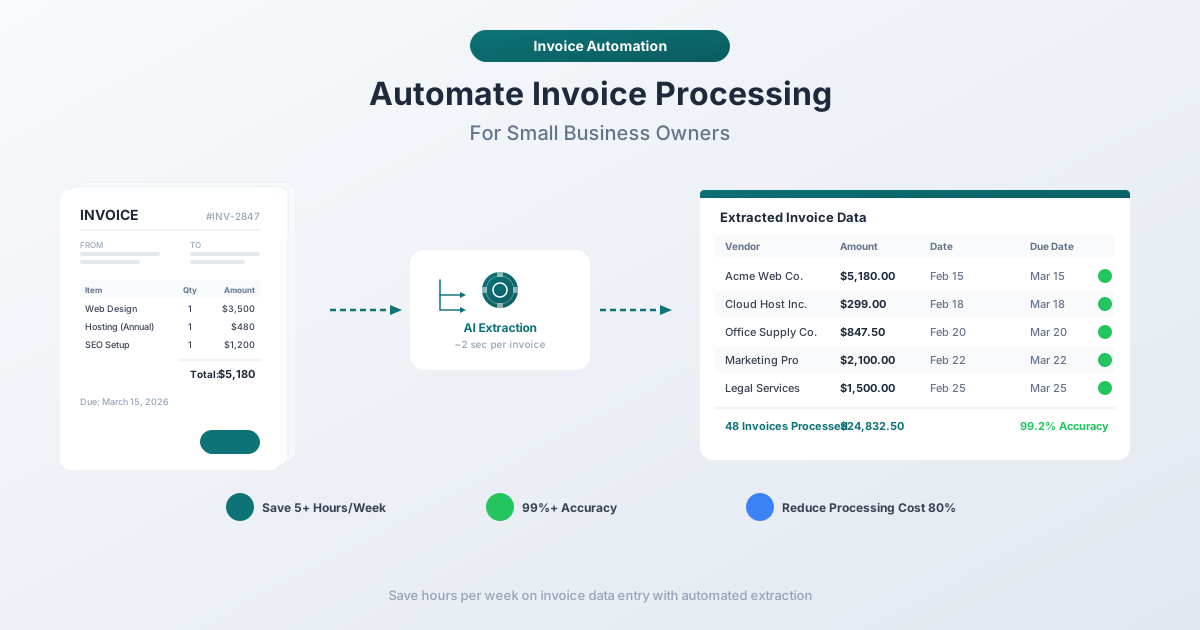
Der Engpass bei der Rechnungsverarbeitung, über den niemand spricht
Fast die Hälfte aller Unternehmen bearbeitet laut Branchen-Benchmarks bis zu 500 Rechnungen pro Monat. Für ein Unternehmen mit 20 Mitarbeitern und wenigen Lieferanten liegt diese Zahl eher bei 50-150. Für ein wachsendes Unternehmen mit mehreren Standorten, Lieferantenverträgen und wiederkehrenden Abonnements kann sie leicht 500 überschreiten.
Unabhängig vom Volumen sieht der Engpass gleich aus. Jede Rechnung folgt demselben manuellen Workflow:
- Empfangen – Eine Rechnung kommt per E-Mail, Post oder über ein Lieferantenportal an. Sie landet im Posteingang oder auf dem Schreibtisch von jemandem.
- Öffnen – Jemand öffnet die PDF (oder den Umschlag), identifiziert den Lieferanten und bestimmt, wer sie genehmigen muss.
- Lesen – Ein Mensch liest die Rechnung und ermittelt Lieferantenname, Rechnungsnummer, Datum, Einzelposten, Steuern und Gesamtbetrag.
- Eingeben – Derselbe Mensch gibt jedes Feld manuell in das Buchhaltungssystem ein – QuickBooks, Xero, Sage oder eine Tabellenkalkulation.
- Überprüfen – Jemand (idealerweise eine andere Person) prüft die eingegebenen Daten anhand der Originalrechnung und etwaiger zugehöriger Bestellungen.
- Archivieren – Die Original-PDF wird in einer Ordnerstruktur gespeichert, umbenannt, getaggt oder ausgedruckt und physisch abgelegt.
- Bezahlen – Die Rechnung gelangt in die Zahlungs Warteschlange, wo sie auf Genehmigung und Terminierung wartet.
Jeder Schritt kostet Zeit und ist ein potenzieller Fehlerpunkt. Laut APQC-Recherche kann ein einzelner Sachbearbeiter nur 4-5 Rechnungen pro Stunde manuell bearbeiten – etwa 12-15 Minuten pro Rechnung über den gesamten Lebenszyklus. Ein Unternehmen, das 200 Rechnungen pro Monat bearbeitet, benötigt jemanden, der 40-50 Stunden pro Monat ausschließlich für die manuelle Dateneingabe von Rechnungen aufwendet. Das ist eine Vollzeitstelle, die für repetitive Arbeiten verbraucht wird.
Wo die Fehler tatsächlich passieren
Die wahren Kosten der manuellen Verarbeitung sind nicht nur die Arbeitsstunden. Es sind die Fehler. Und diese Fehler sind häufiger und teurer, als die meisten Geschäftsinhaber erkennen.
Doppelte Zahlungen
Laut dem American Productivity and Quality Center (APQC) sind zwischen 1 % und 2,5 % der von Unternehmen jährlich getätigten Auszahlungen doppelt oder fehlerhaft. Für ein Unternehmen, das jährlich 500.000 US-Dollar über seinen AP-Prozess abwickelt, sind das 5.000 bis 12.500 US-Dollar an doppelten Zahlungen pro Jahr.
Doppelte Zahlungen entstehen aus vorhersehbaren Gründen: Ein Lieferant sendet die Rechnung zweimal (einmal per E-Mail, einmal über sein Portal), jemand gibt dieselbe Rechnung unter einer leicht abweichenden Nummer ein, oder eine Gutschrift wird nicht mit der ursprünglichen Belastung abgeglichen. Manuelle Prozesse fangen einige davon ab – aber nicht alle.
Falsche Beträge
Die manuelle Dateneingabe hat eine Fehlerrate von 1 % bis 4 %, abhängig von der Komplexität der Rechnung und der Erfahrung des Personals. Das bedeutet, dass von 200 monatlich bearbeiteten Rechnungen 2 bis 8 falsche Beträge enthalten. Jeder Fehler kostet im Durchschnitt 25-50 US-Dollar, um ihn zu finden und zu beheben – und das, wenn er vor der Zahlung entdeckt wird. Wenn ein falscher Betrag durchgeht, beinhaltet die Korrektur die Kommunikation mit dem Lieferanten, Gutschriften und die erneute Bearbeitung.
Verpasste Skonti für Frühzahlungen
Viele Lieferanten bieten Frühzahlungsbedingungen wie 2/10 Netto 30 an – ein Skonto von 2 %, wenn Sie innerhalb von 10 Tagen statt der üblichen 30 Tage bezahlen. Dieses Skonto von 2 % für eine Zahlung 20 Tage früher entspricht einer annualisierten Rendite von etwa 36 %.
Aber hier ist das Problem: Wenn Rechnungen drei Tage im Posteingang liegen, zwei weitere Tage für die Eingabe benötigen und weitere zwei Tage für die Genehmigung, schließt sich das 10-Tage-Fenster, bevor die Zahlung überhaupt geplant wird. Unternehmen, die auf manuelle AP-Workflows angewiesen sind, verpassen diese Skonti routinemäßig, weil ihr Prozess einfach nicht schnell genug ist, um sie zu nutzen.
Bei 100.000 US-Dollar Jahresumsatz mit 2/10-Bedingungen bleiben jedes Jahr 2.000 US-Dollar liegen.
Langsame Lieferantenzahlungen und beschädigte Beziehungen
Zahlungsverzug verursacht nicht nur Gebühren. Er belastet die Lieferantenbeziehungen, verringert Ihre Verhandlungsmacht und kann zu Lieferunterbrechungen führen. Unternehmen mit manuellen AP-Prozessen haben im Vergleich zu denen, die automatisierte Systeme verwenden, deutlich häufiger Rechnungen, die nach dem Fälligkeitsdatum in Genehmigungs Warteschlangen feststecken.
Die wahren Kosten der manuellen Rechnungsverarbeitung
Lassen Sie uns harte Zahlen nennen. Forschungen von Ardent Partners, APQC und anderen Benchmarking-Organisationen für die Kreditorenbuchhaltung beziffern die Kosten für die manuelle Bearbeitung einer einzelnen Rechnung durchweg zwischen 15 und 26 US-Dollar, abhängig von der Komplexität der Rechnung und der Effizienz der AP-Abteilung.
Diese Zahl umfasst Arbeitsaufwand (Empfang, Öffnen, Lesen, Eingabe, Überprüfung, Archivierung), Fehlerkorrektur, Ausnahmemanagement, Gemeinkosten und Infrastrukturkosten.
Im Gegensatz dazu senkt die automatisierte Rechnungsverarbeitung die Kosten pro Rechnung für erstklassige Organisationen auf 2,50–4,00 US-Dollar – eine Reduzierung von 80 % oder mehr.
So sieht das bei unterschiedlichen Volumina aus:
| Monatliches Volumen | Manuelle Kosten | Automatisierte Kosten | Monatliche Einsparungen | Jährliche Einsparungen |
|---|---|---|---|---|
| 50 Rechnungen | 750–1.300 US-Dollar | 125–200 US-Dollar | 625–1.100 US-Dollar | 7.500–13.200 US-Dollar |
| 150 Rechnungen | 2.250–3.900 US-Dollar | 375–600 US-Dollar | 1.875–3.300 US-Dollar | 22.500–39.600 US-Dollar |
| 300 Rechnungen | 4.500–7.800 US-Dollar | 750–1.200 US-Dollar | 3.750–6.600 US-Dollar | 45.000–79.200 US-Dollar |
| 500 Rechnungen | 7.500–13.000 US-Dollar | 1.250–2.000 US-Dollar | 6.250–11.000 US-Dollar | 75.000–132.000 US-Dollar |
Selbst bei 50 Rechnungen pro Monat rechtfertigen die Einsparungen die Automatisierung – und diese Zahlen berücksichtigen keine erfassten Skonti für Frühzahlungen, bessere Lieferantenbeziehungen und ein reduziertes Prüfungsrisiko.
Was Rechnung Automatisierung tatsächlich bedeutet
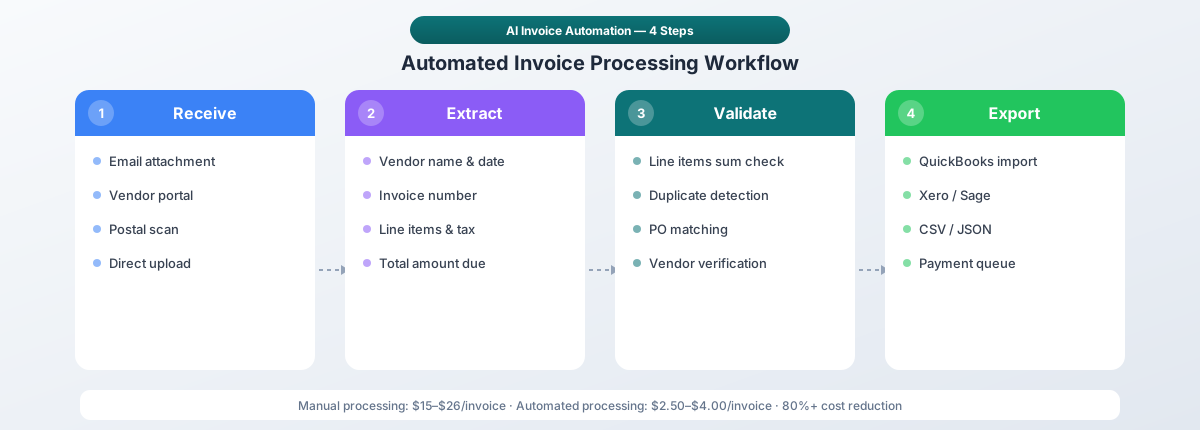
Rechnung Automatisierung bedeutet nicht nur das Scannen von Papierrechnungen. Scannen wandelt Papier in ein Bild um – Sie haben immer noch ein unstrukturiertes Dokument, das ein Mensch lesen muss.
Echte Rechnung Automatisierung deckt den gesamten Verarbeitungslebenszyklus ab:
- Strukturierte Extraktion – KI liest die Rechnung und extrahiert jedes relevante Feld: Lieferantenname, Rechnungsnummer, Datum, Einzelposten, Mengen, Einzelpreise, Steuern und Gesamtbetrag. Keine Vorlagen erforderlich.
- Validierung – Das System prüft die extrahierten Daten anhand von Geschäftsregeln. Entspricht der Gesamtbetrag der Summe der Einzelposten? Ist dies ein bekannter Lieferant? Existiert die Rechnungsnummer bereits (Duplikatsprüfung)? Entsprechen die Beträge einer offenen Bestellung?
- Weiterleitung – Basierend auf Betrag, Lieferant oder Abteilung leitet das System die Rechnung automatisch an den richtigen Genehmiger weiter.
Drei Stufen der Rechnung Automatisierung
Nicht jedes Unternehmen benötigt von Anfang an die vollständige Pipeline. Rechnung Automatisierung gibt es in verschiedenen Stufen, und Sie können dort beginnen, wo es für Ihr aktuelles Volumen und Ihre Komplexität sinnvoll ist.
Stufe 1: Basis (Scan zu Bild)
- Papierrechnungen werden als PDF gescannt
- PDFs werden in organisierten Ordnern gespeichert (nach Lieferant, Datum oder Projekt)
- Ein Mensch liest und gibt die Daten immer noch manuell ein
- Zeitersparnis: Minimal – Sie haben die Speicherung digitalisiert, aber nicht die Verarbeitung
- Am besten für: Unternehmen, die immer noch viel Post erhalten und ein digitales Archiv benötigen
Stufe 2: Mittelstufe (OCR + Extraktion)
- Software liest die PDF und extrahiert Text mithilfe von Optical Character Recognition (OCR)
- Wichtige Felder (Lieferant, Betrag, Datum) werden identifiziert und vorausgefüllt
- Ein Mensch überprüft und korrigiert die extrahierten Daten, bevor sie in das Buchhaltungssystem gelangen
- Zeitersparnis: 50-70 % Reduzierung der Dateneingabezeit
- Am besten für: Unternehmen, die 50-200 Rechnungen pro Monat bearbeiten und schnelle Erfolge erzielen wollen
Stufe 3: Fortgeschritten (KI-Extraktion + Validierung + Weiterleitung)
- KI liest die Rechnung, extrahiert alle Felder und versteht die semantische Bedeutung jedes Elements
- Extrahierte Daten werden automatisch anhand von Geschäftsregeln und vorhandenen Datensätzen validiert
- Rechnungen werden basierend auf konfigurierbaren Regeln an Genehmiger weitergeleitet
- Genehmigte Rechnungen werden direkt in die Buchhaltungssoftware übermittelt
- Zeitersparnis: 80-90 % Reduzierung der gesamten Verarbeitungszeit
Am besten für: Unternehmen, die 200+ Rechnungen pro Monat bearbeiten oder komplexe Genehmigungsworkflows haben
Die meisten kleinen Unternehmen beginnen auf Stufe 2 und wechseln zu Stufe 3, wenn das Volumen wächst. Der Beginn allein mit der Extraktion liefert sofortige, messbare ROI.
Wie die KI-gestützte Rechnungsextraktion funktioniert
Herkömmliche Werkzeuge zur Rechnungsextraktion verwendeten Vorlagen – feste Regeln, die der Software sagten, wo jedes Feld zu finden ist. „Die Rechnungsnummer steht immer oben rechts. Der Gesamtbetrag steht immer in der letzten Zeile vor der Fußzeile.“ Das funktionierte für einen einzelnen Lieferanten mit einem konsistenten Layout. Es brach, sobald ein neuer Lieferant auftauchte oder ein bestehender Lieferant seine Rechnung neu gestaltete.
KI-gestützte Extraktion funktioniert anders. Anstatt feste Positionen zu betrachten, liest die KI das gesamte Dokument und verwendet Natural Language Understanding, um anhand des Kontexts zu identifizieren, was jeder Textteil bedeutet.
Hier ist, was passiert, wenn Sie eine Rechnung über einen KI-Extraktor verarbeiten:
-
Dokumentenaufnahme – Die PDF wird geladen und ihr Text extrahiert. Bei digitalen PDFs ist dies eine direkte Textextraktion. Bei gescannten oder bildbasierten Rechnungen konvertiert OCR das Bild zuerst in maschinenlesbaren Text.
-
Feldidentifizierung – Das KI-Modell analysiert den vollständigen Text und identifiziert Felder anhand der semantischen Bedeutung. Es versteht, dass „Rechnungsnr.: 2026-0147“ eine Rechnungsnummer enthält, dass „4.250,00 US-Dollar“ neben „Fälliger Betrag“ der Gesamtbetrag ist und dass der Textblock mit Firmennamen und Adresse oben die Lieferanteninformationen enthält.
-
Einzelposten-Analyse – Das Modell identifiziert die Tabellenstruktur innerhalb der Rechnung und extrahiert jede Zeile: Beschreibung, Menge, Einzelpreis und Zeilensumme. Es verarbeitet mehrzeilige Beschreibungen, Zwischensummen und Steuerberechnungen.
-
Kreuzvalidierung – Extrahierte Beträge werden auf interne Konsistenz geprüft. Entsprechen die Summen der Einzelposten der Zwischensumme? Entspricht die Zwischensumme plus Steuern dem Gesamtbetrag? Wenn nicht, markiert das System die Diskrepanz.
-
Strukturierte Ausgabe – Alle extrahierten Daten werden als strukturierte JSON- oder CSV-Datei ausgegeben – bereit für den Import in Ihre Buchhaltungssoftware, Tabellenkalkulation oder ERP-System.
Der entscheidende Vorteil: KI-Extraktion funktioniert bei Rechnungen von jedem Lieferanten, in jedem Layout, ohne vorherige Konfiguration. Keine Regeln zu erstellen. Keine Vorlagen zu pflegen.
PDFSub's Rechnungsextraktor: Was er extrahiert und wie
PDFSub's Rechnungsextraktor wurde genau für diesen Anwendungsfall entwickelt. Sie laden eine PDF-Rechnung – von jedem Lieferanten, in jedem Format – und er extrahiert alle strukturierten Daten, die Sie zur Bearbeitung benötigen.
Was extrahiert wird
Kopfzeilenfelder:
- Name, Adresse und Kontaktdaten des Lieferanten/Anbieters
- Rechnungsnummer und -datum
- Fälligkeitsdatum und Zahlungsbedingungen
- Bestellreferenz
- Kunden-Rechnungs- und Lieferadressen
- Währung
Einzelposten:
- Artikelbeschreibungen und SKU/Teilenummern
- Mengen und Maßeinheiten
- Einzelpreise und Zeilensummen
- Steuersätze und Steuerbeträge pro Zeile
Zusammenfassungsfelder:
- Zwischensumme
- Gesamtsteuer
- Versandkosten
- Angewandte Rabatte
- Endbetrag / fälliger Betrag
Wie er verschiedene Rechnungstypen verarbeitet
PDFSub verarbeitet jeden Rechnungstyp. Digitale PDFs werden direkt verarbeitet – Text wird extrahiert und ohne OCR analysiert. Gescannte Rechnungen werden automatisch erkannt und mithilfe von serverseitiger KI verarbeitet. Internationale Rechnungen funktionieren in über 130 Sprachen, einschließlich Rechts-nach-Links-Schriften wie Arabisch und komplexen Zeichensätzen wie Chinesisch und Japanisch.
Der Extraktor ist vorlagenfrei. Ob es die erste Rechnung von einem neuen Lieferanten ist oder die hundertste von Ihrem Stamm lieferanten, die Extraktion funktioniert auf die gleiche Weise.
Datenschutz und Sicherheit
Bei digitalen PDFs erfolgt die Verarbeitung direkt in Ihrem Browser – die Datei verlässt Ihr Gerät nie. Nur gescannte oder bildlastige Dokumente, die eine KI-Verarbeitung erfordern, werden an sichere Server gesendet, wo sie verarbeitet und sofort gelöscht werden. Keine Rechnungsdaten werden gespeichert, protokolliert oder zum Training verwendet. Sie erhalten die Genauigkeit der KI-gestützten Extraktion, ohne die Kontrolle über Ihre Daten aufzugeben.
Der Integrationsworkflow: Von der Extraktion zur Buchhaltung
Das Extrahieren von Daten aus Rechnungen ist nur nützlich, wenn diese Daten ohne manuelle Neueingabe in Ihr Buchhaltungssystem fließen. Hier ist der praktische Workflow zur Verbindung der Rechnungsextraktion von PDFSub mit Ihren bestehenden Tools.
Schritt 1: Mit PDFSub extrahieren
Laden Sie Ihre Rechnungs-PDFs in PDFSub's Rechnungsextraktor. Sie können Rechnungen einzeln oder in Stapeln verarbeiten. Jede Extraktion liefert strukturierte Daten – alle oben aufgeführten Felder, organisiert und validiert.
Schritt 2: Exportieren nach CSV oder JSON
Laden Sie die extrahierten Daten als CSV (für den Import in Tabellenkalkulationen und Buchhaltungssoftware) oder JSON (für die programmatische Integration mit APIs und benutzerdefinierten Systemen) herunter.
CSV-Exporte sind so formatiert, dass sie den Importvorlagen gängiger Buchhaltungsplattformen entsprechen. Spaltenüberschriften werden direkt den Feldern zugeordnet, die Ihre Software erwartet.
Schritt 3: Importieren in Ihre Buchhaltungssoftware
QuickBooks Online: Verwenden Sie die Funktion „Rechnungen importieren“ (Ausgaben > Rechnungen > Importieren), um die CSV-Datei hochzuladen. Ordnen Sie die Spalten bei der ersten Importierung den QuickBooks-Feldern zu – nachfolgende Importe verwenden dieselbe Zuordnung.
Xero: Verwenden Sie die Funktion „Rechnungen importieren“ unter Geschäft > Zu zahlende Rechnungen > Importieren. Xero akzeptiert CSV-Dateien mit Spalten für Lieferant, Datum, Betrag und Kontonummer.
Sage: Importieren Sie über die Funktion Transaktionen > Rechnungen importieren. Sage unterstützt den CSV-Import mit Feldzuordnung.
Excel / Google Sheets: Öffnen Sie die CSV-Datei direkt zur Überprüfung, Analyse oder für benutzerdefinierte Berichte. Verwenden Sie Pivot-Tabellen, um Ausgaben nach Lieferanten, Zahlungszeitpunkten und Volumen trends zu analysieren.
Schritt 4: Überprüfen und genehmigen
Nach dem Import überprüfen Sie die Rechnungen in Ihrem Buchhaltungssystem. Bei den meisten durch KI-Extraktion verarbeiteten Rechnungen dauert diese Überprüfung Sekunden statt Minuten – Sie bestätigen korrekte Daten, anstatt sie von Grund auf neu einzugeben.
Berechnung Ihres ROI: Ein Framework, das tatsächlich funktioniert
Hier ist ein Framework zur Berechnung dessen, was die Rechnung Automatisierung für Ihr spezifisches Unternehmen einsparen würde.
Schritt 1: Zählen Sie Ihre aktuellen Kosten
Arbeitskosten:
- Wie viele Rechnungen verarbeiten Sie pro Monat? ____
- Wie viele Minuten dauert jede Rechnung (von Anfang bis Ende, einschließlich Archivierung und Ausnahmen)? ____
- Gesamtstunden pro Monat = (Rechnungen x Minuten) / 60
- Wie hoch ist der volle Stundensatz der Person, die diese Arbeit ausführt? ____
- Monatliche Arbeitskosten = Gesamtstunden x Stundensatz
Fehlerkosten:
- Bei welchem Prozentsatz der Rechnungen treten Fehler auf, die korrigiert werden müssen? (Branchen durchschnitt: 1-4 %)
- Wie viel Zeit kostet die Behebung jedes Fehlers? (Branchen durchschnitt: 15-30 Minuten)
- Monatliche Fehlerkosten = (Rechnungen x Fehlerrate x Korrekturzeit) x Stundensatz
Kosten für verpasste Skonti:
- Wie viele Rechnungen bieten Skonti für Frühzahlungen? ____
- Wie hoch ist der durchschnittliche Skontoprozentsatz? (Typischerweise 1-2 %)
- Wie viele Skonti erfassen Sie derzeit? ____
- Monatliche Kosten für verpasste Skonti = verpasste Skonti x durchschnittlicher Rechnungsbetrag x Skontoprozentsatz
Gesamte aktuelle monatliche Kosten = Arbeit + Fehler + verpasste Skonti
Schritt 2: Automatisierte Kosten schätzen
Kosten für Automatisierungstool:
- PDFSub bietet eine 7-tägige kostenlose Testversion
- Die laufenden Kosten hängen von Ihrem Volumen und Plan ab
Reduzierte Arbeitskosten:
- Mit Automatisierung dauert die Rechnungsprüfung 1-3 Minuten statt 12-15 Minuten
- Automatisierte Arbeitskosten = Rechnungen x 2 Minuten / 60 x Stundensatz
Reduzierte Fehlerkosten:
- KI-Extraktion reduziert die Fehlerraten auf unter 1 %
- Automatisierte Fehlerkosten = (Rechnungen x 0,5 % x 10 Minuten) x Stundensatz
Schritt 3: Monatliche und jährliche ROI berechnen
Monatliche Einsparungen = Aktuelle monatliche Kosten – Automatisierte monatliche Kosten Jährliche Einsparungen = Monatliche Einsparungen x 12 ROI = (Jährliche Einsparungen – Jährliche Toolkosten) / Jährliche Toolkosten x 100
Die meisten kleinen Unternehmen erzielen im ersten Jahr der Implementierung von Rechnung Automatisierung eine ROI von 300-600 %. Ein Familienunternehmen, das 200 Rechnungen pro Monat mit einem Buchhalter für 30 US-Dollar pro Stunde bearbeitet, kann typischerweise erwarten:
- Aktuelle Kosten: 200 Rechnungen x 12 Minuten / 60 = 40 Stunden x 30 US-Dollar = 1.200 US-Dollar/Monat
- Automatisierte Kosten: 200 Rechnungen x 2 Minuten / 60 = 6,7 Stunden x 30 US-Dollar = 201 US-Dollar/Monat
- Monatliche Einsparungen: ~1.000 US-Dollar
- Jährliche Einsparungen: ~12.000 US-Dollar
Das schließt erfasste Skonti für Frühzahlungen, reduzierte Prüfungsrisiken oder die Tatsache nicht ein, dass Ihr Buchhalter jetzt 33 Stunden pro Monat für höherwertige Arbeiten aufwenden kann.
Erste Schritte: Welche Rechnungen zuerst automatisieren?
Sie müssen nicht alles vom ersten Tag an automatisieren. Beginnen Sie klein, beweisen Sie den Wert und erweitern Sie dann.
Beginnen Sie mit wiederkehrenden Lieferanten
Ihre besten Kandidaten für die anfängliche Automatisierung sind Rechnungen von wiederkehrenden Lieferanten mit konsistenten Formaten. Denken Sie an:
- Büromaterial – Monatliche Bestellungen von denselben 2-3 Lieferanten
- Software-Abonnements – SaaS-Rechnungen, die jeden Monat am selben Tag eintreffen
- Versorger – Strom, Internet, Telefon – vorhersehbare Formate und Beträge
- Professionelle Dienstleistungen – Monatliche Honorare von Ihrem Steuerberater, Anwalt oder Ihrer Marketingagentur
Diese Rechnungen sind vorhersehbar genug, um die Genauigkeit der Extraktion schnell zu überprüfen, bevor Sie sich komplexeren Dokumenten widmen.
Fügen Sie dann variable Rechnungen hinzu
Sobald Sie mit der Qualität der Extraktion zufrieden sind, fügen Sie Rechnungen hinzu, die stärker variieren:
- Materialien und Inventar – Unterschiedliche Einzelposten pro Bestellung
- Auftragnehmer und Freiberufler – Rechnungen mit detaillierten Zeiterfassungen und Projekt aufschlüsselungen
- Internationale Lieferanten – Rechnungen in verschiedenen Sprachen und Währungen
Schließlich automatisieren Sie den Rest
Die letzte Gruppe sind einmalige und unregelmäßige Rechnungen – Gerätekäufe, Konferenzanmeldungen, Reisekosten. Diese profitieren einzeln am wenigsten von der Automatisierung, aber in der Summe erhöhen sie dennoch die Bearbeitungsbelastung.
Ein praktischer Plan zur Automatisierung in der ersten Woche
So gelangen Sie in Ihrer ersten Woche von der manuellen Verarbeitung zur automatisierten Extraktion.
Tag 1: Auditieren Sie Ihren aktuellen Prozess. Zählen Sie, wie viele Rechnungen Sie im letzten Monat bearbeitet haben. Nehmen Sie sich Zeit für fünf Rechnungen von der Öffnung bis zur Archivierung. Notieren Sie, welche Lieferanten die meisten Rechnungen senden und welche Formate sie verwenden.
Tag 2: Testen Sie mit PDFSub. Starten Sie eine 7-tägige kostenlose Testversion (Kreditkarte erforderlich) und laden Sie 10-15 Rechnungen Ihrer Top-Lieferanten hoch. Vergleichen Sie die extrahierten Daten mit den Originalen. Überprüfen Sie Lieferantennamen, Beträge, Daten und Einzelposten.
Tag 3: Richten Sie Ihren Workflow ein. Entscheiden Sie sich für Ihr Exportformat (CSV für Tabellenkalkulationsnutzer, JSON für programmatische Integration). Führen Sie einen Testimport in Ihre Buchhaltungssoftware mit 5 Rechnungen durch.
Tag 4: Verarbeiten Sie einen echten Stapel. Führen Sie Ihre tatsächlichen eingehenden Rechnungen durch den automatisierten Workflow. Extrahieren, überprüfen, exportieren, importieren. Messen Sie den gesamten Prozess und vergleichen Sie ihn mit Ihrer Baseline von Tag 1.
Tag 5: Messen und anpassen. Berechnen Sie Ihre Zeitersparnis. Identifizieren Sie Rechnungstypen, die manuelle Aufmerksamkeit erfordern. Dokumentieren Sie Ihren Workflow für Ihr Team.
Am Ende der ersten Woche haben Sie konkrete Daten darüber, wie viel Zeit und Geld die Automatisierung für Ihr spezifisches Unternehmen spart – tatsächliche Ergebnisse basierend auf Ihren echten Rechnungen, nicht auf theoretischen Projektionen.
Häufige Bedenken (und ehrliche Antworten)
„Was ist, wenn die KI es falsch macht?“
Gelegentlich wird sie das tun. Die Genauigkeit der KI-Extraktion für gut formatierte digitale Rechnungen übersteigt typischerweise 95 %. Bei gescannten Dokumenten liegt sie je nach Scanqualität bei 85-95 %. Der entscheidende Unterschied: KI-Fehler sind konsistent und vorhersehbar, während menschliche Fehler zufällig und schwerer zu erkennen sind.
Der praktische Ansatz ist die menschliche Überprüfung: Die KI extrahiert die Daten, ein Mensch verbringt 30-60 Sekunden damit, zu bestätigen, dass sie korrekt sind, anstatt 12-15 Minuten damit, sie von Grund auf einzugeben.
„Ist mein Datensatz sicher?“
Mit PDFSub werden digitale PDFs vollständig in Ihrem Browser verarbeitet – nichts wird hochgeladen. Bei gescannten Dokumenten, die eine serverseitige KI erfordern, werden die Dateien verarbeitet und sofort gelöscht. Es werden keine Daten gespeichert oder zum Training verwendet.
„Kann es meine seltsamen Rechnungen verarbeiten?“
Wahrscheinlich. KI-Extraktion verarbeitet mehrseitige Rechnungen, komplexe Einzelposten tabellen, über 130 Sprachen und nicht standardmäßige Layouts. Die Ausnahmefälle sind handschriftliche Rechnungen (selten im B2B-Bereich) und stark formatierte Marketing-Rechnungen, bei denen das kreative Design die Feldidentifizierung erschwert.
„Was ist mit Rechnungen, die als Papier ankommen?“
Scannen Sie sie zuerst als PDF – jeder Scanner, jede Handykamera oder jedes Multifunktionsgerät funktioniert. Sobald Sie eine PDF haben, selbst eine gescannte, bildbasierte, verarbeitet die Extraktionspipeline den Rest.
Das Fazit
Die manuelle Rechnungsverarbeitung ist eine der teuersten, fehleranfälligsten und zeitaufwändigsten Aufgaben im Kleinunternehmerbetrieb. Mit 15-26 US-Dollar pro Rechnung ist sie auch eine der am einfachsten zu rechtfertigenden Automatisierungen.
Die Rechnung ist nicht kompliziert. Wenn Sie 100 Rechnungen pro Monat bearbeiten und die Automatisierung Ihre Kosten pro Rechnung von 20 US-Dollar auf 3 US-Dollar senkt, sind das 20.400 US-Dollar jährliche Einsparungen. Addieren Sie erfasste Skonti für Frühzahlungen und eliminierte doppelte Zahlungen, und die Argumentation wird überwältigend.
Sie benötigen kein riesiges Implementierungsprojekt oder ein Unternehmensbudget. Sie benötigen ein Werkzeug, das Ihre Rechnungen genau lesen, die benötigten Daten extrahieren und Ihnen in einem Format zur Verfügung stellen kann, das Ihre bestehenden Systeme verwenden können.
Testen Sie PDFSub's Rechnungsextraktor 7 Tage kostenlos und testen Sie ihn mit Ihren tatsächlichen Rechnungen. Bringen Sie Ihren unordentlichsten Lieferanten, Ihre längste Rechnung, Ihre komplexeste Einzelposten tabelle mit. Das ist der wahre Test – und der schnellste Weg, um zu sehen, was Automatisierung für Ihr Unternehmen tun kann.