Convertir Extractes Bancaris Citi a Excel (2026)
Guia pas a pas per convertir extractes de comptes corrents, d'estalvi i de targeta de crèdit de Citi en format Excel, CSV o QBO — incloent com gestionar la classificació de transaccions per seccions de Citi.
Tens un extracte bancari de Citi en PDF i necessites les dades en una fulla de càlcul. Potser estiguis conciliant comptes, fent comptabilitat o recopilant documents fiscals. Sigui quina sigui la raó, Citi ho fa més difícil del que hauria de ser —i d'una manera particularment frustrant en comparació amb altres grans bancs.
El problema principal: Citi agrupa les transaccions per tipus, no per data. Tots els teus dipòsits estan junts en una secció. Totes les teves retirades en una altra. Tots els teus xecs en una altra. Si intentes crear un llibre de registre cronològic a Excel —que és el que la majoria de la gent necessita realment—, una simple còpia i enganxa o una exportació genèrica de PDF et donarà un embolic que requereix una reorganització manual significativa.
Així és com pots obtenir les dades del teu extracte de Citi a Excel, amb mètodes que funcionen per a comptes corrents, d'estalvi i de targeta de crèdit.
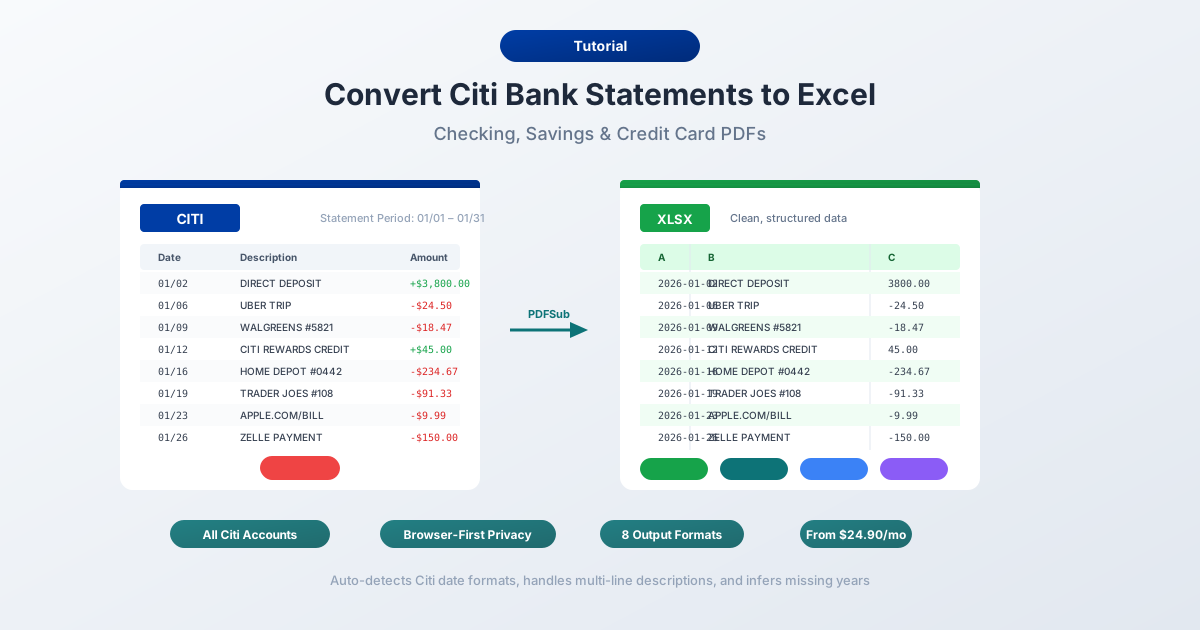
El que Citi et dóna (i el que no)
Abans de convertir res, és útil saber què ofereix realment Citi.
Extractes en PDF — disponibles fins a 24 mesos a través de Citi Online a 'Statements & Documents'. Citi manté els extractes fàcilment accessibles durant dos anys; extractes més antics fins a 7 anys estan disponibles per sol·licitud a través del servei d'atenció al client. Aquests són els extractes oficials que coincideixen amb el que rebries per correu. Només en format PDF.
Descarregues d'activitat — disponibles a través de l'historial de transaccions del teu compte a citibankonline.com. Citi ofereix opcions d'exportació CSV i QFX (Quicken) aquí. Sembla que hauria de resoldre el problema, oi?
No exactament. La descàrrega d'activitat té limitacions reals:
- Historial d'aproximadament 180 dies — l'exportació CSV de Citi només cobreix aproximadament sis mesos de transaccions recents
- No són extractes oficials — és un flux de transaccions, manquen saldos d'obertura/tancament, resums de comissions, desglossaments d'interessos i taules de saldo diari
- Sense format QBO — a diferència de Chase i BofA, Citi no ofereix una exportació nativa QBO (QuickBooks), de manera que els usuaris de QuickBooks estan atrapats assignant manualment les columnes CSV
- Limitacions de targeta de crèdit — les descàrregues d'activitat de targeta de crèdit tenen finestres encara més curtes i poden no incloure tots els detalls de la transacció
Per tant, si necessites dades de fa més de sis mesos, o necessites l'extracte complet (no només transaccions), el PDF és la teva única opció.
Mètode 1: Utilitza un Convertidor d'Extractes Bancaris (Recomanat)
El mètode més ràpid i precís és un convertidor especialitzat d'extractes bancaris — una eina dissenyada específicament per extreure dades de transaccions de PDF d'extractes bancaris.
A diferència de les eines genèriques de PDF a Excel, els convertidors d'extractes bancaris entenen l'estructura dels documents financers. Saben que els extractes de comptes corrents de Citi agrupen les transaccions per categoria — "Dipòsits i Crèdits", "Xecs Pagats", "Retirades amb Targeta ATM/Dèbit" i "Altres Retirades" — en lloc de llistar-ho tot cronològicament. Gestionen descripcions de diverses línies, saldos corrents i les peculiaritats de format de data de Citi.
Pas a Pas amb PDFSub
- Descarrega el teu extracte de Citi — Inicia sessió a citibankonline.com → 'Statements & Documents' → selecciona l'extracte → descarrega PDF
- Ves a Convertidor d'Extractes Bancaris de PDFSub
- Puja el PDF de Citi — arrossega i deixa anar o fes clic per navegar
- Revisa les dades extretes — PDFSub et mostra les transaccions abans de descarregar, perquè puguis verificar la precisió
- Tria el teu format — Excel (XLSX), CSV, QBO (QuickBooks), OFX (Xero), o qualsevol dels 8 formats admesos
- Descarrega — fes clic a 'Download' o utilitza "Download All" per a un ZIP amb tots els formats
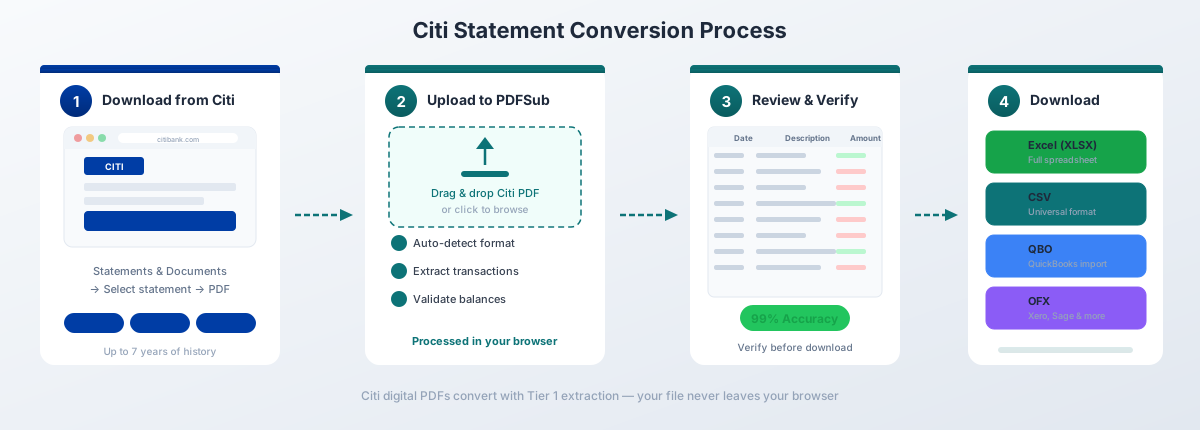
Per als PDF digitals de Citi, l'extracció de Nivell 1 de PDFSub realitza la conversió completament al teu navegador — el fitxer mai surt del teu dispositiu. Això és important quan treballes amb dades financeres sensibles.
Per què funciona bé per a Citi específicament:
- Entén la classificació per seccions de Citi i assigna correctament els signes de dèbit/crèdit segons la secció on apareix una transacció (ja que Citi utilitza imports positius a tot arreu — el títol de la secció és el que t'indica si és un dipòsit o una retirada)
- Gestiona el format de data MM/DD de Citi (sense any) i dedueix l'any correcte de l'encapçalament del període de l'extracte
- Processa descripcions de transaccions de diverses línies (2-3 línies són comunes als extractes de Citi) sense crear files duplicades
- Funciona amb tots els tipus de comptes de Citi — corrent, estalvi i targeta de crèdit
- Omet contingut no transaccional com resums de recompenses, desglossaments d'APR, detalls del Citi Flex Plan i bàners promocionals
- Exporta a format QBO per a importació directa a QuickBooks amb detecció de duplicats FITID — omplint el buit deixat per l'exportació QBO nativa de Citi
El pla 'All-In-One' de PDFSub costa 20 $/usuari/mes (anual) o 25 $/usuari/mes (mensual), incloent 500 pàgines d'extracte bancari per usuari i una prova gratuïta de 7 dies.
Mètode 2: Opcions de Descàrrega Integrades de Citi
Si només necessites transaccions recents (no l'extracte complet), l'exportació CSV nativa de Citi és l'opció més ràpida.
Com Descarregar
- Inicia sessió a citibankonline.com
- Navega al teu compte
- Fes clic a "View Account Details" i ves a "Transaction History"
- Estableix el rang de dates per a les transaccions que necessites
- Fes clic a la icona de descàrrega i selecciona CSV
- Obre el fitxer descarregat a Excel
El que Obtens
El CSV de Citi inclou aquestes columnes:
| Columna | Descripció |
|---|---|
| Date | Data de la transacció (MM/DD/AAAA) |
| Description | Comerç o detall de la transacció |
| Debit | Import de retirada (si escau) |
| Credit | Import de dipòsit (si escau) |
Limitacions a tenir en compte
La finestra d'aproximadament 180 dies. Citi limita les exportacions CSV a aproximadament sis mesos de transaccions recents. Necessites un any complet? Haureu de descarregar per trossos i combinar-los manualment — i si necessites alguna cosa de fa més de sis mesos, el CSV no està disponible en absolut.
Sense format QBO o OFX. Si utilitzes QuickBooks o Xero, Citi no proporciona un format d'importació natiu. Necessitaràs convertir el CSV o PDF a QBO/OFX utilitzant una eina de tercers.
Columnes de dèbit/crèdit separades. A diferència de Chase i BofA (que utilitzen una única columna d'import signat), el CSV de Citi utilitza columnes de Dèbit i Crèdit separades. Això és realment més fàcil de treballar a Excel, però pot causar problemes d'importació amb programari de comptabilitat que espera una única columna d'import.
No és l'extracte oficial. El CSV és un flux de transaccions — no inclou saldos d'obertura/tancament, resums de comissions, càrrecs d'interessos o la taula de saldo diari. Si necessites això per a finalitats d'auditoria o fiscals, necessites el PDF.
Aquest mètode funciona per a un seguiment ràpid de finances personals de l'activitat recent. Per a qualsevol cosa més completa, converteix el PDF.
Mètode 3: Copiar i Enganxar des de PDF (No Recomanat)
Pots intentar seleccionar text en un PDF de Citi i enganxar-lo a Excel. Això és el que realment passa:
Tot s'enganxa en una sola columna. Dates, descripcions, imports i saldos s'ajunten. I amb Citi, tens un problema addicional: com que les transaccions s'agrupen per tipus en lloc de cronològicament, fins i tot una còpia i enganxa neta et dóna dades fora d'ordre. No només hauries de separar les columnes, sinó també reordenar-ho tot per data.
Pots intentar utilitzar la funció 'Text a Columnes' d'Excel (pestanya Dades → Text a Columnes), però:
- Les descripcions de diverses línies de Citi (sovint 2-3 línies per transacció) trenquen l'alineació de les files
- Els encapçalaments de secció ("DEPOSITS & CREDITS", "CHECKS PAID") es barregen amb les dades de transacció
- Els imports són tots positius — sense el context de la secció, no pots distingir dèbits de crèdits
- Els saldos corrents no s'alineen amb les seves transaccions
- Bàners promocionals, ofertes promocionals i imatges de xecs incrustades al PDF s'infiltren al text
Et passaràs 45+ minuts netejant un sol extracte
Per a un o dos extractes molt senzills, això és dolorós però tècnicament possible. Per a qualsevol cosa més, no val la pena el temps.
Entenent el Format PDF de Citi
Els extractes de Citi tenen una estructura distintiva que els diferencia de Chase i Bank of America. Entendre aquesta estructura explica per què els convertidors genèrics tenen problemes i per què existeixen eines especialitzades.
El Problema de la Classificació per Seccions
Aquest és el repte més gran dels extractes de Citi. La majoria dels bancs llisten les transaccions en ordre cronològic — veus el 3 de gener, després el 5 de gener, després el 8 de gener, independentment de si són dipòsits o retirades. Citi fa el contrari.
Un extracte típic de compte corrent de Citi organitza les transaccions en seccions com aquesta:
- Resum del Compte — saldo d'obertura, crèdits totals, dèbits totals, saldo de tancament
- Dipòsits i Crèdits — tots els dipòsits agrupats junts
- Xecs Pagats — tots els xecs compensats, llistats per número de xec
- Retirades ATM/Targeta de Dèbit — totes les retirades basades en targeta
- Altres Retirades — dèbits ACH, transferències en línia, transferències bancàries, etc.
Dins de cada secció, les transaccions es llisten per data. Però entre seccions, la mateixa data pot aparèixer diverses vegades. Pots tenir un dipòsit el 15 de gener a la secció de Dipòsits, una compra amb targeta de dèbit el 15 de gener a la secció de Targeta ATM/Dèbit, i un pagament ACH el 15 de gener a la secció d'Altres Retirades — tot separat per pàgines d'altres transaccions.
Això significa que quan converteixes un PDF de Citi a Excel, obtens una fulla de càlcul on tots els dipòsits vénen primer, després tots els xecs, després totes les retirades. Per a la comptabilitat o conciliació, necessitaràs ordenar per data després de la conversió per obtenir una visió cronològica.
Disseny de l'Extracte de Compte Corrent/Estalvi
Els extractes de compte corrent i d'estalvi de Citi utilitzen aquesta estructura de columnes:
| Columna | Descripció |
|---|---|
| Date | Data de la transacció (MM/DD - sense any) |
| Description | Detall de la transacció (sovint 2-3 línies) |
| Amount | Sempre positiu — l'encapçalament de la secció determina dèbit vs crèdit |
| Balance | Saldo corrent després de la transacció |
El format de data és MM/DD sense l'any. L'any s'ha d'inferir del període de l'extracte que es mostra a l'encapçalament. Per als extractes que abasten desembre-gener, això significa que algunes transaccions del mateix extracte tenen anys diferents.
Disseny de l'Extracte de Targeta de Crèdit
Els extractes de targeta de crèdit de Citi són més complexos, amb fins a 8 seccions diferents:
- Resum del Compte — saldo anterior, pagaments, càrrecs nous, comissions, interessos, saldo nou
- Informació de Pagament — pagament mínim, data de venciment, advertència de pagament tardà
- Resum de Recompenses — Punts ThankYou guanyats, bescanviats i saldo (Double Cash, Custom Cash, Strata Premier, etc.)
- Detall de Transaccions — compres i devolucions amb Data de Transacció i Data de Post
- Comissions Cobrades — comissions anuals, comissions per retard, etc.
- Interessos Cobrats — desglossament d'APR per tipus de saldo (compres, avanços d'efectiu, transferències de saldo)
- Citi Flex Plan — detalls del pla d'instal·lació si s'estan pagant compres en quotes
- Totals de l'Any fins a la Data — interessos i comissions acumulats
La diferència crítica per a la conversió: les transaccions de targeta de crèdit tenen dues dates — la Data de Transacció (quan vas fer la compra) i la Data de Post (quan es va registrar al teu compte). Alguns convertidors només capturen una, cosa que pot causar problemes de conciliació.
Les seccions de Resum de Recompenses i Citi Flex Plan no s'han d'extreure com a transaccions — són contingut informatiu. Però sovint apareixen entre les seccions de transaccions, de manera que els convertidors que no saben ometre'ls crearan files escombraries.
Codi de Transaccions de Citi
Citi utilitza codis específics en les descripcions de transaccions. Entendre'ls ajuda quan es revisen dades convertides:
| Codi | Significat |
|---|---|
| DIRECT DEP | Dipòsit directe (nòmina, prestacions governamentals) |
| ACH CREDIT | Transferència ACH entrant |
| ACH DEBIT | Transferència ACH sortint |
| ZELLE PAYMENT | Transferència de persona a persona de Zelle |
| CHECKCARD | Compra amb targeta de dèbit |
| ATM WITHDRAWAL | Retirada d'efectiu d'un caixer automàtic |
| ONLINE TRANSFER | Transferència entre comptes Citi |
| MOBILE CHECK DEPOSIT | Xec dipositat mitjançant l'aplicació Citi Mobile |
| WIRE TRANSFER | Transferència bancària entrant o sortint |
| RECURRING PMT | Pagament automàtic recurrent |
| E-PAYMENT | Pagament de factures en línia |
| POS PURCHASE | Transacció amb targeta de dèbit en punt de venda |
Problemes Comuns de Conversió i Solucions
Problema: Tots els imports són positius — no es pot distingir dèbits de crèdits
Per què succeeix: Citi utilitza imports positius per a tot. Un dipòsit de 500 $ i una retirada de 500 $ mostren tots dos com a "500.00" al PDF. L'única manera de distingir-los és l'encapçalament de la secció.
Solució: Utilitza un convertidor d'extractes bancaris que entengui la disposició per seccions de Citi. PDFSub llegeix els encapçalaments de les seccions i aplica el signe correcte (positiu per a crèdits, negatiu per a dèbits). Si treballes amb dades extretes brutes, mira la secció on va aparèixer cada transacció i afegeix el signe manualment.
Problema: Les dates no tenen l'any
Per què succeeix: Citi formatata les dates com MM/DD sense l'any. Una transacció datada "01/15" podria ser de qualsevol any.
Solució: L'any prové de l'encapçalament del període de l'extracte (per exemple, "Període de l'Extracte: 20/12/2025 – 19/01/2026"). Els bons convertidors dedueixen l'any automàticament. Si el teu no ho fa, afegeix l'any manualment basant-te en el període de l'extracte. Compte amb els extractes de desembre-gener on les transaccions del mateix extracte abasten dos anys calendari.
Problema: Descripcions de diverses línies que creen files addicionals
Per què succeeix: Les descripcions de transaccions de Citi sovint abasten 2-3 línies. Una sola transacció podria semblar:
15/01 CHECKCARD 0115 AMAZON.COM AMZN.COM/BILL WA Targeta 1234Els convertidors genèrics tracten cada línia com una fila separada.
Solució: Els convertidors especialitzats reconeixen que les línies sense data són línies de continuació que pertanyen a la transacció anterior. Concatena la descripció en una sola cel·la.
Problema: Extractes combinats per a comptes Priority/Citigold
Per què succeeix: Els clients de Citi Priority (saldo de 30.000 $+), Citigold (200.000 $+) i Citigold Private Client (1 milió $+) poden rebre extractes combinats que inclouen diversos comptes — corrent, estalvi i mercat monetari — en un sol PDF.
Solució: Busca encapçalaments de número de compte dins de l'extracte que separin diferents comptes. En convertir, potser hauràs d'extreure les transaccions de cada compte per separat, o utilitzar un convertidor que gestioni extractes de diversos comptes.
Problema: Les quotes del Citi Flex Plan barrejades amb transaccions normals
Per què succeeix: Si has configurat el Citi Flex Plan en alguna compra amb targeta de crèdit, la quota mensual apareix com una línia separada a la secció de transaccions. La compra original i els pagaments del Flex Plan poden crear confusió.
Solució: Les quotes del Flex Plan normalment inclouen "CITI FLEX PLAN" a la descripció. Pots filtrar o etiquetar-les a Excel després de la conversió per a una comptabilitat més clara.
Problema: Imatges de xecs i bàners promocionals interfereixen amb l'extracció
Per què succeeix: Citi incrusta imatges de xecs compensats i bàners promocionals directament al PDF. Alguns convertidors intenten extreure text de les llegendes de les imatges o del text dels bàners, creant files escombraries.
Solució: Utilitza un convertidor que sàpiga ometre contingut no transaccional. Si obtens files addicionals, busca entrades sense dates o imports vàlids i elimina-les.
Importar Dades de Citi Convertides al Programari de Comptabilitat
Un cop el teu extracte de Citi estigui convertit, així és com pots introduir-lo als programes de comptabilitat més comuns:
QuickBooks Desktop/Online — Utilitza el format QBO per a la importació més neta. Els fitxers QBO inclouen FITIDs (Financial Transaction IDs) que prevenen imports duplicats si puges el mateix extracte dues vegades. Ves a 'Banking' → 'Upload Transactions' → selecciona el teu fitxer QBO. Consulta la nostra guia per importar extractes bancaris a QuickBooks per a passos detallats.
Xero — Utilitza el format OFX. La importació de feeds bancaris de Xero accepta fitxers OFX directament. Ves a 'Accounting' → 'Bank Accounts' → el teu compte → 'Import a Statement'. Consulta la nostra guia per importar extractes bancaris a Xero per a passos detallats.
Excel/Google Sheets — Utilitza XLSX o CSV. Tots dos s'obren directament a Excel o es poden pujar a Google Sheets. CSV és text pla i universalment compatible; XLSX conserva el format de columna i els tipus de data.
FreshBooks, Wave, Sage — Utilitza CSV o OFX depenent del programari. La majoria d'eines de comptabilitat modernes accepten almenys un d'aquests formats.
Com que Citi no ofereix exportacions natives QBO o OFX, convertir l'extracte PDF és sovint l'únic camí per a una importació neta per als usuaris de QuickBooks i Xero.
Consells per Treballar amb Dades de Citi Convertides
Un cop tinguis les teves transaccions de Citi a Excel, aquí tens alguns consells pràctics:
Ordena per data immediatament. Com que Citi agrupa les transaccions per tipus, la teva fulla de càlcul convertida tindrà tots els dipòsits primer, després tots els xecs, després totes les retirades. Ordena per la columna Data (del més antic al més nou) per obtenir una visió cronològica que tingui sentit per a la conciliació.
Verifica amb el saldo d'obertura i tancament. Suma totes les transaccions i comprova que coincideixin amb el canvi de saldo mostrat a l'encapçalament de l'extracte. Aquesta és la comprovació de precisió més ràpida. La fórmula: Saldo d'Obertura + Crèdits Totals - Dèbits Totals = Saldo de Tancament.
Comprova el signe de cada import. Com que Citi utilitza imports positius tant per a dèbits com per a crèdits, confirma que el teu convertidor ha aplicat els signes correctes. Una comprovació ràpida: filtra per imports negatius i verifica que totes siguin retirades/pagaments. Filtra per imports positius i verifica que tots siguin dipòsits/crèdits.
Estandarditza la columna de dates. Excel de vegades interpreta les dates com a text en lloc de valors de data, especialment amb el format MM/DD de Citi. Selecciona la columna de dates → Dades → Text a Columnes → selecciona el format Data (MDY) per assegurar un maneig correcte de les dates.
Afegeix una columna de categories. Utilitza la funció CERCA (SEARCH) d'Excel per categoritzar automàticament basant-te en els codis de transacció i els noms dels comerços:
=SI(ENCERCA("DIRECT DEP";B2)>0;"Ingressos";SI(ENCERCA("ZELLE";B2)>0;"Transferències";"Altres"))Converteix mensualment, no anualment. No esperis a la temporada d'impostos per convertir 12 mesos d'extractes alhora. Converteix cada mes a mesura que arriba i manté una estructura de carpetes organitzada.
Preguntes Freqüents
Puc descarregar extractes de Citi directament en format Excel?
No. Citi només proporciona extractes en format PDF. Pots descarregar activitat de transaccions recents (aproximadament 180 dies) en format CSV a través de la funció d'historial de transaccions, però això és un flux de transaccions — no l'extracte oficial. Per a extractes complets amb saldos i comissions, has de convertir el PDF.
Fins a quan puc obtenir extractes de Citi?
24 mesos d'extractes estan disponibles immediatament a través de Citi Online ('Statements & Documents'). Extractes més antics — fins a 7 anys — es poden sol·licitar trucant al servei d'atenció al client de Citi al (800) 374-9700. Pot haver-hi una tarifa per la recuperació d'extractes arxivats. La descàrrega d'activitat CSV només cobreix aproximadament 180 dies.
Per què tots els meus imports són positius després de la conversió?
Aquest és un problema específic de Citi. Els PDF de Citi mostren tots els imports de transaccions com a números positius — l'encapçalament de la secció ("Deposits & Credits" vs. "Other Withdrawals") és el que indica si és un crèdit o un dèbit. Si el teu convertidor no llegeix els encapçalaments de les seccions, cada import serà positiu. Utilitza un convertidor que entengui la disposició per seccions de Citi, com PDFSub.
Això funciona per als extractes de targeta de crèdit de Citi?
Sí. Els extractes de targeta de crèdit de Citi (Double Cash, Custom Cash, Strata Premier, Strata, Simplicity, Diamond Preferred, Costco Anywhere Visa, i altres) produeixen PDF digitals que es converteixen bé. Els extractes de targeta de crèdit tenen un disseny més complex amb resums de recompenses, desglossaments d'APR i seccions del Citi Flex Plan, però els convertidors especialitzats saben extreure només les dades de transaccions.
Quin format he de triar per a la importació a QuickBooks?
Tria el format QBO. Està dissenyat per a QuickBooks i inclou identificadors de transacció (FITIDs) que prevenen imports duplicats. Això és especialment important per als usuaris de Citi, ja que Citi no ofereix una exportació QBO nativa — convertir el PDF a QBO mitjançant PDFSub és sovint el camí més fàcil. Consulta la nostra guia per importar extractes bancaris a QuickBooks per a passos detallats.
Tinc un extracte combinat amb diversos comptes Citi. Es convertirà correctament?
Els clients de Citi Priority, Citigold i Citigold Private Client sovint reben extractes combinats que cobreixen diversos comptes (corrent, estalvi, mercat monetari) en un sol PDF. Els convertidors especialitzats normalment poden gestionar-los, però hauries de revisar la sortida acuradament per assegurar-te que les transaccions de diferents comptes no es barregen. Si ho fan, busca el número de compte a la columna de descripció per separar-les.
Això funciona per a comptes empresarials de Citi?
Sí. Els extractes de compte corrent empresarial de Citi i de targeta corporativa produeixen PDF digitals que segueixen una estructura similar als comptes personals. Els extractes empresarials poden incloure detalls addicionals com desglossaments de targetes d'empleats i categories de despeses, però el procés d'extracció de transaccions és el mateix.
Quina precisió té la conversió?
Per als PDF digitals de Citi (descarregats directament des de citibankonline.com), els convertidors especialitzats d'extractes bancaris solen assolir una precisió del 95-99%. L'àrea de risc principal és l'assignació de signes — assegurar-se que els dèbits i crèdits s'identifiquen correctament a partir dels encapçalaments de les seccions de Citi. Les eines genèriques de PDF a Excel tenen una mitjana d'aproximadament 65-70% en extractes de Citi perquè no poden interpretar la disposició per seccions. Els extractes de Citi escanejats o fotografiats tindran una precisió inferior perquè requereixen processament OCR.