Конвертиране на банкови извлечения в OFX формат
OFX е стандартният формат за импортиране за Xero, MYOB и FreeAgent. Ето как да конвертирате PDF извлечения от банкови сметки в OFX и какво го отличава от CSV и QBO.
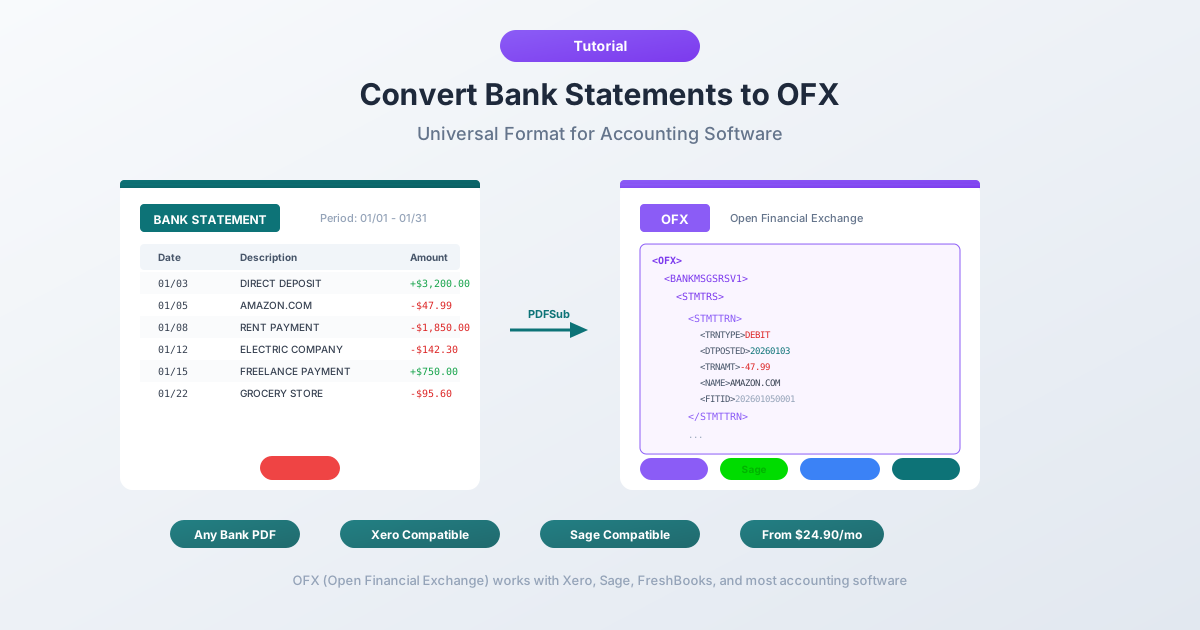
Трябва да въведете банкови трансакции в Xero, MYOB или FreeAgent. Банката ви е предоставила PDF извлечение. Може би CSV, ако имате късмет. Но счетоводната платформа иска OFX файл - формат, за който повечето хора никога не са чували, да не говорим, че знаят как да го създадат.
OFX - Open Financial Exchange - е стандартният формат за обмен на финансови данни, около който са изградени тези платформи. Той съдържа идентификатори на трансакции за откриване на дубликати, вгражда метаданни за сметката и автоматично съпоставя колони при импортиране. Без отгатване на формат на датата. Без ръчно задаване на колони. Без случайно импортиране на един и същ месец два пъти. Просто работи.
Проблемът е, че банките почти никога не предоставят OFX файлове директно. Те дават PDF файлове. Понякога предлагат CSV изтегляния - но CSV липсва структурата и защитата от дубликати, които OFX предоставя. Това ръководство обяснява какво представлява OFX форматът, защо счетоводните платформи го предпочитат, как се сравнява с CSV и QBO и как да конвертирате вашите PDF извлечения от банкови сметки в OFX файлове, които се импортират чисто в Xero, MYOB, FreeAgent и друг софтуер.
Какво е OFX формат?
OFX означава Open Financial Exchange. Това е базиран на XML формат за данни, специално проектиран за обмен на финансова информация между институции, софтуер и крайни потребители. Първоначално разработен през 1997 г. от Microsoft, Intuit и CheckFree, спецификацията сега се поддържа от Financial Data Exchange (FDX). Текущата версия, OFX 2.2, използва правилно форматиран XML. По-ранните версии (1.x) използваха SGML - по-гъвкав синтаксис за маркиране, който позволяваше незатворени тагове. Повечето счетоводни софтуери приемат и двете.
OFX файловете използват разширение .ofx и съдържат структурирани финансови данни:
- Записи на трансакции - дата, сума, име на получател, бележка, номер на чек и тип на трансакцията (дебит, кредит, превод, такса и т.н.)
- FITID - Идентификатори на трансакции от финансова институция, уникални идентификатори, присвоени на всяка трансакция за откриване на дубликати
- Идентификация на сметката - банков маршрутен номер (BANKID), номер на сметката (ACCTID) и тип на сметката (текуща, спестовна, кредитна карта)
- Метаданни на извлечението - дати на отваряне и затваряне на периода на извлечението, плюс начални и крайни салда
- Валута - ISO 4217 код на валутата (USD, GBP, EUR, AUD, CAD и т.н.)
Когато импортирате OFX файл в счетоводен софтуер, всяко поле се съпоставя автоматично. Без двусмислие, без съпоставяне на колони, без място за погрешно тълкуване.
Защо OFX е важен за счетоводството
OFX е създаден специално за обмен на финансови данни и този дизайн се вижда в детайлите.
Идентификаторите на трансакциите (FITID) позволяват откриване на дубликати
Всяка трансакция в OFX файл носи уникален FITID - Идентификатор на трансакция от финансова институция. Когато импортирате файла, счетоводният софтуер записва всеки видян FITID. Импортирайте същия файл отново или два припокриващи се файла и софтуерът тихо пропуска всяка трансакция с вече видян FITID.
CSV няма еквивалент. Импортирайте същия CSV два пъти и ще получите двойни записи. Почистването на дублиращи се трансакции е една от най-честите - и най-отнемащите време - главоблъсканици в счетоводството. OFX го елиминира на ниво формат.
Идентификацията на сметката е вградена
OFX файловете включват банковия маршрутен номер и номера на сметката, така че счетоводният софтуер може автоматично да съпостави импорта с правилната банкова сметка - или да ви предупреди, ако файлът не съвпада. CSV файловете не носят метаданни за сметки.
Стандартизираната структура елиминира съпоставянето на колони
При CSV софтуерът трябва да попита: коя колона е датата? Коя е сумата? Отделни колони за дебит/кредит или една подписана сума? OFX пропуска всичко това. Всяко поле има определен таг - DTPOSTED за датата, TRNAMT за сумата, NAME за получателя. Софтуерът чете таговете и знае точно къде отива всичко.
Включени са дати и салда на извлеченията
OFX файловете включват периода на извлечението (дати на отваряне и затваряне) и баланса по сметката в края на периода - контекст, който CSV файловете не носят, позволявайки проверка на баланса и по-лесно съгласуване.
Широка софтуерна съвместимост
OFX се приема от широк спектър от счетоводен и финансов софтуер:
- Xero - предпочитан формат за импортиране
- MYOB - поддържа се нативно
- FreeAgent - поддържа се нативно
- Wave - поддържа се нативно
- GnuCash - поддържа се нативно
- Sage - поддържа се в повечето версии
- Microsoft Money (остарял) - форматът е оригинално проектиран за него
- Moneydance - поддържа се нативно
- KMyMoney - поддържа се нативно
За потребителите на QuickBooks, тясно свързаният QBO формат (диалект на OFX от Intuit) е по-добрият избор. Но за повечето други счетоводни платформи - особено Xero - OFX е стандартът.
OFX срещу CSV срещу QBO
Трите формата, които ще срещате най-често при импортиране на банкови данни в счетоводен софтуер.
| Характеристика | OFX | CSV | QBO |
|---|---|---|---|
| Основа на формата | XML (структурирано маркиране) | Обикновен текст (разделен със запетаи) | SGML/XML (диалект на OFX от Intuit) |
| Идентификатори на трансакции | Да (FITID) | Не | Да (FITID) |
| Откриване на дубликати | Да - автоматично | Не - необходимо е ръчно почистване | Да - автоматично |
| Съпоставяне на колони | Автоматично | Ръчно - потребителят задава всяка колона | Автоматично |
| Метаданни за сметката | Да (маршрутен номер + номер на сметката) | Не | Да (маршрутен номер + номер на сметката) |
| Формат на датата | Стандартизиран (YYYYMMDD) | Варира - трябва да съответства на региона на софтуера | Стандартизиран (YYYYMMDD) |
| Салда на извлеченията | Да (начално + крайно) | Не | Да (начално + крайно) |
| Обработка на суми | Едно подписано поле, без двусмислие | Може да има отделни колони за дебит/кредит | Едно подписано поле, без двусмислие |
| Обработка на специални символи | XML същности (кодирани) | Варира - проблеми с кодирането са чести | SGML същности (кодирани) |
| Основен софтуер | Xero, MYOB, FreeAgent, Wave, GnuCash | Универсален (всяка електронна таблица или счетоводен инструмент) | QuickBooks (Online + Desktop) |
| Редактируемост | Изисква познания по XML | Лесно - отваря се в Excel | Изисква познания по SGML |
Кога да използвате всеки от тях
Използвайте OFX, когато: Импортирате в Xero, MYOB, FreeAgent, Wave, GnuCash или всеки друг счетоводен софтуер, различен от QuickBooks. Най-чистият път за импортиране - автоматично съпоставяне, защита от дубликати, без проблеми с форматирането.
Използвайте QBO, когато: Импортирате в QuickBooks Online или Desktop. QBO е OFX с тагове, специфични за Intuit. Вижте нашето ръководство за конвертиране на QBO за подробности.
Използвайте CSV, когато: Целевият софтуер приема само CSV или трябва да редактирате трансакции преди импортиране. CSV е универсалният резервен вариант, но изисква повече ръчна работа и не предлага защита от дубликати.
Метод 1: Конвертиране на PDF в OFX с PDFSub
Най-прекият път от PDF извлечение от банкова сметка до OFX файл, готов за импортиране.
- Изтеглете PDF извлечението от банковата си сметка от уебсайта на банката или от имейл
- Отидете на Конвертор на банкови извлечения на PDFSub
- Качете вашия PDF - плъзнете и пуснете или кликнете, за да прегледате
- PDFSub автоматично извлича трансакциите, откривайки дати, суми, описания и типове трансакции
- Изберете OFX като изходен формат от падащото меню за формат
- Изтеглете OFX файла
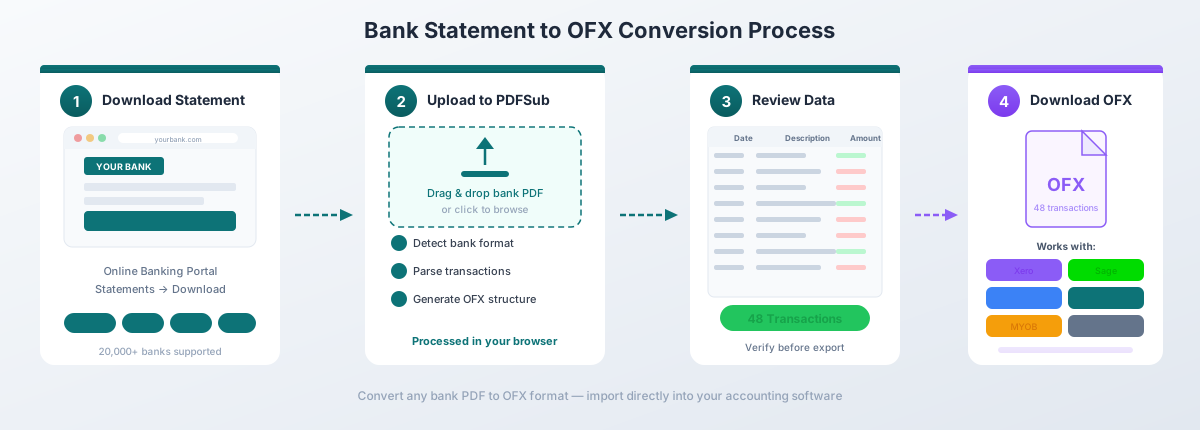
PDFSub генерира валидни OFX 1.x файлове с уникални FITID за всяка трансакция, правилно форматирани дати (YYYYMMDD), коректни знаци за дебит/кредит и тагове за метаданни на сметката, които счетоводният софтуер очаква. Той обработва многостранични извлечения, текущи салда, описания на трансакции на няколко реда и банкови сметки и кредитни карти.
Конверторът работи с над 20 000 банкови формата на повече от 130 езика. Дигиталните PDF файлове (базирани на текст извлечения) се обработват изцяло във вашия браузър - файлът никога не напуска компютъра ви. Сканираните или базирани на изображения PDF файлове използват AI екстракция от страна на сървъра.
OFX е един от 8-те налични изходни формата, заедно с CSV, Excel, TSV, JSON, QBO, QFX и QIF. Планът All-In-One е $20/потребител/месец (годишно) или $25/потребител/месец (месечно), включващ 500 страници банкови извлечения на потребител и 7-дневен безплатен пробен период.
Метод 2: Конвертиране на CSV в OFX
Ако вече имате CSV файл от вашата банка - или от друг инструмент за конвертиране - можете да го конвертирате в OFX. Но това е по-трудно, отколкото изглежда, поради това, което OFX изисква извън суровите данни за трансакции.
Предизвикателствата:
- Генериране на FITID. Всяка трансакция се нуждае от уникален идентификатор на трансакция от финансова институция. Трябва да генерирате тези детерминистично - обикновено чрез хеширане на датата, сумата и описанието заедно - така че повторното импортиране на едни и същи данни да произвежда едни и същи FITID и да задейства откриване на дубликати.
- Форматиране на дати. OFX изисква дати във формат YYYYMMDD (например,
20260302). Вашият CSV може да има MM/DD/YYYY, DD/MM/YYYY или друг локално специфичен формат. Грешното му задаване означава, че трансакциите ще попаднат на грешни дати. - Метаданни за сметката. Трябва правилно да зададете BANKID (маршрутен номер) и ACCTID (номер на сметката), плюс ACCTTYPE (CHECKING, SAVINGS или CREDITCARD). Тези стойности не съществуват в CSV - трябва да ги знаете и да ги добавите ръчно.
- Конвенция за знака на сумата. OFX използва отрицателни суми за дебити и положителни за кредити. Ако вашият CSV има отделни колони за дебит/кредит, трябва да ги обедините. Ако вашият CSV използва обратна конвенция на знаците (често срещана при извлечения от кредитни карти), трябва да я обърнете.
- Структура на XML. OFX файлът се нуждае от правилни заглавни декларации, правилно вложени тагове и кодиране на XML същности за специални символи (амперсанд, ъглови скоби, не-ASCII символи).
Няколко настолни инструмента и онлайн конвертори обработват CSV към OFX конвертиране. PDFSub обработва цялата верига - PDF към OFX - в една стъпка, пропускайки междинния CSV изцяло.
Импортиране на OFX в Xero
Xero третира OFX като формат за импортиране от първи клас. Процесът на импортиране е лесен.
Стъпка по стъпка
- Влезте в Xero и отидете на Счетоводство > Банкови сметки
- Кликнете върху банковата сметка, в която искате да импортирате трансакции
- Кликнете върху Управление на сметката (или менюто с три точки) и изберете Импортиране на извлечение
- Кликнете върху Преглед и изберете вашия OFX файл
- Кликнете върху Импортиране
- Xero анализира файла и показва резюме - брой трансакции, период на датите и общи суми
- Потвърдете импортирането
Импортираните трансакции се появяват като несъгласувани редове от извлечението. За всяка от тях Xero предлага три действия: Съпоставяне (свързване със съществуваща фактура или сметка), Създаване (създаване на нова трансакция с кодове на сметки и данъчни ставки) или Прехвърляне (записване на превод между банкови сметки).
Как Xero обработва дубликати
Когато Xero импортира OFX файл, той чете FITID на всяка трансакция и го проверява спрямо всички преди това импортирани FITID за тази банкова сметка. Всяка трансакция с вече видян FITID се пропуска тихо. Това означава, че можете безопасно да импортирате припокриващи се периоди от дати - Xero добавя само трансакциите, които не е виждал преди.
Това е една от основните причини Xero да препоръчва OFX пред CSV. С CSV, Xero няма надежден начин да открива дубликати, а припокриващите се импорти създават дублиращи се редове от извлечението, които трябва да бъдат намерени и изтрити ръчно.
За пълно ръководство за всички методи за импортиране в Xero - включително банкови връзки, правила за форматиране на CSV и отстраняване на неизправности - вижте нашето ръководство за импортиране на банкови извлечения в Xero.
Импортиране на OFX в MYOB
MYOB (Mind Your Own Business) поддържа OFX импортиране както в MYOB Business, така и в MYOB AccountRight.
MYOB Business (Онлайн)
- Отидете на Банково дело от главното меню
- Кликнете върху Импортиране на извлечение
- Изберете банковата сметка
- Кликнете върху Избор на файл и изберете вашия OFX файл
- MYOB показва преглед на трансакциите - прегледайте дати, суми и описания
- Кликнете върху Импортиране
MYOB AccountRight (Настолен)
- Отидете на Банково дело > Банкови връзки > Импортиране на банково извлечение
- Изберете целевата банкова сметка от падащото меню
- Намерете вашия OFX файл и го изберете
- Прегледайте импортираните трансакции в прозореца на банковата връзка
- Разпределете всяка трансакция към съответната сметка
MYOB използва FITID от OFX файлове за откриване на дубликати, точно както Xero. Ако FITID на трансакция вече съществува в системата, MYOB я пропуска по време на импортиране.
Импортиране на OFX в друг софтуер
FreeAgent
FreeAgent е популярен сред фрийлансъри и малки бизнеси във Великобритания. За импортиране на OFX:
- Отидете на Банково дело и изберете банковата сметка
- Кликнете върху Импортиране > Качване на банково извлечение
- Изберете вашия OFX файл
- Прегледайте прегледа и потвърдете импортирането
FreeAgent поддържа OFX, QIF и CSV. Подобно на Xero и MYOB, той използва FITID от OFX файлове, за да предотврати дублиращи се импорти.
GnuCash
GnuCash - приложението за счетоводство с отворен код - има нативна поддръжка за OFX импортиране чрез интеграцията си с AqBanking:
- Отидете на Файл > Импортиране > Импортиране на OFX/QFX
- Изберете вашия OFX файл
- GnuCash показва трансакциите и ви моли да ги съпоставите със сметка
- Прегледайте прозореца за съпоставяне - GnuCash подчертава потенциални дубликати въз основа на FITID
- Приемете импортирането
GnuCash е едно от най-старите съвместими с OFX приложения и неговият двигател за импортиране обработва както OFX 1.x (SGML), така и OFX 2.x (XML) файлове.
Wave
Wave Accounting (сега собственост на H&R Block) поддържа OFX импортиране:
- Отидете на Счетоводство > Трансакции
- Кликнете върху банковата сметка
- Кликнете върху Импортиране на CSV или OFX
- Качете файла и го съпоставете със сметката
- Прегледайте и потвърдете
Wave също поддържа CSV, но OFX предоставя автоматично съпоставяне на полета и откриване на дубликати - същите предимства като при Xero и MYOB.
Разбиране на структурата на OFX файл
OFX файлът е обикновен текст. Можете да отворите такъв във всеки текстов редактор, за да проверите съдържанието му. Ето опростен пример, показващ ключовите елементи:
OFXHEADER:100
DATA:OFXSGML
VERSION:102
SECURITY:NONE
ENCODING:USASCII
CHARSET:1252
COMPRESSION:NONE
OLDFILEUID:NONE
NEWFILEUID:NONE

<OFX> <SIGNONMSGSRSV1> <SONRS> <STATUS><CODE>0<SEVERITY>INFO</STATUS> <DTSERVER>20260302 <LANGUAGE>ENG </SONRS> </SIGNONMSGSRSV1> <BANKMSGSRSV1> <STMTTRNRS> <STMTRS> <CURDEF>USD <BANKACCTFROM> <BANKID>021000021 <ACCTID>123456789 <ACCTTYPE>CHECKING </BANKACCTFROM> <BANKTRANLIST> <DTSTART>20260201 <DTEND>20260228 <STMTTRN> <TRNTYPE>DEBIT <DTPOSTED>20260205 <TRNAMT>-85.50 <FITID>20260205-8550-001 <NAME>ACME SUPPLIES LLC <MEMO>Office supplies purchase </STMTTRN> <STMTTRN> <TRNTYPE>CREDIT <DTPOSTED>20260210 <TRNAMT>3200.00 <FITID>20260210-320000-001 <NAME>PAYROLL DEPOSIT <MEMO>Direct deposit - February </STMTTRN> </BANKTRANLIST> <LEDGERBAL> <BALAMT>12456.78 <DTASOF>20260228 </LEDGERBAL> </STMTRS> </STMTTRNRS> </BANKMSGSRSV1>
</OFX>
Обяснение на ключовите тагове
| Таг | Описание |
|---|---|
BANKID |
Банков маршрутен номер (ABA номер в САЩ) |
ACCTID |
Номер на сметката |
ACCTTYPE |
Тип на сметката: CHECKING, SAVINGS, MONEYMRKT или CREDITLINE |
DTSTART / DTEND |
Начална и крайна дата на периода на извлечението (YYYYMMDD) |
STMTTRN |
Един запис на трансакция |
TRNTYPE |
Тип на трансакцията: DEBIT, CREDIT, INT (лихви), FEE (такси), SRVCHG (сервизна такса), DEP (депозит), ATM, POS, XFER (превод), CHECK (чек), PAYMENT (плащане), OTHER (друго) |
DTPOSTED |
Дата на трансакцията във формат YYYYMMDD |
TRNAMT |
Сума на трансакцията - отрицателна за дебити, положителна за кредити |
FITID |
Идентификатор на трансакция от финансова институция - уникален идентификатор за откриване на дубликати |
NAME |
Получател или име на трансакцията (максимум 32 знака в OFX 1.x) |
MEMO |
Допълнително описание или бележка (максимум 255 знака) |
LEDGERBAL |
Крайно салдо със сума и дата |
OFX 1.x (показан по-горе) използва SGML синтаксис - таговете не изискват затварящи елементи. OFX 2.x използва правилно форматиран XML с правилни затварящи тагове. Повечето счетоводни софтуери приемат и двете. За извлечения от кредитни карти, обвивката се променя на CREDITCARDMSGSRSV1 вместо BANKMSGSRSV1, но структурата на трансакциите вътре остава същата.
Чести проблеми при импортиране на OFX
Грешен формат на датата
Симптом: Трансакциите се появяват на грешни дати или импортирането се проваля с грешка за дата.
Причина: OFX файлът съдържа дати, които не отговарят на стандарта YYYYMMDD. Някои зле генерирани OFX файлове използват локално специфични формати на дати (MM/DD/YYYY или DD/MM/YYYY) вътре в XML таговете.
Решение: Отворете OFX файла в текстов редактор и проверете стойностите на DTPOSTED. Те трябва да бъдат точно 8 цифри - 20260302, а не 03/02/2026 или 02-Mar-2026. Ако форматът е грешен, файлът трябва да бъде генериран отново. PDFSub винаги извежда дати в правилния YYYYMMDD формат.
Дублиращи се трансакции се пропускат, когато ги искате
Симптом: Изтрихте трансакции и импортирахте файла отново, но софтуерът няма да ги импортира отново.
Причина: Софтуерът помни всеки FITID, който някога е виждал. Дори след изтриване на оригиналните трансакции, FITID остава в паметта на системата.
Решение: Нуждаете се от файл с нови FITID. Свържете се с поддръжката на вашия софтуер за насоки относно изчистване на историята на FITID или ръчно редактирайте FITID в OFX файла с текстов редактор.
Липсващ номер на сметката
Симптом: Импортирането се проваля или софтуерът не може да съпостави файла с вече съществуваща банкова сметка.
Причина: Таговете BANKID или ACCTID в OFX файла са празни или съдържат стойности-заместители. Някои OFX генератори напълно пропускат метаданните за сметката.
Решение: Отворете OFX файла и добавете правилния BANKID (маршрутен номер) и ACCTID (номер на сметката). Те трябва да съответстват на настройките на банковата сметка във вашия счетоводен софтуер или трябва ръчно да изберете целевата сметка по време на импортиране.
Проблеми с кодирането при международни символи
Симптом: Имената на получателите или описанията показват развалени символи - въпросителни, кутийки или неправилни букви с ударения.
Причина: OFX файлът използва кодиране (напр. USASCII или Latin-1), което не поддържа символите в данните за трансакциите - немски умлаути, френски ударения, японски символи, кирилица.
Решение: OFX файлът трябва да декларира UTF-8 кодиране в заглавието, а действителното кодиране на файла трябва да съответства. PDFSub генерира OFX файлове с правилно UTF-8 кодиране.
Файлът е твърде голям за импортиране
Симптом: Импортирането изтича или софтуерът отхвърля файла с грешка за размер или брой трансакции.
Причина: Повечето счетоводни платформи налагат ограничения за размера на импортните файлове. Xero приема до 1000 трансакции на файл. Други платформи имат подобни ограничения.
Решение: Разделете OFX файла на по-малки файлове - обикновено по месец или тримесечие. Всеки файл трябва да съдържа по-малко от 1000 трансакции. Уверете се, че таговете DTSTART/DTEND и стойностите на LEDGERBAL във всеки разделен файл отразяват правилния период.
Трансакции с кредитни карти се импортират с грешни знаци
Симптом: Покупки се показват като приходи, а плащания като разходи.
Причина: OFX файлът използва обвивката за банкова сметка (BANKMSGSRSV1), вместо обвивката за кредитна карта (CREDITCARDMSGSRSV1). Това обърква обработката на конвенцията за знаци на счетоводния софтуер.
Решение: OFX файлът се нуждае от правилната обвивка за типа сметка. PDFSub открива дали извлечението е от текуща сметка, спестовна сметка или кредитна карта и автоматично прилага правилната OFX структура.
Често задавани въпроси
Каква е разликата между OFX и QBO?
QBO е патентован диалект на OFX от Intuit, предназначен за QuickBooks. Основната структура е почти идентична - същите тагове, същите FITID, същите метаданни за сметката. QBO добавя специфични за Intuit тагове като INTU.BID (банков идентификатор) и използва разширението .qbo. Често можете да преименувате .ofx файл на .qbo и QuickBooks ще го прочете. Използвайте QBO за QuickBooks, OFX за всичко останало.
Мога ли да отворя OFX файл, за да видя какво има вътре?
Да. OFX файловете са обикновен текст. Отворете такъв във всеки текстов редактор - Notepad, VS Code, TextEdit - и ще видите маркирането с дати на трансакциите, суми, имена на получатели, FITID и информация за сметката. Можете ръчно да го редактирате, ако е необходимо, но бъдете внимателни със структурата.
Предпочита ли Xero OFX пред CSV?
Да. Xero препоръчва OFX пред CSV за импортиране на банкови извлечения. OFX импортирането се извършва автоматично без съпоставяне на колони, включва FITID за предотвратяване на дубликати и носи стандартизирано форматиране на дати/суми. CSV работи, но изисква ръчно съпоставяне на колони и не предлага защита от дубликати.
Мога ли да конвертирам OFX в CSV, ако трябва да редактирам данните?
Да. Повечето приложения за електронни таблици не могат да отворят OFX директно, но много инструменти могат да анализират OFX и да извеждат CSV. Ако трябва да редактирате трансакции преди импортиране, конвертирането първо в CSV, извършване на редакциите и след това обратно в OFX е често срещан работен процес.
Как се генерират FITID?
Банките присвояват FITID от своите вътрешни референтни номера на трансакции. Когато конвертор като PDFSub генерира OFX от PDF, той създава детерминистични FITID чрез хеширане на датата на трансакцията, сумата и описанието заедно - така че конвертирането на един и същ PDF два пъти произвежда едни и същи FITID и повторното импортиране не създава дубликати.
Какъв е максималният размер на файла за OFX импортиране?
Зависи от софтуера. Xero приема до 1000 трансакции на файл. MYOB и FreeAgent имат подобни ограничения. GnuCash няма практически ограничения. Ако вашето извлечение съдържа повече от 1000 трансакции, разделете го на множество OFX файлове по месец или тримесечие.
Поддържа ли OFX множество сметки в един файл?
Спецификацията OFX позволява множество отговори на извлечения в един файл - по един за всяка сметка. Въпреки това, повечето счетоводни софтуери очакват по една сметка на файл. За надеждни импортирания генерирайте отделен OFX файл за всяка банкова сметка.
Мога ли да използвам OFX за извлечения от кредитни карти?
Да. OFX поддържа извлечения от кредитни карти нативно. Структурата на файла използва CREDITCARDMSGSRSV1 като обвивка вместо BANKMSGSRSV1, а трансакциите следват конвенцията за знаци на кредитната карта (покупките са отрицателни, плащанията са положителни). PDFSub автоматично открива типа на извлечението и генерира правилната OFX структура.
Форматът OFX все още ли се актуализира?
Да. Спецификацията OFX се поддържа активно от Financial Data Exchange (FDX). Текущата версия е OFX 2.2. Въпреки това, повечето счетоводни софтуери все още приемат OFX 1.x файлове (SGML формат) заедно с по-новите 2.x файлове, базирани на XML. Няма спешна нужда да се използва най-новата версия - съвместимостта с 1.x е универсална.
Какви валути поддържа OFX?
OFX използва ISO 4217 кодове на валути - USD, GBP, EUR, AUD, CAD, JPY, CHF и стотици други. Валутата се декларира веднъж в таг CURDEF и се прилага към всички трансакции. Поддържат се многовалутни извлечения чрез незадължителния таг ORIGCURRENCY за отделни трансакции.