تحويل كشوف حسابات Wells Fargo إلى Excel (2026)
دليل خطوة بخطوة لتحويل كشوف حسابات Wells Fargo (شيكات، توفير، بطاقات ائتمان) من PDF إلى Excel، CSV، أو QBO.
لديك كشف حساب Wells Fargo بصيغة PDF وتحتاج إلى البيانات في جدول بيانات. ربما تقوم بتسوية الحسابات، أو تصنيف النفقات، أو تجميع المستندات لموسم الضرائب. مهما كان السبب، فإن Wells Fargo لا يوفر لك مسارًا مباشرًا من الكشف إلى جدول البيانات.
يخدم Wells Fargo أكثر من 70 مليون عميل - وهو ثالث أكبر بنك في الولايات المتحدة - وكل واحد من هؤلاء العملاء يحصل على كشوف حساباته بصيغة PDF. لا يوجد خيار Excel، ولا نسخة CSV من الكشف الرسمي. وإذا حاولت تحديد النص في ملف PDF الخاص بـ Wells Fargo ولصقه في Excel، فأنت تعلم بالفعل النتيجة: فوضى من النصوص المتشابكة مع تواريخ وأوصاف ومبالغ نقدية مكدسة في عمود واحد.
إليك كيفية الحصول فعليًا على بيانات كشف حساب Wells Fargo الخاص بك في Excel، مع طرق تعمل لحسابات الشيكات والتوفير والبطاقات الائتمانية.
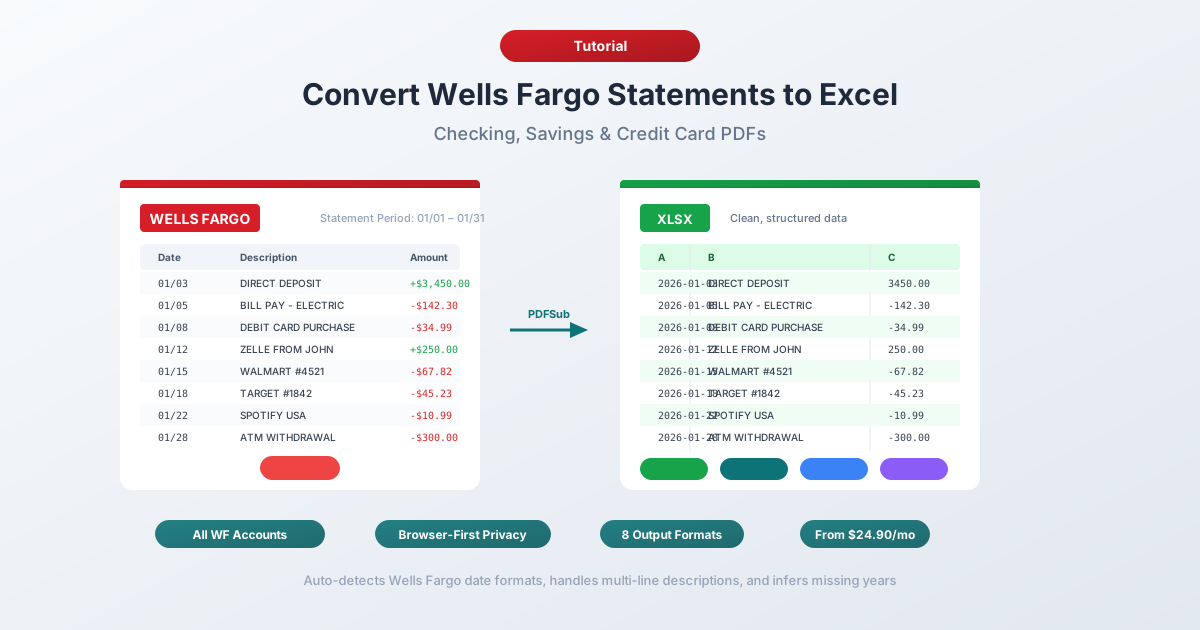
ما يقدمه Wells Fargo (وما لا يقدمه)
قبل تحويل أي شيء، من المفيد فهم ما يقدمه Wells Fargo بالفعل.
كشوفات PDF - متاحة لمدة تصل إلى 7 سنوات عبر Wells Fargo Online تحت "Statements & Documents" (الكشوف والمستندات). هذه هي الكشوف الرسمية التي تطابق ما كنت ستتلقاه بالبريد. صيغة PDF فقط، لا بديل.
تنزيلات النشاط - متاحة عبر علامة التبويب "Account Activity" (نشاط الحساب). يقدم Wells Fargo تصديرات بصيغة CSV، QFX (Quicken)، و QBO (QuickBooks) لنشاط المعاملات الأخيرة. يبدو أن هذا يحل المشكلة، أليس كذلك؟
ليس تمامًا. تنزيل النشاط له قيود حقيقية:
-
حوالي 18 شهرًا فقط من السجل - تغطي تصديرات النشاط الخاصة بـ Wells Fargo ما يقرب من عام ونصف، أقل بكثير من 7 سنوات من كشوفات PDF المتاحة
-
ليست كشوفات رسمية - التنزيل هو تغذية معاملات. يفتقر إلى أرصدة الفتح/الإغلاق، وملخصات الرسوم، وتفاصيل الفوائد، وجداول الأرصدة اليومية
-
لا توجد تفاصيل على مستوى الكشف - عناصر مثل رسوم الخدمة، ورسوم السحب على المكشوف، والفوائد المدفوعة تلخص بشكل مختلف في CSV مقارنة بالكشف الرسمي
-
قيود النطاق الزمني - قد تحتاج إلى التنزيل على دفعات حسب حجم المعاملات
لذلك، إذا كنت بحاجة إلى بيانات أقدم من 18 شهرًا، أو تحتاج إلى الكشف الكامل (وليس مجرد قائمة معاملات)، أو تحتاج إلى مطابقة السجلات الرسمية لأغراض التدقيق - فإن PDF هو خيارك الوحيد.
الطريقة الأولى: استخدام محول كشوف الحسابات البنكية (موصى به)
الطريقة الأسرع والأكثر دقة هي استخدام محول متخصص لكشوف الحسابات البنكية - أداة مصممة خصيصًا لاستخراج بيانات المعاملات من كشوف الحسابات البنكية بصيغة PDF.
على عكس أدوات PDF إلى Excel العامة، تفهم محولات كشوف الحسابات البنكية بنية المستندات المالية. إنها تعرف أن كشوفات Wells Fargo للشيكات تستخدم تنسيقًا من 5 أعمدة مع التاريخ، الوصف، الإضافات/الودائع، السحوبات/الخصومات، ورصيد نهاية اليوم. إنها تتعامل مع الأوصاف متعددة الأسطر، والتجميع حسب القسم، وعمود الرصيد اليومي الفريد الخاص بـ Wells Fargo.
خطوة بخطوة مع PDFSub
- قم بتنزيل كشف حساب Wells Fargo الخاص بك - سجل الدخول إلى wellsfargo.com → Statements & Documents (الكشوف والمستندات) → حدد الكشف → قم بتنزيل PDF
- انتقل إلى محول كشوف الحسابات البنكية من PDFSub
- قم بتحميل ملف PDF الخاص بـ Wells Fargo - اسحبه وأفلته أو انقر للتصفح
- راجع البيانات المستخرجة - يعرض لك PDFSub المعاملات قبل تنزيلها، حتى تتمكن من التحقق من الدقة
- اختر التنسيق الخاص بك - Excel (XLSX)، CSV، QBO (QuickBooks)، OFX (Xero)، أو أي من 8 تنسيقات مدعومة
- قم بالتنزيل - انقر فوق Download (تنزيل) أو استخدم "Download All" (تنزيل الكل) للحصول على ملف ZIP بكل تنسيق
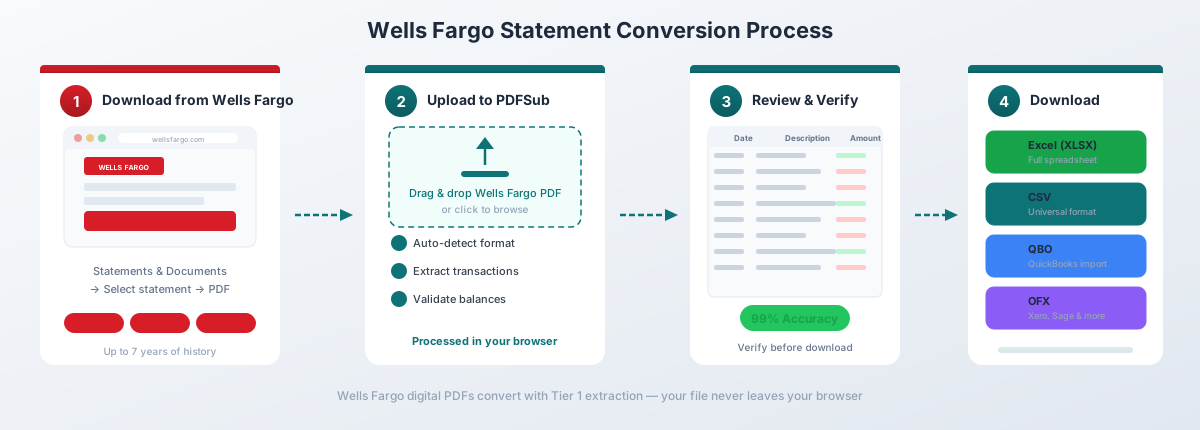
بالنسبة لملفات PDF الرقمية الخاصة بـ Wells Fargo (التي تم تنزيلها مباشرة من Online Banking)، فإن استخراج المستوى الأول (Tier 1) من PDFSub يعالج التحويل بالكامل في متصفحك - لا يغادر الملف جهازك أبدًا. هذا مهم عندما تتعامل مع بيانات مالية حساسة.
لماذا تعمل هذه الطريقة بشكل جيد مع Wells Fargo على وجه الخصوص:
- يكتشف تلقائيًا تنسيق Wells Fargo ذي الـ 5 أعمدة ويربط عمود رصيد نهاية اليوم بشكل صحيح (وهو ليس رصيدًا جاريًا للمعاملات - المزيد حول ذلك أدناه)
- يتعامل مع أوصاف المعاملات متعددة الأسطر في Wells Fargo (غالبًا ما تكون 2-3 أسطر) دون إنشاء صفوف مكررة
- يتعرف على رؤوس الأقسام مثل "Deposits and Other Credits" (الودائع والائتمانات الأخرى) و "Withdrawals and Other Debits" (السحوبات والخصومات الأخرى) ويتجاوزها بدلاً من معاملتها كمعاملات
- يعمل مع جميع أنواع حسابات Wells Fargo - Simple Checking، Everyday Checking، Prime Checking، حسابات التوفير، والبطاقات الائتمانية
- يصدر بتنسيق QBO للاستيراد المباشر إلى QuickBooks مع اكتشاف التكرار FITID
يتم تضمين تحويل كشوف الحسابات البنكية في خطة All-In-One بسعر 20 دولارًا للمستخدم شهريًا (سنويًا؛ 500 صفحة لكل مستخدم) مع فترة تجريبية مجانية لمدة 7 أيام.
الطريقة الثانية: تنزيل النشاط المدمج في Wells Fargo
إذا كنت تحتاج فقط إلى المعاملات الأخيرة (وليس الكشف الكامل)، فإن تصدير CSV الأصلي من Wells Fargo هو الخيار الأسرع.
كيفية التنزيل
- سجل الدخول إلى wellsfargo.com
- انتقل إلى حسابك
- انقر فوق علامة التبويب "Account Activity" (نشاط الحساب)
- حدد النطاق الزمني للمعاملات التي تحتاجها
- انقر فوق "Download" (تنزيل) واختر التنسيق الخاص بك (CSV، QFX، أو QBO)
- افتح الملف الذي تم تنزيله في Excel
ما تحصل عليه
يتضمن CSV الخاص بـ Wells Fargo الأعمدة التالية:
| Column | Description |
|---|---|
| Date | Transaction date (MM/DD/YYYY) |
| Amount | Signed amount (negative for debits) |
| Description | Merchant or transaction detail |
قيود يجب الانتباه إليها
حد الـ 18 شهرًا تقريبًا. تغطي تنزيلات النشاط الخاصة بـ Wells Fargo حوالي 18 شهرًا فقط. لأي شيء أقدم، تحتاج إلى كشوفات PDF. هذا أقصر من Chase (حوالي 24 شهرًا) وأقل بكثير من 7 سنوات من كشوفات PDF المتاحة.
ليس الكشف الرسمي. تصدير CSV هو تغذية معاملات - لا يتضمن أرصدة الفتح/الإغلاق، تفاصيل الرسوم، رسوم الفوائد، أو جدول الرصيد اليومي. إذا كنت بحاجة إليها لأغراض المحاسبة أو التدقيق، فأنت بحاجة إلى PDF.
يختلف عن الكشف. قد لا تتطابق أوصاف المعاملات في تنزيل CSV تمامًا مع كشف PDF. يميل CSV إلى استخدام أوصاف مختصرة، بينما يحتوي PDF على التفاصيل الكاملة متعددة الأسطر.
هذه الطريقة تعمل لتتبع التمويل الشخصي السريع للنشاط الأخير. لأي شيء أكثر شمولاً، قم بتحويل PDF.
الطريقة الثالثة: النسخ واللصق من PDF (غير موصى به)
يمكنك محاولة تحديد النص في ملف PDF الخاص بـ Wells Fargo ولصقه في Excel. إليك ما يحدث فعليًا:
كل شيء يهبط في عمود واحد. التواريخ والأوصاف والمبالغ والأرصدة تتداخل معًا. معاملة تبدو واضحة في PDF - مع التاريخ والوصف ومبلغ الإيداع ورصيد نهاية اليوم مفصولة بشكل أنيق - تصبح فوضى من شظايا النص في Excel بدون فصل للأعمدة.
يمكنك محاولة استخدام ميزة "Text to Columns" (النص إلى أعمدة) في Excel (علامة التبويب Data (بيانات) → Text to Columns) لفصلها، ولكن:
- الأوصاف متعددة الأسطر الخاصة بـ Wells Fargo (غالبًا 2-3 أسطر لكل معاملة) تكسر محاذاة الصفوف
- عمود رصيد نهاية اليوم يختلط مع مبالغ المعاملات
- رؤوس الأقسام ("DEPOSITS AND OTHER CREDITS") تختلط مع بيانات المعاملات
- معاملات Zelle تتضمن أرقام مرجع طويلة تخلق صفوفًا واسعة جدًا
- ستقضي 30 دقيقة أو أكثر في تنظيف كشف واحد
للحصول على كشف واحد أو اثنين بسيطين مع عدد قليل من المعاملات، هذا ممل ولكنه قابل للتنفيذ. لأي شيء أكثر من ذلك، فإنه لا يستحق الجهد.
الطريقة الرابعة: Adobe Acrobat Pro
يحتوي Adobe Acrobat Pro على ميزة "Export PDF → Spreadsheet → Microsoft Excel Workbook" (تصدير PDF → جدول بيانات → مصنف Microsoft Excel). بالنسبة لكشوف حسابات Wells Fargo، تكون النتائج مخيبة للآمال باستمرار.
إليك ما يحدث عادةً:
- أعمدة غير محاذية. يربك تنسيق Wells Fargo ذي الـ 5 أعمدة اكتشاف الجداول في Acrobat. غالبًا ما يتم دمج عمود رصيد نهاية اليوم مع عمود السحوبات، أو تقسيمه إلى جدول منفصل غير متصل.
- فوضى الأوصاف متعددة الأسطر. نظرًا لأن أوصاف Wells Fargo غالبًا ما تمتد على 2-3 أسطر، يعامل Acrobat كل سطر كصف منفصل. دفعة Zelle واحدة تصبح ثلاثة صفوف مع أجزاء من الوصف متناثرة عبرها.
- رؤوس الأقسام تصبح صفوف بيانات. رؤوس الأقسام مثل "Deposits and Other Credits" (الودائع والائتمانات الأخرى) و "Fees and Service Charges" (الرسوم وخدمات الحساب) تختلط في جدول المعاملات، مما يعطل أي معالجة آلية.
- سوء إسناد الرصيد اليومي. يتم ربط رصيد نهاية اليوم بالمعاملة الخاطئة أو يظهر كعمود منفصل غير مرتبط.
إذا كان لديك Acrobat Pro، فإنه يستحق تجربة سريعة - بعض كشوف حسابات Wells Fargo تتحول بشكل أفضل من غيرها اعتمادًا على فترة الكشف ونوع الحساب. ولكن توقع تنظيفًا يدويًا كبيرًا.
فهم تنسيق PDF الخاص بـ Wells Fargo
تحتوي كشوف حسابات Wells Fargo على عدة خصائص مميزة تميزها عن البنوك الأخرى:
عمود رصيد نهاية اليوم
هذا هو أهم شيء يجب فهمه حول كشوف حسابات Wells Fargo. العمود الخامس - "Ending Daily Balance" (رصيد نهاية اليوم) - ليس رصيدًا جاريًا للمعاملات. إنه يظهر رصيد الحساب في نهاية كل يوم تقويمي، وليس بعد كل معاملة فردية.
هذا يعني أنه إذا كان لديك ثلاث معاملات في نفس اليوم، فإن المعاملة الأخيرة فقط تظهر رصيدًا في عمود رصيد نهاية اليوم. المعاملتان الأخريان لهما فراغ في هذا العمود. المحولات العامة التي تتوقع رصيدًا جاريًا (مثل ما يقدمه Chase) ستفسر هذا بشكل خاطئ وستنشئ أخطاء أو تشير إلى بيانات مفقودة.
تخطيط المعاملات حسب القسم
ينظم Wells Fargo المعاملات في أقسام واضحة المعالم:
- Deposits and Other Credits (الودائع والائتمانات الأخرى) - الأموال الواردة (شيكات الرواتب، التحويلات الواردة، المبالغ المستردة)
- Withdrawals and Other Debits (السحوبات والخصومات الأخرى) - الأموال الصادرة (المشتريات، دفع الفواتير، التحويلات الصادرة)
- Fees and Service Charges (الرسوم وخدمات الحساب) - رسوم الصيانة الشهرية، رسوم السحب على المكشوف، رسوم التحويلات السلكية
- Daily Ending Balance (رصيد نهاية اليوم) - جدول ملخص يوضح الرصيد في نهاية كل يوم عمل
يساعد هذا التجميع المحولات المتخصصة على تصنيف المعاملات تلقائيًا، ولكنه يربك أدوات PDF إلى Excel العامة التي لا تفهم البنية.
الأوصاف متعددة الأسطر
تمتد أوصاف المعاملات في Wells Fargo بانتظام على 2-3 أسطر. معاملة Zelle نموذجية تبدو كالتالي في الكشف:
03/15 Zelle payment from JOHN SMITH 150.00 Ref #1234567890رقم المرجع في السطر الثاني هو جزء من نفس المعاملة، وليس معاملة منفصلة. تتبع معاملات دفع الفواتير نمطًا مشابهًا:
03/18 BILL PAY COMCAST CABLE 89.99 ON-LINE XFER CONFIRMATION# 12345678المحولات التي لا تتعامل مع الأوصاف متعددة الأسطر ستنشئ صفوفًا مكررة - واحد للوصف الرئيسي وواحد لرقم المرجع أو تفاصيل التأكيد.
تنسيق التاريخ
يستخدم Wells Fargo تنسيق MM/DD للتواريخ (مثل "03/15") بدون السنة. يجب استنتاج السنة من فترة الكشف المعروضة في الرأس. المحولات الجيدة تفعل ذلك تلقائيًا. إذا لم يفعل محولك ذلك، فستحتاج إلى إضافة السنة يدويًا.
اختلافات نوع الحساب
يقدم Wells Fargo عدة مستويات لحسابات الشيكات، وتختلف الكشوفات قليلاً بينها:
حسابات الشيكات الشخصية (Simple، Everyday، Prime)
تستخدم المستويات الثلاثة نفس تنسيق الأعمدة الخمسة. الاختلافات الرئيسية هي في أقسام الرسوم:
- Simple Checking - لا توجد رسوم شهرية، ميزات محدودة
- Everyday Checking - رسوم 10 دولارات شهريًا (يمكن التنازل عنها)، تعرض حالة التنازل عن الرسوم
- Prime Checking - رسوم 25 دولارًا شهريًا (يمكن التنازل عنها)، تتضمن ميزات إضافية مثل استرداد رسوم أجهزة الصراف الآلي خارج Wells Fargo كبنود منفصلة
يتم تفصيل شروط التنازل عن الرسوم في الكشف، ويمكن لهذه البنود الإضافية أن تتداخل مع الاستخراج إذا لم يتم التعامل معها بشكل صحيح.
حسابات التوفير
تستخدم كشوف حسابات Wells Fargo للتوفير تنسيقًا مشابهًا ولكنها تتضمن قسم ملخص الفائدة الذي يوضح نسبة العائد السنوي (APY) والفوائد المكتسبة. حجم المعاملات عادة ما يكون أقل، مما يجعل هذه الكشوف أسهل في التحويل.
كشوفات البطاقات الائتمانية
تستخدم كشوف حسابات Wells Fargo للبطاقات الائتمانية تنسيقًا مختلفًا بشكل واضح عن حسابات الشيكات/التوفير:
- أعمدة تاريخ مزدوجة - تاريخ المعاملة وتاريخ النشر جنبًا إلى جنب
- قسم المكافآت/النقاط - ملخص للنقاط المكتسبة والمستردة والرصيد المتبقي
- تفصيل نسبة الفائدة السنوية (APR) - المشتريات، السحب النقدي، وتحويلات الأرصدة، لكل منها معدلها الخاص وحساب الفائدة
- ملخص الدفع - الحد الأدنى للدفع المستحق، الرصيد الجديد، وتاريخ استحقاق الدفع في مربع بارز في الأعلى
يجب تخطي أقسام المكافآت ونسبة الفائدة السنوية أثناء استخراج المعاملات، ولكن بعض الأدوات العامة تخطئ في اعتبارها بيانات معاملات.
الحسابات التجارية
تتضمن كشوف حسابات Wells Fargo التجارية تصنيفات أنواع معاملات أكثر تفصيلاً وقد تحتوي على أقسام إضافية لخدمات التجار، وخصومات الرواتب، والودائع التجارية. غالبًا ما تكون الكشوف المجمعة - حيث تظهر حسابات متعددة في ملف PDF واحد - شائعة لعملاء الأعمال. تتطلب هذه المحولات التي يمكنها فصل المعاملات حسب رقم الحساب.
مشاكل التحويل الشائعة والحلول
المشكلة: الودائع والسحوبات في العمود الخاطئ
يفصل Wells Fargo الودائع والسحوبات إلى أقسام مختلفة في الكشف، ولكنه يستخدم نفس الأعمدة. تدمج بعض المحولات كل شيء في عمود "Amount" (المبلغ) واحد دون الحفاظ على الإشارة (موجبة/سالبة). الحل: استخدم محولًا يقرأ رؤوس الأقسام لتحديد اتجاه المعاملة، أو أضف الإشارات يدويًا بعد التحويل.
المشكلة: يظهر الرصيد اليومي كمبلغ معاملة
يمكن الخلط بين عمود رصيد نهاية اليوم كمبلغ إيداع أو سحب بواسطة الأدوات التي لا تفهم تنسيق Wells Fargo. الحل: استخدم محول كشوف حسابات بنكية متخصص يتعرف على هذا العمود، أو احذف عمود الرصيد بعد التحويل إذا كنت تحتاج فقط إلى مبالغ المعاملات.
المشكلة: معاملات Zelle تنشئ صفوفًا إضافية
تتضمن دفعات Zelle أرقام مرجع وربما تفاصيل المستلم على أسطر منفصلة. غالبًا ما تنشئ المحولات العامة صفًا واحدًا لكل سطر، مما ينتج عنه أرقام مرجع يتيمة تظهر كمعاملات منفصلة بدون مبلغ. الحل: استخدم محولًا يتعامل مع الأوصاف متعددة الأسطر، أو ادمج الصفوف الإضافية يدويًا بعد التحويل.
المشكلة: الكشوف المجمعة تخلط بين الحسابات
إذا كان لديك حسابات Wells Fargo متعددة وتتلقى كشفًا مجمعًا، فإن المعاملات من حسابات مختلفة تظهر في أقسام منفصلة من نفس ملف PDF. تدمج بعض المحولات جميع المعاملات معًا دون الإشارة إلى الحساب الذي تنتمي إليه. الحل: استخدم محولًا يكتشف رؤوس أرقام الحساب ويفصل البيانات وفقًا لذلك، أو قم بتحويل كل قسم حساب بشكل منفصل.
المشكلة: قسم الرسوم ينشئ إدخالات مربكة
يتضمن قسم "Fees and Service Charges" (الرسوم وخدمات الحساب) أحيانًا نصًا توضيحيًا (مثل شروط التنازل عن الرسوم) يتم استخراجه كمعاملات. الحل: استخدم محولًا يتعرف على تنسيق قسم الرسوم الخاص بـ Wells Fargo، أو راجع ونظف إدخالات الرسوم يدويًا بعد التحويل.
الاستيراد إلى برامج المحاسبة
بمجرد تحويل بيانات Wells Fargo الخاصة بك، إليك كيفية إدخالها في منصات المحاسبة الشائعة:
QuickBooks Online - استخدم تنسيق QBO للاستيراد الأنظف. انتقل إلى Banking (الخدمات المصرفية) → Link Account (ربط الحساب) → Upload from computer (تحميل من الكمبيوتر) → حدد ملف QBO. سيقوم QuickBooks بمطابقة المعاملات وتضمين اكتشاف التكرار FITID. راجع دليلنا لاستيراد كشوف الحسابات البنكية إلى QuickBooks للحصول على خطوات مفصلة.
QuickBooks Desktop - استخدم تنسيق QBO أو IIF. File (ملف) → Import (استيراد) → From Web Connect (من Web Connect) (لملفات QBO).
Xero - استخدم تنسيق OFX. انتقل إلى Accounting (المحاسبة) → Bank Accounts (الحسابات البنكية) → حسابك → Import a Statement (استيراد كشف). يقبل Xero تنسيقات OFX و CSV. يُفضل OFX لأنه يتضمن معرفات المعاملات لمنع التكرار. راجع دليلنا لاستيراد كشوف الحسابات البنكية إلى Xero للحصول على خطوات مفصلة.
FreshBooks - استخدم تنسيق CSV. انتقل إلى Accounting (المحاسبة) → Bank Import (استيراد بنكي) → Import Transactions (استيراد المعاملات) → حدد CSV. ستحتاج إلى تعيين الأعمدة يدويًا.
Wave - استخدم تنسيق CSV أو OFX. انتقل إلى Accounting (المحاسبة) → Transactions (المعاملات) → Import (استيراد) → حدد البنك الخاص بك → قم بتحميل الملف.
Excel/Google Sheets - استخدم تنسيق XLSX أو CSV. افتح مباشرة أو استورد عبر Data (بيانات) → From Text/CSV (من نص/CSV).
نصائح للعمل مع بيانات Wells Fargo المحولة
بمجرد حصولك على معاملات Wells Fargo في Excel، إليك بعض النصائح العملية:
تحقق من رصيد الفتح والإغلاق. اجمع كل الودائع، اطرح كل السحوبات، وتأكد من أن النتيجة تطابق الفرق بين أرصدة الفتح والإغلاق المعروضة في رأس الكشف. هذا هو أسرع فحص للدقة.
افهم رصيد نهاية اليوم. لا تخلط بينه وبين رصيد المعاملات الجاري. إذا كنت بحاجة إلى رصيد جاري حقيقي، فأنشئ عمود صيغة: رصيد الفتح + مجموع تراكمي لمبالغ المعاملات ذات الإشارة.
وحّد عمود التاريخ. يفسر Excel أحيانًا التواريخ كنص بدلاً من قيم تاريخ. حدد عمود التاريخ → Data (بيانات) → Text to Columns (نص إلى أعمدة) → حدد تنسيق التاريخ (MDY) لضمان معالجة التاريخ بشكل صحيح. تذكر أن Wells Fargo يستخدم MM/DD بدون السنة، لذلك قد تحتاج إلى إضافة السنة يدويًا إذا لم يستنتجها محولك.
اجمع عدة أشهر بعناية. إذا كنت تقوم بتجميع بيانات عدة أشهر، انتبه للمعاملات التي تظهر في كشفين متتاليين. قد تظهر المعاملات القليلة الأخيرة من فترة كشف واحدة أيضًا في بداية الفترة التالية.
أضف عمود فئة. استخدم دالة SEARCH في Excel لتصنيف تلقائي بناءً على أسماء التجار وأنواع المعاملات:
=IF(SEARCH("ZELLE",B2)>0,"Transfers",IF(SEARCH("BILL PAY",B2)>0,"Bills",IF(SEARCH("ATM",B2)>0,"Cash","Other")))حوّل شهريًا، وليس سنويًا. لا تنتظر حتى موسم الضرائب لتحويل 12 شهرًا من الكشوفات دفعة واحدة. قم بتحويل كل شهر عند وصوله واحتفظ بهيكل مجلد منظم.
أسئلة متكررة
هل يمكنني تنزيل كشوف حسابات Wells Fargo كملفات Excel مباشرة؟
لا. يوفر Wells Fargo الكشوف بصيغة PDF فقط. يمكنك تنزيل نشاط المعاملات الأخيرة (حتى حوالي 18 شهرًا) بصيغة CSV عبر علامة التبويب Activity (النشاط)، ولكن هذا هو تغذية معاملات - وليس الكشف الرسمي. للحصول على الكشوف الكاملة مع الأرصدة والرسوم، يجب عليك تحويل PDF.
إلى متى يمكنني الحصول على كشوف حسابات Wells Fargo؟
حتى 7 سنوات لكشوفات PDF عبر Wells Fargo Online (Statements & Documents). تنزيل CSV للنشاط يغطي فقط حوالي 18 شهرًا. للحصول على كشوف أقدم من 7 سنوات، اتصل بخدمة عملاء Wells Fargo على الرقم (800) 869-3557 واسأل عن استرداد كشوف الحسابات المؤرشفة.
ما هو عمود رصيد نهاية اليوم؟
يُظهر رصيد نهاية اليوم رصيد حسابك في نهاية كل يوم تقويمي - وليس بعد كل معاملة فردية. إذا كان لديك خمس معاملات في 15 مارس، فإن المعاملة الأخيرة فقط في ذلك اليوم ستظهر قيمة في عمود رصيد نهاية اليوم. ستكون الباقي فارغة. هذا يختلف عن Chase و Bank of America، اللذين يظهران رصيدًا جاريًا بعد كل معاملة.
لماذا تنشئ معاملات Zelle صفوفًا إضافية؟
تعرض دفعات Zelle بأوصاف متعددة الأسطر تتضمن اسم المرسل/المستلم ورقم مرجع على أسطر منفصلة. تتعامل المحولات العامة مع كل سطر كمعاملة منفصلة. استخدم محول كشوف حسابات بنكية متخصص يتعامل مع الأوصاف متعددة الأسطر، أو ادمج الصفوف الإضافية يدويًا بعد التحويل.
أي تنسيق يجب أن أختار لاستيراد QuickBooks؟
اختر تنسيق QBO. إنه مصمم لـ QuickBooks ويتضمن معرفات المعاملات (FITIDs) التي تمنع الاستيراد المكرر. يعمل CSV أيضًا ولكنه يتطلب تعيين أعمدة يدويًا ولا يحتوي على اكتشاف مدمج للتكرار. راجع دليلنا لاستيراد كشوف الحسابات البنكية إلى QuickBooks للحصول على خطوات مفصلة.
هل هذا يعمل لحسابات Wells Fargo التجارية؟
نعم. تنتج كل من الحسابات الشخصية والتجارية لـ Wells Fargo ملفات PDF رقمية تتحول بشكل جيد. قد تحتوي كشوفات الحسابات التجارية على تخطيطات مختلفة (أقسام إضافية لخدمات التجار، الرواتب، كشوفات الحسابات المجمعة المتعددة)، ولكن المحولات المتخصصة تتعامل مع هذه الاختلافات.
هل هذا يعمل لكشوف حسابات Wells Fargo للبطاقات الائتمانية؟
نعم. تستخدم كشوفات البطاقات الائتمانية تنسيقًا مختلفًا عن حسابات الشيكات/التوفير (أعمدة تاريخ مزدوجة، قسم المكافآت، تفصيل نسبة الفائدة السنوية)، ولكن المحولات المتخصصة تتعامل مع هذه الاختلافات. يتم تخطي أقسام المكافآت ونسبة الفائدة السنوية أثناء استخراج المعاملات حتى لا تلوث بياناتك.
ما مدى دقة التحويل؟
بالنسبة لملفات PDF الرقمية الخاصة بـ Wells Fargo (التي تم تنزيلها مباشرة من wellsfargo.com)، تحقق المحولات المتخصصة لكشوف الحسابات البنكية عادةً 95-99% دقة. أدوات PDF إلى Excel العامة تحقق متوسط 70% تقريبًا على كشوف حسابات Wells Fargo بسبب تنسيق الأعمدة الخمسة والأوصاف متعددة الأسطر. كشوفات Wells Fargo الممسوحة ضوئيًا أو المصورة سيكون لها دقة أقل لأنها تتطلب معالجة OCR.