أفضل أدوات PDF لأجهزة Mac (بدون Adobe)
يحتوي مستخدمو Mac على تطبيق المعاينة (Preview) مدمجًا - ولكنه لا يستطيع دمج أو ضغط أو تحويل ملفات PDF. إليك أفضل أدوات PDF لأجهزة Mac التي تتجاوز ما يقدمه تطبيق المعاينة.
PDFSub هو الأفضل لـ:
- مستخدمي Mac الذين يحتاجون إلى الضغط والتحويل والإزالة والتعرف الضوئي على الحروف (OCR) التي لا يستطيع تطبيق المعاينة القيام بها
- أي شخص على نظام macOS يريد أكثر من 84 أداة دون تثبيت تطبيق سطح مكتب ثقيل مثل Adobe Acrobat
- مستخدمي Mac الذين يحتاجون إلى تلخيص وترجمة واستخراج بيانات مدعومة بالذكاء الاصطناعي في المتصفح
- المحترفون الذين يتنقلون بين أجهزة Mac و iPad والأجهزة الأخرى ويريدون أداة واحدة تعمل في كل مكان
PDFSub ليس الأفضل لـ:
- مستخدمي Mac الذين يحتاجون فقط إلى العرض والتعليق والتوقيع الأساسي (تطبيق المعاينة يتعامل مع هذا بشكل جيد)
- المستخدمون الذين يريدون تطبيق سطح مكتب أصلي لنظام macOS مع تكامل Finder ودعم غير متصل بالإنترنت
- المحترفون المبدعون الذين يحتاجون إلى تكامل وثيق مع نظام Apple البيئي وميزات الاستمرارية (Continuity)
يتمتع مستخدمو Mac بوضع أفضل من مستخدمي Windows عندما يتعلق الأمر بملفات PDF. تطبيق المعاينة (Preview) مدمج في كل جهاز Mac، ويتعامل مع العرض والتعليقات الأساسية بشكل جيد، بل ويقوم ببعض الأشياء التي تفاجئ الأشخاص الذين لم يستكشفوا إمكانياته مطلقًا.
لكن تطبيق المعاينة له حدود. حدود واضحة ومحبطة تدفع مستخدمي Mac للبحث عن بدائل. لا يمكنك ضغط ملف PDF بحجم 45 ميجابايت لإرساله عبر البريد الإلكتروني. لا يمكنك تحويل ملف PDF إلى Word. لا يمكنك إزالة المعلومات الحساسة. لا يمكنك إجراء التعرف الضوئي على الحروف (OCR) لمستند ممسوح ضوئيًا. لا يمكنك معالجة مجلد من الملفات دفعة واحدة.
الحل الواضح هو Adobe Acrobat، ولكن بسعر 12.99-24.99 دولارًا شهريًا، يتساءل العديد من مستخدمي Mac: هل هناك شيء بين تطبيق المعاينة المجاني و Acrobat المكلف؟
نعم. هناك الكثير. إليك نظرة صادقة على ما يمكن وما لا يمكن لتطبيق المعاينة القيام به، وأفضل البدائل لمستخدمي Mac الذين يحتاجون إلى المزيد.
ما يمكن لتطبيق المعاينة (Preview) من Apple القيام به بالفعل
قبل النظر في البدائل، يجدر فهم ما يتعامل معه تطبيق المعاينة بالفعل. يقلل العديد من مستخدمي Mac من شأن هذا التطبيق.
ما يفعله تطبيق المعاينة بشكل جيد:
- عرض ملفات PDF. بالطبع. ولكنه يتعامل أيضًا مع المستندات الكبيرة بسلاسة، ويدعم علامات التبويب المتعددة، ويوفر تجربة قراءة نظيفة.
- التعليق. تمييز النص، إضافة ملاحظات لاصقة، رسم أشكال، إضافة مربعات نص، تسطير، وشطب. أدوات التعليق مفيدة حقًا لمراجعة المستندات.
- توقيع المستندات. يحتوي تطبيق المعاينة على ميزة توقيع مدمجة. يمكنك رسم توقيع على لوحة التتبع، أو التقاط صورة لتوقيعك بكاميرا جهازك، أو استخدام توقيع محفوظ مسبقًا. هذا يغطي معظم احتياجات التوقيع الأساسية.
- ملء النماذج. تعمل نماذج PDF التفاعلية التي تحتوي على حقول نصية في تطبيق المعاينة. انقر على الحقل، اكتب، وانتهى الأمر.
- دمج ملفات PDF. نعم، يمكن لتطبيق المعاينة دمج ملفات PDF - ولكن العملية ليست واضحة. افتح ملف PDF الأول، اعرض الصور المصغرة في الشريط الجانبي (عرض > صور مصغرة)، ثم اسحب ملف PDF الثاني من Finder إلى الشريط الجانبي في الموضع الذي تريده.
- إعادة ترتيب الصفحات. في الشريط الجانبي للصور المصغرة، يمكنك سحب الصفحات لإعادة ترتيبها داخل المستند.
- حذف الصفحات. حدد صورة مصغرة، اضغط على Delete. يتم إزالة صفحة.
- تصدير التنسيقات. يتيح لك File > Export (ملف > تصدير) الحفظ بتنسيقات JPEG، PNG، TIFF، أو PDF مع خيارات أساسية.
- الاقتصاص. حدد منطقة باستخدام أداة التحديد المستطيلة، ثم Tools > Crop (أدوات > اقتصاص) لقص الصفحة.
ما لا يمكن لتطبيق المعاينة القيام به:
- ضغط ملفات PDF لتقليل حجم الملف بشكل كبير
- تحويل ملفات PDF إلى Word أو Excel أو PowerPoint أو HTML
- إجراء التعرف الضوئي على الحروف (OCR) للمستندات الممسوحة ضوئيًا (لا يوجد استخراج نص من الصور)
- إضافة علامات مائية
- تحرير النص الموجود في ملف PDF
- معالجة الملفات المتعددة دفعة واحدة
- إضافة أرقام الصفحات إلى المستندات
- حماية ملفات PDF بكلمة مرور مع أذونات دقيقة
- استخراج الجداول أو البيانات من ملفات PDF
- ترجمة المستندات
- تلخيص المستندات بالذكاء الاصطناعي
هذه هي الفجوة التي تملؤها الأدوات أدناه.
أفضل 5 أدوات PDF لأجهزة Mac (تتجاوز تطبيق المعاينة)
1. PDFSub -- أفضل حل شامل عبر المتصفح
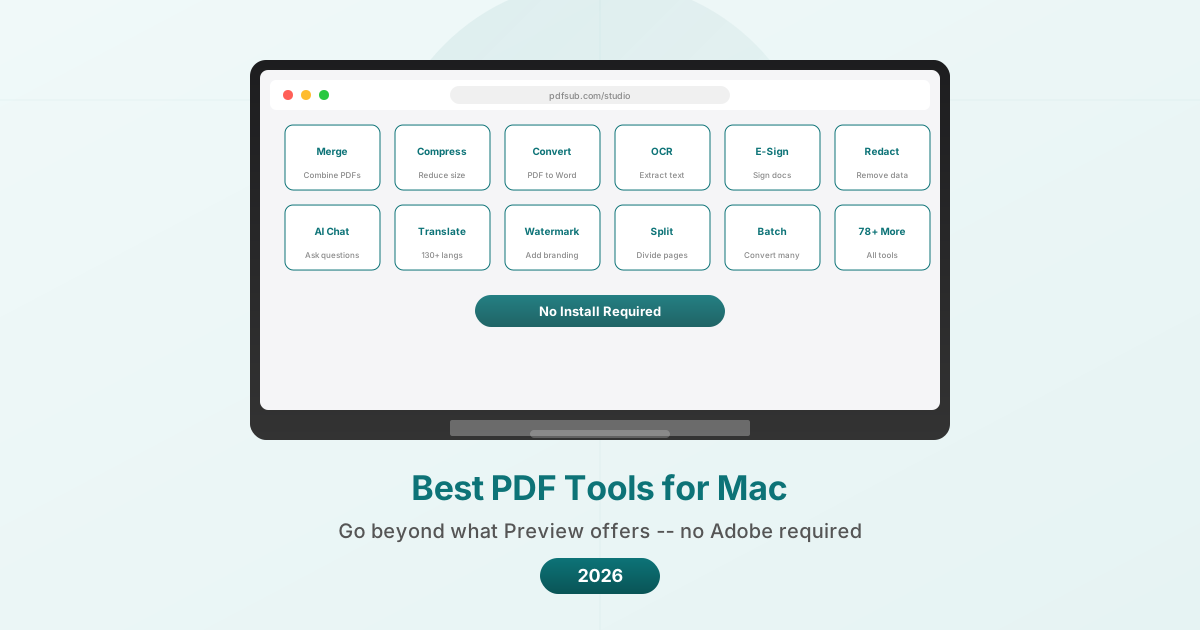
PDFSub يعمل بالكامل في متصفحك، مما يجعله مستقلاً عن المنصة بحكم تصميمه. على جهاز Mac، يعمل في Safari أو Chrome أو Firefox أو أي متصفح حديث دون الحاجة إلى تثبيت أي شيء.
التسعير: يتوفر تجربة مجانية لمدة 7 أيام. الخطط بسعر 20 دولارًا للمستخدم شهريًا (سنويًا).
لماذا يختاره مستخدمو Mac:
نهج العمل عبر المتصفح يعني أن PDFSub يعمل على أي جهاز Mac - بما في ذلك الأجهزة القديمة، وأجهزة Mac المزودة بمعالجات M وسيليكون على حد سواء، دون القلق بشأن التوافق. لا يوجد شيء لتثبيته، ولا شيء لتحديثه، ولا تطبيق يشغل مساحة القرص.
للعمليات الأساسية (الدمج، التقسيم، التدوير، الضغط، إعادة ترتيب الصفحات)، تتم معالجة الملفات في متصفحك ولا تغادر جهاز Mac الخاص بك أبدًا. هذه ميزة خصوصية مقارنة بالأدوات المستندة إلى الخادم وميزة عملية مقارنة بتطبيقات سطح المكتب التي تحتاج إلى تحديثات وتستهلك موارد النظام.
ما يضيفه بخلاف تطبيق المعاينة:
- ضغط PDF يقلل حجم الملف بشكل كبير
- تحويل PDF إلى Word و Excel و PowerPoint وتنسيقات أخرى
- التعرف الضوئي على الحروف (OCR) للمستندات الممسوحة ضوئيًا
- تلخيص PDF و ترجمة PDF (أكثر من 130 لغة) و الدردشة مع PDF و استخراج البيانات مدعومة بالذكاء الاصطناعي
- مستخرج الفواتير و ماسح الإيصالات
- محول كشوف الحسابات البنكية إلى Excel و CSV و OFX و QBO
- إزالة المحتوى الحساس من PDF و إضافة علامة مائية و أرقام الصفحات
- التحويل دفعة واحدة لملفات متعددة
- الحماية بكلمة مرور و فتح قفل PDF
- أكثر من 84 أداة إجمالاً
القيود:
- لا يوجد تطبيق Mac أصلي (يعمل عبر المتصفح)
- تستخدم ميزات الذكاء الاصطناعي المعالجة من جانب الخادم (مع الحذف التلقائي)
- يتطلب اتصال بالإنترنت
- الفئة المجانية لديها عمليات محدودة
- جاهز لـ SOC 2 ولكنه غير معتمد لـ SOC 2 النوع الثاني
الأفضل لـ: مستخدمي Mac الذين يريدون مجموعة شاملة من أدوات PDF وميزات تحرير PDF المتقدمة (إنشاء نماذج، توقيعات رقمية، إزالة محتوى متقدمة) دون تثبيت برامج. مفيد بشكل خاص للمستخدمين الذين يحتاجون أيضًا إلى مجموعة ميزات Adobe الكاملة، أو ميزات الذكاء الاصطناعي، أو معالجة المستندات المالية، أو الترجمة.
2. PDF Expert -- أفضل تطبيق أصلي لنظام Mac
PDF Expert من Readdle هو تطبيق PDF أصلي لنظام Mac يبدو وكأنه ينتمي إلى macOS. تتبع الواجهة لغة تصميم Apple، ويتكامل التطبيق مع iCloud و Finder، ويتم تحسين الأداء لمعالجات Apple Silicon.
التسعير: خطة سنوية بسعر 79.99 دولارًا سنويًا. ترخيص مدى الحياة بسعر 139.99 دولارًا (مرة واحدة). يتوفر تجربة مجانية.
لماذا يختاره مستخدمو Mac:
PDF Expert هو أقرب شيء إلى "ما سيكون عليه تطبيق المعاينة لو أن Apple جعلته أداة احترافية". الواجهة مألوفة، والتطبيق سريع، ويتعامل مع معظم مهام PDF دون تعقيد Adobe Acrobat.
ما يضيفه بخلاف تطبيق المعاينة:
- تحرير النص بالكامل (تغيير النص الموجود، الخطوط، الأحجام)
- أدوات تعليق متقدمة مع إعدادات مسبقة قابلة للتخصيص
- ملء النماذج مع الإكمال التلقائي
- إدارة الصفحات (الدمج، التقسيم، إعادة الترتيب بواجهة مرئية)
- ضغط PDF
- تحويل الملفات (PDF إلى Word و Excel و PowerPoint وتنسيقات الصور)
- ميزة القراءة بصوت عالٍ لإمكانية الوصول
- تحرير المخطط التفصيلي وجدول المحتويات
- تحرير وإنشاء الروابط
- أدوات إزالة المحتوى الحساس
القيود:
- Mac و iOS فقط (لا يوجد Windows أو Android)
- لا توجد ميزات ذكاء اصطناعي (لا يوجد تلخيص أو ترجمة أو استخراج بيانات)
- لا يوجد OCR للمستندات الممسوحة ضوئيًا (فجوة ملحوظة)
- لا توجد أدوات للمستندات المالية
- اشتراك سنوي أو سعر مرتفع لمرة واحدة
- لا يوجد خيار عبر المتصفح للمهام السريعة على الأجهزة الأخرى
الأفضل لـ: مستخدمي Mac الذين يريدون محرر PDF لسطح المكتب يتجاوز تطبيق المعاينة ولكنهم لا يحتاجون إلى مجموعة ميزات Adobe الكاملة. خيار ترخيص مدى الحياة يجعله فعالاً من حيث التكلفة على المدى الطويل.
3. Smallpdf -- الأفضل للمهام السريعة
Smallpdf هي أداة PDF تعمل عبر المتصفح وتعمل على أي جهاز Mac. الواجهة نظيفة وبسيطة بشكل ملحوظ، مما يجعلها أسرع خيار للمهام لمرة واحدة.
التسعير: مجاني (مهمتان/يوم). Pro بسعر 10 دولارات للمستخدم شهريًا (سنويًا).
لماذا يختاره مستخدمو Mac:
عندما تحتاج إلى ضغط ملف PDF واحد لإرفاقه ببريد إلكتروني الآن، فإن Smallpdf هو أسرع مسار من المشكلة إلى الحل. لا يوجد تطبيق لفتحه، ولا يلزم حساب للاستخدام المجاني، فقط قم بإسقاط ملف واحصل على نتيجة.
ما يضيفه بخلاف تطبيق المعاينة:
- ضغط PDF مع تقليل ملحوظ في حجم الملف
- تحويل PDF إلى Word و Excel و PowerPoint و JPG
- تحويل Word و Excel و PowerPoint إلى PDF
- وظيفة التوقيع الإلكتروني
- تقسيم واستخراج الصفحات
- الدمج مع إعادة ترتيب مرئية
- الحماية وإزالة كلمة المرور
القيود:
- مهمتان مجانيتان فقط في اليوم عبر جميع الأدوات
- يتم تحميل الملفات إلى الخوادم (يتم حذفها بعد ساعة واحدة)
- لا توجد ميزات ذكاء اصطناعي
- لا يوجد OCR في الفئة المجانية
- لا توجد أدوات للمستندات المالية
- مطالبات ترقية عدوانية
- يلزم اشتراك Pro لتطبيق سطح المكتب
الأفضل لـ: مستخدمي Mac الذين يحتاجون إلى مهام PDF سريعة وعرضية ويقدرون البساطة فوق كل شيء. غير عملي للاستخدام اليومي المجاني بسبب حد المهمتين.
4. iLovePDF -- أفضل خيار اقتصادي لأجهزة Mac
iLovePDF هو خيار آخر يعمل عبر المتصفح ويعمل بشكل جيد على أجهزة Mac. يقدم فئة مجانية أكثر سخاءً من Smallpdf وأقل أسعار مدفوعة لأي خيار في هذه القائمة.
التسعير: مجاني مع حدود. Premium بسعر 5 دولارات للمستخدم شهريًا.
لماذا يختاره مستخدمو Mac:
بسعر 4 دولارات شهريًا، يعد iLovePDF أرخص طريقة للحصول على مجموعة موثوقة من أدوات PDF بخلاف تطبيق المعاينة. تتعامل الفئة المجانية مع مهام أكثر يوميًا من Smallpdf، مما يجعلها عملية للاستخدام اليومي الخفيف دون دفع.
ما يضيفه بخلاف تطبيق المعاينة:
- ضغط PDF
- تحويل التنسيق (PDF إلى/من Word و Excel و PowerPoint و JPG)
- دمج وتقسيم وتنظيم الصفحات
- إضافة علامات مائية
- ترقيم الصفحات
- الحماية بكلمة مرور
- OCR في Premium
- المعالجة دفعة واحدة في Premium
القيود:
- إعلانات في الفئة المجانية
- تتم معالجة الملفات على الخوادم
- لا توجد ميزات ذكاء اصطناعي
- لا توجد أدوات للمستندات المالية
- لا يوجد تطبيق Mac أصلي (يعمل عبر المتصفح)
- ميزات التحرير المعقدة محدودة مقارنة بـ PDF Expert أو Acrobat
الأفضل لـ: مستخدمي Mac المهتمين بالميزانية الذين يحتاجون إلى عمليات PDF أساسية تتجاوز تطبيق المعاينة بأقل سعر ممكن.
5. Foxit PDF Editor -- أفضل بديل لسطح المكتب لـ Adobe على Mac
Foxit PDF Editor يقدم محرر PDF كامل لسطح المكتب لنظام Mac يهدف إلى مطابقة إمكانيات Adobe Acrobat بسعر أقل وأداء أفضل.
التسعير: PDF Editor بسعر 10.99 دولارًا شهريًا أو 129.99 دولارًا سنويًا. PDF Editor+ بسعر 13.99 دولارًا شهريًا أو 159.99 دولارًا سنويًا. ترخيص دائم بحوالي 210 دولارًا.
لماذا يختاره مستخدمو Mac:
Foxit هو الأداة الوحيدة في هذه القائمة (بخلاف Adobe) التي تقدم تحرير نص PDF بالكامل، وإنشاء نماذج متقدمة، وميزات على مستوى المؤسسات في تطبيق Mac أصلي. بالنسبة للمستخدمين الذين يحتاجون إلى أكثر مما يقدمه PDF Expert ولكنهم لا يريدون سعر Adobe، فإن Foxit يقع في المنتصف.
ما يضيفه بخلاف تطبيق المعاينة:
- تحرير النص والصور بالكامل في ملفات PDF
- إنشاء وتحرير نماذج متقدمة
- OCR للمستندات الممسوحة ضوئيًا
- إزالة المحتوى مع البحث والإزالة
- توقيعات رقمية (قائمة على الشهادات)
- ميزات الذكاء الاصطناعي (20 رصيدًا مجانيًا شهريًا)
- أدوات التعاون (التعليق، سير عمل المراجعة)
- المعالجة دفعة واحدة
- تحويل PDF/A للأرشفة
القيود:
- الواجهة أكثر تعقيدًا من PDF Expert
- أرصدة الذكاء الاصطناعي محدودة في الخطة الأساسية
- الترخيص الدائم لا يشمل ترقيات الإصدارات الرئيسية المستقبلية
- يتطلب تطبيق سطح المكتب تحديثات ومساحة قرص
- تجربة Mac أقل صقلًا من PDF Expert (Foxit متعدد المنصات، وليس أصليًا لنظام Mac)
- لا توجد أدوات للمستندات المالية (كشوف الحسابات البنكية، الفواتير)
الأفضل لـ: مستخدمي Mac الذين يحتاجون إلى ميزات تحرير PDF متقدمة (إنشاء نماذج، توقيعات رقمية، إزالة محتوى متقدمة) دون دفع سعر Adobe المميز. الترخيص الدائم جذاب للمستخدمين الذين يكرهون الاشتراكات.
مقارنة الميزات
| الميزة | المعاينة | PDFSub | PDF Expert | Smallpdf | iLovePDF | Foxit |
|---|---|---|---|---|---|---|
| عرض وقراءة | نعم | نعم | نعم | لا | لا | نعم |
| التعليق | نعم | نعم | نعم | لا | لا | نعم |
| توقيع أساسي | نعم | نعم | نعم | نعم | لا | نعم |
| دمج | صعب | سهل | نعم | نعم | نعم | نعم |
| ضغط | لا | نعم | نعم | نعم | نعم | نعم |
| PDF إلى Word | لا | نعم | نعم | نعم | نعم | نعم |
| OCR | لا | نعم | لا | Pro فقط | Premium | نعم |
| تحرير النص | لا | نعم | نعم | لا | لا | نعم |
| إزالة المحتوى | نعم | نعم | نعم | لا | لا | نعم |
| ميزات الذكاء الاصطناعي | لا | نعم | لا | لا | لا | أساسي |
| علامة مائية | لا | نعم | لا | لا | نعم | نعم |
| معالجة دفعة | لا | نعم | لا | Pro | Premium | نعم |
| أدوات مالية | لا | نعم | لا | لا | لا | لا |
| يعمل دون اتصال | نعم | لا | نعم | لا | لا | نعم |
| تطبيق Mac أصلي | نعم | لا | نعم | لا | لا | نعم |
| السعر المبدئي | مجاني | 20 دولارًا شهريًا | 79.99 دولارًا سنويًا | 10 دولارات شهريًا | 5 دولارات شهريًا | 10.99 دولارًا شهريًا |
نهج المعاينة + المتصفح يجد العديد من مستخدمي Mac أن الإعداد الأكثر عملية هو الجمع بين تطبيق المعاينة (للعرض والتعليق والتوقيع) وأداة تعمل عبر المتصفح (لأي شيء لا يستطيع تطبيق المعاينة القيام به).
هذا النهج له مزايا عديدة:
- يتعامل تطبيق المعاينة مع 60-70٪ من مهام PDF اليومية مجانًا
- تملأ الأداة التي تعمل عبر المتصفح الفجوات عند الحاجة
- لا يوجد تطبيق سطح مكتب إضافي للتثبيت أو التحديث
- يعمل على أي جهاز Mac بغض النظر عن عمره أو شريحته
يصبح السؤال هو أي أداة تعمل عبر المتصفح يجب ربطها بتطبيق المعاينة، وهذا يعتمد على احتياجاتك الخاصة:
- تحتاج إلى ميزات الذكاء الاصطناعي والأدوات المالية: PDFSub
- تحتاج إلى أبسط واجهة: Smallpdf
- تحتاج إلى أقل سعر: iLovePDF
- تحتاج إلى كل شيء مجانًا: PDF24 (ليس أصليًا لنظام Mac، ولكنه يعمل في أي متصفح)
أسئلة متكررة
هل يمكن لتطبيق المعاينة دمج ملفات PDF حقًا؟
نعم. افتح ملف PDF الأول في تطبيق المعاينة، اعرض الصور المصغرة في الشريط الجانبي (عرض > صور مصغرة)، ثم اسحب ملف PDF الثاني من Finder مباشرة إلى الشريط الجانبي في الموضع الذي تريده. إنها ليست عملية بديهية، لكنها تعمل. الحيلة: تأكد من الحفظ كملف جديد (ملف > تصدير كملف PDF) بدلاً من الكتابة فوق مستندك الأصلي.
هل PDF Expert يستحق استخدامه بدلاً من تطبيق المعاينة؟
إذا كنت بحاجة إلى تحرير النص الموجود في ملفات PDF (وليس مجرد التعليق)، فإن PDF Expert يبرر سعره. إذا كنت تقوم فقط بالتعليق والتوقيع والدمج بشكل عرضي، فإن تطبيق المعاينة يغطيك. نقطة القرار هي ما إذا كنت تحتاج بانتظام إلى تغيير المحتوى الفعلي لمستندات PDF.
لماذا أستخدم أداة تعمل عبر المتصفح بدلاً من تطبيق Mac؟
ثلاثة أسباب: لا حاجة للتثبيت، لا حاجة للتحديثات، وإمكانية الوصول عبر الأجهزة. تعمل الأداة التي تعمل عبر المتصفح فورًا على أي جهاز Mac (أو أي جهاز به متصفح) دون تنزيل أي شيء. تحتاج تطبيقات Mac إلى التثبيت والتحديث، وهي تستهلك مساحة القرص. بالنسبة للأدوات التي تستخدمها بشكل عرضي (مثل ضغط أو تحويل PDF)، غالبًا ما يكون الخيار الذي يعمل عبر المتصفح أكثر عملية من الاحتفاظ بتطبيق سطح مكتب.
هل يمكنني استخدام هذه الأدوات على iPhone أو iPad؟
تطبيق المعاينة متاح فقط على iPad (وأكثر محدودية من إصدار Mac). لدى PDF Expert تطبيقات iOS. لدى Smallpdf و iLovePDF تطبيقات للهواتف المحمولة. يعمل PDFSub في Safari على iPhone و iPad. لدى Foxit تطبيقات للهواتف المحمولة. تعمل الأدوات التي تعمل عبر المتصفح بشكل عام على أي جهاز، بينما قد تحتوي تطبيقات سطح المكتب على إصدارات محمولة منفصلة (وأحيانًا أكثر محدودية).
ماذا عن الأدوات المجانية مثل PDF24؟
PDF24 مجاني تمامًا بدون فئة مدفوعة، ولكن تطبيق سطح المكتب الخاص به مخصص لنظام Windows فقط. الأدوات التي تعمل عبر المتصفح على tools.pdf24.org تعمل بشكل جيد على Mac. إذا كنت تريد عمليات PDF مجانية غير محدودة ولا تمانع في المعالجة المستندة إلى الخادم، فإن PDF24 يستحق النظر فيه. المقايضة الرئيسية مقارنة بالأدوات المذكورة أعلاه هي أنه يتم تحميل الملفات إلى الخوادم للمعالجة.
الخلاصة
يبدأ مستخدمو Mac في وضع أفضل من مستخدمي Windows بفضل تطبيق المعاينة. للعرض الأساسي والتعليق والتوقيع والدمج غير البديهي ولكنه فعال، يتعامل تطبيق المعاينة مع الاحتياجات اليومية مجانًا.
عندما تحتاج إلى المزيد - الضغط والتحويل والتعرف الضوئي على الحروف (OCR) وإزالة المحتوى وميزات الذكاء الاصطناعي أو معالجة المستندات المالية - تعتمد الأداة المناسبة على أولوياتك. يقدم PDF Expert أفضل تجربة Mac أصلية. يقدم PDFSub أوسع مجموعة ميزات دون الحاجة إلى التثبيت. يقدم Smallpdf أبسط واجهة. يقدم iLovePDF أقل سعر. ويقدم Foxit أقرب ميزات إلى Adobe.
ابدأ بتطبيق المعاينة. عندما تصل إلى حدوده، جرب الفئات المجانية للأدوات المذكورة أعلاه باستخدام مستند يمثل عملك الفعلي. الأداة التي تلبي احتياجاتك الخاصة بأقل قدر من الاحتكاك هي الخيار الصحيح - بغض النظر عن الأداة التي توصي بها مقالة مقارنة.
جرب أكثر من 84 أداة من PDFSub في متصفحك على pdfsub.com.