如何自動從 PDF 發票中提取數據
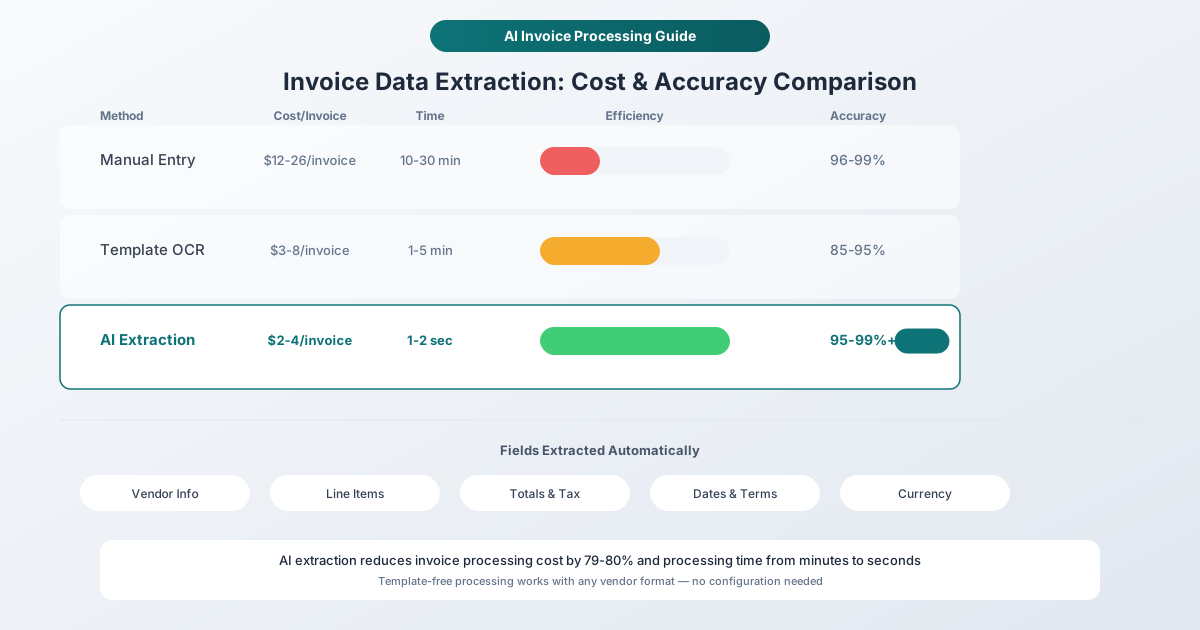
手動輸入發票的成本為每張發票 12-26 美元,耗時 10-30 分鐘。以下是 AI 提取如何將其縮短至幾秒鐘,以及需要注意的事項。
您的收件箱裡剛收到 47 張發票。不同的供應商、不同的佈局、不同的貨幣。每一張都需要做同樣的事情:有人必須提取供應商名稱、發票號碼、日期、明細項目、稅金和總計——然後將所有這些輸入到您的會計軟體中。
每張發票 15 分鐘,這幾乎是 12 小時的數據輸入工作。一個月下來。每個月。
這是自動化旨在解決的應付帳款瓶頸。但並非所有提取工具都一樣。有些需要為每個供應商提供模板。有些則要求您將敏感的財務文件上傳到您無法控制的伺服器。有些則無法處理您義大利供應商上週寄來的發票。
讓我們來看看哪些方法確實有效。
手動處理發票的實際成本
在討論工具之前,讓我們量化這個問題。
根據 Ardent Partners 和 APQC 的研究,手動處理一張發票的成本在 12.88 至 26.00 美元 之間——這不僅僅是數據輸入人員的時間。它包括錯誤更正、批准路由、異常處理以及偶爾會出現的重複付款。
以下是規模化的數字:
| 發票量 | 每月手動成本 | 每月手動工時 | 自動化處理 |
|---|---|---|---|
| 每月 50 張 | 644 - 1,300 美元 | 12 - 25 小時 | 104 - 200 美元 |
| 每月 200 張 | 2,576 - 5,200 美元 | 50 - 100 小時 | 416 - 800 美元 |
| 每月 500 張 | 6,440 - 13,000 美元 | 125 - 250 小時 | 1,040 - 2,000 美元 |
| 每月 1,000 張 | 12,880 - 26,000 美元 | 250 - 500 小時 | 2,080 - 4,000 美元 |
這意味著自動化可將成本降低 79-80%,更不用說您的應付帳款團隊能騰出時間用於供應商談判、提前付款折扣,以及不必再盯著試算表。
近 25% 的應付帳款人員時間用於修復手動輸入的錯誤。這些錯誤不僅令人煩惱——79% 的公司在 2024 年報告了支付欺詐的嘗試或實際發生,其中重複付款佔總支付額的 1% 至 2.5%。
從發票中提取哪些數據?
現代 AI 提取從發票中提取兩類資訊:
標頭級欄位——每張發票頂部的「誰、何時、多少」:
- 供應商/賣家名稱、地址、電話、電子郵件和稅號
- 發票號碼和日期
- 到期日和付款條款
- 採購訂單 (PO) 參考
- 客戶帳單和送貨地址
- 貨幣
明細項目詳情——實際的商品和服務:
- 項目描述和 SKU/零件號碼
- 數量和計量單位
- 單價和項目總價
- 小計、稅金金額和稅率
- 運費和折扣
- 總計/應付金額
最優秀的工具還會將提取的數據與現有記錄進行交叉比對,標記不匹配的總計、重複的發票號碼或不在您批准列表中的供應商。
基於模板的提取 vs. 基於 AI 的提取
這是發票提取領域最重要的區別,它影響著從準確性到持續維護成本的一切。
基於模板的提取
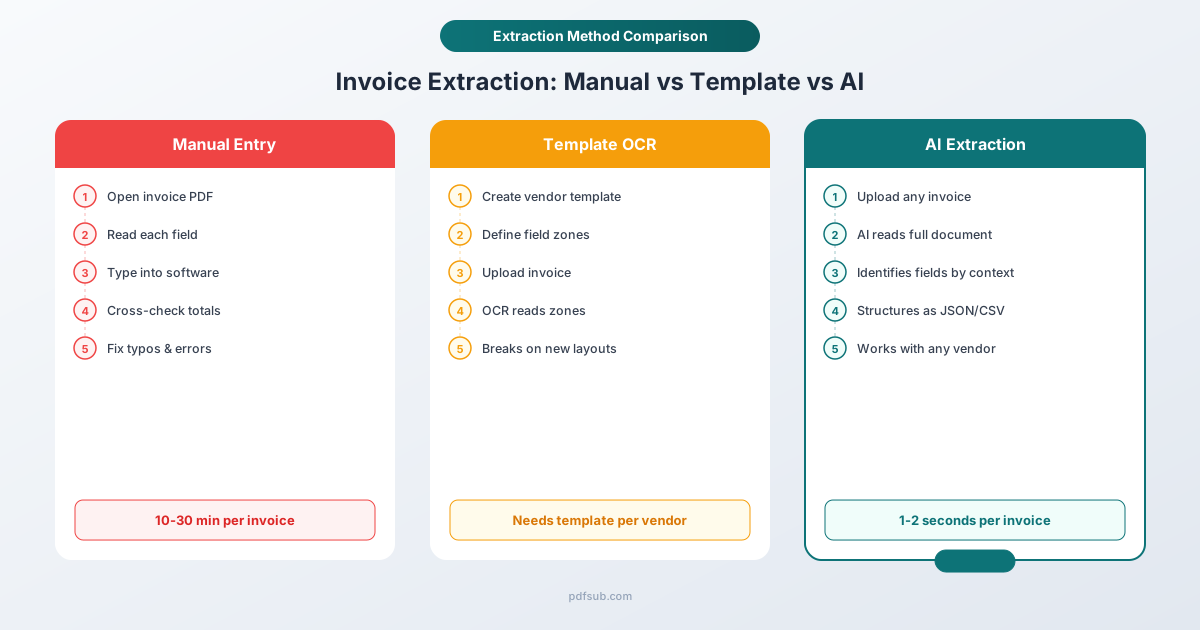
傳統工具使用固定區域——「發票號碼始終位於像素座標 (420, 180),總計始終位於右下角。」您為每個供應商的發票佈局創建一個模板,然後工具從這些確切位置讀取數據。
**問題所在:**每個新供應商都需要一個新模板。每當供應商重新設計其發票時,模板就會失效。如果您與 50 多家供應商合作,模板維護將成為一項獨立的工作。
基於模板的工具在完美匹配其模板的發票上通常能達到 85-95% 的準確性。對於不匹配的發票——準確性為零。
基於 AI 的(無模板)提取
AI 提取不關心數據在頁面上的位置。它閱讀整個文件,理解每個元素的語義含義,並根據上下文識別欄位:「'總計'旁邊的這個數字很可能是總金額。」
這種方法可以處理:
- 無需配置即可處理新供應商
- 佈局變更而不失效
- 多語言發票
- 手寫註釋
- 複雜的多頁明細項目表格
基於 AI 的工具在各種發票格式上始終能達到 95-99% 以上的準確性,並且隨著處理更多文件而隨時間推移不斷改進。
行業已明確轉向基於 AI 的提取。到 2026 年,所有領先平台——Rossum、ABBYY、Nanonets、Docsumo——都將是 AI 優先的。基於模板的已是舊技術。
AI 發票提取實際如何運作
典型的流程有四個步驟:
步驟 1:上傳。 您提供 PDF 格式的發票——無論是數位 PDF(由開票軟體生成)還是掃描的紙本發票。
步驟 2:文字提取。 對於數位 PDF,工具直接讀取嵌入的文字。對於掃描的發票,OCR 首先將圖像轉換為文字。此步驟的品質決定了下游的一切。
步驟 3:AI 分析。 AI 模型處理文字(或掃描 PDF 的整個文件圖像),根據上下文識別欄位類型,並將數據結構化為乾淨的 JSON 或試算表格式。
步驟 4:匯出。 您將結構化數據以 CSV、Excel、JSON 格式獲取,或直接導入到您的會計軟體中。
工具之間的關鍵區別在於步驟 2 和 3 之間發生了什麼。一些工具始終將您的文件上傳到雲端伺服器進行處理。其他工具——例如 PDFSub 的發票提取器——首先嘗試在客戶端提取文字,僅在 PDF 被掃描或文字品質較差時才訴諸伺服器端 AI。
這兩點很重要:隱私(除非必要,否則您的發票數據不會離開您的瀏覽器)和成本(基於文字的提取比基於視覺的處理使用更少的 AI 資源)。
準確性:實際預期
讓我們誠實地談談準確性數字,因為市場宣傳的說法並不總是與現實相符。
數位 PDF(由軟體生成)
如果您的供應商發送的是在 QuickBooks、Xero、FreshBooks 或任何開票工具中創建的發票,那麼您處理的就是數位 PDF。這些 PDF 包含具有精確字符位置的嵌入式文字。
對於這些發票,AI 提取的準確性確實非常出色:
- 標頭欄位(供應商名稱、發票號碼、日期、總計):97-99%+
- 明細項目(描述、數量、價格):93-97%
- 貨幣和稅務檢測:95-99%
剩餘的錯誤幾乎總是邊緣情況:不尋常的日期格式、標頭和「先前餘額」部分中的金額,或跨越多行的明細項目描述。
掃描紙本發票
這是準確性下降的地方。即使是最好的 OCR 也會引入錯誤:
- 褪色的墨水或低解析度的掃描會降低字符識別能力
- 咖啡漬、釘書針孔和摺痕會產生空白
- 手寫筆記覆蓋了印刷文字
- 「0」與「O」以及「1」與「l」是經典的 OCR 混淆點
根據掃描品質,預計掃描發票的準確性為 88-95%。對於關鍵發票,請務必手動驗證總計。
多語言發票
國際發票增加了另一層複雜性:
- 日期格式不同:01/03/2026 在美國是 1 月 3 日,在歐洲是 3 月 1 日
- 數字格式不同:1.234,56(歐洲)vs 1,234.56(美國)
- 貨幣符號重疊:¥ 同時代表日圓和人民幣
- 稅務術語不同:VAT、GST、MwSt.、IVA、TVA
這正是大多數提取工具表現不佳的地方。PDFSub 的發票提取器支援130 多種語言,並能自動檢測格式——日期、數字和貨幣的解析無論發票的原產國如何都能正確進行。
比較發票提取工具
市場範圍從處理每月數百萬張發票的企業級平台,到處理每月幾十張發票的輕量級工具。以下是主要選項的比較:
企業級平台(每月 500 美元以上)
Rossum(約每月 1,500 美元)是高容量發票處理的市場領導者。其 Aurora Engine 可處理複雜佈局,與 Coupa 和主要 ERP 的整合使其成為大型組織的自然選擇。但其價格標籤讓小型企業和獨立會計師望而卻步。
ABBYY FlexiCapture 提供企業級 OCR,聲稱達到 99.5% 的欄位級準確性。多語言支援強大,並提供雲端和本地部署選項。定價是客製化的,通常是企業級別。
Kofax ReadSoft 在發票處理方面擁有 25 年以上的經驗。深度 ERP 整合和多通道捕獲(紙本、電子郵件、上傳)是其優勢。但與原生 AI 替代品相比,該平台感覺過時,準確性範圍為 80-95%,具體取決於文件類型。
中型市場平台(每月 25-500 美元)
Nanonets 提供按用量付費的定價,並預先訓練了發票模型。您可以為專有格式訓練自訂模型。該平台功能多樣,但主要用於文件處理工作流程,而非通用 PDF 工具。
Docsumo 將 AI 提取與人工交叉驗證結合,以獲得更高的準確性。適合需要驗證數據但可以接受稍長處理時間的企業。
輕量級和多功能工具
PDFSub 採取了不同的方法。它不是一個專門的發票處理平台,而是一個全面的 PDF 工具套件,包含90 多種工具——而發票提取器是其 AI 驅動的金融工具之一。
它值得考慮的原因:
- 無模板 AI 提取——適用於任何供應商的發票格式
- 隱私優先處理——首先在您的瀏覽器中提取文字,僅在 PDF 是掃描文件或需要伺服器端 AI 時才使用伺服器端 AI
- 130 多種語言——支援國際發票,自動檢測日期、數字和貨幣格式
- 多種匯出格式——JSON 用於 API 和整合,CSV 用於試算表
- 包含在更大的工具包中——銀行對帳單轉換、收據掃描、PDF 比較、翻譯以及總共 84 種以上的工具包含在一個訂閱中
- 7 天免費試用——在任何付費方案中完全存取所有工具
權衡取捨:PDFSub 並非為處理每天 10,000 張發票並與 ERP 整合而設計。它是為會計師、簿記員和小型企業設計的,他們每月需要處理幾百張發票,同時還需要處理其他 PDF 工作流程。
雲端平台 API
Microsoft Azure Document Intelligence、Amazon Textract 和 Google Document AI 都提供發票提取 API。這些功能強大,但需要開發資源來整合。定價通常是每頁計費(每 1,000 頁 1-15 美元),因此規模化使用時成本效益高,但設置複雜。
適用於:擁有開發人員可以構建自訂整合的團隊。
PDFSub 提取的欄位
當您將發票上傳到 PDFSub 的發票提取器時,AI 會分析文件並返回結構化數據,包括:
- 發票號碼和發票日期
- 到期日和付款條款
- 供應商/賣家資訊——名稱、地址、電話、電子郵件、稅號
- 客戶/帳單地址資訊——名稱和地址
- 明細項目——每個項目的描述、數量、單價和金額
- 小計、稅金(稅率和金額)、折扣
- 應付總額
- 貨幣
輸出格式為結構化 JSON,您可以直接下載,或轉換為 CSV 以導入 Excel、Google Sheets 或您的會計軟體。
對於數位 PDF,提取通常在幾秒鐘內完成。掃描發票需要更長的時間,因為 AI 需要處理文件圖像。
分步操作:使用 PDFSub 提取發票數據
實際工作流程如下:
- 前往發票提取器,網址為 pdfsub.com/tools/invoice-extractor,或在 Studio儀表板中打開它
- 上傳您的發票 PDF——拖放或點擊瀏覽。支援高達 20MB 的文件。
- 點擊「提取發票數據」——AI 自動處理文件
- 審查提取的數據——檢查結構化輸出是否準確
- 下載您的結果——另存為 CSV 以用於試算表或 JSON 以用於系統整合
對於批量處理,您可以在一次會話中上傳多張發票。每張發票獨立處理並生成其自己的輸出文件。
**專業提示:**如果您的發票是掃描件(照片或掃描紙本),工具會自動切換到基於視覺的 AI 提取。為獲得最佳效果,請盡可能使用供應商的開票系統直接下載的數位 PDF。
發票提取準確性的最佳實踐
即使有 AI,一些習慣也能顯著改善您的結果:
盡可能使用數位 PDF
聯繫仍發送紙本發票的供應商,並要求電子版本。大多數開票平台(QuickBooks、Xero、FreshBooks、Wave)都會生成帶有嵌入式文字的 PDF 發票,這些發票可以完美提取。
首次使用時驗證總計
第一次處理來自新供應商的發票時,請將提取的總計與原始 PDF 進行抽查。AI 提取非常準確,但佈局的怪癖可能會讓任何工具出錯。一旦您確認了供應商的格式有效,就可以放心地處理他們未來的發票。
標準化您的匯出格式
選擇一種輸出格式並堅持使用。CSV 對大多數試算表導入都適用。如果您要將數據饋送到 API 或數據庫,JSON 效果更好。在工作流程中途切換格式會產生不必要的轉換麻煩。
小心處理多頁發票
跨越多頁的發票——尤其是包含續接明細項目的發票——是任何提取工具最難處理的文件。請檢查所有頁面的所有明細項目是否都包含在輸出中。總計應與發票的總金額相符。
維護驗證檢查表
對於高價值發票,請使用此快速檢查表:
- 總計是否與 PDF 相符?
- 是否包含所有明細項目?
- 稅金金額是否正確?
- 供應商名稱和發票號碼是否正確?
- 國際發票的貨幣是否正確?
這每張發票只需 30 秒,並且可以捕捉到 AI 提取需要人工更正的 1-3% 的情況。
何時使用不同的工具
並非所有發票工作流程都需要相同的工具:
| 情況 | 最佳方法 |
|---|---|
| 每月 50-500 張來自不同供應商的發票 | PDFSub 發票提取器——無模板、多種匯出格式 |
| 每月 1,000 張以上發票並與 ERP 整合 | Rossum 或 ABBYY——企業級工作流程和深度整合 |
| 多種語言的國際發票 | PDFSub——支援 130 多種語言,具有自動格式檢測 |
| 發票以外的自訂文件類型 | Nanonets 或 Docsumo——可訓練的 AI 模型 |
| 開發人員構建自訂整合 | Azure Document Intelligence 或 Amazon Textract——API |
| 需要快速處理的一次性發票 | PDFSub——開始 7 天免費試用以進行完整提取 |
發票以外:完整的財務工作流程
發票提取很少是孤立存在的。如果您正在處理發票,您可能還會遇到:
- 需要對帳的銀行對帳單——PDFSub 的銀行對帳單轉換器可匯出為 Excel、CSV、QBO、OFX 和其他 4 種格式
- 需要數位化的收據以用於費用報告——AI 收據掃描器可處理紙本和數位收據
- 需要分析的財務報告——財務報告分析器可從年度報告和損益表中提取關鍵指標
將所有這些工具整合在一個平台中意味著一個訂閱、一個登錄,以及跨所有財務文件的穩定提取品質。無需為三種不同的文件類型在三個不同的供應商之間切換。
常見問題解答
AI 提取支援哪些發票格式?
基於 AI 的提取適用於任何發票佈局——無需創建模板。無論您的供應商使用 QuickBooks、Xero、FreshBooks、SAP 還是自訂佈局,AI 都能根據上下文而非固定位置識別欄位。數位 PDF 和掃描紙本發票均受支援。
AI 發票提取的準確性如何?
對於數位 PDF(由開票軟體生成),預計標頭欄位(如供應商名稱、發票號碼和總計)的準確性為 97-99% 以上。明細項目的準確性通常為 93-97%。掃描發票的準確性較低,約為 88-95%,具體取決於掃描品質。請務必驗證高價值發票的總計。
將發票上傳到線上提取工具是否安全?
這因工具而異。某些服務會無限期地將您的文件儲存在其伺服器上。PDFSub 首先在您的瀏覽器中客戶端處理文字——您的發票數據不會離開您的設備,除非 PDF 需要伺服器端 AI 處理(掃描文件)。伺服器處理的文件會隔離處理並自動刪除。
我可以提取英文以外語言的發票數據嗎?
大多數提取工具僅支援英文或支援少數幾種語言。PDFSub 支援 130 多種語言,並能自動檢測國際日期格式(DD/MM/YYYY vs MM/DD/YYYY)、數字格式(1.234,56 vs 1,234.56)和貨幣符號。這使得無需手動配置即可處理來自任何國家的發票。
發票提取和 OCR 有何區別?
OCR(光學字符識別)將文字圖像轉換為機器可讀字符——它回答「這頁上有什麼字母?」的問題。發票提取更進一步:它理解文件結構,並識別哪些文字是供應商名稱、哪個是總計、哪個是明細項目描述。現代 AI 提取包含 OCR 作為一個步驟,但在其之上增加了語義理解。
如何處理多頁發票?
上傳完整的 PDF 多頁文件——不要將其分割成單獨的頁面。AI 提取會一起處理所有頁面,並連接跨頁的續接明細項目。提取後,請驗證明細項目數量和總金額是否與原始發票相符。
開始使用
如果您仍在手動輸入發票數據,數學很簡單:即使每月只有 50 張發票,您也花費了 12 小時以上和 644 美元以上的時間,而 AI 可以在幾分鐘內完成這項工作。
試用 PDFSub 的發票提取器——開始 7 天免費試用,完全存取。上傳一張發票,查看提取的數據,並在承諾付費方案之前決定其準確性是否符合您的需求。
對於處理更高數量的團隊,PDFSub 的付費方案包括額外的 AI 點數、批量處理,以及除了金融提取工具之外,還可以存取完整的 90 多種 PDF 工具套件。