將花旗銀行報表轉換為 Excel (2026)
將花旗銀行支票、儲蓄和信用卡報表 PDF 轉換為 Excel、CSV 或 QBO 格式的逐步指南 — 包括如何處理花旗的基於分區的交易分組。
您有一份花旗銀行報表 PDF,需要將其數據匯入試算表。也許您正在對帳、進行簿記,或整理稅務文件。無論出於何種原因,花旗銀行都比應有的更難處理 — 且其方式與其他主要銀行相比,獨特地令人沮喪。
核心問題:花旗銀行按類型而非日期對交易進行分組。您所有的存款都集中在一個部分。您所有的提款在另一個部分。您所有的支票在另一個部分。如果您試圖在 Excel 中建立按時間順序排列的帳簿 — 這也是大多數人實際需要的 — 直接複製貼上或通通用的 PDF 匯出會得到一個混亂的結果,需要大量手動重新排列。
以下是將您的花旗銀行報表數據實際匯入 Excel 的方法,這些方法適用於支票、儲蓄和信用卡帳戶。
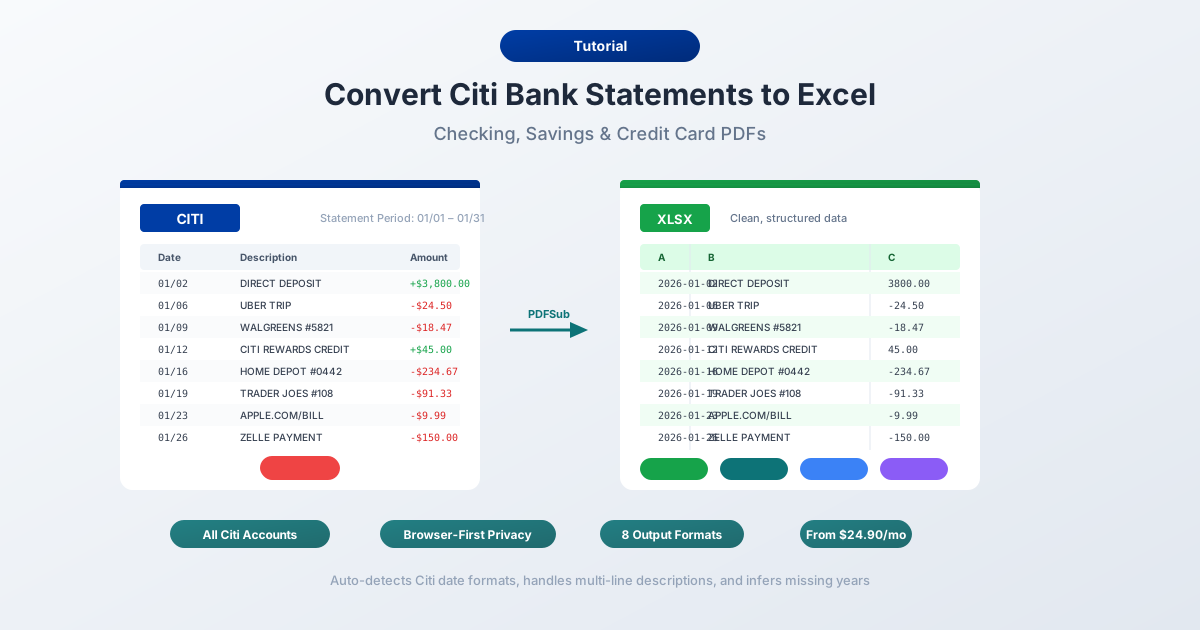
花旗銀行提供什麼(以及不提供什麼)
在轉換任何內容之前,了解花旗銀行實際提供什麼會很有幫助。
PDF 報表 — 可透過花旗網上銀行(Statements & Documents)取得長達 24 個月的報表。花旗銀行會保留兩年的報表;較舊的報表(最多 7 年)可透過客服要求取得。這些是與您郵寄收到的官方報表相符的報表。僅限 PDF 格式。
活動下載 — 可透過 citibankonline.com 上的帳戶交易記錄取得。花旗銀行在此提供 CSV 和 QFX(Quicken)匯出選項。聽起來應該可以解決問題,對吧?
還不完全是。活動下載有實際限制:
- 約 180 天的歷史記錄 — 花旗銀行的 CSV 匯出僅涵蓋大約六個月的近期交易。
- 非官方報表 — 這是一個交易饋送,缺少期初/期末餘額、費用摘要、利息明細和每日餘額表格。
- 無 QBO 格式 — 與 Chase 和 BofA 不同,花旗銀行不提供原生的 QBO(QuickBooks)匯出,因此 QuickBooks 用戶只能手動映射 CSV 欄位。
- 信用卡限制 — 信用卡活動下載的窗口期更短,且可能不包含所有交易詳細信息。
因此,如果您需要超過六個月前的數據,或者需要完整的報表(而不僅僅是交易),PDF 是您唯一的選擇。
方法 1:使用銀行報表轉換器(推薦)
最快速準確的方法是使用專門的銀行報表轉換器 — 一種專門用於從銀行報表 PDF 中提取交易數據的工具。
與通用的 PDF 轉 Excel 工具不同,銀行報表轉換器了解金融文件的結構。它們知道花旗銀行支票報表會按類別對交易進行分組 —「存款與貸記」、「支票支付」、「ATM/簽帳金融卡提款」和「其他提款」— 而不是按時間順序列出所有內容。它們可以處理多行描述、滾動餘額和花旗銀行的日期格式怪癖。
使用 PDFSub 的逐步指南
- 下載您的花旗報表 — 登入 citibankonline.com → Statements & Documents → 選擇報表 → 下載 PDF
- 前往 PDFSub 的銀行報表轉換器
- 上傳花旗 PDF — 拖放或點擊瀏覽
- 檢閱提取的數據 — PDFSub 在您下載之前會顯示交易記錄,以便您驗證準確性
- 選擇您的格式 — Excel (XLSX)、CSV、QBO (QuickBooks)、OFX (Xero) 或其他 8 種支援的格式
- 下載 — 點擊下載或使用「全部下載」以 ZIP 格式獲取所有格式
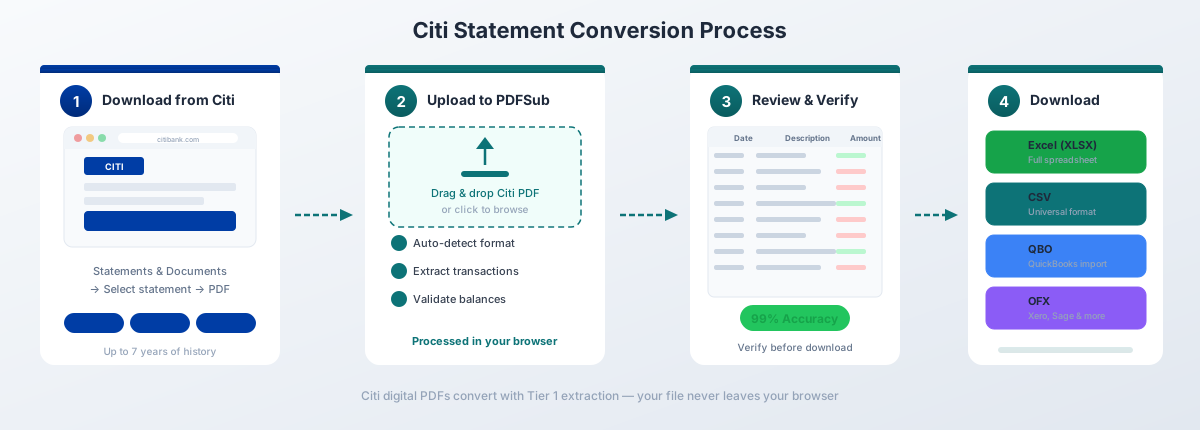
對於花旗銀行的數位 PDF,PDFSub 的 Tier 1 提取功能可在您的瀏覽器中完全處理轉換 — 文件永遠不會離開您的設備。這在處理敏感金融數據時很重要。
為何此方法對花旗銀行特別有效:
- 了解花旗銀行的基於分區的分組,並根據交易所在的區塊正確分配借貸符號(因為花旗銀行到處都使用正數金額 — 區塊標題才能告知您這是存款還是提款)。
- 處理花旗銀行的 MM/DD 日期格式(無年份),並從報表期間標頭推斷正確的年份。
- 處理多行交易描述(花旗銀行報表常見 2–3 行),而不會創建重複的行。
- 可用於所有花旗銀行帳戶類型 — 支票、儲蓄和信用卡。
- 跳過非交易內容,如獎勵摘要、年利率明細、花旗彈性分期付款詳情和行銷橫幅。
- 匯出為 QBO 格式,可直接匯入 QuickBooks 並進行 FITID 重複檢測 — 填補了花旗銀行缺少原生 QBO 匯出的空白。
PDFSub 的 All-In-One 方案為每月 $20/用戶(年繳)或每月 $25/用戶(月繳),每位用戶包含 500 頁銀行報表,並提供 7 天免費試用。
方法 2:花旗銀行的內建下載選項
如果您只需要近期交易(而非完整報表),花旗銀行的原生 CSV 匯出是最快速的選項。
如何下載
- 登入 citibankonline.com
- 導覽至您的帳戶
- 點擊「檢視帳戶詳細資訊」並前往「交易記錄」
- 設定您需要的交易日期範圍
- 點擊下載圖示並選擇 CSV
- 在 Excel 中開啟下載的檔案
您會獲得什麼
花旗銀行的 CSV 包含以下欄位:
| 欄位 | 說明 |
|---|---|
| Date | 交易日期 (MM/DD/YYYY) |
| Description | 商戶或交易詳情 |
| Debit | 提款金額(如果適用) |
| Credit | 存款金額(如果適用) |
注意的限制
約 180 天的窗口期。 花旗銀行將 CSV 匯出限制在大約六個月的近期交易。需要一整年的記錄?您必須分塊下載並手動合併 — 如果您需要六個月前的任何記錄,CSV 完全不可用。
無 QBO 或 OFX 格式。 如果您使用 QuickBooks 或 Xero,花旗銀行不提供原生的匯入格式。您需要使用第三方工具將 CSV 或 PDF 轉換為 QBO/OFX。
分割的借貸欄位。 與 Chase 和 BofA(使用單一帶符號的金額欄位)不同,花旗銀行的 CSV 使用獨立的 Debit 和 Credit 欄位。這實際上更容易在 Excel 中處理,但對於期望單一金額欄位的會計軟體可能會導致匯入問題。
非官方報表。 CSV 是一個交易饋送 — 它不包含期初/期末餘額、費用摘要、利息收費或每日餘額表格。如果您為了審計或稅務目的需要這些,您需要 PDF。
此方法適用於快速的個人財務追蹤近期活動。對於任何更全面的需求,請轉換 PDF。
方法 3:從 PDF 複製貼上(不推薦)
您可以嘗試在花旗銀行的 PDF 中選取文字並貼上到 Excel。實際發生的情況如下:
所有內容都進入單一欄位。日期、描述、金額和餘額混雜在一起。而且對於花旗銀行,您還有一個額外的問題:因為交易是按類型分組而不是按時間順序排列,即使是乾淨的複製貼上也會得到過時的數據。您不僅需要分離欄位,還需要按日期重新排序所有內容。
您可以嘗試使用 Excel 的「文字轉換欄位」功能(「資料」標籤 →「文字轉換欄位」)將其分離,但是:
- 花旗銀行的多行描述(每筆交易通常 2–3 行)會破壞行對齊。
- 區塊標題(「DEPOSITS & CREDITS」、「CHECKS PAID」)會與交易數據混雜在一起。
- 金額都是正數 — 沒有區塊的上下文,您無法區分借方和貸方。
- 滾動餘額與其交易不對齊。
- PDF 中嵌入的行銷橫幅、促銷優惠和支票圖像會滲入文字。
- 您將花費 45 分鐘以上清理單一報表。
對於一兩個非常簡單的報表,這很痛苦但技術上可行。對於更多內容,則不值得花費時間。
理解花旗銀行 PDF 格式
花旗銀行的報表具有獨特的結構,使其與 Chase 和 Bank of America 不同。了解這種結構可以解釋為什麼通用的轉換器會遇到困難以及為什麼存在專門的工具。
基於分區的分組問題
這是花旗銀行報表最大的挑戰。大多數銀行按時間順序列出交易 — 您會看到 1 月 3 日、然後 1 月 5 日、然後 1 月 8 日,無論它們是存款還是提款。
典型的花旗銀行支票報表將交易組織成以下幾個部分:
- 帳戶摘要 — 期初餘額、總貸記、總借記、期末餘額
- 存款與貸記 — 所有存款集中在一起
- 支票支付 — 所有已兌現支票,按支票號碼列出
- ATM/簽帳金融卡提款 — 所有卡片提款
- 其他提款 — ACH 借記、線上轉帳、電匯等。
在每個區塊內,交易按日期列出。但在區塊之間,相同的日期可能會出現多次。您可能在存款區塊中有 1 月 15 日的存款,在 ATM/簽帳金融卡區塊中有 1 月 15 日的簽帳卡消費,以及在其他提款區塊中有 1 月 15 日的 ACH 付款 — 所有這些都分散在其他交易頁面之間。
這意味著當您將花旗銀行的 PDF 轉換為 Excel 時,您會得到一個試算表,其中所有存款在前,然後是所有支票,然後是所有提款。對於簿記或對帳,您需要在轉換後按日期排序以獲得按時間順序排列的視圖。
支票/儲蓄報表佈局
花旗銀行支票和儲蓄報表使用此欄位結構:
| 欄位 | 說明 |
|---|---|
| Date | 交易日期 (MM/DD - 無年份) |
| Description | 交易詳情(通常 2–3 行) |
| Amount | 始終為正數 — 區塊標題決定借方還是貸方 |
| Balance | 交易後的滾動餘額 |
日期格式為 MM/DD,無年份。年份必須從標頭中顯示的報表期間推斷。對於跨越十二月至一月的報表,這意味著同一報表中的某些交易具有不同的年份。
信用卡報表佈局
花旗銀行的信用卡報表更複雜,最多有 8 個不同的區塊:
- 帳戶摘要 — 上期餘額、付款、新收費、費用、利息、新餘額
- 付款資訊 — 最低還款額、到期日、逾期付款警告
- 獎勵摘要 — 賺取、兌換和餘額的 ThankYou 點數(Double Cash、Custom Cash、Strata Premier 等)
- 交易詳情 — 購買和退貨,包含交易日期和過帳日期
- 收取的費用 — 年費、滯納金等。
- 收取的利息 — 按餘額類型(購買、預借現金、餘額代償)的年利率明細
- 花旗彈性分期付款 — 如果有任何購買正在分期付款,則為分期付款計劃詳情
- 當年總計 — 累積利息和費用。
轉換的關鍵區別:信用卡交易有兩個日期 — 交易日期(您進行購買的日期)和過帳日期(它過帳到您帳戶的日期)。一些轉換器只捕捉一個,這可能導致對帳問題。
獎勵摘要和花旗彈性分期付款部分不應作為交易提取 — 它們是資訊內容。但它們經常出現在交易部分之間,因此不知道跳過它們的轉換器會創建垃圾行。
花旗銀行交易代碼
花旗銀行在交易描述中使用特定代碼。了解這些代碼有助於審閱轉換後的數據:
| 代碼 | 意義 |
|---|---|
| DIRECT DEP | 直接存款(薪資、政府福利) |
| ACH CREDIT | 入站 ACH 轉帳 |
| ACH DEBIT | 出站 ACH 轉帳 |
| ZELLE PAYMENT | Zelle 個人對個人轉帳 |
| CHECKCARD | 簽帳金融卡購買 |
| ATM WITHDRAWAL | ATM 提款 |
| ONLINE TRANSFER | 花旗銀行帳戶之間的轉帳 |
| MOBILE CHECK DEPOSIT | 透過花旗行動應用程式存入的支票 |
| WIRE TRANSFER | 入站或出站電匯 |
| RECURRING PMT | 定期自動付款 |
| E-PAYMENT | 線上帳單支付 |
| POS PURCHASE | 銷售點簽帳金融卡交易 |
常見轉換問題與解決方案
問題:所有金額均為正數 — 無法區分借方和貸方
發生原因: 花旗銀行對所有內容都使用正數金額。$500 的存款和 $500 的提款在 PDF 中都顯示為「500.00」。唯一區分它們的方法是區塊標題。
解決方案: 使用了解花旗銀行基於分區佈局的銀行報表轉換器。PDFSub 讀取區塊標題並應用正確的符號(貸記為正,借記為負)。如果您處理的是原始提取數據,請查看每筆交易所在的區塊並手動添加符號。
問題:日期缺少年份
發生原因: 花旗銀行將日期格式化為 MM/DD,無年份。日期為「01/15」的交易可能是任何年份。
解決方案: 年份來自報表期間標頭(例如,「報表期間:12/20/2025 – 01/19/2026」)。好的轉換器會自動推斷年份。如果您的轉換器沒有,請根據報表期間手動添加年份。注意跨越十二月至一月的報表,其中同一報表中的交易會跨越兩個日曆年。
問題:多行描述創建額外行
發生原因: 花旗銀行的交易描述通常跨越 2–3 行。單筆交易可能看起來像:
01/15 CHECKCARD 0115 AMAZON.COM AMZN.COM/BILL WA Card 1234通用的轉換器將每一行視為單獨的行。
解決方案: 專門的轉換器會識別沒有日期的行是屬於前一筆交易的延續行。它們將描述連接成單一儲存格。
問題:合併的 Priority/Citigold 帳戶報表
發生原因: 花旗銀行 Priority(餘額超過 3 萬美元)、Citigold(餘額超過 20 萬美元)和 Citigold Private Client(餘額超過 100 萬美元)客戶可能會收到合併報表,其中包含單一 PDF 中的多個帳戶 — 支票、儲蓄和貨幣市場。
解決方案: 尋找報表內分隔不同帳戶的帳戶號碼標頭。轉換時,您可能需要分別提取每個帳戶的交易,或使用能夠處理多帳戶報表的轉換器。
問題:花旗彈性分期付款與常規交易混合
發生原因: 如果您在任何信用卡購買上設置了花旗彈性分期付款,則每月分期付款會作為單獨的項目出現在交易部分。原始購買和彈性分期付款可能會造成混淆。
解決方案: 彈性分期付款通常會在描述中包含「CITI FLEX PLAN」。轉換後,您可以在 Excel 中篩選或標記這些項目以獲得更清晰的簿記。
問題:支票圖像和行銷橫幅干擾提取
發生原因: 花旗銀行將已兌現支票和促銷橫幅的圖像直接嵌入 PDF 中。一些轉換器會嘗試從圖像說明或橫幅內容中提取文字,從而創建垃圾行。
解決方案: 使用知道要跳過非交易內容的轉換器。如果您獲得了額外的行,請尋找沒有有效日期或金額的條目並將其刪除。
將轉換後的花旗銀行數據匯入會計軟體
您的花旗銀行報表轉換後,以下是如何將其匯入最常見的會計工具:
QuickBooks Desktop/Online — 使用 QBO 格式進行最乾淨的匯入。QBO 文件包含 FITID(Financial Transaction IDs),可防止您重複匯入相同報表兩次。前往 Banking → Upload Transactions → 選擇您的 QBO 文件。請參閱我們關於將銀行報表匯入 QuickBooks 的指南以獲取詳細步驟。
Xero — 使用 OFX 格式。Xero 的銀行饋送匯入直接接受 OFX 文件。前往 Accounting → Bank Accounts → 您的帳戶 → Import a Statement。請參閱我們關於將銀行報表匯入 Xero 的指南以獲取詳細步驟。
Excel/Google Sheets — 使用 XLSX 或 CSV。兩者都可以直接在 Excel 中開啟,或上傳到 Google Sheets。CSV 是純文本且通用兼容;XLSX 保留欄位格式和日期類型。
FreshBooks, Wave, Sage — 根據軟體使用 CSV 或 OFX。大多數現代會計工具至少接受其中一種格式。
由於花旗銀行不提供原生的 QBO 或 OFX 匯出,對於 QuickBooks 和 Xero 用戶來說,轉換 PDF 報表通常是實現乾淨匯入的唯一途徑。
使用轉換後花旗銀行數據的技巧
一旦您將花旗銀行的交易數據匯入 Excel,這裡有一些實用技巧:
立即按日期排序。 因為花旗銀行按類型對交易進行分組,所以您轉換後的試算表將首先包含所有存款,然後是所有支票,最後是所有提款。按日期欄位(從最早到最新)排序,以獲得便於對帳的時間順序視圖。
與期初和期末餘額進行核對。 加總所有交易,並檢查它們是否與報表標頭中顯示的餘額變化相符。這是最快的準確性檢查。公式:期初餘額 + 總貸記 - 總借記 = 期末餘額。
檢查每個金額的符號。 因為花旗銀行對借記和貸記都使用正數金額,請確認您的轉換器應用了正確的符號。快速檢查:篩選負數金額,並驗證它們都是提款/付款。篩選正數金額,並驗證它們都是存款/貸記。
標準化日期欄位。 Excel 有時會將日期解釋為文本而非日期值,尤其是對於花旗銀行的 MM/DD 格式。選擇日期欄位 → 資料 → 文字轉換欄位 → 選擇日期格式 (MDY) 以確保正確處理日期。
添加類別欄位。 使用 Excel 的 SEARCH 函數根據交易代碼和商戶名稱自動分類:
=IF(SEARCH("DIRECT DEP",B2)>0,"Income",IF(SEARCH("ZELLE",B2)>0,"Transfers","Other"))按月轉換,而非按年。 不要等到報稅季節才一次性轉換 12 個月的報表。每月收到報表後即進行轉換,並保持有組織的資料夾結構。
常見問題解答
我可以直接將花旗銀行報表下載為 Excel 文件嗎?
不行。花旗銀行僅提供 PDF 格式的報表。您可以透過交易記錄功能下載近期交易活動(約 180 天)的 CSV,但這是一個交易饋送 — 而非官方報表。若要獲取包含餘額和費用的完整報表,您必須轉換 PDF。
我可以追溯多久的花旗銀行報表?
24 個月的報表可透過花旗網上銀行(Statements & Documents)立即取得。較舊的報表 — 最多 7 年 — 可透過致電花旗銀行客服 (800) 374-9700 要求取得。檢索存檔報表可能會收取費用。CSV 活動下載僅涵蓋約 180 天。
轉換後我的所有金額為何都是正數?
這是花旗銀行特有的問題。花旗銀行的 PDF 將所有交易金額顯示為正數 — 區塊標題(「存款與貸記」對「其他提款」)才是指示它是貸記還是借記。如果您的轉換器無法讀取區塊標題,所有金額都將為正數。請使用了解花旗銀行基於分區佈局的轉換器,例如 PDFSub。
這對花旗銀行信用卡報表有效嗎?
是的。花旗銀行的信用卡報表(Double Cash、Custom Cash、Strata Premier、Strata、Simplicity、Diamond Preferred、Costco Anywhere Visa 等)會產生數位 PDF,這些 PDF 轉換效果良好。信用卡報表具有更複雜的佈局,包含獎勵摘要、年利率明細和花旗彈性分期付款部分,但專門的轉換器知道只提取交易數據。
我應該選擇哪種格式匯入 QuickBooks?
選擇 QBO 格式。它專為 QuickBooks 設計,並包含交易 ID(FITID),可防止重複匯入。這對花旗銀行用戶尤其重要,因為花旗銀行不提供原生的 QBO 匯出 — 透過 PDFSub 將 PDF 轉換為 QBO 通常是最簡單的方法。請參閱我們關於將銀行報表匯入 QuickBooks 的指南以獲取詳細步驟。
我有一份包含多個花旗銀行帳戶的合併報表。它會正確轉換嗎?
花旗銀行 Priority、Citigold 和 Citigold Private Client 客戶通常會收到包含多個帳戶(支票、儲蓄、貨幣市場)的合併報表,所有內容都在單一 PDF 中。專門的轉換器通常可以處理這些,但您應仔細檢查輸出,確保來自不同帳戶的交易不會混淆在一起。如果發生混淆,請查找描述欄位中的帳戶號碼進行分隔。
這對花旗銀行商業帳戶有效嗎?
是的。花旗銀行支票和公司卡報表會產生數位 PDF,其結構與個人帳戶類似。商業報表可能包含額外的詳細信息,如員工卡明細和費用類別,但交易提取過程相同。
轉換的準確性如何?
對於花旗銀行的數位 PDF(直接從 citibankonline.com 下載),專門的銀行報表轉換器通常可達到 95-99% 的準確性。主要風險領域是符號分配 — 確保從花旗銀行的區塊標題正確識別借記和貸記。通用的 PDF 轉 Excel 工具在花旗銀行報表上的平均準確率約為 65-70%,因為它們無法解釋基於分區的佈局。掃描或拍攝的花旗銀行報表準確率會較低,因為需要 OCR 處理。