Mac 適用的最佳 PDF 工具(非 Adobe)
Mac 使用者內建了「預覽程式」,但它無法合併、壓縮或轉換 PDF。以下是 Mac 適用的最佳 PDF 工具,功能超越「預覽程式」。
PDFSub 最適合:
- 需要「預覽程式」無法提供的壓縮、轉換、刪除敏感資訊和 OCR 功能的 Mac 使用者
- 任何在 macOS 上需要 84+ 種工具,但不想安裝 Adobe Acrobat 這類大型桌面應用程式的使用者
- 需要瀏覽器內 AI 驅動的摘要、翻譯和資料擷取功能的 Mac 使用者
- 在 Mac、iPad 和其他裝置之間切換,並希望有一個工具能在所有地方使用的專業人士
PDFSub 不適合:
- 只需檢視、註解和基本簽署(「預覽程式」已能良好處理)的 Mac 使用者
- 想要與 Finder 整合並支援離線功能的原生 macOS 桌面應用程式的使用者
- 需要與 Apple 生態系統和「接力」功能緊密整合的創意專業人士
在 PDF 方面,Mac 使用者比 Windows 使用者擁有更多優勢。「預覽程式」內建於每台 Mac 中,能良好處理基本檢視和註解,甚至能做到一些讓從未探索過其功能的使用者感到驚訝的事情。
但「預覽程式」有其限制。明顯且令人沮喪的限制,會促使 Mac 使用者尋找替代方案。您無法將 45 MB 的 PDF 壓縮以便透過電子郵件發送。您無法將 PDF 轉換為 Word。您無法刪除敏感資訊。您無法對掃描的文件進行 OCR。您無法批次處理一堆文件。
顯然的答案是 Adobe Acrobat,但每月 12.99 至 24.99 美元的價格,讓許多 Mac 使用者想知道:是否有介於免費的「預覽程式」和昂貴的 Acrobat 之間的選擇?
有。而且相當多。以下是關於「預覽程式」能做和不能做什麼的誠實評估,以及 Mac 使用者需要更多功能時的最佳替代方案。
Apple「預覽程式」實際能做什麼
在尋找替代方案之前,值得了解「預覽程式」已經能處理哪些功能。許多 Mac 使用者低估了它。
「預覽程式」的優點:
- 檢視 PDF。 顯然。但它也能流暢處理大型文件,支援多個標籤頁,並提供乾淨的閱讀體驗。
- 註解。 醒目標示文字、新增便利貼、繪製圖形、新增文字方塊、加上底線和刪除線。註解工具對於文件審閱非常實用。
- 簽署文件。 「預覽程式」內建簽名功能。您可以在觸控板上繪製簽名、透過相機拍攝簽名,或使用先前儲存的簽名。這涵蓋了大多數基本簽署需求。
- 填寫表單。 具有文字欄位的互動式 PDF 表單可在「預覽程式」中使用。點擊欄位,輸入文字,完成。
- 合併 PDF。 是的,「預覽程式」可以合併 PDF -- 但過程並不直觀。您需要開啟第一個 PDF,在側邊欄顯示縮圖(檢視 > 縮圖),然後將第二個 PDF 文件從 Finder 拖曳到側邊欄中您想要的位置。
- 重新排列頁面。 在縮圖側邊欄中,您可以拖曳頁面來重新排序文件內的頁面。
- 刪除頁面。 選取縮圖,按下 Delete。即可移除一頁。
- 匯出格式。 檔案 > 匯出可讓您儲存為 JPEG、PNG、TIFF 或 PDF,並提供基本選項。
- 裁切。 使用矩形選取工具選取區域,然後選擇「工具」>「裁切」來修剪頁面。
「預覽程式」無法做到的:
- 壓縮 PDF 以顯著減小檔案大小
- 將 PDF 轉換為 Word、Excel、PowerPoint 或 HTML
- OCR 掃描文件(無法從圖像中擷取文字)
- 新增浮水印
- 編輯 PDF 中的現有文字
- 批次處理多個檔案
- 為文件新增頁碼
- 使用精細權限來保護 PDF 密碼
- 從 PDF 中擷取表格或資料
- 翻譯文件
- 使用 AI 摘要文件
這就是下方工具所填補的空白。
Mac 適用的 5 款最佳 PDF 工具(超越「預覽程式」)
1. PDFSub -- 最佳瀏覽器式全方位工具
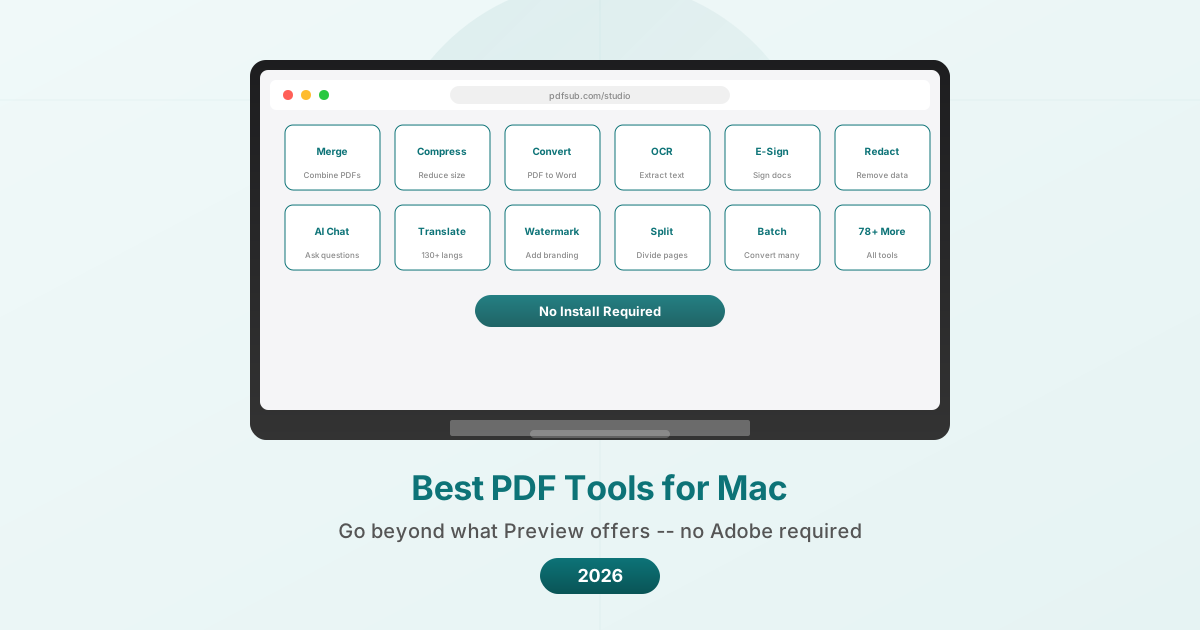
PDFSub 完全在您的瀏覽器中運行,這意味著它從設計上就是平台獨立的。在 Mac 上,它可以在 Safari、Chrome、Firefox 或任何現代瀏覽器中使用,無需安裝任何東西。
定價: 提供 7 天免費試用。方案為每月 20 美元/使用者(年繳)。
Mac 使用者選擇它的原因:
瀏覽器式的方法意味著 PDFSub 適用於任何 Mac -- 包括舊款機器、M 系列和 Intel Mac,無需擔心相容性問題。無需安裝,無需更新,也沒有應用程式佔用磁碟空間。
對於基本操作(合併、分割、旋轉、壓縮、重新排序頁面),檔案會在您的瀏覽器中處理,永遠不會離開您的 Mac。這比基於伺服器的工具更具隱私優勢,也比需要更新和消耗系統資源的桌面應用程式更實用。
它超越「預覽程式」的功能:
- 壓縮 PDF,能顯著減小檔案大小
- PDF 轉 Word、Excel、PowerPoint 及其他格式轉換
- 適用於掃描文件的 OCR
- AI 驅動的 摘要 PDF、翻譯 PDF(130+ 種語言)、與 PDF 對話 和 擷取資料
- 發票擷取器 和 收據掃描器
- 銀行對帳單轉換器 至 Excel、CSV、OFX、QBO
- 刪除 PDF 敏感資訊、新增浮水印 和 頁碼
- 適用於多個檔案的 批次轉換
- 密碼保護 和 解除 PDF 鎖定
- 總計 84+ 種工具
限制:
- 沒有原生 Mac 應用程式(瀏覽器式)
- AI 功能使用伺服器端處理(自動刪除)
- 需要網路連線
- 免費方案操作有限
- SOC 2 就緒但未獲得 SOC 2 Type II 認證
最適合: 想要全方位 PDF 工具箱和進階 PDF 編輯功能(表單建立、數位簽名、進階刪除敏感資訊)但不想安裝軟體的 Mac 使用者。對於也需要 Adobe 的完整功能集、AI 功能、財務文件處理或翻譯的使用者尤其有價值。
2. PDF Expert -- 最佳原生 Mac 應用程式
由 Readdle 開發的 PDF Expert 是一款 Mac 原生 PDF 應用程式,感覺就像是為 macOS 量身打造的。介面遵循 Apple 的設計語言,應用程式與 iCloud 和 Finder 整合,效能針對 Apple Silicon 進行了優化。
定價: 年繳方案為 79.99 美元/年。終身授權為 139.99 美元(一次性付費)。提供免費試用。
Mac 使用者選擇它的原因:
PDF Expert 就像是「如果 Apple 將預覽程式打造成專業工具,會是什麼樣子」的最接近的產品。介面很熟悉,應用程式速度很快,並且在沒有 Adobe Acrobat 複雜性的情況下處理大多數 PDF 任務。
它超越「預覽程式」的功能:
- 全文編輯(更改現有文字、字體、大小)
- 具有可自訂預設值的進階註解工具
- 自動完成的表單填寫
- 頁面管理(透過視覺介面合併、分割、重新排序)
- PDF 壓縮
- 檔案轉換(PDF 轉 Word、Excel、PowerPoint、圖像格式)
- 大聲朗讀功能,方便無障礙使用
- 大綱和目錄編輯
- 連結編輯和建立
- 刪除敏感資訊工具
限制:
- 僅限 Mac 和 iOS(沒有 Windows 或 Android)
- 沒有 AI 功能(無摘要、翻譯或資料擷取)
- 無法對掃描文件進行 OCR(一個顯著的不足)
- 沒有銀行對帳單或財務文件工具
- 年訂閱或高昂的一次性費用
- 沒有瀏覽器選項可供在其他裝置上進行快速操作
最適合: 想要一款超越「預覽程式」的原生桌面 PDF 編輯器,但不需要 Adobe 完整功能集的 Mac 使用者。終身授權選項使其長期來看更具成本效益。
3. Smallpdf -- 適合快速處理任務
Smallpdf 是一款瀏覽器式 PDF 工具,適用於任何 Mac。其介面乾淨簡潔,使其成為單次任務最快的選擇。
定價: 免費(每天 2 次任務)。Pro 方案為每月 10 美元/使用者(年繳)。
Mac 使用者選擇它的原因:
當您需要立即壓縮一個 PDF 以作為電子郵件附件時,Smallpdf 是從問題到解決方案的最快途徑。無需開啟應用程式,免費使用無需帳戶,只需拖放檔案即可獲得結果。
它超越「預覽程式」的功能:
- PDF 壓縮,可顯著減小檔案大小
- PDF 轉 Word、Excel、PowerPoint、JPG 轉換
- Word、Excel、PowerPoint 轉 PDF 轉換
- 電子簽名功能
- 分割和擷取頁面
- 透過視覺重新排序進行合併
- 密碼保護和移除
限制:
- 每天所有工具僅限 2 次免費任務
- 檔案上傳至伺服器(1 小時後刪除)
- 沒有 AI 功能
- 免費方案無 OCR
- 沒有財務文件工具
- 積極的促銷升級提示
- 需要 Pro 訂閱才能使用桌面應用程式
最適合: 需要快速、偶爾處理 PDF 任務,並且最看重簡潔性的 Mac 使用者。由於每天僅限 2 次任務,因此不適合免費日常使用。
4. iLovePDF -- Mac 的最佳經濟實惠選項
iLovePDF 是另一款瀏覽器式選項,在 Mac 上運行良好。它提供比 Smallpdf 更慷慨的免費方案,並且是此列表中付費價格最低的選項。
定價: 免費但有限制。Premium 方案為每月 5 美元/使用者。
Mac 使用者選擇它的原因:
iLovePDF 每月僅需 4 美元,是獲得可靠的 PDF 工具集(超越「預覽程式」)最便宜的方式。免費方案每天可處理的任務比 Smallpdf 多,使其適合輕度日常使用而無需付費。
它超越「預覽程式」的功能:
- PDF 壓縮
- 格式轉換(PDF 與 Word、Excel、PowerPoint、JPG 之間)
- 合併、分割和組織頁面
- 浮水印
- 頁碼
- 密碼保護
- Premium 方案提供 OCR
- Premium 方案提供批次處理
限制:
- 免費方案有廣告
- 檔案在伺服器上處理
- 沒有 AI 功能
- 沒有財務文件工具
- 沒有原生 Mac 應用程式(瀏覽器式)
- 與 PDF Expert 或 Acrobat 相比,複雜的編輯功能有限
最適合: 預算有限的 Mac 使用者,他們希望以最低的價格獲得「預覽程式」以外的基本 PDF 操作。
5. Foxit PDF Editor -- Mac 上最佳的 Adobe 桌面替代方案
Foxit PDF Editor 提供適用於 Mac 的完整桌面 PDF 編輯器,旨在以更低的價格和更好的效能來匹配 Adobe Acrobat 的功能。
定價: PDF Editor 為每月 10.99 美元或每年 129.99 美元。PDF Editor+ 為每月 13.99 美元或每年 159.99 美元。永久授權約 210 美元。
Mac 使用者選擇它的原因:
Foxit 是此列表中(除了 Adobe 之外)唯一一款在原生 Mac 應用程式中提供完整 PDF 文字編輯、進階表單建立和企業級功能的工具。對於需要比 PDF Expert 更多功能但又不想支付 Adobe 高價的使用者來說,Foxit 介於兩者之間。
它超越「預覽程式」的功能:
- PDF 中的完整文字和圖像編輯
- 進階表單建立和編輯
- 掃描文件的 OCR
- 搜尋和刪除敏感資訊
- 數位簽名(基於憑證)
- AI 功能(每月 20 次免費積分)
- 協作工具(註解、審閱工作流程)
- 批次處理
- 適用於歸檔的 PDF/A 轉換
限制:
- 介面比 PDF Expert 複雜
- 基本方案的 AI 積分有限
- 永久授權不包含未來的重大版本升級
- 桌面應用程式需要更新和磁碟空間
- Mac 體驗不如 PDF Expert 精緻(Foxit 是跨平台,非 Mac 原生)
- 沒有財務文件工具(銀行對帳單、發票)
最適合: 需要進階 PDF 編輯功能(表單建立、數位簽名、進階刪除敏感資訊)但不想支付 Adobe 高價的 Mac 使用者。對於不喜歡訂閱的使用者來說,永久授權很有吸引力。
功能比較
| 功能 | 預覽程式 | PDFSub | PDF Expert | Smallpdf | iLovePDF | Foxit |
|---|---|---|---|---|---|---|
| 檢視和閱讀 | 是 | 是 | 是 | 否 | 否 | 是 |
| 註解 | 是 | 是 | 是 | 否 | 否 | 是 |
| 基本簽署 | 是 | 是 | 是 | 是 | 否 | 是 |
| 合併 | 麻煩 | 簡單 | 是 | 是 | 是 | 是 |
| 壓縮 | 否 | 是 | 是 | 是 | 是 | 是 |
| PDF 轉 Word | 否 | 是 | 是 | 是 | 是 | 是 |
| OCR | 否 | 是 | 否 | 僅 Pro | Premium | 是 |
| 編輯文字 | 否 | 是 | 是 | 否 | 否 | 是 |
| 刪除敏感資訊 | 是 | 是 | 是 | 否 | 否 | 是 |
| AI 功能 | 否 | 是 | 否 | 否 | 否 | 基本 |
| 浮水印 | 否 | 是 | 否 | 否 | 是 | 是 |
| 批次處理 | 否 | 是 | 否 | Pro | Premium | 是 |
| 財務工具 | 否 | 是 | 否 | 否 | 否 | 否 |
| 離線工作 | 是 | 否 | 是 | 否 | 否 | 是 |
| 原生 Mac 應用程式 | 是 | 否 | 是 | 否 | 否 | 是 |
| 起始價格 | 免費 | 20 美元/月 | 79.99 美元/年 | 10 美元/月 | 5 美元/月 | 10.99 美元/月 |
「預覽程式」+ 瀏覽器的方法
許多 Mac 使用者發現最實用的設定是結合「預覽程式」(用於檢視、註解和簽署)與瀏覽器式工具(用於「預覽程式」無法處理的所有其他功能)。
這種方法有幾個優點:
- 「預覽程式」以零成本處理 60-70% 的日常 PDF 任務
- 瀏覽器式工具可在需要時填補空白
- 無需安裝或更新額外的桌面應用程式
- 適用於任何 Mac,無論其年齡或晶片類型
問題在於要選擇哪種瀏覽器式工具與「預覽程式」搭配使用,這取決於您的具體需求:
- 需要 AI 和財務工具: PDFSub
- 需要最簡單的介面: Smallpdf
- 需要最低的價格: iLovePDF
- 需要完全免費: PDF24(非 Mac 原生,但在任何瀏覽器中均可使用)
常見問題
「預覽程式」真的可以合併 PDF 嗎?
是的。在「預覽程式」中開啟第一個 PDF,在側邊欄顯示縮圖(檢視 > 縮圖),然後將第二個 PDF 文件從 Finder 拖曳到側邊欄中您想要的位置。這不太直觀,但確實有效。需要注意:請確保您儲存為新檔案(檔案 > 匯出為 PDF),而不是覆蓋原始文件。
PDF Expert 值得購買,比「預覽程式」好嗎?
如果您需要編輯 PDF 中的現有文字(而不僅僅是註解),PDF Expert 就值回票價。如果您僅進行註解、簽署和偶爾合併,那麼「預覽程式」就足夠了。決策點在於您是否經常需要更改 PDF 文件中的實際內容。
為什麼我要使用瀏覽器式工具而不是 Mac 應用程式?
三個原因:無需安裝、無需更新,以及跨裝置可用性。瀏覽器式工具可在任何 Mac(或任何帶有瀏覽器的裝置)上立即使用,無需下載任何內容。Mac 應用程式需要安裝、更新,並且會佔用磁碟空間。對於偶爾使用的工具(如 PDF 壓縮或轉換),瀏覽器式選項通常比保留桌面應用程式更實用。
我可以在我的 iPhone 或 iPad 上使用這些工具嗎?
「預覽程式」僅適用於 iPad(且功能比 Mac 版本受限)。PDF Expert 有 iOS 應用程式。Smallpdf 和 iLovePDF 有行動應用程式。PDFSub 可在 iPhone 和 iPad 的 Safari 中使用。Foxit 有行動應用程式。瀏覽器式工具通常可在任何裝置上使用,而桌面應用程式可能有獨立的(有時功能更受限的)行動版本。
像 PDF24 這樣的免費工具怎麼樣?
PDF24 完全免費,沒有付費方案,但其桌面應用程式僅限 Windows。tools.pdf24.org 上的瀏覽器式工具在 Mac 上運行良好。如果您想要無限的免費 PDF 操作,並且不介意伺服器處理,那麼 PDF24 值得考慮。與上述工具相比,主要的權衡是檔案會上傳到伺服器進行處理。
總結
由於「預覽程式」的存在,Mac 使用者比 Windows 使用者處於更有利的地位。對於基本檢視、註解、簽署和雖不直觀但功能齊全的合併,「預覽程式」能以零成本滿足日常需求。
當您需要更多功能時 -- 如壓縮、轉換、OCR、刪除敏感資訊、AI 功能或財務文件處理 -- 合適的工具取決於您的優先順序。PDF Expert 提供最佳的原生 Mac 體驗。PDFSub 在無需安裝的情況下提供最廣泛的功能集。Smallpdf 提供最簡單的介面。iLovePDF 提供最低的價格。而 Foxit 則提供了與 Adobe 最接近的功能對等性。
從「預覽程式」開始。當您遇到其限制時,嘗試使用代表您實際工作的文件的上述工具的免費方案。最能以最少摩擦處理您特定需求的工具,就是正確的選擇 -- 無論哪個比較文章推薦哪一個。
在您的瀏覽器中試用 PDFSub 的 84+ 種工具,網址為 pdfsub.com。