远程团队的最佳 PDF 工具 (2026)
远程团队需要可在浏览器中运行、支持协作且无需 IT 人员安装的 PDF 工具。以下是最佳选择。
PDFSub 最适合:
- 需要基于浏览器的 PDF 工具的远程团队,无需 IT 设置即可从任何设备或操作系统访问
- 分布式团队,每月每用户 25 美元(年付),而 Adobe 为每月每用户 23 美元 - 每用户定价具有竞争力,并提供更广泛的 AI 功能和工具覆盖
- 需要跨 130 多种语言进行 AI 翻译以进行跨境文档工作的国际团队
- 远程团队在处理标准 PDF 任务的同时,还处理财务文档(银行对账单、发票)
PDFSub 不适合:
- 需要 SSO、Active Directory 集成和集中式管理控制台的企业团队
- 需要具有审计跟踪和路由功能的合法有效的电子签名工作流程的组织
- 需要专用客户经理和定制入职流程的大型团队(100+ 用户)
远程工作改变了团队处理文档的方式。当每个人都在同一个办公室时,你可以去找一个拥有 Adobe Acrobat 副本的人。当你的团队分布在不同的时区和个人设备上时,你需要可在浏览器中运行、无需安装且无论操作系统如何都能让每个人访问相同功能的工具。
远程团队的理想 PDF 工具需要满足几个条件:基于浏览器的访问、具有管理控件的团队管理、可扩展的每用户定价、共享工作流程以及足以消除多种订阅需求的工具。
以下是领先平台在 2026 年针对远程团队的比较情况。
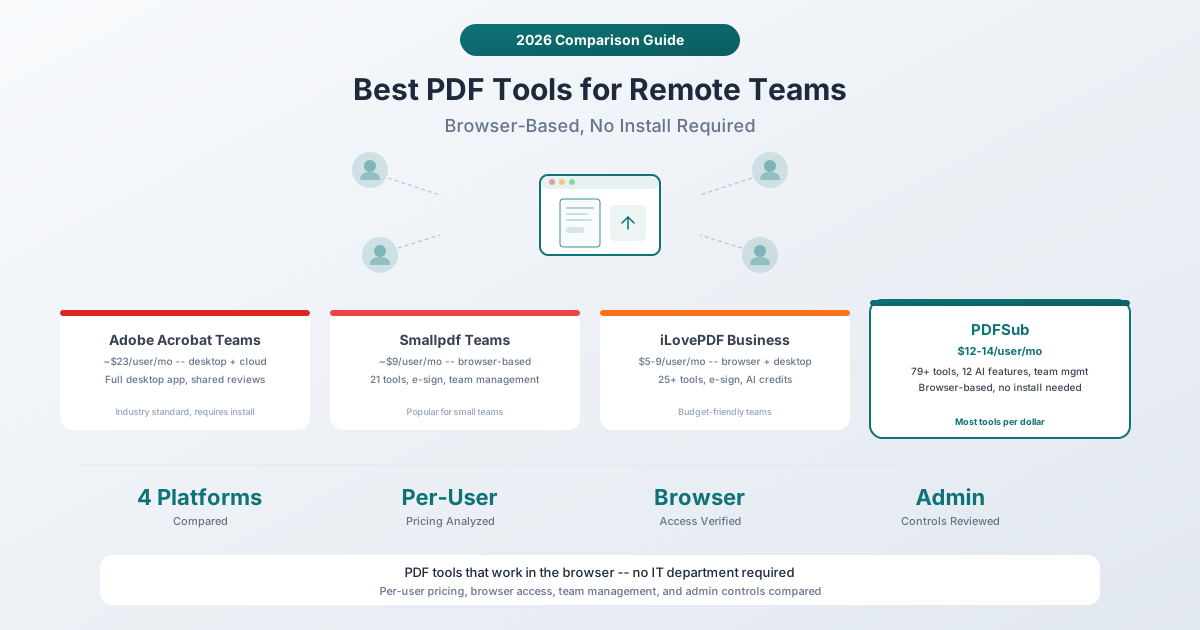
远程团队对 PDF 工具的需求
在比较平台之前,让我们具体说明“适用于远程团队”的实际含义:
-
基于浏览器的访问。 团队成员应能从任何带有浏览器的设备上使用这些工具——无需桌面安装。一些团队成员使用 Mac,一些使用 Windows,一些使用 Chromebook。基于浏览器的工具在任何地方都适用。
-
团队管理。 管理员需要集中添加和删除用户、控制权限以及管理账单。无法管理的个人账户会在有人离职时造成安全隐患。
-
合理的每用户定价。 每月每用户 23 美元,一个 10 人团队每月需要支付 230 美元用于 PDF 工具。而 PDFSub 每月每用户 25 美元,提供完整的 AI 和财务工具,其功能比 Adobe 收费更高——包括聊天、翻译、银行对账单和电子签名,且无每封邮件费用。
-
足够的工具。 远程团队不希望为合并 PDF 订阅一个,为转换订阅另一个,为签名订阅第三个,为 AI 功能订阅第四个。该平台应涵盖大部分文档需求。
-
隐私控制。 远程团队经常处理敏感文档。了解文件在哪里处理(浏览器 vs. 云)、如何存储以及谁可以访问它们很重要。
1. Adobe Acrobat Teams
最适合: 需要行业标准 PDF 编辑器并具备完整桌面功能的组织。
Adobe Acrobat 仍然是功能最齐全的 PDF 编辑器。Teams 计划增加了用户管理、共享许可和 Adobe Admin Console 集成。每个团队成员都可以获得桌面应用程序(Windows 和 Mac)、移动应用程序和 Web 访问。
定价: Acrobat Standard 每用户每月约 23 美元,Acrobat Pro 更高。通常需要年度承诺。AI 助手是附加组件,需要额外的每用户费用。
包含的工具: 全面的 PDF 编辑(文本、图像、页面)、表单创建、电子签名(Adobe Sign)、 redaction(信息隐藏)、可访问性检查器、从任何应用程序创建 PDF 等。AI 助手(额外收费)增加了摘要和聊天功能。
优点:
- 行业标准——几乎满足您可能需要的任何 PDF 功能
- 桌面应用程序为复杂文档提供最佳编辑体验
- Adobe Admin Console 提供企业级用户管理
- 电子签名(Adobe Sign)(具有法律效力)
- 与 Microsoft 365 和其他企业工具深度集成
- 广泛的培训资源和社区支持
缺点:
- 昂贵——每用户每月 23 美元,是团队最昂贵的选择
- 完整功能需要桌面安装(Web 版本功能有限)
- AI 助手需要额外付费,高于基本订阅费
- 对于只需要基本操作(合并、拆分、压缩、转换)的团队来说过于复杂
- 界面可能让普通用户感到不知所措
- 按用户许可意味着成本线性增长
2. Smallpdf Teams
最适合: 小型到中型远程团队,他们需要简单、基于浏览器的 PDF 工具并进行团队管理。
Smallpdf 将自己定位为 Adobe 的对立面——简单、基于浏览器、价格实惠。Teams 计划增加了用户管理、集中式账单和共享存储。它受到那些需要基本 PDF 操作而无需完整桌面编辑器复杂性的团队的欢迎。
定价: 每用户每月约 9 美元(Pro 计划,按年结算)。团队定价可能因团队规模而异。存在免费版本,但每日操作有限。
包含的工具: 大约 21 种 PDF 工具:合并、拆分、压缩、转换(Word、Excel、PowerPoint、图像)、电子签名、编辑、保护、解锁、旋转等。
优点:
- 清洁、简单的界面——学习曲线最小
- 完全基于浏览器——无需安装
- 实惠的每用户定价
- 具有集中式账单的团队管理
- 标准文档的良好转换质量
- 移动友好型 Web 界面
缺点:
- 与 PDFSub 的 84+ 相比,只有约 21 种工具
- 与较新平台相比,AI 功能有限
- 与 DocuSign 等专用签名平台相比,电子签名功能基础
- 没有银行对账单转换、发票提取或财务文档工具
- 处理在 Smallpdf 的服务器上进行(文件被上传)
- 免费版本有每日使用限制,会促使升级到付费计划
3. iLovePDF Business
最适合: 预算有限的远程团队,他们需要可靠的 PDF 工具并以最低的每用户成本。
iLovePDF 提供具有慷慨免费套餐和实惠付费计划的竞争性定价。Business 计划(25+ 用户)包括专用客户经理和可定制的功能。
定价: Premium 为每月 9 美元/用户,或每月 5 美元(按年结算)。对于 1-25 个用户的团队,Premium 支持添加用户。Business 定价(25+ 用户)是定制的。免费套餐包括基本工具访问,但有大小和使用限制。
包含的工具: 25+ 种 PDF 工具:合并、拆分、压缩、转换(Word、Excel、PowerPoint、图像)、签名、水印、页码、修复、编辑等。Premium 包括 2,000 个 AI 积分。
优点:
- 按年结算时每用户成本最低(约 5 美元/用户/月)
- 慷慨的免费套餐,适用于基本操作
- 25+ 种工具,涵盖大多数常见的 PDF 需求
- 可作为 Web 应用、桌面应用和移动应用使用
- 区域处理选项(13 个区域)以符合数据驻留合规性
- Premium 计划包含 AI 积分
缺点:
- 免费套餐有严格的文件大小限制(转换文件大小限制为 15 MB)
- AI 功能受积分限制(Premium 计划有 2,000 个积分)
- 团队管理不如 Adobe 或企业级工具复杂
- Business 计划定价需要联系销售
- 没有财务文档工具(银行对账单、发票、收据)
- 桌面应用程序提供更好的性能,但需要安装
4. PDFSub
最适合: 远程团队,他们希望以最优惠的价格获得最多的工具,包括 AI 功能和财务文档处理。
PDFSub 完全通过浏览器提供 84+ 种 PDF 工具,并在 Professional 和 Business 计划中提供团队管理。标准 PDF 操作(合并 PDF、拆分 PDF、压缩 PDF、旋转 PDF)完全在浏览器中处理——文件永远不会离开用户的设备。AI 功能(PDF 聊天、PDF 摘要、PDF 翻译、数据提取)使用服务器端处理。
定价: 一体化计划(All-In-One plan)为每月每用户 20 美元(年付)或每月每用户 25 美元(月付)。可以以相同的每用户费率添加无限的团队席位,所有计划都包含团队管理。7 天免费试用提供对所有功能的完全访问权限。
包含的工具: 84+ 种工具,涵盖标准 PDF 操作(合并、拆分、压缩、转换、编辑 PDF、电子签名 PDF、添加水印、隐藏 PDF 内容)、AI 功能(聊天、摘要、翻译、数据提取、提取表格、OCR、手写转换)、财务文档工具(银行对账单转换器、发票提取器、收据扫描仪、财务报告分析器)以及格式转换(PDF 转 Word、Excel 转 PDF、PDF 转 PowerPoint、PDF 转图像、HTML 转 PDF、EPUB 等)。
优点:
- 84+ 种工具——此列表中最全面的工具集
- 所有计划均包含 12 种 AI 驱动的工具(无单独的 AI 附加组件)
- 标准工具在浏览器中处理(文件保留在用户设备上)
- 基于浏览器——可在包括 Chromebook 在内的任何设备上运行
- 其他平台不提供的财务文档工具(银行对账单、发票、收据)
- 支持 133 种语言的翻译和多语言文档
- 固定每用户定价,无每文档或每页费用
- 符合 SOC 2 标准
缺点:
- 与 Adobe Acrobat 或 Smallpdf 相比,是较新的平台
- 没有桌面应用程序(仅限浏览器,一些高级用户可能会觉得复杂编辑功能受限)
- 电子签名功能可用,但不如 DocuSign 等专用签名平台功能丰富
- AI 功能需要服务器端处理(文档需要上传才能进行 AI 操作)
10 人团队定价对比
| 平台 | 每用户/月 | 10 人团队月度成本 | 总工具数 |
|---|---|---|---|
| Adobe Acrobat Teams | ~23 美元 | ~230 美元 | 全功能编辑器 + 附加组件 |
| Smallpdf Teams | ~9 美元 | ~90 美元 | ~21 种工具 |
| iLovePDF Premium | ~5-9 美元 | ~50-90 美元 | ~25 种工具 |
| PDFSub All-In-One (年付) | 20 美元 | 200 美元(10 个席位 × 20 美元) | 84+ 种工具 + 优先支持 |
PDFSub 的 All-In-One 计划为每月每用户 20 美元(年付)或每月每用户 25 美元(月付)——每位用户都可获得全套功能,包括 500 个 AI 积分、500 页银行对账单处理、无每封邮件费用的电子签名以及所有 84+ 种工具。对于一个 10 人的团队,总月度成本介于 Adobe 的企业定价和 Smallpdf/iLovePDF 的每用户折扣之间,但工具覆盖范围更广且内置了 AI 功能。
Google Docs 怎么样?
值得一提的是房间里的“大象”。Google Workspace(Gmail、Drive、Docs)包含基本的 PDF 查看和轻量级编辑功能。您可以在 Google Docs 中打开 PDF,它会将 PDF 转换为可编辑的文档。这适用于简单的文本 PDF,但会破坏布局、删除格式,并且无法处理复杂的文档。
对于已经付费使用 Google Workspace 的团队来说,这个“免费”选项可以满足基本需求。但一旦您需要合并 PDF、压缩文件以便通过电子邮件发送、提取数据、在不丢失格式的情况下转换为 Word、添加水印或进行任何特殊操作,您就需要一个专用的 PDF 工具。
远程团队的安全注意事项
远程团队应关注每个平台如何处理文件:
浏览器处理(PDFSub 标准工具): 文件永远不会离开用户设备。合并、拆分、压缩、旋转、水印和其他标准操作完全在浏览器中进行。这是最注重隐私的方法。
服务器处理(Smallpdf、iLovePDF、所有 AI 功能): 文件被上传到平台的服务器进行处理。Smallpdf 和 iLovePDF 都声明文件在处理后会自动删除。所有平台上的 AI 功能都需要服务器处理——以当前技术而言,这是无法避免的。
桌面处理(Adobe Acrobat): 文件在用户本地计算机上进行处理。但是,云功能(共享审阅、Adobe Sign)需要上传文件。
对于敏感文档,基于浏览器的处理(PDFSub 的标准工具)提供了最强的隐私保证,因为文件永远不会离开设备。对于 AI 功能,所有平台都需要服务器端处理——以当前技术而言,这是无法避免的。
常见问题解答
远程团队成员可以在 Chromebook 上使用这些工具吗?
Chromebook 无法安装传统的桌面软件,这排除了 Adobe Acrobat 的桌面应用程序。所有基于浏览器的工具(PDFSub、Smallpdf、iLovePDF Web 版本)在 Chromebook 上都能完美运行。如果您的团队中有 Chromebook 用户,基于浏览器的平台至关重要。
各平台之间的团队管理功能有何不同?
Adobe 通过 Adobe Admin Console 提供最复杂的团队管理(用户配置、SSO、与身份提供商集成)。PDFSub、Smallpdf 和 iLovePDF 提供管理员仪表板,用于添加/删除用户和管理账单。对于大多数中小型团队来说,更简单的管理员功能就足够了。有 SSO 需求的组织应评估 Adobe 或联系平台以获取企业版计划。
购买个人许可证还是团队计划更便宜?
团队计划通常提供每用户折扣、集中式账单(一张发票而不是多张)和管理员控件。对于 3 人及以上的团队,团队计划通常比个人许可证更好——无论是在成本还是管理方面。当某人离职时能够撤销其访问权限的管理优势本身就值回团队计划的费用。
如果只有部分团队成员需要高级工具怎么办?
大多数平台要求所有团队成员使用相同的计划。Adobe 和 PDFSub 允许为不同用户设置不同的计划层级。如果您的 10 名团队成员中只有 3 人需要 AI 功能,您可以让他们使用更高级别的计划,其余人使用基本计划。在承诺之前,请检查每个平台在混合计划方面的灵活性。
远程团队可以使用 PDF 工具离线吗?
Adobe Acrobat 的桌面应用程序可以完全离线工作。基于浏览器的工具(PDFSub、Smallpdf、iLovePDF Web)需要互联网连接。PDFSub 的标准工具在浏览器中本地处理文件,但浏览器会话本身需要连接。对于互联网连接不稳定的地区的团队来说,桌面应用程序(Adobe)或具有离线功能功能的平台可能很重要。
底线
对于大多数远程团队来说,决定因素在于工具数量与每用户成本的权衡。Adobe Acrobat 是最好的编辑器,但也是最昂贵的。Smallpdf 和 iLovePDF 价格实惠但工具数量有限。PDFSub 以每美元最少的成本提供最多的工具,拥有 84+ 项功能,包括 AI 和财务文档处理。
如果您的远程团队经常处理文档——编辑、转换、提取数据、翻译或分析——PDFSub 的团队计划 以具有竞争力的每用户价格提供了最广泛的功能集。7 天免费试用让您的团队在承诺之前可以测试完整平台。