适用于 Mac 的最佳 PDF 工具(非 Adobe 版)
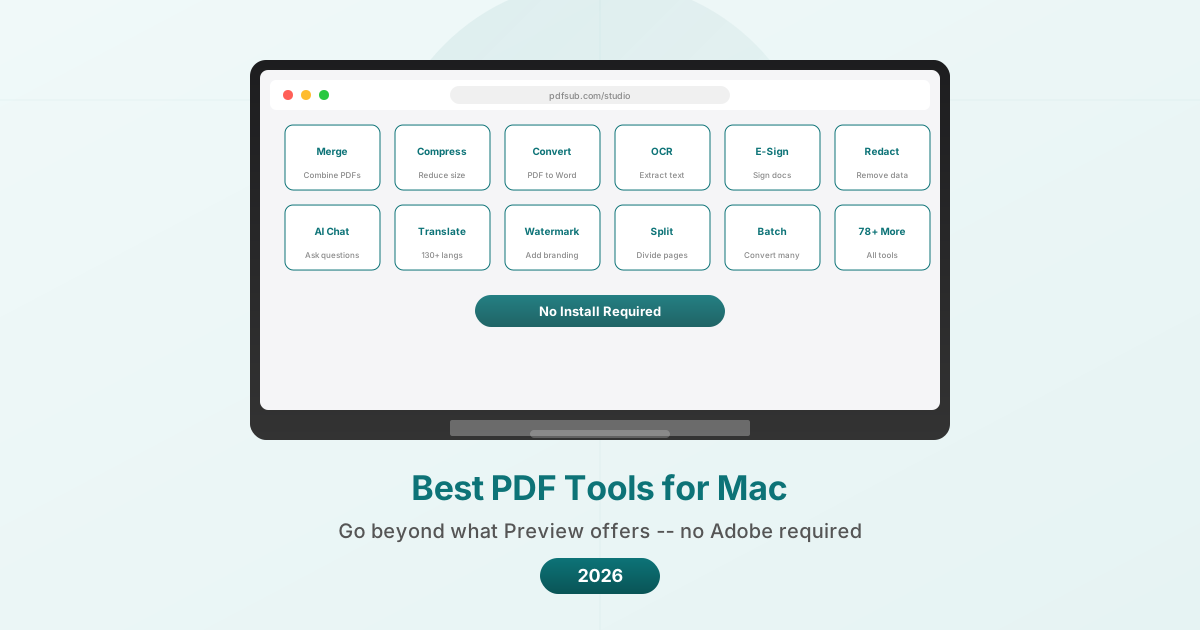
Mac 用户内置了“预览”功能,但它无法合并、压缩或转换 PDF。以下是适用于 Mac 的最佳 PDF 工具,功能超越了“预览”。
PDFSub 最适合:
- 需要“预览”无法实现的压缩、转换、编辑和 OCR 功能的 Mac 用户
- 任何希望在 macOS 上使用 84+ 种工具而无需安装 Adobe Acrobat 等大型桌面应用程序的用户
- 需要在浏览器中使用 AI 驱动的摘要、翻译和数据提取功能的 Mac 用户
- 在 Mac、iPad 和其他设备之间切换,并希望有一个工具能在所有设备上工作的专业人士
PDFSub 不适合:
- 仅需要查看、注释和基本签名的 Mac 用户(“预览”已能很好地满足这些需求)
- 希望使用具有 Finder 集成和离线支持的原生 macOS 桌面应用程序的用户
- 需要与 Apple 生态系统和连续互通功能紧密集成的创意专业人士
在 PDF 处理方面,Mac 用户比 Windows 用户更具优势。“预览”功能内置于每台 Mac 中,能够很好地处理基本的查看和注释,甚至还能完成一些令从未探索过其功能的人感到惊讶的任务。
但“预览”也有局限性。这些明显且令人沮丧的局限性促使 Mac 用户寻找替代方案。您无法将 45 MB 的 PDF 压缩以便发送电子邮件。您无法将 PDF 转换为 Word。您无法编辑敏感信息。您无法对扫描的文档进行 OCR。您无法批量处理一文件夹的文件。
显而易见的答案是 Adobe Acrobat,但每月 12.99-24.99 美元的价格,许多 Mac 用户想知道:是否有介于免费的“预览”和昂贵的 Acrobat 之间的选择?
有。而且相当多。以下是对“预览”功能及其局限性的诚实评估,以及 Mac 用户更优的选择。
Apple“预览”功能实际能做什么
在查看替代方案之前,值得了解一下“预览”已能处理哪些功能。许多 Mac 用户低估了它。
“预览”功能优势:
- 查看 PDF。 这是显而易见的。但它也能流畅处理大型文档,支持多标签页,并提供干净的阅读体验。
- 注释。 高亮文本、添加便笺、绘制形状、添加文本框、下划线和删除线。注释工具对于文档审阅非常有用。
- 签署文档。 “预览”具有内置签名功能。您可以在触控板上绘制签名、通过摄像头拍摄签名,或使用之前保存的签名。这涵盖了大多数基本的签名需求。
- 填写表单。 “预览”支持带有文本字段的交互式 PDF 表单。点击字段,输入内容,完成。
- 合并 PDF。 是的,“预览”可以合并 PDF — 但过程并不直观。您需要打开第一个 PDF,在侧边栏显示缩略图(查看 > 缩略图),然后将第二个 PDF 文件从 Finder 拖放到侧边栏中您想要的位置。
- 重新排列页面。 在缩略图侧边栏中,您可以拖动页面在文档内重新排序。
- 删除页面。 选择一个缩略图,按 Delete 键。页面将被删除。
- 导出格式。 文件 > 导出允许您另存为 JPEG、PNG、TIFF 或 PDF,并提供基本选项。
- 裁剪。 使用矩形选择工具选择一个区域,然后通过 工具 > 裁剪 来修剪页面。
“预览”功能劣势:
- 无法压缩 PDF 以显著减小文件大小
- 无法将 PDF 转换为 Word、Excel、PowerPoint 或 HTML
- 无法对扫描文档进行 OCR(无法从图像中提取文本)
- 无法添加水印
- 无法编辑 PDF 中的现有文本
- 无法批量处理多个文件
- 无法为文档添加页码
- 无法使用精细权限进行密码保护 PDF
- 无法从 PDF 中提取表格或数据
- 无法翻译文档
- 无法使用 AI 摘要文档
这些就是下方工具所能填补的空白。
Mac 的 5 款最佳 PDF 工具(超越“预览”)
1. PDFSub — 最佳基于浏览器的全能型工具
PDFSub 完全在您的浏览器中运行,因此从设计上来说它是跨平台的。在 Mac 上,它可以在 Safari、Chrome、Firefox 或任何现代浏览器中使用,无需安装任何东西。
定价: 提供 7 天免费试用。套餐价格为 20 美元/用户/月(按年计费)。
Mac 用户选择它的原因:
基于浏览器的这种方式意味着 PDFSub 可以在任何 Mac 上运行 — 包括旧款机器、M 系列和 Intel Mac,无需担心兼容性。无需安装,无需更新,也没有占用磁盘空间的应用程序。
对于基本操作(合并、拆分、旋转、压缩、重新排序页面),文件在您的浏览器中处理,并且永远不会离开您的 Mac。这比基于服务器的工具更具隐私优势,也比需要更新和消耗系统资源的桌面应用程序更实用。
它超越“预览”的功能:
- 压缩 PDF,可显著减小文件大小
- PDF 转 Word、Excel、PowerPoint 及其他格式转换
- OCR 处理扫描文档
- AI 驱动的 摘要 PDF、翻译 PDF(130+ 种语言)、与 PDF 聊天 和 提取数据
- 发票提取器 和 收据扫描仪
- 银行对账单转换器 至 Excel、CSV、OFX、QBO
- 编辑 PDF、添加水印 和 页码
- 批量转换 处理多个文件
- 密码保护 和 解锁 PDF
- 总共 84+ 种工具
局限性:
- 没有原生 Mac 应用(基于浏览器)
- AI 功能使用服务器端处理(自动删除)
- 需要互联网连接
- 免费套餐操作受限
- 符合 SOC 2 标准但未获得 SOC 2 Type II 认证
最适合: 需要全面 PDF 工具包和高级 PDF 编辑功能(表单创建、数字签名、高级编辑)而无需安装软件的 Mac 用户。特别是对于还需要 Adobe 全套功能、AI 功能、财务文档处理或翻译的用户来说,它非常有价值。
2. PDF Expert — 最佳原生 Mac 应用
Readdle 的 PDF Expert 是一款 Mac 原生 PDF 应用,感觉就像是为 macOS 量身打造的。界面遵循 Apple 的设计语言,应用与 iCloud 和 Finder 集成,并且性能针对 Apple Silicon 进行了优化。
定价: 年套餐价格为 79.99 美元/年。终身许可证价格为 139.99 美元(一次性支付)。提供免费试用。
Mac 用户选择它的原因:
PDF Expert 就像是“如果 Apple 将‘预览’打造成专业工具会是什么样子”的接近实现版本。界面熟悉,应用速度快,并且在没有 Adobe Acrobat 复杂性的情况下处理大多数 PDF 任务。
它超越“预览”的功能:
- 全文本编辑(更改现有文本、字体、大小)
- 具有自定义预设的高级注释工具
- 自动完成的表单填写
- 页面管理(通过可视化界面合并、拆分、重新排序)
- PDF 压缩
- 文件转换(PDF 转 Word、Excel、PowerPoint、图像格式)
- 大声朗读功能,方便访问
- 大纲和目录编辑
- 链接编辑和创建
- 编辑工具
局限性:
- 仅限 Mac 和 iOS(无 Windows 或 Android)
- 没有 AI 功能(无摘要、翻译或数据提取)
- 无法对扫描文档进行 OCR(一个显著的不足)
- 没有银行对账单或财务文档工具
- 年度订阅或高昂的一次性价格
- 没有基于浏览器的选项,无法在其他设备上快速完成任务
最适合: 想要一款超越“预览”的原生桌面 PDF 编辑器,但又不需要 Adobe 全套功能的 Mac 用户。终身许可证选项使其长期来看更具成本效益。
3. Smallpdf — 最适合快速处理任务
Smallpdf 是一款基于浏览器的 PDF 工具,可在任何 Mac 上运行。其界面非常简洁,使其成为一次性任务的最快选择。
定价: 免费(每天 2 次任务)。Pro 套餐价格为 10 美元/用户/月(按年计费)。
Mac 用户选择它的原因:
当您需要立即压缩一个 PDF 以用作电子邮件附件时,Smallpdf 是从问题到解决方案的最快途径。无需打开应用,免费使用无需账户,只需拖放文件即可获得结果。
它超越“预览”的功能:
- PDF 压缩,可显著减小文件大小
- PDF 转 Word、Excel、PowerPoint、JPG 转换
- Word、Excel、PowerPoint 转 PDF 转换
- 电子签名功能
- 页面拆分和提取
- 可视化重新排序的合并功能
- 密码保护和移除
局限性:
- 每天所有工具仅限 2 次免费任务
- 文件上传到服务器(1 小时后删除)
- 没有 AI 功能
- 免费套餐无 OCR
- 没有财务文档工具
- 频繁的升级提示
- Pro 订阅才可使用桌面应用
最适合: 需要快速、偶尔处理 PDF 任务并最看重简洁性的 Mac 用户。由于每日 2 次任务的限制,不适合免费日常使用。
4. iLovePDF — Mac 最具性价比的选择
iLovePDF 是另一款基于浏览器的选项,在 Mac 上运行良好。它提供了比 Smallpdf 更慷慨的免费套餐,并且是此列表中付费价格最低的选项。
定价: 免费但有限制。高级套餐价格为 5 美元/用户/月。
Mac 用户选择它的原因:
iLovePDF 每月 4 美元,是获得超越“预览”的可靠 PDF 工具集的最便宜方式。免费套餐每天可处理的任务比 Smallpdf 多,使其适合轻度日常使用而无需付费。
它超越“预览”的功能:
- PDF 压缩
- 格式转换(PDF 与 Word、Excel、PowerPoint、JPG 之间)
- 合并、拆分和组织页面
- 添加水印
- 添加页码
- 密码保护
- 高级套餐支持 OCR
- 高级套餐支持批量处理
局限性:
- 免费套餐有广告
- 文件在服务器上处理
- 没有 AI 功能
- 没有财务文档工具
- 没有原生 Mac 应用(基于浏览器)
- 与 PDF Expert 或 Acrobat 相比,复杂编辑功能受限
最适合: 预算有限的 Mac 用户,他们希望以最低的价格获得超越“预览”的基本 PDF 操作。
5. Foxit PDF Editor — Mac 上最佳的 Adobe 桌面替代品
Foxit PDF Editor 提供了一款功能齐全的 Mac 桌面 PDF 编辑器,旨在以更低的价格和更好的性能提供与 Adobe Acrobat 相媲美的功能。
定价: PDF Editor 套餐价格为 10.99 美元/月或 129.99 美元/年。PDF Editor+ 套餐价格为 13.99 美元/月或 159.99 美元/年。永久许可证价格约为 210 美元。
Mac 用户选择它的原因:
Foxit 是此列表中(除 Adobe 外)唯一一款在原生 Mac 应用程序中提供全文本编辑、高级表单创建和企业级功能的工具。对于需要比 PDF Expert 更多功能但又不想支付 Adobe 高价的用户来说,Foxit 处于两者之间。
它超越“预览”的功能:
- PDF 中的全文本和图像编辑
- 高级表单创建和编辑
- OCR 处理扫描文档
- 搜索和编辑功能
- 数字签名(基于证书)
- AI 功能(每月 20 次免费积分)
- 协作工具(评论、审阅工作流)
- 批量处理
- PDF/A 转换以用于归档
局限性:
- 界面比 PDF Expert 更复杂
- 基本套餐的 AI 积分有限
- 永久许可证不包括未来主要版本升级
- 桌面应用需要更新和占用磁盘空间
- Mac 体验不如 PDF Expert(Foxit 是跨平台的,并非 Mac 原生)
- 没有财务文档工具(银行对账单、发票)
最适合: 需要高级 PDF 编辑功能(表单创建、数字签名、高级编辑)而无需支付 Adobe 高额费用的 Mac 用户。永久许可证对于不喜欢订阅的用户来说很有吸引力。
功能比较
| 功能 | 预览 | PDFSub | PDF Expert | Smallpdf | iLovePDF | Foxit |
|---|---|---|---|---|---|---|
| 查看和阅读 | 是 | 是 | 是 | 否 | 否 | 是 |
| 注释 | 是 | 是 | 是 | 否 | 否 | 是 |
| 基本签名 | 是 | 是 | 是 | 是 | 否 | 是 |
| 合并 | 繁琐 | 简单 | 是 | 是 | 是 | 是 |
| 压缩 | 否 | 是 | 是 | 是 | 是 | 是 |
| PDF 转 Word | 否 | 是 | 是 | 是 | 是 | 是 |
| OCR | 否 | 是 | 否 | 仅 Pro | 高级版 | 是 |
| 编辑文本 | 否 | 是 | 是 | 否 | 否 | 是 |
| 编辑 | 是 | 是 | 是 | 否 | 否 | 是 |
| AI 功能 | 否 | 是 | 否 | 否 | 否 | 基本 |
| 水印 | 否 | 是 | 否 | 否 | 是 | 是 |
| 批量处理 | 否 | 是 | 否 | Pro | 高级版 | 是 |
| 财务工具 | 否 | 是 | 否 | 否 | 否 | 否 |
| 离线工作 | 是 | 否 | 是 | 否 | 否 | 是 |
| 原生 Mac 应用 | 是 | 否 | 是 | 否 | 否 | 是 |
| 起始价格 | 免费 | 20 美元/月 | 79.99 美元/年 | 10 美元/月 | 5 美元/月 | 10.99 美元/月 |
“预览”+浏览器的方法
许多 Mac 用户发现最实用的设置是将“预览”(用于查看、注释和签名)与基于浏览器的工具(用于“预览”无法完成的所有其他功能)结合起来。
这种方法有几个优点:
- “预览”以零成本处理日常 PDF 任务的 60-70%
- 基于浏览器的工具可在需要时填补空白
- 无需安装或更新额外的桌面应用程序
- 适用于任何 Mac,无论其年龄或芯片类型
问题在于选择哪种基于浏览器的工具与“预览”搭配使用,这取决于您的具体需求:
- 需要 AI 和财务工具: PDFSub
- 需要最简单的界面: Smallpdf
- 需要最低的价格: iLovePDF
- 需要完全免费: PDF24(非 Mac 原生,但在任何浏览器中均可使用)
常见问题解答
“预览”真的可以合并 PDF 吗?
是的。在“预览”中打开第一个 PDF,在侧边栏显示缩略图(查看 > 缩略图),然后将第二个 PDF 文件从 Finder 直接拖放到侧边栏中您想要的位置。虽然不直观,但确实有效。需要注意:请确保另存为新文件(文件 > 导出为 PDF),而不是覆盖您的原始文档。
PDF Expert 比“预览”更值得吗?
如果您需要编辑 PDF 中的现有文本(而不仅仅是注释),PDF Expert 的价格是值得的。如果您只进行注释、签名和偶尔合并,则“预览”已足够。决定点在于您是否经常需要更改 PDF 文档的实际内容。
为什么我要使用基于浏览器的工具而不是 Mac 应用?
三个原因:无需安装、无需更新以及跨设备可用性。基于浏览器的工具可以在任何 Mac(或任何带有浏览器的设备)上立即使用,无需下载任何内容。Mac 应用需要安装、更新,并且会占用磁盘空间。对于您偶尔使用的工具(如 PDF 压缩或转换),基于浏览器的选项通常比保留桌面应用程序更实用。
我可以在 iPhone 或 iPad 上使用这些工具吗?
“预览”仅适用于 iPad(且功能比 Mac 版本受限)。PDF Expert 有 iOS 应用。Smallpdf 和 iLovePDF 有移动应用。PDFSub 可以在 iPhone 和 iPad 的 Safari 中使用。Foxit 有移动应用。基于浏览器的工具通常适用于任何设备,而桌面应用可能有单独的(有时功能更有限的)移动版本。
PDF24 等免费工具怎么样?
PDF24 完全免费,没有付费套餐,但其桌面应用仅限 Windows。tools.pdf24.org 上的基于浏览器的工具在 Mac 上运行良好。如果您想要无限的免费 PDF 操作并且不介意服务器处理,那么 PDF24 值得考虑。与上述工具相比,主要权衡是文件需要上传到服务器进行处理。
总结
由于“预览”功能,Mac 用户比 Windows 用户拥有更好的起点。对于基本的查看、注释、签名和笨拙但可用的合并功能,“预览”可以零成本地满足日常需求。
当您需要更多功能时 — 压缩、转换、OCR、编辑、AI 功能或财务文档处理 — 合适的工具取决于您的优先级。PDF Expert 提供最佳的原生 Mac 体验。PDFSub 在无需安装的情况下提供最全面的功能集。Smallpdf 提供最简单的界面。iLovePDF 提供最低的价格。而 Foxit 则提供了最接近 Adobe 的功能。
从“预览”开始。当您遇到其局限性时,尝试使用代表您实际工作的文档来测试上述工具的免费版本。最能以最少阻力满足您特定需求的工具,才是正确的选择 — 无论比较文章推荐哪一个。
在浏览器中尝试 PDFSub 的 84+ 种工具,访问 pdfsub.com。