2026年最佳 Chromebook PDF 工具
Chromebook 无法安装桌面 PDF 软件。以下是适用于 Chrome OS 的最佳基于浏览器的 PDF 工具 - 无需 Android 应用。
PDFSub 最适合:
- 希望在不安装任何软件的情况下获得最大工具套件(84+)的 Chromebook 用户
- 需要 AI 摘要和翻译进行研究的 Chrome OS 学生和教育工作者
- 无法安装 Android 应用或桌面软件的托管 Chromebook 上的专业人士
- Chrome OS 上需要其他浏览器工具所缺乏的财务工具(银行对账单、发票)的任何人
PDFSub 不适合:
- 只需要基本查看和注释的 Chromebook 用户(Google Docs 可能就足够了)
- 偏爱完全免费工具且不介意广告的用户(PDF24、iLovePDF)
- 任何需要大量离线 PDF 工作的人 - Chromebook 的大多数浏览器工具都需要互联网
Chromebook 在许多方面都表现出色。但传统上,PDF 编辑并非其强项。
问题很简单:Chromebook 运行的是 Chrome OS,无法安装 Adobe Acrobat、Foxit PDF Editor 或 Nitro Pro 等传统桌面应用程序。您有三种选择:使用基于 Web 的 PDF 工具、从 Google Play 商店安装 Android 应用,或者使用 Google Docs(但它会严重破坏 PDF 格式)。
好消息是,基于浏览器的 PDF 工具已经足够好,Chromebook 的限制几乎不再是问题。现在有几个平台完全通过浏览器提供全功能的 PDF 编辑、转换和 AI 功能。
以下是 2026 年在 Chromebook 上真正好用的工具。
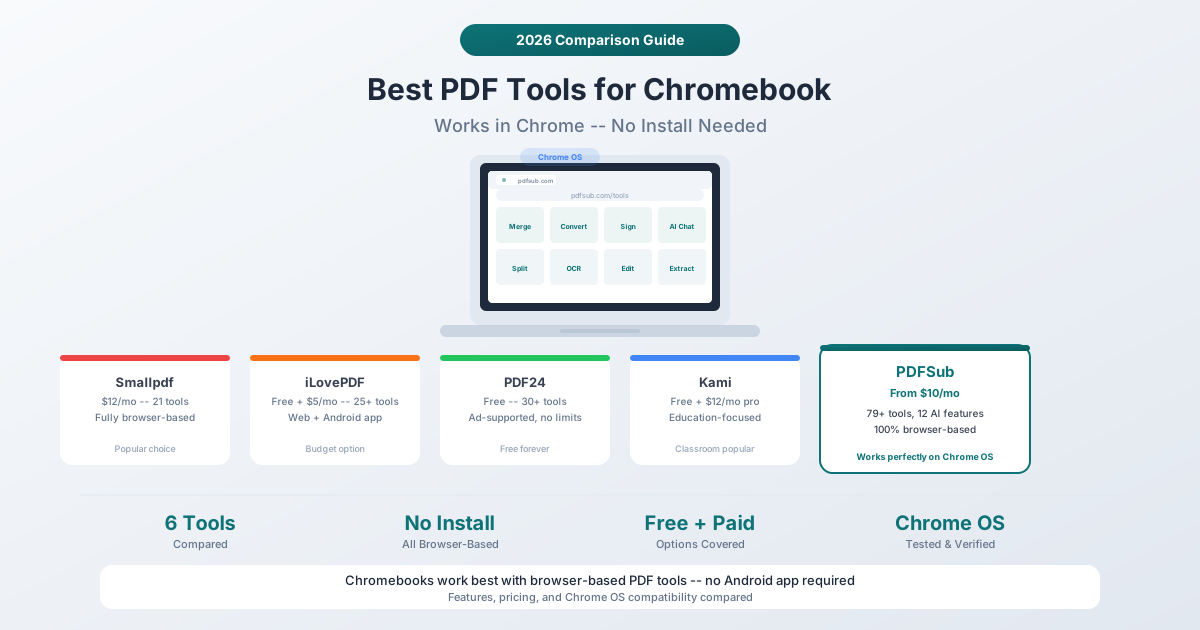
为什么基于浏览器的工具比 Android 应用更好
Chromebook 可以运行 Google Play 商店中的 Android 应用,并且那里有许多 PDF 应用。但偏爱基于浏览器的工具有充分的理由:
-
全尺寸界面。 Android 应用专为手机屏幕设计。即使它们扩展到 Chromebook 的大屏幕上,界面也常常感觉拥挤或比例失调。
-
更好的文件处理。 浏览器工具可以无缝访问 Google Drive、Dropbox 或本地下载文件夹中的文件。Android 应用在 Chrome OS 上有时会出现尴尬的文件选择器行为。
-
一致的更新。 Web 应用始终是最新的。Chromebook 上的 Android 应用有时会落后于手机版本。
-
不占用存储空间。 Web 应用不消耗本地存储(Chromebook 上的存储空间通常有限 - 常见的是 32-64 GB)。
-
功能对等。 最好的基于浏览器的 PDF 工具现在可以媲美甚至超越 Android 应用的功能。
1. PDFSub
最适合: 希望在浏览器中获得最全面的 PDF 工具包的 Chromebook 用户。
PDFSub 是 100% 基于浏览器的。从基本的合并和拆分到基于 AI 的 Chat with PDF 和 Extract Data,所有工具都在 Chrome 中运行,无需任何安装。标准的 PDF 操作(Merge PDFs、Split PDF、Compress PDF、Rotate PDF、Add Watermark)完全在浏览器内处理,这意味着文件永远不会离开您的 Chromebook。
定价: 一体化套餐为 20 美元/用户/月(按年计费)或 25 美元/用户/月(按月计费),提供 7 天免费试用。所有套餐均包含完整的工具套件。
工具: 84+ 种工具,涵盖标准 PDF 操作、AI 功能(聊天、Summarize PDF、Translate PDF、数据提取)、格式转换(PDF to Word、Excel to PDF、PDF to PowerPoint、PDF to Image、HTML to PDF、EPUB)、财务文档工具(Bank Statement Converter、Invoice Extractor、Receipt Scanner)以及编辑(E-Sign PDF、PDF Form Filler、Redact PDF、Stamp PDF、注释)。
在 Chromebook 上运行良好的原因:
- 完全基于浏览器的应用程序 - 无需安装
- 标准工具在浏览器本地处理(快速、私密)
- 可与下载文件夹、Google Drive 或 Dropbox 中的文件配合使用
- 响应式设计适用于各种 Chromebook 屏幕尺寸
- 不依赖 Android 应用兼容性
- 84+ 种工具无需使用多个浏览器标签页处理不同工具
Chromebook 特定注意事项:
- 大型 PDF 文件(100 MB 以上)可能会给内存有限的 Chromebook(4 GB RAM)带来压力
- AI 功能需要互联网连接(服务器端处理)
- 标准工具的浏览器处理意味着这些操作不需要互联网(页面加载后)
- 适用于所有 Chromebook 浏览器,不仅仅是 Chrome
2. Smallpdf
最适合: 希望进行简单、干净的 PDF 操作且学习曲线极低的 Chromebook 用户。
Smallpdf 的网页界面干净简洁。大约 21 种工具涵盖了最常见的 PDF 需求,其基于浏览器的体验在 Chromebook 上运行良好。
定价: 免费套餐,每日操作次数有限。专业版套餐约 12 美元/月(按年计费)。
工具: 大约 21 种工具:合并、拆分、压缩、转换(Word、Excel、PowerPoint、图像)、电子签名、编辑、保护、解锁、旋转、OCR。
在 Chromebook 上运行良好的原因:
- 干净、直观的网页界面
- 资源消耗极少
- 常用任务操作快捷
- 无需安装
Chromebook 特定注意事项:
- 文件会上传到 Smallpdf 的服务器进行处理(无本地处理)
- 免费套餐有每日限制,对于经常使用来说可能受限
- 工具数量有限(约 21 种)意味着您可能需要其他工具
3. iLovePDF
最适合: 预算有限但希望获得免费或非常实惠的 PDF 工具的 Chromebook 用户。
iLovePDF 提供慷慨的免费套餐,可访问基本工具。网页界面在 Chromebook 上运行良好,对于普通用户来说,高级套餐是最实惠的选择之一。
定价: 免费套餐,有大小和使用限制。高级版为 9 美元/月或 5 美元/月(按年计费)。
工具: 25+ 种工具:合并、拆分、压缩、转换、签名、水印、页码、修复、编辑、PDF/A 转换等。
在 Chromebook 上运行良好的原因:
- 基本操作的免费套餐慷慨
- 高级版价格低廉(每年 5 美元/月)
- 干净的网页界面
- 良好的转换质量
Chromebook 特定注意事项:
- 免费套餐限制文件大小(某些转换限制为 15 MB,合并限制为 100 MB)
- 文件会上传到 iLovePDF 服务器进行处理
- Android 应用可用,但网页版在 Chromebook 上通常更好
- AI 功能有积分限制(高级版 2,000 积分)
4. PDF24
最适合: 希望获得完全免费且无功能限制的 PDF 工具的 Chromebook 用户。
PDF24 是少数真正完全免费且没有任何人为限制的工具之一。没有文件大小限制,没有每日操作上限,没有功能限制。它通过网站上的广告支持。
定价: 完全免费。没有付费套餐。没有使用限制。
工具: 30+ 种工具:合并、拆分、压缩、转换、编辑、签名、OCR、保护、水印、页码、比较等。
在 Chromebook 上运行良好的原因:
- 完全免费,无限制
- 工具集庞大(30+ 种工具)
- 大多数操作无需注册账户
- 基于浏览器,无需安装
Chromebook 特定注意事项:
- 广告支持(网站上显示广告 - 不具侵扰性但存在)
- 文件会上传到 PDF24 的服务器进行处理
- 高峰使用时处理时间可能较慢
- 没有 AI 功能(无摘要、聊天或数据提取)
- 桌面应用程序(PDF24 Creator)在 Chromebook 上不可用(仅限 Windows)
5. Google Docs
最适合: 在没有其他选择的情况下进行极其基本的 PDF 编辑。
Google Docs 可以打开 PDF 文件并将其转换为可编辑的 Google Docs 格式。对于 Chromebook 用户来说,这是“已拥有”的选项,无需额外工具或订阅。
定价: 使用 Google 帐户免费(如果您使用 Chromebook,您已经拥有该帐户)。
工作原理: 将 PDF 上传到 Google Drive。右键单击并选择“用 Google Docs 打开”。PDF 将转换为您可以编辑的 Google Doc。完成后导出回 PDF。
为什么您可能在 Chromebook 上使用它:
- 已安装 - 无需额外工具
- 免费且无限制
- 无缝的 Google Drive 集成
- 可离线使用(启用离线模式后)
为什么它通常效果不佳:
- 转换过程中会破坏格式(列、表格、图像、字体)
- 没有 PDF 特定工具(无合并、拆分、压缩、水印)
- 无法处理表单或交互式 PDF
- 无 OCR - 扫描的 PDF 会产生空白或混乱的文档
- 无 AI 功能
- 编辑 Google Doc 并导出回 PDF 通常会产生外观不同的文档
Google Docs 是最后的选择,而不是 PDF 工具。当您需要从简单的单栏 PDF 中提取文本且不关心格式时使用它。
6. Kami
最适合: 需要在 Chromebook 上进行 PDF 注释和协作的学生和教师。
Kami 在 K-12 教育领域尤其受欢迎,因为它直接与 Google Classroom、Canvas 和其他学习管理系统集成。教师可以分配 PDF 文件供学生在浏览器内进行注释、填写和提交。
定价: 基本版(免费)包含 10+ 项基本工具和 Google Drive 集成。教师版为 149 美元/年。专业版为 12 美元/月或 85 美元/年。
工具: 注释工具(高亮、下划线、删除线、文本框、绘图、形状)、表单填写、语音评论、视频评论、文本转语音和屏幕截图。
在 Chromebook 上运行良好的原因:
- 专为 Chromebook 主导的教育市场而设计
- Google Classroom 和 LMS 集成
- 用于快速访问的 Chrome 扩展程序
- 协作注释(同一文档上的多个用户)
- 1,000+ 模板用于教育工作表
Chromebook 特定注意事项:
- 专注于教育 - 缺少许多标准的 PDF 工具(无合并、压缩、转换)
- 无 AI 功能(无摘要、聊天或数据提取)
- 免费套餐功能齐全但限制约 10 种工具
- 专业版价格(12 美元/月)与功能更丰富的工具相当
比较表
| 功能 | PDFSub | Smallpdf | iLovePDF | PDF24 | Google Docs | Kami |
|---|---|---|---|---|---|---|
| 价格 | 15 美元/月 | 免费/12 美元/月 | 免费/5 美元/月 | 免费 | 免费 | 免费/12 美元/月 |
| 总工具数 | 84+ | ~21 | ~25 | ~30 | 1 (转换) | ~15 |
| 浏览器处理 | 是 (标准) | 否 | 否 | 否 | 不适用 | 否 |
| AI 功能 | 12 种工具 | 2 | 有限 | 无 | 无 | 无 |
| 合并/拆分 | 是 | 是 | 是 | 是 | 否 | 否 |
| 转换 (Word/Excel) | 是 | 是 | 是 | 是 | 部分 | 否 |
| 电子签名 | 是 | 是 | 是 | 是 | 否 | 否 |
| OCR | 是 (AI) | 是 | 是 | 是 | 否 | 否 |
| 财务文档 | 是 | 否 | 否 | 否 | 否 | 否 |
| 教育功能 | 基本 | 基本 | 基本 | 基本 | 基本 | 深入 |
| 离线可用 | 部分 | 否 | 否 | 否 | 是 | 否 |
| 需要上传文件 | 否 (标准) | 是 | 是 | 是 | 是 | 是 |
Chromebook 特定技巧
存储管理
Chromebook 通常有 32-64 GB 的存储空间。大型 PDF 文件会很快填满。技巧:
- 直接从 Google Drive 处理文件,而不是先下载
- 处理完成后删除下载文件夹中的文件
- 使用 PDF 压缩工具减小保存前的文件大小
- 如果您经常处理 PDF,请考虑购买 128 GB 或更大存储空间的 Chromebook
RAM 考虑
许多 Chromebook 只有 4 GB RAM。基于浏览器的 PDF 工具会消耗内存,尤其是在处理:
- 大型 PDF(50+ 页)
- 多个打开的标签页
- AI 处理任务
处理大型文档时,请关闭不必要的标签页和扩展程序。拥有 8 GB RAM 的 Chromebook 处理 PDF 工具会更流畅。
离线使用
大多数基于浏览器的 PDF 工具都需要互联网连接。例外情况是 PDFSub 的标准工具(合并、拆分、压缩等),一旦页面加载,它们会在浏览器中本地处理文件。离线工作:
- Google Docs 可离线使用(启用离线模式后)
- PDFSub 的标准工具在初始页面加载后即可工作
- 所有平台上的所有 AI 功能都需要互联网连接
- 考虑在离线前下载重要文档
Android 应用 vs. Web 工具
虽然 Android PDF 应用可以在大多数 Chromebook 上运行,但基于浏览器的工具通常提供更好的体验:
| 因素 | Android 应用 | Web 工具 |
|---|---|---|
| 界面 | 手机尺寸,放大 | 全桌面布局 |
| 文件访问 | 文件选择器受限 | 完全的浏览器文件访问 |
| 更新 | 手动应用更新 | 始终最新 |
| 存储 | 占用本地存储 | 不使用本地存储 |
| 性能 | 因 Chromebook 而异 | 一致 |
常见问题解答
我可以在 Chromebook 上使用 Adobe Acrobat 吗?
Adobe 提供了一个有限的 Acrobat 网页版本 (acrobat.adobe.com),可以处理基本操作,如查看、评论和填写表单。完整的桌面编辑器 (Acrobat Pro) 无法在 Chrome OS 上安装。Adobe Acrobat Reader 的 Android 版本可以在 Chromebook 上运行,但编辑功能有限。要在 Chromebook 上进行完整的 PDF 编辑,PDFSub、Smallpdf 或 iLovePDF 等基于浏览器的替代方案是更好的选择。
Chromebook 的最佳免费选项是哪个?
PDF24 是最佳的完全免费选项 - 30 多种工具,无使用限制,大多数操作无需注册账户,无功能限制。iLovePDF 的免费套餐也很强大,但有文件大小限制。Google Docs 是免费的,但仅应作为 PDF 任务的最后选择。
基于浏览器的 PDF 工具在 ARM 处理器 Chromebook 上运行吗?
是的。基于浏览器的工具在 Chrome 中运行,与底层处理器架构(ARM 或 Intel/AMD)无关。这是相对于 Android 应用的一个真正优势,Android 应用有时在特定 ARM 处理器上存在兼容性问题。此列表中的所有工具都适用于 ARM 和 Intel Chromebook。
我可以处理机密文件在 Chromebook 上吗?
PDFSub 的标准工具(合并、拆分、压缩等)完全在您的浏览器中处理文件 - 文件永远不会离开您的 Chromebook。这是最注重隐私的方法,适用于敏感文件。对于任何平台上的 AI 功能,文件都会发送到服务器进行处理。如果您处理高度机密的文件,请使用具有浏览器端处理标准操作的工具,并评估每个平台的 AI 操作安全策略。
最适合 Chromebook 上学生的 PDF 工具是什么?
对于 K-12 学生和教师,Kami 是专门为此设计的选择,集成了 Google Classroom 和协作注释功能。对于需要更广泛功能的大学生(研究论文注释、文档转换、AI 摘要),PDFSub 或 Smallpdf 提供更多工具。PDF24 是适合预算有限学生的可靠免费选项。
底线
Chromebook 在 PDF 工具方面不再受限。基于平台的浏览器工具已经赶上甚至在某些方面超越了桌面应用程序的功能。
为了在 Chromebook 上获得最全面的体验,PDFSub 的 84+ 种基于浏览器的工具 提供从基本操作(合并、拆分、压缩)到 AI 功能(聊天、翻译、数据提取)再到财务文档处理的一切功能 - 所有这些都直接在 Chrome 中运行,无需安装。7 天免费试用让您可以在承诺之前在您的特定 Chromebook 上测试所有功能。