Як імпортувати банківські виписки до Sage
Кожен метод для завантаження даних банківських виписок до Sage 50, Sage Business Cloud та Sage Intacct — від банківських каналів до конвертації PDF.
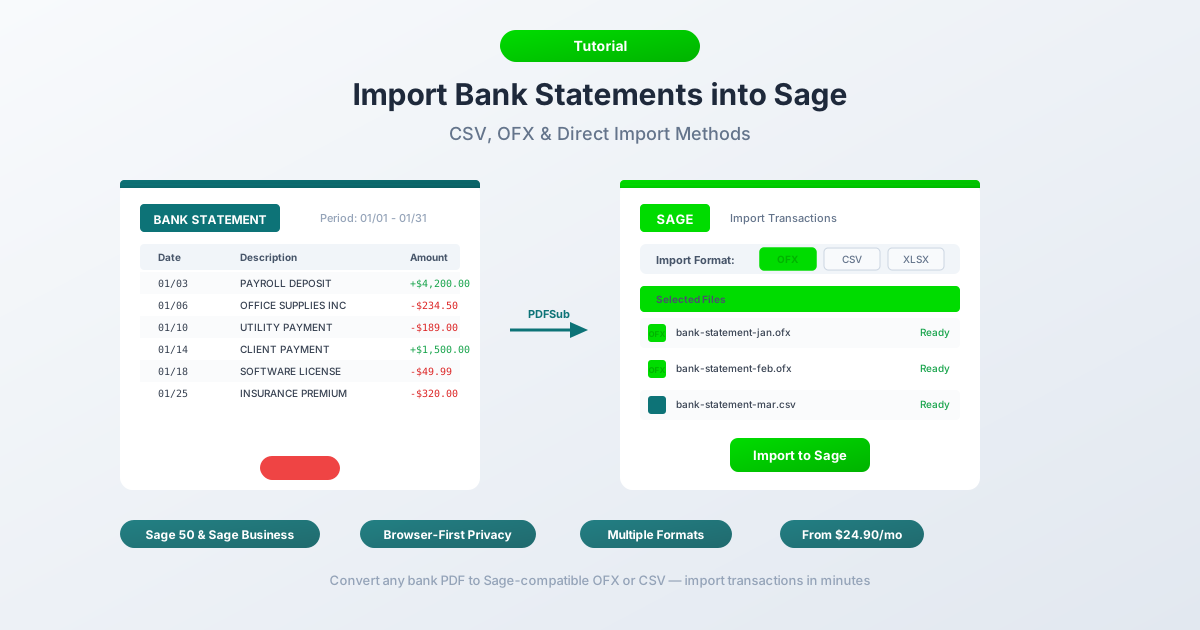
Sage використовується мільйонами компаній по всьому світу — від індивідуальних бухгалтерів, що використовують Sage 50 на настільному комп'ютері, до фінансових команд підприємств на Sage Intacct. Але коли клієнт передає вам PDF-виписку з закритого рахунку, іноземного банку або за попередній рік, що передує вашому підключенню банківського каналу, ви швидко стикаєтеся зі стіною.
Sage не може читати PDF-виписки безпосередньо. Жодна з трьох версій не може. Ви не можете перетягнути PDF до діалогу імпорту і очікувати, що він розбере транзакції. Дані заблоковані у форматуванні документа — таблиці, заголовки, розриви сторінок — і Sage потребує структурованих даних у певному форматі файлу, перш ніж він зможе зробити щось корисне.
Отже, як отримати ці транзакції до Sage, не набираючи кожний рядок заново? Цей посібник охоплює кожен метод для всіх трьох платформ Sage: автоматичні банківські канали, ручне завантаження файлів та конвертацію PDF до CSV/OFX. До кінця ви точно знатимете, який підхід працює для вашої версії Sage та як уникнути пасток форматування, що призводять до невдалих імпортів.
Три версії Sage (та їхні можливості імпорту)
Перш ніж заглиблюватися в методи, корисно зрозуміти, з яким Sage ви працюєте. Кожна версія має різні можливості імпорту, і кроки значно відрізняються.
Sage 50 (Настільна версія) — класичний локальний пакет бухгалтерського обліку, популярний у Великій Британії та Північній Америці. Sage 50 працює локально на вашому комп'ютері та зберігає дані в локальній базі даних. Він підтримує імпорт CSV та OFX, але має найжорсткіші вимоги до форматування з трьох версій.
Sage Business Cloud Accounting (Онлайн) — хмарна платформа Sage, раніше відома як Sage One. Доступна через браузер, доступна будь-де. Підтримує імпорт CSV, OFX та QIF за допомогою інтерфейсу зіставлення стовпців, що надає вам більше гнучкості, ніж Sage 50.
Sage Intacct (Enterprise) — хмарна ERP корпоративного рівня. Використовується середніми та великими організаціями. Імпорт здійснюється через модуль управління грошовими коштами з найбільш гнучким зіставленням стовпців серед усіх продуктів Sage. CSV є основним форматом імпорту.
Хороша новина: всі три версії приймають файли CSV. Якщо ви можете отримати дані банківської виписки у належним чином відформатований CSV, ви можете імпортувати їх до будь-якого продукту Sage.
Метод 1: Банківські канали (Sage Business Cloud та Sage Intacct)
Найбільш автоматизований підхід — підключіть свій банк і дозвольте транзакціям надходити автоматично.
Sage Business Cloud використовує Yodlee як агрегатор банківських каналів. Перейдіть до Banking > Connect to Your Bank, знайдіть свою установу та авторизуйте з'єднання. Після підключення транзакції зазвичай синхронізуються щодня.
Sage Intacct підтримує банківські канали через свій модуль Cash Management. З'єднання налаштовуються в Cash Management > Bank Feeds. Intacct співпрацює з кількома агрегаторами залежно від регіону.
Sage 50 має більш обмежену підтримку банківських каналів. Sage 50cloud (підключена версія) пропонує деякі функції банківських каналів, але вони відрізняються залежно від регіону та банку. Багато користувачів Sage 50 взагалі не мають доступу до банківських каналів.
Банківські канали працюють, коли:
- Рахунок є відкритим та активним
- Ваш банк є у списку підтримуваних Sage
- Вам потрібні останні транзакції (зазвичай за останні 90 днів)
- Ви хочете постійні, автоматизовані імпорти
Банківські канали не працюють, коли:
- Рахунок закрито — підключення неможливе
- Вам потрібні транзакції старші за 90 днів
- Ваш банк не підтримується (часто трапляється з міжнародними банками, кредитними спілками та меншими регіональними установами)
- З'єднання Yodlee постійно розривається (часта скарга, особливо з банками, що використовують агресивну багатофакторну автентифікацію)
- Ви реєструєте нового клієнта і вам потрібні історичні дані, що передують каналу
Якщо банківські канали покривають вашу ситуацію, використовуйте їх. Для всього іншого — закриті рахунки, історичні дані, міжнародні банки, виписки лише у форматі PDF — вам потрібен Метод 2 або Метод 3.
Метод 2: Ручне завантаження файлу
Кожна версія Sage має свій шлях імпорту та підтримувані формати. Ось як працює кожен з них.
Sage 50 (Настільна версія)
Шлях імпорту: File > Import > Bank Transactions (або File > Import > Audit Trail Transactions, залежно від вашої версії та регіону).
Підтримувані формати: CSV та OFX.
Вимоги до стовпців CSV для Sage 50:
Sage 50 очікує стовпці у певному порядку. Точний макет залежить від того, чи використовуєте ви версію для Великої Британії чи для США/Канади:
| Стовпець | Версія для Великої Британії | Версія для США/Канади |
|---|---|---|
| 1 | Тип (наприклад, BP, BR, JD, JC) | Дата |
| 2 | Посилання на рахунок | Посилання |
| 3 | Код номінального рахунку | Опис |
| 4 | Дата | Сума |
| 5 | Посилання | - |
| 6 | Опис | - |
| 7 | Чиста сума | - |
| 8 | Податковий код | - |
| 9 | Сума податку | - |
Для базового імпорту банківських транзакцій у Sage 50 UK мінімальні стовпці: Дата, Посилання, Опис, Сума (або окремі стовпці Дебет/Кредит). Формат дати має відповідати локалі Sage — DD/MM/YYYY для Великої Британії, MM/DD/YYYY для США.
Імпорт OFX: Sage 50 може імпортувати файли OFX безпосередньо. Це часто простіше, ніж CSV, оскільки файли OFX містять власний формат дати та структуру транзакцій. Перейдіть до File > Import > Bank Statement (OFX) та виберіть свій файл.
Sage Business Cloud Accounting (Онлайн)
Шлях імпорту: Banking > Import Statement (або Banking > [Select Account] > Import Statement).
Підтримувані формати: CSV, OFX, QIF.
Sage Business Cloud має інтерфейс зіставлення стовпців — коли ви завантажуєте CSV, він просить вас вказати, який стовпець є Датою, який — Описом, а який — Сумою. Це набагато більш поблажливо, ніж жорсткий порядок стовпців Sage 50.
Кроки:
- Перейдіть до Banking та виберіть цільовий банківський рахунок
- Натисніть Import Statement
- Виберіть файл (CSV, OFX або QIF)
- Якщо CSV: зіставте стовпці з Датою, Описом, Сумою (або окремо Гроші на вхід/Гроші на вихід)
- Виберіть формат дати
- Перегляньте та підтвердьте
- Імпортовані транзакції з'являються для звірки
Sage Intacct (Enterprise)
Шлях імпорту: Cash Management > Bank Transactions > Import
Підтримувані формати: CSV (основний), з деякими інтеграціями, що підтримують OFX.
Sage Intacct пропонує найбільш гнучке зіставлення стовпців. Ви можете визначати та зберігати шаблони імпорту для повторюваних форматів файлів — корисно, якщо ви регулярно імпортуєте з одного банку. Зіставлення дозволяє призначати стовпці таким полям, як Дата, Опис, Номер посилання, Сума транзакції тощо.
Загальні пастки для всіх версій
Невідповідність форматів дат. Це головна причина невдалих імпортів. Якщо ваш CSV використовує 03/02/2026, а Sage очікує DD/MM/YYYY, він читає це як 3 лютого, а не 2 березня. Завжди перевіряйте, чи відповідає формат дати локалі Sage.
Проблеми з десятковим роздільником. Європейські банківські виписки часто використовують кому як десятковий роздільник (1.234,56). Sage 50 UK очікує крапкові десяткові (1234.56). Можливо, вам доведеться переформатувати суми перед імпортом.
Дива виявлення дублікатів. Виявлення дублікатів Sage відрізняється залежно від версії. Sage Business Cloud перевіряє комбінації дати та суми, але все одно може імпортувати дублікати, якщо описи трохи відрізняються. Файли OFX з ідентифікаторами транзакцій забезпечують краще запобігання дублікатам, ніж CSV.
Метод 3: Конвертація PDF у формат, сумісний із Sage
Це метод, який вам знадобиться найчастіше — коли у вас є лише PDF-виписка з банку, і вам потрібна вона в Sage.
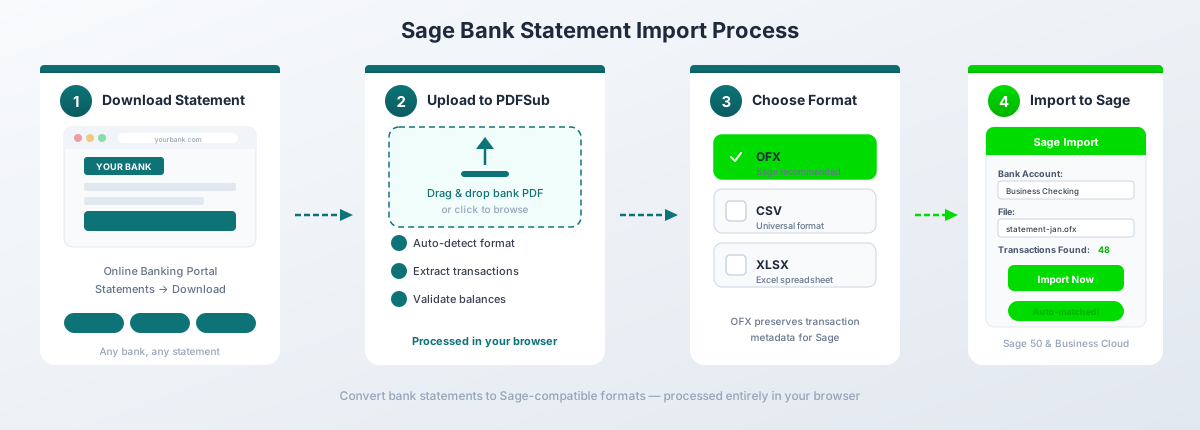
Покроково з Конвертером банківських виписок PDFSub:
- Завантажте PDF-виписку з банку з онлайн-порталу вашого банку (або відскануйте паперову виписку)
- Перейдіть до Конвертера банківських виписок PDFSub
- Завантажте PDF — перетягніть або натисніть, щоб вибрати
- Перегляньте витягнуті транзакції — перевірте, чи дати, описи та суми виглядають правильно
- Виберіть формат виведення: CSV для Sage 50, OFX для Sage Business Cloud (або CSV, якщо ви віддаєте перевагу інтерфейсу зіставлення стовпців)
- Завантажте конвертований файл та імпортуйте до Sage, використовуючи Метод 2 вище
Який формат для якої версії Sage?
| Версія Sage | Рекомендований формат | Чому |
|---|---|---|
| Sage 50 (Настільна версія) | CSV | Найкраща сумісність з діалогом імпорту Sage 50 |
| Sage Business Cloud | OFX | Автоматичне зіставлення стовпців, містить ідентифікатори транзакцій для виявлення дублікатів |
| Sage Intacct | CSV | Найкраща сумісність з гнучкими шаблонами імпорту Intacct |
Обробка PDF-виписок Tier 1 від PDFSub повністю відбувається у вашому браузері — файл ніколи не залишає вашу машину. Він працює з понад 20 000 банківськими форматами понад 130 мовами та автоматично визначає формати дат, десяткові конвенції та макети стовпців депозитів/зняття коштів. План All-In-One коштує 20 доларів США за користувача на місяць (річний) або 25 доларів США за користувача на місяць (щомісячний), включаючи 500 сторінок банківських виписок на користувача. Усі платні плани включають 7-денну безкоштовну пробну версію.
Правила форматування CSV для Sage
Якщо ви імпортуєте файли CSV — незалежно від того, чи створили ви їх вручну, експортували з іншого інструменту, чи конвертували з PDF — ось правила форматування, які визначають, чи буде імпорт успішним чи невдалим.
Вимоги до стовпців
Мінімум Sage потребує три стовпці:
- Дата — дата транзакції
- Опис — платник або опис транзакції
- Сума — значення транзакції (один стовпець), або окремі стовпці Гроші на вхід / Гроші на вихід
Додаткові стовпці, такі як Посилання, Номер чека та Категорія, є необов'язковими, але корисними.
Формат дати
Дати у вашому CSV мають відповідати налаштуванням локалі вашої організації Sage:
| Регіон | Формат дати | Приклад |
|---|---|---|
| Велика Британія / Ірландія | DD/MM/YYYY |
02/03/2026 |
| США / Канада | MM/DD/YYYY |
03/02/2026 |
| Міжнародний (безпечний) | YYYY-MM-DD |
2026-03-02 |
Sage 50 особливо суворий щодо цього — неправильний формат дати призведе до тихого збою імпорту або, що гірше, до неправильного тлумачення дат без попередження. Завжди перевіряйте перед завантаженням.
Рядок заголовка
- Sage Business Cloud: Очікує рядок заголовка. Позначте "First row is headers" під час імпорту.
- Sage 50: Залежить від методу імпорту. Деякі діалоги імпорту Sage 50 не очікують заголовка; інші — так. Тестуйте з заголовком і без нього.
- Sage Intacct: Очікує рядок заголовка, що відповідає вашому збереженому шаблону імпорту.
Формат суми
- Без символів валюти — видаліть
$,GBP,EURтощо. - Без роздільників тисяч — пишіть
1234.56, а не1,234.56 - Крапка як десятковий роздільник — пишіть
49.99, а не49,99 - Конвенція позитивних/негативних чисел: - Один стовпець Суми: депозити є позитивними, зняття коштів — негативними - Окремі стовпці Гроші на вхід/Гроші на вихід: усі значення є позитивними та розміщуються у відповідному стовпці
- Без дужок для негативних чисел — використовуйте
-234.56, а не(234.56)
Кодування
- UTF-8 — найбезпечніший вибір для більшості імпортів Sage
- Windows-1252 (ANSI) може знадобитися для деяких старих інсталяцій Sage 50, особливо для версій для Великої Британії, які мають проблеми з BOM (маркер порядку байтів) UTF-8
- Якщо після імпорту ви бачите спотворені символи (особливо з акцентованими символами, як-от умлаути чи седілі), спробуйте зберегти CSV з іншим кодуванням
Деталі імпорту OFX
OFX (Open Financial Exchange) — це структурований формат на основі XML, розроблений спеціально для обміну фінансовими даними. Він пропонує кілька переваг перед CSV для імпортів Sage.
Що OFX надає, чого немає у CSV:
- Ідентифікатори транзакцій (FITID) — унікальні ідентифікатори для кожної транзакції, які Sage використовує для виявлення дублікатів. Імпортуйте той самий файл OFX двічі, і Sage пропустить вже імпортовані транзакції.
- Ідентифікація рахунку — номер маршрутизації, номер рахунку та тип рахунку вбудовані у файл
- Стандартизований формат дати — дати завжди
YYYYMMDD, що усуває неоднозначність формату - Коди типів транзакцій — дебет, кредит, переказ, комісія, відсотки тощо.
- Інформація про валюту — файл вказує валюту, зменшуючи неправильне тлумачення
Коли використовувати OFX:
- Імпорти Sage Business Cloud (повністю пропускайте зіставлення стовпців)
- Будь-коли, коли важливе запобігання дублікатам (історичні імпорти, пересічні діапазони дат)
- При імпорті з міжнародних банків, де формати дат/чисел варіюються
Коли використовувати CSV замість цього:
- Sage 50 Desktop (деякі версії надійніше обробляють CSV, ніж OFX)
- Коли вам потрібно вручну редагувати транзакції перед імпортом (OFX важче редагувати вручну)
- Імпорти Sage Intacct з кастомними шаблонами
Імпорт QIF (Sage Business Cloud)
QIF (Quicken Interchange Format) — це застарілий формат, спочатку створений Intuit для Quicken. Sage Business Cloud все ще підтримує його, хоча він стає менш поширеним.
Коли QIF корисний:
- Ви мігруєте зі старої системи, яка експортує лише QIF
- Ваш банк надає завантаження QIF, але не OFX або CSV
- У вас є історичні файли QIF з попередньої інсталяції Quicken
Обмеження:
- Немає ідентифікаторів транзакцій — немає виявлення дублікатів
- Немає гнучкості зіставлення стовпців
- Не підтримується в Sage 50 або Sage Intacct
- Обмежені метадані порівняно з OFX
Для більшості користувачів OFX або CSV є кращими варіантами. QIF — це запасний варіант для застарілих сценаріїв.
Виправлення поширених помилок імпорту
"Формат дати не відповідає" / дати неправильні
Причина: Ваш CSV використовує MM/DD/YYYY, але Sage очікує DD/MM/YYYY (або навпаки). Це особливо небезпечно для дат, де день і місяць обидва 12 або менше — 03/02/2026 може бути 2 березня або 3 лютого, і Sage не попередить вас, якщо вибере неправильне тлумачення.
Виправлення: Перевірте налаштування локалі Sage. У Sage Business Cloud перейдіть до Settings > Financial Settings, щоб перевірити очікуваний формат дати. Переформатуйте свій CSV відповідно. Якщо сумніваєтеся, використовуйте YYYY-MM-DD — це однозначно.
"Недійсні дані" або "Не вдається імпортувати файл"
Причина: Зазвичай це структурна проблема — додаткові порожні рядки внизу, рядок підсумку з загальними сумами, невидимі символи або файл, збережений з крапками з комою замість ком (часто з європейським Excel).
Виправлення: Відкрийте файл у простому текстовому редакторі (Notepad, TextEdit, VS Code — не Excel). Перевірте наявність порожніх рядків в кінці. Переконайтеся, що коми розділяють поля. Видаліть усі рядки, які не є транзакціями (підсумки, заголовки сторінок, балансові підсумки).
Дублікати транзакцій після імпорту
Причина: Ви імпортували пересічні діапазони дат, або ви імпортували один і той самий файл двічі. Файли CSV не мають ідентифікаторів транзакцій, тому Sage не може автоматично виявити дублікати.
Виправлення: Перед імпортом перевірте діапазон дат існуючих транзакцій на цільовому рахунку. Якщо вам потрібно імпортувати пересічні періоди, уважно перегляньте транзакції після імпорту та вручну видаліть дублікати. Краще — використовуйте формат OFX, який включає FITID для автоматичного виявлення дублікатів.
Відсутні транзакції
Причина: Транзакції з нульовою сумою, транзакції в той самий день, які виглядають як дублікати для Sage, або рядки, що не відповідають очікуваній структурі стовпців.
Виправлення: Перевірте вихідний CSV на наявність рядків з нульовою сумою (деякі банки включають авторизаційні блокування або скасовані транзакції як записи $0.00). Переконайтеся, що всі рядки мають однакову кількість стовпців. Деякі версії Sage тихо пропускають рядки, які не розбираються належним чином — порівняйте кількість транзакцій у вашому файлі з кількістю імпортованих.
Проблеми з кодуванням міжнародних символів
Причина: CSV збережено в кодуванні Latin-1, Windows-1252 або іншому, яке не відповідає очікуваному Sage. Символи, як-от умлаути (ae), акценти (e з акцентом) та нелатинські скрипти, відображаються як спотворений текст.
Виправлення: Перезбережіть файл як UTF-8 у вашому текстовому редакторі або програмі для роботи з електронними таблицями. В Excel: File > Save As > CSV UTF-8 (Comma delimited). У Google Sheets експорт за замовчуванням вже є UTF-8.
Sage 50 проти Sage Business Cloud: Порівняння імпорту
| Функція | Sage 50 (Настільна версія) | Sage Business Cloud |
|---|---|---|
| Підтримувані формати | CSV, OFX | CSV, OFX, QIF |
| Інтерфейс зіставлення стовпців | Ні (фіксований порядок стовпців) | Так (інтерактивне зіставлення) |
| Формат дати | Має точно відповідати локалі | Вибирається під час імпорту |
| Виявлення дублікатів | Обмежене | Краще (OFX FITID) |
| Максимальний розмір файлу | Немає жорсткого обмеження (продуктивність знижується) | Залежить від плану |
| Банківські канали | Обмежено (тільки Sage 50cloud) | Так (на основі Yodlee) |
| Шлях імпорту | File > Import > Bank Transactions | Banking > Import Statement |
| Окремі стовпці Дебет/Кредит | Підтримується | Підтримується (Гроші на вхід/Гроші на вихід) |
| Кодування | Переважно Windows-1252 | Переважно UTF-8 |
| Пакетний імпорт | Один файл за раз | Один файл за раз |
| Найкращий формат | CSV | OFX |
Поради для бухгалтерів
Пакетна обробка кількох клієнтів
Якщо ви бухгалтер або аудитор, який працює з банківськими виписками для кількох клієнтів, створіть повторюваний робочий процес:
- Зберіть усі PDF-виписки одночасно — запитуйте їх у клієнтів одним пакетом наприкінці місяця або кварталу
- Конвертуйте пакетами — використовуйте Конвертер банківських виписок PDFSub для обробки кожної виписки. Зберігайте конвертовані файли, організовані за клієнтом та діапазоном дат
- Використовуйте послідовне іменування файлів —
Ім'яКлієнта_ТипРахунку_РРРР-ММ.csv(наприклад,AcmeCorp_Checking_2026-02.csv) - Імпортуйте в хронологічному порядку — спочатку імпортуйте найстаріший місяць і рухайтеся вперед. Це допоможе механізму звірки Sage правильно зіставляти транзакції
- Звіряйте відразу після імпорту — не залишайте імпортовані транзакції в стані невивіреності. Порівняйте кінцеві баланси з оригінальною PDF-випискою
Організація файлів
Створіть структуру папок, яка відображає ваш список клієнтів — окремі папки для оригінальних PDF, конвертованих файлів та імпортованих/архівованих файлів. Перемістіть файли до папки "Імпортовані" після успішного імпорту до Sage. Це запобігає випадковим повторним імпортам і полегшує відстеження оброблених файлів.
Щомісячний робочий процес
Для постійних клієнтів встановіть щомісячну рутину:
- Завантажте або отримайте PDF-виписки з банку до 5-го числа наступного місяця
- Конвертуйте PDF до CSV або OFX
- Імпортуйте до правильного банківського рахунку Sage
- Звіряйте з кінцевим балансом виписки
- Досліджуйте та вирішуйте будь-які розбіжності
- Архівауйте оригінальний PDF та конвертований файл
Цей робочий процес займає 10-15 хвилин на банківський рахунок на місяць, коли ви його освоїте.
Поширені запитання
Чи можу я імпортувати до Sage банківські виписки старші за 90 днів?
Так, але не через банківські канали. Банківські канали зазвичай отримують лише транзакції за останні 30-90 днів. Для старіших виписок завантажте PDF з веб-сайту вашого банку, конвертуйте їх до CSV або OFX та імпортуйте файл вручну. Усі три версії Sage підтримують ручний імпорт файлів для будь-якого діапазону дат.
Який формат файлу найкращий для імпорту банківських виписок до Sage?
Це залежить від вашої версії Sage. Для Sage 50 Desktop використовуйте CSV — він має найширшу сумісність з діалогами імпорту Sage 50. Для Sage Business Cloud використовуйте OFX — він автоматично зіставляє стовпці та включає ідентифікатори транзакцій для виявлення дублікатів. Для Sage Intacct використовуйте CSV зі збереженим шаблоном імпорту для послідовності.
Чому Sage відхиляє мій CSV-файл?
Найпоширеніші причини: формат дати не відповідає вашим налаштуванням локалі Sage, символи валюти або роздільники-коми в стовпці "Сума", порожні рядки в кінці файлу, або рядок підсумку/загальних сум, який Sage не може розібрати. Відкрийте файл у текстовому редакторі (не в Excel), щоб перевірити необроблені дані та формат.
Чи можу я імпортувати банківські виписки з міжнародних банків до Sage?
Так. Спочатку конвертуйте PDF-виписку до CSV або OFX, переконавшись, що ви переформатували дати та десяткові роздільники відповідно до вашої локалі Sage. Наприклад, німецька банківська виписка з датами DD.MM.YYYY та десятковими комами (1.234,56) потребує конвертації до формату, очікуваного Sage, перед імпортом. PDFSub автоматично виконує цю конвертацію, включаючи нормалізацію формату дат та чисел.
Як уникнути дублікатів транзакцій під час імпорту до Sage?
Використовуйте формат OFX, коли це можливо — файли OFX містять унікальні ідентифікатори транзакцій (FITID), які Sage використовує для виявлення та пропуску дублікатів. Для імпортів CSV ведіть журнал діапазонів дат, які ви вже імпортували, та уникайте пересічних періодів. Після імпорту уважно перегляньте транзакції та вручну видаліть будь-які дублікати.
Чи підтримує Sage 50 імпорт файлів OFX?
Так, Sage 50 підтримує імпорт OFX через File > Import > Bank Statement (OFX) (точний шлях меню залежить від версії та регіону). Однак деякі старі версії Sage 50 мають обмежену підтримку OFX. Якщо виникають проблеми, поверніться до імпорту CSV.
Чи можу я імпортувати файли QIF до Sage 50?
Ні. QIF (Quicken Interchange Format) підтримується лише в Sage Business Cloud Accounting. Sage 50 та Sage Intacct не приймають файли QIF. Якщо у вас є файл QIF і вам потрібно імпортувати його до Sage 50, спочатку конвертуйте його до CSV.
Яка різниця між імпортом як єдиний стовпець "Сума" проти окремих "Гроші на вхід" / "Гроші на вихід"?
Єдиний стовпець "Сума" використовує позитивні числа для депозитів та негативні числа для зняття коштів. Окремі стовпці "Гроші на вхід" / "Гроші на вихід" використовують позитивні числа в обох — розміщення стовпця визначає напрямок. Підхід з окремими стовпцями уникає плутанини з конвенцією знаків і, як правило, менш схильний до помилок, особливо для користувачів, незнайомих з тим, як їхній банк форматує суми.
Як обробляти багато валютні банківські виписки в Sage?
Налаштуйте банківський рахунок у Sage з правильною валютою перед імпортом. Sage 50 підтримує багато валют у версіях Professional і вище. Sage Business Cloud та Intacct обидва підтримують багато валют нативно. Переконайтеся, що суми у вашому файлі імпорту вказані в базовій валюті рахунку — Sage не конвертує валюти автоматично під час імпорту.
Чи можу я скасувати імпорт банківської виписки в Sage?
У Sage Business Cloud ви можете видалити імпортовані рядки виписки з екрану звірки банківських операцій до їх звірки. У Sage 50 вам потрібно буде знайти та видалити окремі транзакції або відновити з резервної копії, зробленої перед імпортом. Завжди робіть резервну копію перед імпортом великих пакетів. У Sage Intacct імпортовані транзакції можна скасувати через модуль Cash Management.