Як імпортувати банківські виписки до QuickBooks Online
Кожен метод отримання даних банківських виписок у QuickBooks — від банківських стрічок до конвертації PDF. Включає правила форматування CSV та усунення несправностей.
У вас є банківська виписка у форматі PDF від клієнта. Можливо, вона з закритого рахунку, попереднього податкового року або з міжнародного банку, який QuickBooks не підтримує. Вам потрібні ці транзакції в QuickBooks Online. Вчора.
Ось проблема: QuickBooks не може читати PDF безпосередньо (принаймні, не надійно). А банківські стрічки охоплюють лише останні 90 днів. Тож як отримати шість місяців історичних транзакцій у вашій бухгалтерії?
Цей посібник охоплює кожен метод — від автоматичних банківських стрічок до ручного завантаження файлів та конвертації PDF у формати, готові для QuickBooks. До кінця ви точно знатимете, який підхід працює для вашої ситуації та як уникнути поширених пасток, що спантеличують навіть досвідчених бухгалтерів.
Три способи отримати банківські дані в QuickBooks
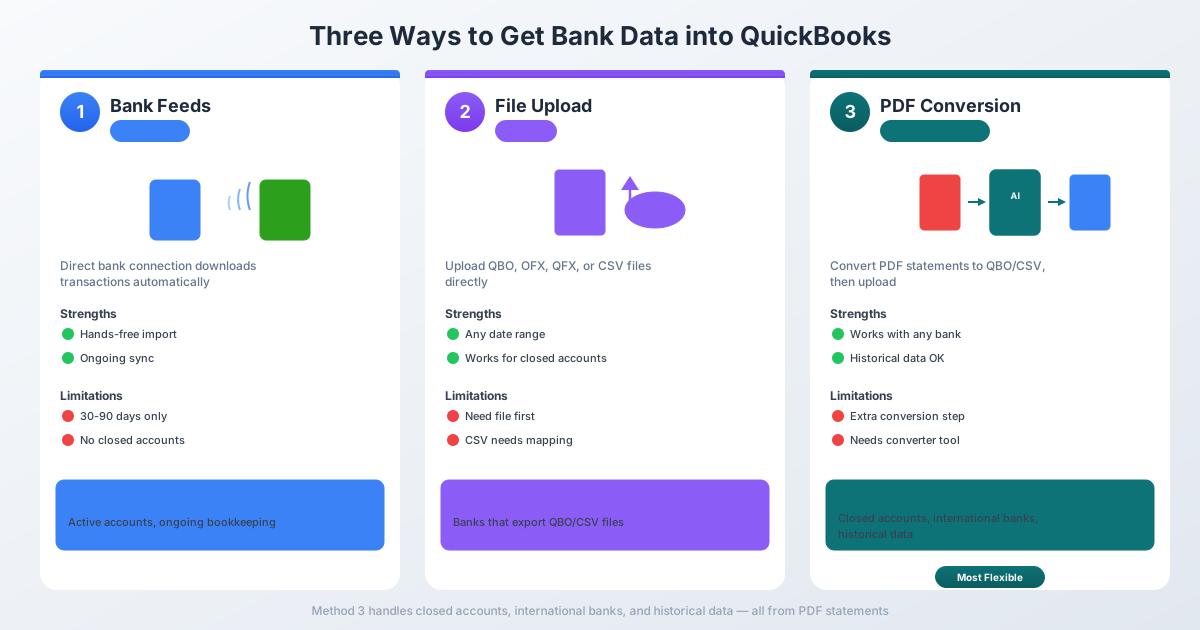
QuickBooks Online пропонує три методи імпорту банківських транзакцій. Кожен має свої сильні та слабкі сторони — і знання, коли який використовувати, заощадить вам години розчарувань.
Метод 1: Банківські стрічки (Автоматичне підключення)
Це метод, який QuickBooks хоче, щоб ви використовували. Ви підключаєте свій банківський рахунок безпосередньо, і транзакції надходять автоматично.
Як це працює: Перейдіть до Banking → Link account → знайдіть свій банк → увійдіть за допомогою своїх банківських облікових даних. QuickBooks встановлює безпечне з'єднання та автоматично завантажує транзакції.
Підступ: Банківські стрічки зазвичай завантажують лише останні 30–90 днів транзакцій. Деякі банки дозволяють до 24 місяців, але більшість обмежуються 90 днями. І після встановлення з'єднання воно завантажує лише нові транзакції, що надходять.
Банківські стрічки чудово працюють, коли:
- Рахунок є активним і діючим
- Вам потрібні лише нещодавні транзакції
- Ваш банк є у списку підтримуваних QuickBooks
- Ви ведете поточну, місячну бухгалтерію
Банківські стрічки не працюють, коли:
- Рахунок закрито — підключення неможливе
- Вам потрібні транзакції старші за 90 днів
- Ваш банк не підтримується (часто з міжнародними банками та невеликими кредитними спілками)
- Оновлення безпеки банку порушують з'єднання (трапляється частіше, ніж ви думаєте)
- Ви реєструєте нового клієнта і вам потрібні історичні дані
Якщо банківські стрічки відповідають вашим потребам, використовуйте їх. Це найпростіший варіант. Але для всього іншого вам знадобляться два наступні методи.
Метод 2: Ручне завантаження файлу (CSV, QBO, OFX)
QuickBooks дозволяє вручну завантажувати файли транзакцій у кількох форматах. Це основний метод для історичних даних, закритих рахунків та непідтримуваних банків.
Підтримувані формати файлів:
| Формат | Розширення | Найкраще для |
|---|---|---|
| QBO | .qbo |
QuickBooks Web Connect (рекомендовано) |
| OFX | .ofx |
Open Financial Exchange (універсальний) |
| QFX | .qfx |
Quicken Financial Exchange |
| CSV | .csv |
Значення, розділені комою (найбільш гнучкий) |
Не підтримується в QuickBooks Online:
- QIF (Quicken Interchange Format)
- IIF (Intuit Interchange Format — лише для настільних версій)
- XLS/XLSX (потрібно спочатку конвертувати в CSV)
Обмеження файлів: Максимум 350 КБ на завантаження, до 1000 транзакцій на файл.
Як завантажити:
- Перейдіть до Banking (або Transactions → Bank Transactions)
- Виберіть плитку рахунку або натисніть Link account → Upload from file
- Перетягніть або знайдіть свій файл
- Якщо CSV: зіставте стовпці (Дата, Опис, Сума)
- Виберіть правильний формат дати
- Перегляньте розібрані транзакції
- Натисніть Done — транзакції з'являться на вкладці For Review
Ключове питання: де взяти файл QBO або CSV, коли у вас є лише PDF? Ось тут і з'являється Метод 3.
Метод 3: Конвертація PDF у формат, готовий для QuickBooks
Це метод, який насправді потрібен більшості бухгалтерів — але QuickBooks його майже не підтримує нативно.
QuickBooks Online має вбудовану функцію завантаження PDF, яка використовує ШІ для вилучення транзакцій. Але вона обмежена: ліміт розміру файлу 350 КБ та лише англійською мовою. Для багатосторінкових виписок, міжнародних банків або документів неанглійською мовою вона не працюватиме.
Кращий підхід: використовуйте конвертер банківських виписок, щоб перетворити ваш PDF на файл QBO або CSV, а потім завантажте цей файл за допомогою Методу 2.
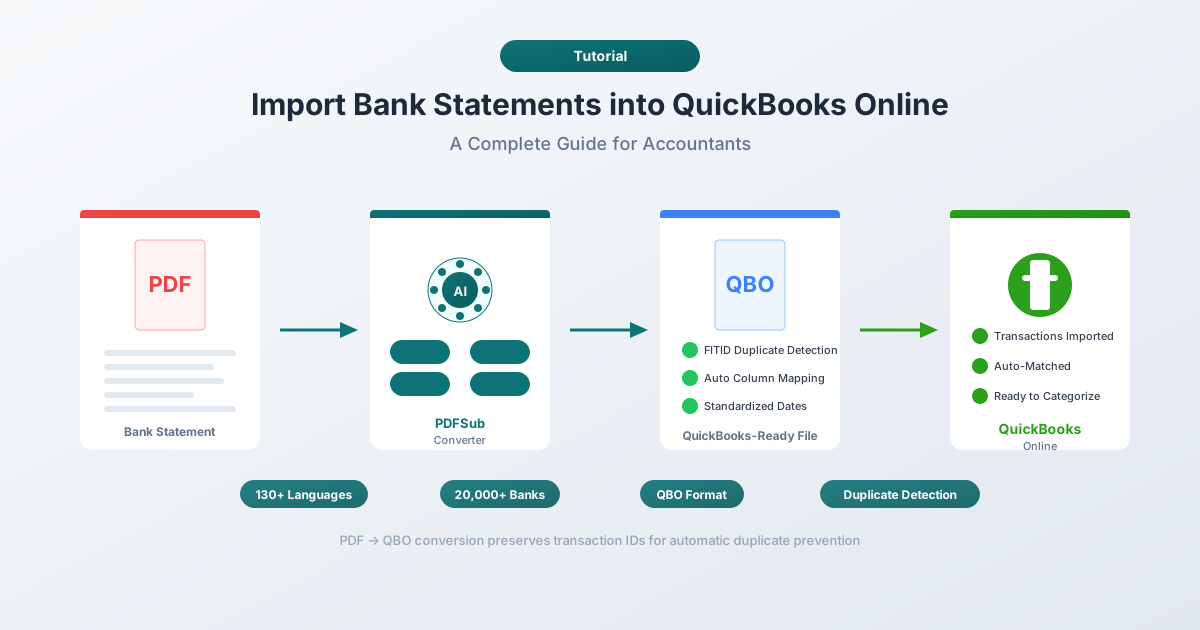
Інструменти, як-от PDFSub спеціалізуються на цьому. Ви завантажуєте свою PDF-виписку з банку, вибираєте QBO або CSV як вихідний формат і завантажуєте файл, готовий для імпорту в QuickBooks. Без ручного введення даних. Без переформатування стовпців.
PDFSub обробляє виписки 130+ мовами та працює з понад 20 000 банками — включаючи міжнародні та регіональні установи, які не підтримуються банківськими стрічками QuickBooks.
Покроково: Конвертація банківської виписки PDF для QuickBooks
Ось повний робочий процес від PDF до узгоджених транзакцій у QuickBooks:
Крок 1: Конвертуйте ваш PDF
- Перейдіть до Конвертера банківських виписок PDFSub
- Завантажте свою PDF-виписку з банку
- Виберіть QBO як вихідний формат (рекомендовано) або CSV, якщо віддаєте перевагу
- Завантажте конвертований файл
Чому QBO замість CSV? Файли QBO містять унікальні ідентифікатори транзакцій (FITID), які QuickBooks використовує для виявлення дублікатів. Файли CSV не мають цього — якщо ви випадково завантажите один і той самий CSV двічі, ви отримаєте дублікати без попередження.
Крок 2: Завантажте до QuickBooks
- У QuickBooks Online перейдіть до Banking
- Виберіть банківський рахунок, куди ви хочете імпортувати
- Натисніть спадне меню Link account → Upload from file
- Виберіть завантажений файл QBO або CSV
Крок 3: Зіставте ваші стовпці (лише CSV)
Якщо ви завантажили CSV, QuickBooks попросить вас зіставити стовпці:
- Стовпець 1: Дата
- Стовпець 2: Опис
- Стовпець 3: Сума (один стовпець) — або Кредит і Дебет (два стовпці)
Виберіть формат дати, який відповідає вашому файлу (MM/DD/YYYY або DD/MM/YYYY).
Файли QBO повністю пропускають цей крок — формат автоматично обробляє зіставлення стовпців.
Крок 4: Перегляньте та прийміть
Імпортовані транзакції потрапляють на вкладку For Review. Звідси:
- Зіставте транзакції з існуючими записами (перекази, вручну введені транзакції)
- Категоризуйте нові транзакції до правильних рахунків
- Додайте підтверджені транзакції до вашої бухгалтерії
- Виключіть будь-які дублікати або невідповідні записи
Крок 5: Узгодьте
Після прийняття транзакцій запустіть щомісячне узгодження (Banking → Reconcile). Порівняйте кінцевий баланс QuickBooks із кінцевим балансом банківської виписки.
QBO проти CSV: Який формат використовувати?
Якщо у вас є вибір, завжди обирайте QBO для імпорту в QuickBooks. Ось чому:
| Особливість | QBO / OFX | CSV |
|---|---|---|
| Виявлення дублікатів | Так (на основі FITID) | Ні — дублікати імпортуються без попередження |
| Зіставлення стовпців | Автоматичне | Ручне (ви зіставляєте Дату, Опис, Суму) |
| Формат дати | Стандартизований (YYYYMMDD) | Ви повинні вибрати правильний формат |
| Знаки сум | Вбудовані у формат | Ви повинні забезпечити правильний знак плюс/мінус |
| Метадані рахунку | Включені (номер маршрутизації, тип рахунку) | Не включені |
| Рекомендовано Intuit | Так | Запасний варіант |
Єдина перевага CSV — це гнучкість: ви можете відкрити його в Excel та вручну редагувати транзакції перед імпортом. Але для більшості випадків QBO — це чистіший шлях.
Правила форматування CSV (коли ви повинні використовувати CSV)
Якщо ви працюєте з файлами CSV, QuickBooks має специфічні вимоги до форматування. Помилка в будь-чому з цього призведе до збою імпорту або некоректних даних.
Структура стовпців
QuickBooks приймає два макети CSV:
3-стовпцевий формат:
Дата,Опис,Сума
15.01.2026,Покупка на Amazon,-49.99
16.01.2026,Прямий депозит,3500.00
4-стовпцевий формат:
Дата,Опис,Кредит,Дебет
15.01.2026,Покупка на Amazon,,49.99
16.01.2026,Прямий депозит,3500.00,
Правила форматування
- Обов'язковий рядок заголовка — перший рядок повинен містити назви стовпців
- Видаліть символи валюти — жодних
$,€чи£у стовпці Сума - Видаліть коми з чисел — пишіть
1234.56, а не1,234.56 - Єдиний формат дати — кожна дата повинна використовувати однаковий формат протягом усього файлу
- Кодування UTF-8 — збережіть як "CSV UTF-8 (розділений комою)" в Excel
- Прямі слеші або тире для дат — використовуйте
/або-, ніколи зворотні слеші - Не використовуйте дужки для від'ємних чисел — конвертуйте
(234.56)у-234.56 - Немає підсумкових рядків у кінці — видаліть загальні баланси, заголовки сторінок та нижній текст
Професійна порада: 4-стовпцевий формат допомагає уникнути більшості проблем із позначенням знаків. Якщо ви не впевнені, чи слід вважати зняття коштів позитивними чи негативними числами, використовуйте окремі стовпці Кредит і Дебет.
Поширені помилки імпорту (та як їх виправити)
Навіть досвідчені бухгалтери стикаються з цим. Ось що йде не так і як це виправити.
"Формат дати не відповідає"
Причина: Ваш CSV використовує DD/MM/YYYY, а QuickBooks очікує MM/DD/YYYY (або навпаки).
Виправлення: На кроці зіставлення імпорту QuickBooks просить вас вибрати формат дати. Переконайтеся, що він відповідає вашому файлу. Якщо дати все ще виглядають неправильно, відкрийте CSV у текстовому редакторі (не в Excel — він переформатовує дати) та перевірте фактичний формат.
Дублікати транзакцій після імпорту
Причина: Файли CSV не мають ідентифікаторів транзакцій, тому QuickBooks не може виявити дублікати. Якщо ви завантажите один і той самий діапазон дат двічі, ви отримаєте подвійні записи.
Виправлення: Ведіть журнал, які діапазони дат ви вже імпортували. Краще використовуйте формат QBO — він містить FITID, які автоматично запобігають дублюванню. Після імпорту завжди переглядайте вкладку For Review та використовуйте Match перед Add для транзакцій, які можуть вже існувати.
Збори відображаються як депозити (або навпаки)
Причина: Ваш банк використовує протилежну конвенцію знаків від тієї, що очікує QuickBooks. Деякі банки показують зняття коштів як позитивні числа; QuickBooks очікує їх як негативні.
Виправлення: В одному стовпці "Сума" депозити повинні бути позитивними, а зняття коштів — негативними. Для кредитних карток збори повинні бути негативними, а платежі — позитивними. Якщо ваші знаки неправильні, помножте стовпець "Сума" на -1 в Excel перед імпортом.
Помилка "Файл занадто великий"
Причина: Ваш файл перевищує ліміт 350 КБ.
Виправлення: Розділіть файл на менші діапазони дат (щомісячні — добре працюють). Видаліть непотрібні стовпці, скоротіть довгі описи та переконайтеся, що немає зайвих пробілів або роздутого форматування.
Спотворені символи в описах
Причина: Файл збережено з кодуванням ANSI або Latin-1 замість UTF-8. Часто трапляється з експортами міжнародних банків.
Виправлення: В Excel перейдіть до File → Save As та виберіть CSV UTF-8 (Comma delimited). Якщо ви на Mac, деякі текстові редактори за замовчуванням використовують неправильне кодування — явно використовуйте "Save with Encoding → UTF-8".
Коли банківські стрічки ламаються: Сценарії, з якими ви насправді зіткнетеся
Банківські стрічки — це чудово в теорії. На практиці ось ситуації, коли вам доведеться вручну конвертувати та завантажувати банківські виписки:
Реєстрація нового клієнта. Ваш новий клієнт приходить із річним запасом PDF-виписок. Банківські стрічки не можуть завантажити історичні дані за останні 90 днів. Вам потрібно конвертувати ці PDF у CSV або QBO та імпортувати їх.
Закриті рахунки. Клієнт закрив свій бізнес-розрахунковий рахунок шість місяців тому. З'єднання банківської стрічки зникло. Єдині записи — це PDF-виписки, завантажені (або надіслані поштою) до закриття.
Міжнародні банки. Ваш клієнт має рахунки в Deutsche Bank, BNP Paribas або ICBC. Список банківських стрічок QuickBooks орієнтований на США. Більшість міжнародних банків не підтримуються. PDF-виписки німецькою, французькою чи китайською мовами потребують конвертації — і їм потрібен конвертер, який обробляє неанглійський текст та формати дат/чисел.
Податкові перевірки та історична бухгалтерія. Податкова служба вимагає три роки історії транзакцій. Ваші дані QuickBooks охоплюють лише останні 18 місяців. Старіші записи існують як PDF-виписки з банку.
Міграція банківських систем. Банк вашого клієнта об'єднався з іншою установою, змінив свій онлайн-портал або оновив безпеку. Банківська стрічка зламалася, а транзакції за проміжний період існують лише у вигляді завантажуваних PDF-виписок.
У всіх цих випадках робочий процес однаковий: отримати PDF, конвертувати його в QBO або CSV, завантажити в QuickBooks.
Конвертер банківських виписок PDFSub обробляє всі ці сценарії. Він підтримує 130+ мов (для міжнародних банків), виводить файли QBO з правильними FITID (для запобігання дублюванню) та автоматично визначає формати дат і чисел (DD.MM.YYYY, кома як десятковий роздільник тощо) — тому вам не доведеться вручну переформатовувати нічого перед імпортом.
Поширені запитання
Чи можу я імпортувати банківські виписки старші за 90 днів до QuickBooks?
Так, але не через банківські стрічки. Банківські стрічки зазвичай завантажують лише транзакції за останні 30–90 днів. Для старіших виписок вам потрібно буде завантажити їх у форматі PDF з веб-сайту вашого банку, конвертувати їх у формат CSV або QBO за допомогою такого інструменту, як PDFSub, а потім вручну завантажити файл через Banking → Upload from file.
Який формат файлу найкращий для імпорту банківських даних у QuickBooks?
QBO (QuickBooks Web Connect) — найкращий формат. Він містить ідентифікатори транзакцій для виявлення дублікатів, стандартизоване форматування дат та вбудовані конвенції знаків. QuickBooks рекомендує QBO як бажаний формат завантаження. CSV працює як запасний варіант, але вимагає ручного зіставлення стовпців і не забезпечує захисту від дублікатів.
Чому QuickBooks відхиляє мій файл CSV?
Найпоширеніші причини: відсутній рядок заголовка, символи валюти у стовпці "Сума" (видаліть $), коми в числах (1,234.56 має бути 1234.56), неузгоджені формати дат або перевищення розміру файлу 350 КБ. Відкрийте файл у текстовому редакторі (не в Excel), щоб перевірити сире форматування.
Чи можу я імпортувати банківські виписки з міжнародних банків до QuickBooks?
Так, але вам, ймовірно, доведеться спочатку конвертувати їх. Більшість міжнародних банків не входять до списку банківських стрічок QuickBooks, а вбудований імпорт PDF від QuickBooks підтримує лише англійські документи. Використовуйте конвертер, який підтримує кілька мов та міжнародні формати дат/чисел. PDFSub підтримує 130+ мов і автоматично визначає формати, як-от DD.MM.YYYY та європейське форматування чисел (1.234,56).
Як уникнути дублікатів транзакцій під час імпорту?
Використовуйте формат QBO або OFX замість CSV — ці формати містять унікальні ідентифікатори транзакцій (FITID), які QuickBooks використовує для автоматичного виявлення та запобігання дублікатам. Якщо ви повинні використовувати CSV, ведіть журнал, які діапазони дат ви вже імпортували, і завжди використовуйте функцію Match на вкладці "For Review" перед натисканням Add.
Чи підтримує QuickBooks Online імпорт файлів QIF?
Ні. QuickBooks Online не підтримує QIF (Quicken Interchange Format). QIF підтримується лише в QuickBooks Desktop. Якщо у вас є файл QIF, вам потрібно буде конвертувати його в QBO, OFX або CSV перед імпортом до QuickBooks Online.
Спробуйте PDFSub безкоштовно протягом 7 днів — повний доступ до Конвертера банківських виписок та 84+ інших інструментів для роботи з PDF у плані "Все-в-одному" (20$/користувач/міс. щорічно). Скасувати будь-коли.