Як правильно видаляти дані з PDF для юридичних розслідувань: Покроковий посібник
Помилки при видаленні даних у юридичних розслідуваннях можуть призвести до санкцій, позовів про недбалість та дисциплінарних стягнень. Ось як правильно видаляти дані з PDF – з повним видаленням даних, а не лише візуальним приховуванням.
Ви збираєтеся надати протилежній стороні 4000 документів. Десь у цих PDF-файлах є три абзаци привілейованого листування між адвокатом і клієнтом, дві сторінки аналізу робочих матеріалів та сімнадцять випадків номерів соціального страхування, які федеральні правила вимагають від вас видалити перед поданням.
Ви малюєте чорні прямокутники поверх конфіденційного тексту, зберігаєте PDF-файли та надаєте набір.
Ви щойно передали протилежній стороні все, що намагалися приховати. Текст все ще знаходиться у файлі. Його можна виділити, скопіювати, вставити та прочитати. Кожне привілейоване повідомлення. Кожен номер соціального страхування. Кожен робочий матеріал, який, як ви думали, видалили.
Це не гіпотетична ситуація. Це траплялося з командами захисту у федеральних кримінальних справах, з державними установами, що надавали записи відповідно до Закону про свободу інформації, та з юридичними фірмами, які вели багатомільйонні судові процеси. Наслідки варіюються від судових санкцій до позовів про недбалість та дисциплінарних проваджень адвокатської колегії.
Цей посібник охоплює, що насправді робить справжнє видалення даних на рівні файлу PDF, що федеральні правила вимагають від вас видаляти, як перевірити, чи спрацювало видалення, і як побудувати робочий процес видалення, який захистить ваших клієнтів та вашу ліцензію.
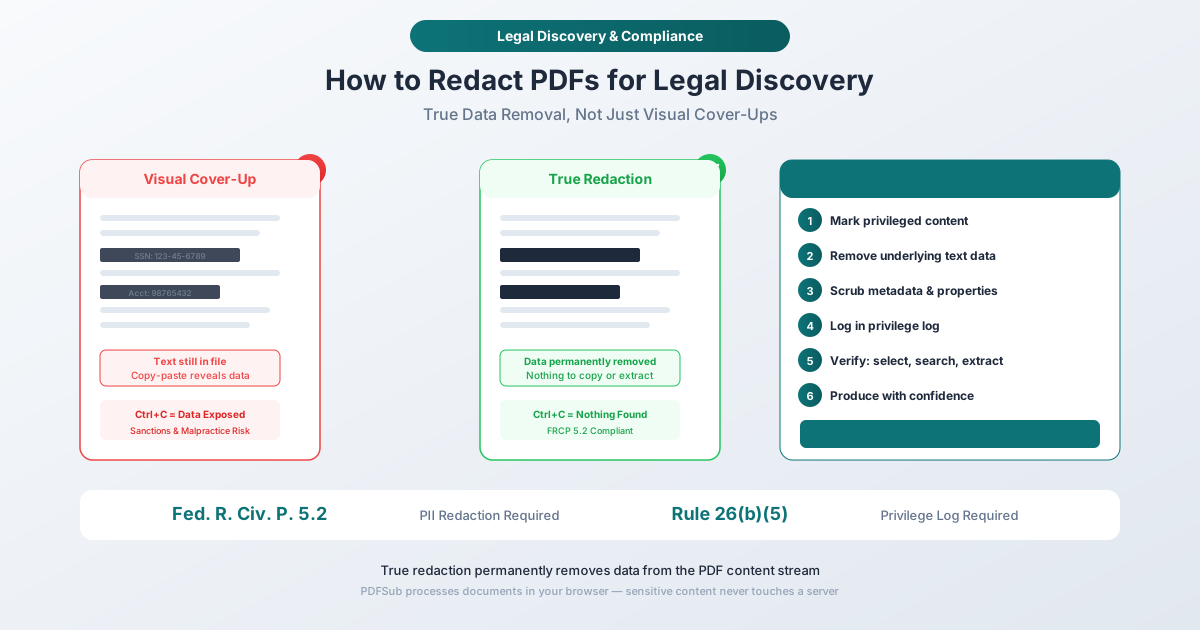
Справжнє видалення даних проти візуального приховування: Технічна реальність
Перш ніж обговорювати юридичні вимоги, вам потрібно зрозуміти, що відбувається всередині файлу PDF, коли ви його «редагуєте». Це розходження є найважливішою концепцією в цьому посібнику.
Як PDF зберігають текст
Сторінка PDF – це потік вмісту – послідовність операторів, які розміщують окремі символи в точних координатах на полотні. Коли PDF відображає «SSN: 123-45-6789», файл містить інструкції, які розміщують кожен символ у певній x,y позиції. Це принципово відрізняється від документа Word або веб-сторінки. Текст вбудований у потік візуалізації на основі координат.
Коли ви малюєте чорний прямокутник поверх цього тексту за допомогою інструмента анотації, виділення або форми, ви додаєте новий графічний елемент на сторінку. Оригінальні текстові оператори залишаються там, де вони були. Чорний прямокутник розташований поверх тексту, як стікер на друкованій сторінці.
Результат: будь-хто, хто отримає PDF, може виділити область під прямокутником, скопіювати її та вставити повний нередагований текст у будь-який текстовий редактор. Програмні інструменти можуть витягти текст ще легше – без ручного виділення.
Що робить справжнє видалення даних
Справжнє видалення даних назавжди змінює потік вмісту PDF. Воно не додає шар поверх тексту. Воно видаляє самі текстові оператори зі структури файлу. Після справжнього видалення:
- Символьні дані видаляються з потоку вмісту
- Візуальна область показує чорний (або кольоровий) прямокутник
- Під прямокутником нічого немає – немає тексту для виділення, копіювання чи вилучення
- Текст не може бути відновлений жодним чином
- Інструменти пошуку не знаходять збігів для видаленого вмісту
- Посилання на видалений вміст у метаданих очищаються
Це незворотна операція. Після того, як текст справді видалено, він зникає. Відміни немає. У цьому вся суть.
Порівняння
| Візуальне приховування | Справжнє видалення даних | |
|---|---|---|
| Візуальний вигляд | Чорний прямокутник поверх тексту | Чорний прямокутник поверх тексту |
| Базовий текст | Залишається в потоці вмісту PDF | Назавжди видалений |
| Виділення та копіювання | Повний текст можна скопіювати | Нічого виділяти |
| Пошук тексту | Знайдені збіги | Збігів немає |
| Програмне вилучення | Повертається повний текст | Дані не повертаються |
| Метадані | Автор, коментарі, властивості збережені | Очищені |
| Зворотність | Так – видалення шару анотації | Ні – дані знищені |
Ззовні обидва виглядають однаково. Різниця лише під поверхнею.
Гучні провали при видаленні даних
Це не крайні випадки. Вони стосуються досвідчених юристів та державних службовців, які вважали, що їхні видалення були ефективними.
Справа Манафорта (2019)
Адвокати Пола Манафорта подали до федерального суду документи з «видаленнями», які насправді були чорним виділенням тексту. Репортери скопіювали текст під чорними смугами та виявили, що Манафорт ділився даними опитувань передвиборчої кампанії президента з російським соратником і обговорював план миру в Україні. Провал видалення коштував сотні тисяч доларів додаткових юридичних витрат, завдав величезної шкоди репутації та сприяв серйозності наслідків справи.
Причина була простою: хтось використав функцію чорного виділення текстового редактора та експортував у PDF. Текстовий шар був повністю збережений.
Посібник з безпеки TSA (2009)
Адміністрація транспортної безпеки опублікувала відредаговану версію свого посібника з процедур перевірки безпеки в аеропортах. «Видаленнями» були чорні прямокутники, намальовані поверх тексту. Дослідники безпеки видалили накладки та отримали доступ до повного документа, розкривши винятки з процедур перевірки, процедури ідентифікації правоохоронних органів та вразливості контрольно-пропускних пунктів. TSA довелося переглянути весь протокол перевірки.
Прослуховування AT&T / NSA (2006)
У позові Electronic Frontier Foundation проти AT&T компанія подала юридичний документ з «видаленими» комерційними таємницями. Видаленнями були чорні прямокутники поверх тексту. Повний вміст – що описує інфраструктуру прослуховування NSA на об'єктах AT&T – був легко витягнутий. Документ було завантажено тисячі разів.
Спільний знаменник
У кожному випадку режим збою був ідентичним: візуальний елемент був розміщений поверх тексту без видалення самого тексту. Люди, які зробили ці помилки, не були недбалими аматорами. Це були юристи, державні службовці та фахівці з безпеки, які використовували інструменти, що просто не виконують справжнє видалення даних.
Що вимагають федеральні правила видаляти
Правило 5.2 Федеральних правил цивільного судочинства: Захист конфіденційності для судових документів
Правило 5.2 Федеральних правил цивільного судочинства вимагає, щоб будь-який документ, поданий до суду, що містить певні категорії особистої інформації, включав лише часткові ідентифікатори:
| Тип інформації | Що потрібно видалити | Що може залишитися |
|---|---|---|
| Номери соціального страхування | Усі, крім останніх 4 цифр | Тільки останні 4 цифри |
| Номери платників податків | Усі, крім останніх 4 цифр | Тільки останні 4 цифри |
| Дати народження | Місяць і день | Тільки рік народження |
| Імена неповнолітніх | Повне ім'я | Тільки ініціали |
| Номери фінансових рахунків | Усі, крім останніх 4 цифр | Тільки останні 4 цифри |
Це не необов'язково. Це стосується кожного подання у кожній федеральній цивільній справі. Багато судів штатів прийняли подібні або ідентичні правила.
Важливо, що Правило 5.2 стосується конкретно судових документів. Надання документів для розкриття між сторонами регулюється іншими правилами, але практична реальність полягає в тому, що більшість угод про розкриття також вимагають видалення персональних даних – і будь-який документ, який може бути врешті-решт поданий до суду, повинен бути готовий до видалення.
Правило 26(b)(5) ФЦП: Журнали привілеїв
Коли ви утримуєте або видаляєте інформацію на підставі привілеїв (привілей адвоката-клієнта, доктрина робочих матеріалів або інший визнаний привілей), Правило 26(b)(5)(A) вимагає від вас:
- Чітко заявити про претензію на привілей
- Описати характер утриманих матеріалів достатньо детально, щоб інша сторона могла оцінити претензію – не розкриваючи сам привілейований вміст
Це означає, що кожне видалення на основі привілею повинно мати відповідний запис у журналі привілеїв. Журнал зазвичай включає дату, тип документа, автора, одержувача, загальну тематику та конкретний привілей, що заявляється.
Якщо ви видаляєте вміст, але не реєструєте його, протилежна сторона може оскаржити видалення. Якщо суд визнає недостатнє обґрунтування, вам може бути наказано надати нередагований документ – або зіткнутися з санкціями.
Які категорії видаляти при розкритті
Окрім обов'язкових категорій персональних даних у Правилі 5.2, видалення при розкритті зазвичай підпадають під такі категорії:
Привілейовані комунікації адвоката-клієнта – конфіденційні повідомлення між адвокатом і клієнтом, зроблені з метою отримання або надання юридичної консультації. Це включає електронні листи, меморандуми, нотатки та будь-які документи, що відображають суть таких комунікацій.
Робочі матеріали адвоката – матеріали, підготовлені в очікуванні судового процесу. Це можуть бути нотатки інтерв'ю, меморандуми, юридичні дослідження, ментальні враження, стратегії та юридичні теорії. Згідно з доктриною робочих матеріалів, робочі матеріали думки (ментальні враження та юридичні висновки) отримують сильніший захист, ніж робочі матеріали факту.
Нерелевантні особисті дані – хоча суди загалом постановили, що ви не можете односторонньо видаляти інформацію, яку ви вважаєте «нерелевантною» з розкриття, ви можете звернутися за захисним наказом згідно з Правилом 26(c)(1) для захисту особистої інформації, яка справді не стосується претензій чи захисту.
Комерційні таємниці та конфіденційна ділова інформація – часто регулюються узгодженим захисним наказом, а не видаленням, але в деяких випадках видалення конкретного вмісту комерційної таємниці може бути доцільним.
Покроковий робочий процес видалення даних для юридичних розслідувань
Крок 1: Визначте, що потрібно видалити
Перш ніж торкатися будь-якого документа, встановіть свої категорії видалення. Створіть письмовий протокол, який визначає:
-
Які категорії інформації будуть видалені (персональні дані згідно з Правилом 5.2, привілейований вміст, робочі матеріали)
-
Хто переглядає документи та приймає рішення про видалення
-
Як документуються рішення про видалення для журналу привілеїв
-
Який процес контролю якості перевіряє повноту видалення
Для великих обсягів документів цей протокол має бути узгоджений з протилежною стороною під час конференції за Правилом 26(f). Раннє узгодження запобігає суперечкам пізніше.
Крок 2: Виконайте справжнє видалення даних
Використовуючи інструмент Redact PDF від PDFSub:
-
Завантажте документ – Інструмент обробляє файли безпосередньо у вашому браузері. PDF ніколи не залишає ваш пристрій, що усуває ризик конфіденційності завантаження документів клієнта на зовнішній сервер.
-
Виберіть текст для видалення – Виділіть конкретний текст, абзаци або області, що містять привілейовану або конфіденційну інформацію. Ви можете виділяти окремі слова, повні речення або прямокутні області.
-
Застосуйте видалення – Інструмент назавжди видаляє вибраний текст з потоку вмісту PDF. Це справжнє видалення – базові дані знищуються, а не прикриваються.
-
Збережіть відредагований документ – Завантажте новий PDF. Видалений вміст назавжди зник з файлу.
Оскільки інструмент працює в браузері, конфіденційні дані клієнта – номери соціального страхування, привілейовані комунікації, номери фінансових рахунків – ніколи не завантажуються на жоден сервер. Це безпосередньо відповідає зобов'язанням щодо конфіденційності згідно з Модельною правилом 1.6.
Крок 3: Очистіть метадані
Видалення видимого тексту – це лише половина роботи. Файли PDF містять метадані, які можуть розкрити інформацію, яку ви мали намір зберегти конфіденційною:
- Властивості документа – ім'я автора, дата створення, дати модифікації, програмне забезпечення, використане для створення документа
- Коментарі та анотації – коментарі рецензентів, нотатки та відстежувані зміни з попередніх чернеток
- Закладки – закладки для навігації, які можуть посилатися на видалені розділи за назвою
- Вкладені файли – деякі PDF-файли містять вкладені файли, які можуть містити нередаговані версії
- Дані полів форми – приховані поля форми можуть містити дані, які були введені, а потім «очищені»
- XMP метадані – розширені метадані, які можуть включати історію редагування, інформацію про версію тощо
Після видалення вмісту перегляньте та очистіть метадані документа. Видаліть інформацію про автора, коментарі та будь-які вкладені файли, які не є частиною виробництва.
Крок 4: Ведіть журнал привілеїв
Для кожного видалення, заснованого на привілеї, створіть запис у журналі привілеїв із:
- Ідентифікатор документа (номер Bates або ім'я файлу)
- Дата документа
- Автор та одержувачі
- Тип документа (електронний лист, меморандум, лист, звіт)
- Загальна тематика – достатньо деталей, щоб протилежна сторона могла оцінити претензію на привілей, не розкриваючи привілейований вміст
- Заявлений привілей – привілей адвоката-клієнта, робочі матеріали, спільний захист тощо
Добре підтримуваний журнал привілеїв – це ваш захист від оскаржень видалення. Без нього суд може наказати надати нередагований документ.
Крок 5: Перевірте видалення
Це крок, який пропускають більшість людей – і саме він запобігає провалам рівня Манафорта.
Чек-лист перевірки:
-
Спробуйте виділити видалену область – Відкрийте відредагований PDF і спробуйте виділити текст у видалених областях. Якщо ви можете виділити текст, видалення не вдалося.
-
Спробуйте скопіювати з видаленої області – Навіть якщо виділення здається порожнім, спробуйте скопіювати з видаленої області та вставити в текстовий редактор. Якщо з'явиться будь-який текст, видалення не вдалося.
-
Пошукайте відомий видалений вміст – Якщо ви видалили текст «123-45-6789», використовуйте функцію пошуку PDF для пошуку цього рядка. Якщо він повертає результати, видалення не вдалося.
-
Перевірте за допомогою інструменту вилучення тексту – Використовуйте можливості вилучення тексту PDFSub, щоб отримати весь текст з документа. Перегляньте вивід на наявність будь-якого вмісту, який мав бути видалений.
-
Перевірте метадані – Переконайтеся, що властивості документа, коментарі та вкладені файли були очищені.
Виконуйте цю перевірку на кожному документі перед наданням. Для великих обсягів документів встановіть вибірку контролю якості – перевіряйте щонайменше 10% відредагованих документів випадковим чином, і 100% документів, що містять найчутливіші категорії (номери соціального страхування, фінансові рахунки, привілейовані комунікації).
Крок 6: Надавайте з упевненістю
Після успішної перевірки документ готовий до надання. Ваш видалений вміст був назавжди видалений з файлу, ваш журнал привілеїв документує підставу для кожного видалення, і ви переконалися, що жодних відновлюваних даних не залишилося.
Поширені помилки при видаленні даних, яких слід уникати
Помилка 1: Використання інструментів виділення або анотування
Текстові редактори та базові переглядачі PDF пропонують інструменти виділення та анотування, які виглядають як видалення, але нічого не роблять з базовим текстом. Чорне виділення, вікна коментарів та малювання фігур – це все візуальні накладки. Жоден з них не видаляє дані.
Помилка 2: Видалення друкованої копії
Деякі юристи друкують документ, використовують чорний маркер на папері, а потім сканують результат. Хоча це видаляє цифровий текстовий шар (сканування створює нове зображення), це створює ризик OCR: якщо сканований документ пізніше буде оброблено програмним забезпеченням для оптичного розпізнавання символів, текст під неідеальним покриттям маркером може бути частково реконструйований. Це також призводить до документа нижчої якості та додає непотрібні кроки.
Помилка 3: Забування про метадані
Ви можете ідеально видалити кожне слово привілейованого тексту в основній частині документа і все одно виточити ту саму інформацію через властивості документа, коментарі або вкладені файли. Очищення метаданих має бути частиною кожного робочого процесу видалення.
Помилка 4: Видалення без журналу привілеїв
Видалення без документування запрошує оскарження. Якщо протилежна сторона ставить під сумнів видалення, а ви не можете надати запис у журналі привілеїв, що його обґрунтовує, суд може наказати надати нередагований документ – або зробити несприятливі висновки.
Помилка 5: Невідповідність перевірці
Перевірка займає хвилини. Провал видалення у справі з високими ставками може зайняти роки для вирішення. Ніколи не надавайте відредагований документ без проходження чек-листа перевірки.
Створення загальнофірмового протоколу видалення даних
Для юридичних фірм та юридичних відділів, які регулярно займаються наданням документів для розкриття, стандартизований протокол видалення запобігає перетворенню індивідуальних помилок на загальнофірмові проблеми.
Навчання: Кожен юрист і помічник юриста, який займається видаленням даних, повинен розуміти різницю між візуальним приховуванням та справжнім видаленням даних. 30-хвилинний навчальний семінар з демонстрацією в реальному часі запобігає рокам потенційного ризику недбалості.
Стандартизація інструментів: Виберіть один інструмент для видалення даних і вимагайте його використання по всій фірмі. Використання неузгоджених інструментів збільшує ризик того, що хтось візьметься за маркер замість інструмента видалення.
Контроль якості: Встановіть етап перевірки в робочому процесі надання документів. Призначте другий погляд – когось іншого, ніж особа, яка виконала видалення, – для проходження чек-листа перевірки.
Інтеграція журналу привілеїв: Створюйте журнал привілеїв під час видалення, а не після. Ретроспективне створення журналу привілеїв з відредагованих документів є помилковим і трудомістким.
Зберігання документів: Зберігайте як оригінальні нередаговані документи, так і відредаговані версії для надання. Вам можуть знадобитися оригінали, якщо претензія на привілей буде оскаржена, і суд проведе внутрішній розгляд.
Чому браузерне видалення даних має значення для юридичної етики
Модельне правило 1.6 Американської асоціації юристів вимагає від юристів докладати «розумних зусиль для запобігання випадковому або несанкціонованому розкриттю, або несанкціонованому доступу до інформації, що стосується представництва клієнта». Модельне правило 1.1, коментар 8, додатково вимагає технологічної компетентності.
Коли ви завантажуєте документ клієнта до хмарного інструменту PDF, ви надсилаєте дані цього клієнта – потенційно включаючи привілейовані комунікації, номери соціального страхування та інформацію про фінансові рахунки – на зовнішній сервер. Ви можете не знати, де розташований цей сервер, хто має до нього доступ, як довго зберігаються дані, або чи обробляються дані інших користувачів на тій самій інфраструктурі.
Обробка на основі браузера повністю усуває цю категорію ризику. Коли інструмент Redact PDF від PDFSub обробляє документ у вашому браузері, файл ніколи не залишає ваш пристрій. Немає завантаження на сервер, немає хмарного зберігання, немає збереження даних. Обробка відбувається локально в пам'яті вашого браузера, і коли ви закриваєте вкладку, дані зникають.
Для юристів, які працюють з конфіденційною інформацією клієнтів – а це практично всі юристи – це розходження безпосередньо відповідає стандарту «розумних зусиль» у Правилі 1.6.
Поширені запитання
Чи є малювання чорного прямокутника поверх тексту тим самим, що й видалення даних?
Ні. Малювання чорного прямокутника, виділення чорним або розміщення анотації поверх тексту – це все візуальні приховування. Текст залишається в потоці вмісту PDF і може бути виділений, скопійований, знайдений та витягнутий будь-ким, хто отримає файл. Справжнє видалення даних назавжди видаляє текст зі структури файлу. Візуально вони виглядають однаково, але лише справжнє видалення даних фактично видаляє дані.
Що станеться, якщо під час судового процесу буде виявлено помилку видалення даних?
Наслідки варіюються залежно від юрисдикції та серйозності, але можуть включати санкції, накладені судом (грошові штрафи або інструкції про несприятливі висновки), позови про недбалість від постраждалого клієнта, дисциплінарні провадження адвокатської колегії за порушення зобов'язань щодо конфіденційності та втрату привілею або захисту, що застосовувався до розкритої інформації. У справі Манафорта помилка видалення розкрила інформацію, яка домінувала в новинному циклі та суттєво вплинула на справу.
Чи потрібно мені видаляти метадані на додаток до видимого тексту?
Так. Метадані PDF можуть містити імена авторів, дати створення та редагування документа, коментарі, відстежувані зміни, вкладені файли та іншу інформацію, яка може бути привілейованою або конфіденційною. Документ з ідеально видаленим текстом тіла все ще може виточити інформацію через свої метадані. Завжди очищайте метадані як частину вашого робочого процесу видалення.
Чи можу я видалити нерелевантну інформацію з документів для розкриття?
Федеральні суди загалом дійшли висновку, що Федеральні правила цивільного судочинства не дозволяють стороні односторонньо видаляти інформацію лише тому, що вона вважається нерелевантною. Однак ви можете звернутися за захисним наказом згідно з Правилом 26(c)(1) для захисту справді нерелевантної особистої інформації від надання. Безпечніший підхід – зустрітися та обговорити з протилежною стороною на початку процесу розкриття та встановити узгоджені протоколи видалення.
Як обробляти видалення в журналі привілеїв?
Для кожного видалення, заснованого на претензії на привілей, ваш журнал привілеїв повинен містити ідентифікатор документа (наприклад, номер Bates), дату, автора та одержувачів, тип документа, загальний опис предмету (достатньо детальний, щоб протилежна сторона могла оцінити претензію, але не настільки детальний, щоб розкрити привілейований вміст) та конкретний привілей, що заявляється. Правило 26(b)(5)(A) вимагає цього – недостатні записи в журналі привілеїв можуть призвести до того, що суд накаже надати нередагований документ.
Чи є видалення даних у PDFSub справжнім видаленням даних чи візуальним накладанням?
Інструмент Redact PDF від PDFSub виконує справжнє видалення даних. Він назавжди видаляє вибраний текст з потоку вмісту PDF. Після видалення текст неможливо виділити, скопіювати, знайти або витягти будь-яким способом. Інструмент обробляє файли повністю у вашому браузері – документ ніколи не залишає ваш пристрій – що відповідає зобов'язанням юристів щодо конфіденційності згідно з Модельною правилом 1.6.
Підсумок
Помилки при видаленні даних є одними з найбільш уникненних помилок у юридичній практиці, але вони продовжують траплятися, тому що інструменти, які використовують більшість людей – функції виділення, шари анотацій, чорні фігури – виглядають так, ніби вони працюють, але насправді не видаляють дані.
Виправлення просте: використовуйте інструмент, який виконує справжнє видалення даних (а не візуальне приховування), очищайте метадані після видалення вмісту, ведіть журнал привілеїв для кожного видалення на основі привілеїв та перевіряйте кожен документ перед наданням. Робіть ці чотири речі послідовно, і ви усунете цілу категорію ризику недбалості.
Якщо ви регулярно працюєте з документами для розкриття, інструмент Redact PDF від PDFSub виконує справжнє видалення даних безпосередньо у вашому браузері – без завантаження на сервер, без хмарного зберігання, без збереження даних. Повний набір інструментів, включаючи порівняння документів, електронні підписи, OCR та об'єднання, дивіться в посібнику PDF Tools for Lawyers.