Як витягти дані з PDF за допомогою ШІ
Потрібно отримати структуровані дані з договорів, звітів чи форм? Ось як працює вилучення даних за допомогою ШІ – перетворення неструктурованого вмісту PDF на організовані, придатні для використання дані.
PDF чудово зберігають документи саме в тому вигляді, в якому вони були розроблені. Але вони жахливо віддають назад дані, що містяться всередині. Ви можете бачити таблицю. Ви можете бачити список дат і сум у доларах. Ви можете прочитати умови договору та імена сторін. Але отримати цю інформацію з PDF і перенести її в електронну таблицю, базу даних або програму? Ось де починаються проблеми.
Копіювання та вставка дає вам безладний текст. Інструменти вилучення таблиць задихаються від складних макетів. OCR неправильно зчитує символи. А ручне введення всього знову – це повільно, схильно до помилок і виснажує душу.
Вилучення за допомогою ШІ відрізняється. Замість того, щоб покладатися на жорсткі правила щодо розташування тексту на сторінці, ШІ читає документ так, як це робить людина – розуміючи контекст, визначаючи зв'язки та виводячи структуровані дані. Цей посібник пояснює, як це працює, коли це правильний інструмент і як ним користуватися.
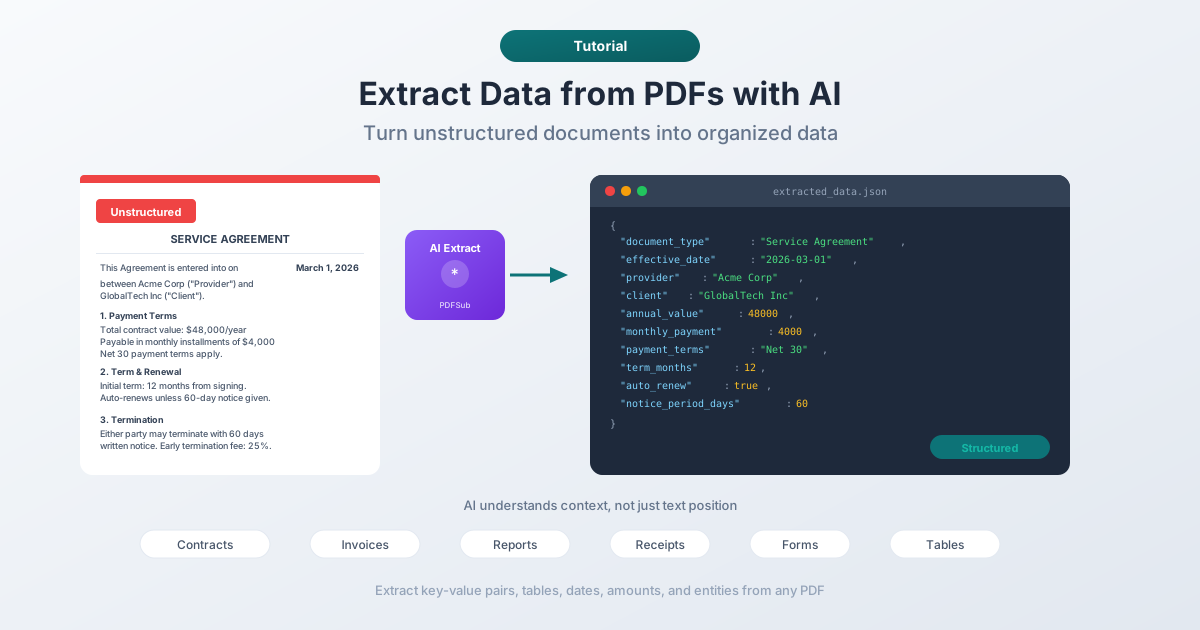
Що насправді робить вилучення даних за допомогою ШІ
Традиційне вилучення даних з PDF працює за позицією: «взяти текст за координатами (100, 200) і помістити його в стовпець A». Це працює для стандартизованих документів, де макет ніколи не змінюється. Це негайно ламається, коли формат змінюється – різні шаблони, різні розміри сторінок, різні шрифти.
Вилучення за допомогою ШІ працює шляхом розуміння. Воно читає текст, розпізнає, що це за документ, визначає значущі точки даних і виводить їх у структурованому форматі. Ось різниця на практиці:
Традиційний підхід:
- Визначити шаблон з точними координатами для кожного поля
- Витягти текст за цими координатами
- Сподіватися, що документ відповідає шаблону
- Збій, коли це не так
Підхід ШІ:
- Завантажити документ
- ШІ читає повний вміст
- ШІ визначає точки даних на основі контексту (а не позиції)
- Виводить структуровані дані (JSON, CSV, пари ключ-значення)
Підхід ШІ є більш гнучким, оскільки він не залежить від точного форматування. Дата договору може з'явитися в рядку 3 одного документа і в рядку 15 іншого – ШІ знайде її в будь-якому випадку, тому що він розуміє, що таке дата, і чому вона важлива в договорі.
Типи даних, які можна витягти
Вилучення за допомогою ШІ не обмежується одним типом даних. Ось що воно може витягти з різних типів документів:
Пари ключ-значення
Найпоширеніша ціль вилучення. Імена, дати, адреси, суми, номери посилань – будь-яке поле з міткою та значенням.
- Договір: дата набрання чинності, сторони, термін дії, сума платежу
- Рахунок-фактура: номер рахунку-фактури, дата, постачальник, позиції, загальна сума
- Квитанція: продавець, дата, товари, податок, загальна сума
- Форма: усі заповнені поля та їхні мітки
Таблиці
Таблиці, як відомо, важко витягти з PDF, оскільки візуальна сітка, яку ви бачите, не існує в базовій структурі файлу. Рядки та стовпці – це просто текст, розташований так, щоб виглядати як таблиця. ШІ розуміє табличну структуру з контексту та витягує чисті рядки та стовпці.
Списки та переліки
Марковані списки, нумеровані пункти, вкладені ієрархії – ШІ може ідентифікувати спискові структури та виводити їх як структуровані масиви, зберігаючи ієрархію та порядок.
Резюме та ключові моменти
Окрім вилучення сирих даних, ШІ може ідентифікувати та узагальнити найважливішу інформацію. Витягніть лише ключові терміни з договору, основні висновки зі звіту про дослідження або пункти дій з протоколу зустрічі.
Фінансові дані
Показники доходу, розбивка витрат, квартальні порівняння, зростання рік до року – ШІ може ідентифікувати фінансові дані у звітах та організувати їх у структуровані формати, готові до аналізу.
Як витягти дані за допомогою PDFSub
PDFSub пропонує кілька інструментів вилучення даних за допомогою ШІ, кожен з яких оптимізований для різних типів документів. Усі вони використовують кредити ШІ (включені у ваш план), а процес простий.
Загальне вилучення даних
Для документів, які не підпадають під певну категорію – договорів, звітів, листування, форм або будь-якого PDF зі структурованою інформацією.
Крок 1: Перейдіть до інструменту PDFSub для вилучення даних.
Крок 2: Завантажте свій PDF або перетягніть його в інструмент. Спочатку PDFSub намагається витягти текст безпосередньо з PDF (для цифрових документів). Якщо якість тексту хороша, він надсилає текст до ШІ. Якщо PDF відскановано або на основі зображення, він надсилає повний PDF для аналізу на основі зору.
Крок 3: Перегляньте витягнуті дані. ШІ виводить структуровані пари ключ-значення та будь-які знайдені таблиці. Ви можете скопіювати результати, завантажити у форматі JSON або експортувати у формат, який підходить для вашого робочого процесу.
Вилучення рахунків-фактур
Оптимізовано для рахунків-фактур та платіжних документів. Автоматично ідентифікує:
- Номер та дата рахунку-фактури
- Інформація про постачальника/продавця
- Інформація про клієнта/білінг
- Позиції (опис, кількість, ціна за одиницю, загальна сума)
- Суми податків та загальні суми
- Умови оплати та терміни погашення
Перейдіть до Вилучення рахунків-фактур PDFSub, щоб спробувати. ШІ налаштований на розпізнавання специфічних для рахунків-фактур шаблонів, тому він працює швидше та точніше на рахунках-фактурах, ніж загальний інструмент вилучення.
Вилучення таблиць
Зосереджено виключно на пошуку та вилученні таблиць з PDF. Якщо ваш документ містить табличні дані – фінансові таблиці, порівняльні діаграми, сітки даних, графіки – цей інструмент витягує їх у вигляді чистих, структурованих даних.
Перейдіть до Вилучення таблиць PDFSub. Інструмент спочатку намагається виявити таблиці на основі координат (що не використовує кредити ШІ). Якщо це не дає хороших результатів, ви можете увімкнути вилучення за допомогою ШІ для більш складних або нерегулярних таблиць.
Сканер квитанцій
Розроблено для квитанцій – тих зім'ятих, погано надрукованих клаптиків паперу, які якимось чином є критично важливими для звітів про витрати. ШІ обробляє:
- Назва та місцезнаходження продавця
- Дата та час
- Окремі товари та ціни
- Розбивка податку
- Загальна сума та спосіб оплати
Перейдіть до Сканера квитанцій PDFSub. Він працює як з цифровими квитанціями (PDF), так і з відсканованими/сфотографованими квитанціями.
Вилучення за допомогою ШІ проти інших методів
Як вилучення за допомогою ШІ порівнюється з традиційними підходами?
Копіювання та вставка
Найпростіший метод – і найменш надійний. Виділіть текст у переглядачі PDF, скопіюйте його, вставте в електронну таблицю. Проблеми: таблиці втрачають свою структуру, багатоколонкові макети стають безладними, заголовки та нижні колонтитули змішуються з основним текстом, а спеціальні символи часто спотворюються.
Вердикт: Добре для отримання одного речення. Непридатне для структурованих даних.
Правилове (шаблонне) вилучення
Визначте точні координати для кожного поля: «номер рахунку-фактури знаходиться в позиції X, Y». Працює ідеально для документів, які завжди використовують однаковий шаблон. Повністю ламається, коли шаблон змінюється. Вимагає попередньої конфігурації для кожного типу документа.
Вердикт: Чудово для великих обсягів стандартизованих документів (наприклад, обробка 10 000 рахунків-фактур від одного постачальника). Непрактично для різноманітних типів документів.
OCR (Оптичне розпізнавання символів)
Перетворює зображення тексту на фактичний текст. Незамінне для відсканованих документів. Але OCR дає лише сирий текст – він не розуміє дані. Вам все одно потрібно буде розпарсити та структурувати вивід самостійно. А помилки OCR (плутанина «O» з «0», «l» з «1») вимагають ручної перевірки.
Вердикт: Необхідний крок для відсканованих документів, але сам по собі не є повним рішенням для вилучення.
Вилучення за допомогою ШІ
Читає документ з контекстним розумінням. Обробляє різноманітні формати, визначає зв'язки даних та виводить структуровані результати. Працює як з цифровими, так і з відсканованими PDF. Компроміс: він використовує обробку ШІ (кредити), тому коштує дорожче за документ, ніж чисте вилучення тексту.
Вердикт: Найкраще для різноманітних типів документів, складних макетів і коли вам потрібен структурований вивід без ручної конфігурації.
| Метод | Обробляє різноманітні формати | Структурований вивід | Точність | Вартість за документ |
|---|---|---|---|---|
| Копіювання та вставка | Ні | Ні | Низька | Безкоштовно |
| Шаблонний | Ні | Так | Висока (при відповідності) | Низька |
| Тільки OCR | Тільки відскановані | Ні | Середня | Низька |
| Вилучення за допомогою ШІ | Так | Так | Висока | Помірна |
Отримання найкращих результатів від вилучення за допомогою ШІ
Використовуйте цифрові PDF, коли це можливо
Цифрові PDF (створені з Word, InDesign або іншого програмного забезпечення) містять фактичні текстові дані. ШІ може читати цей текст безпосередньо, що швидше, дешевше та точніше, ніж обробка відсканованих зображень. Якщо у вас є вибір між цифровим PDF та відсканованою копією, завжди використовуйте цифрову версію.
Один тип документа на вилучення
Якщо у вас є PDF, що містить кілька типів документів (наприклад, рахунок-фактура, скріплений з договором), розгляньте можливість спочатку розділити файл і витягувати дані з кожної частини окремо. ШІ працює краще, коли він може зосередитися на одному типі документа за раз.
Перевіряйте результати
Вилучення за допомогою ШІ є високоточним, але не ідеальним. Завжди переглядайте витягнуті дані, особливо для:
- Числа та суми – перевірте правильність знаків долара, десяткових крапок та ком
- Дати – підтвердьте, що формат відповідає вашим очікуванням (це 1 березня чи 3 січня?)
- Імена та адреси – перевірте на наявність помилок розпізнавання символів
Використовуйте правильний інструмент
PDFSub має спеціалізовані інструменти вилучення для конкретних типів документів. Вилучення рахунків-фактур буде ефективнішим за загальний інструмент вилучення даних на рахунках-фактурах, оскільки він оптимізований для цього конкретного формату. Аналогічно, сканер квитанцій налаштований для квитанцій, а вилучення таблиць зосереджено на табличних даних. Використовуйте найспецифічніший інструмент, доступний для вашого типу документа.
Розуміння кредитів ШІ
Вилучення за допомогою ШІ використовує кредити на обробку, оскільки воно включає запуск моделей ШІ на вашому документі. Ось що вам слід знати:
- Вилучення на основі тексту дешевше. Коли PDFSub може безпосередньо витягти хороший текст з PDF, він надсилає цей текст до ШІ. Це використовує менше кредитів, ніж надсилання повного PDF як зображення.
- Вилучення на основі зображень коштує дорожче. Відскановані PDF та документи зі складними візуальними макетами надсилаються як зображення до ШІ, що вимагає більше обчислювальної потужності та кредитів.
- Кредити включені у ваш план. Плани PDFSub включають кредити ШІ. Точна кількість залежить від вашого рівня підписки. Ви можете побачити свої залишки кредитів на інформаційній панелі.
- Існують альтернативи без ШІ. Деякі завдання вилучення не потребують ШІ взагалі. Наприклад, режим вилучення таблиць на основі координат не використовує кредити. Базове вилучення тексту завжди безкоштовне.
Поширені запитання
Наскільки точним є вилучення даних за допомогою ШІ?
Для цифрових PDF з чітким форматуванням точність зазвичай становить 95-99% для ключових полів, таких як дати, суми та імена. Відскановані документи трохи нижчі через проблеми з OCR – зазвичай 85-95%, залежно від якості сканування. Складні макети з накладеними елементами або незвичайними шрифтами можуть ще більше знизити точність.
Чи можу я витягти дані з PDF, захищених паролем?
Вам потрібно буде ввести пароль, щоб спочатку розблокувати PDF. PDFSub має інструмент розблокування PDF, який може зняти захист паролем (якщо ви знаєте пароль). Після розблокування вилучення працює нормально.
Чи працює вилучення за допомогою ШІ на рукописних документах?
Для рукописного тексту точність значно падає. ШІ може розумно інтерпретувати чіткий почерк, але недбалий почерк, медичні нотатки або курсив дадуть ненадійні результати. Друкований текст – навіть у погано відсканованих копіях – набагато надійніший.
Які формати виводу доступні для витягнутих даних?
PDFSub виводить витягнуті дані у вигляді структурованого JSON, а також надає текстові представлення у форматі. Ви можете скопіювати дані безпосередньо, завантажити їх або використовувати в подальших робочих процесах. Зокрема, для вилучення таблиць ви можете експортувати у CSV або Excel.
Чим це відрізняється від інструменту PDFSub "Чат з PDF"?
Інструмент "Чат з PDF" дозволяє ставити запитання про документ природною мовою – «Який термін оплати?» або «Узагальни розділ 3». Вилучення даних є більш систематичним – воно витягує усі структуровані дані з документа одночасно, виводячи все в організованому форматі. Використовуйте Чат для конкретних запитань, а Вилучення даних – коли вам потрібен вичерпний структурований вивід.
Вилучення за допомогою ШІ перетворює дані, замкнені всередині PDF, на щось, що ви можете реально використовувати. Замість копіювання та вставки, ручного створення електронних таблиць або налаштування шаблонів для кожного формату документа, ви завантажуєте файл і отримуєте назад структуровані дані. Це працює для договорів, рахунків-фактур, квитанцій, звітів, форм і практично будь-яких інших документів з даними, які варто витягти.
Спробуйте на pdfsub.com/tools/extract-data.