Початок роботи з конвертацією банківських виписок: Повний посібник
Бухгалтер, який обслуговує 30 клієнтів, обробляє приблизно 1080 банківських виписок на рік. При 20 хвилинах на кожну це 360 годин ручного введення. Ось як це автоматизувати — від першого завантаження до імпорту в бухгалтерське програмне забезпечення.
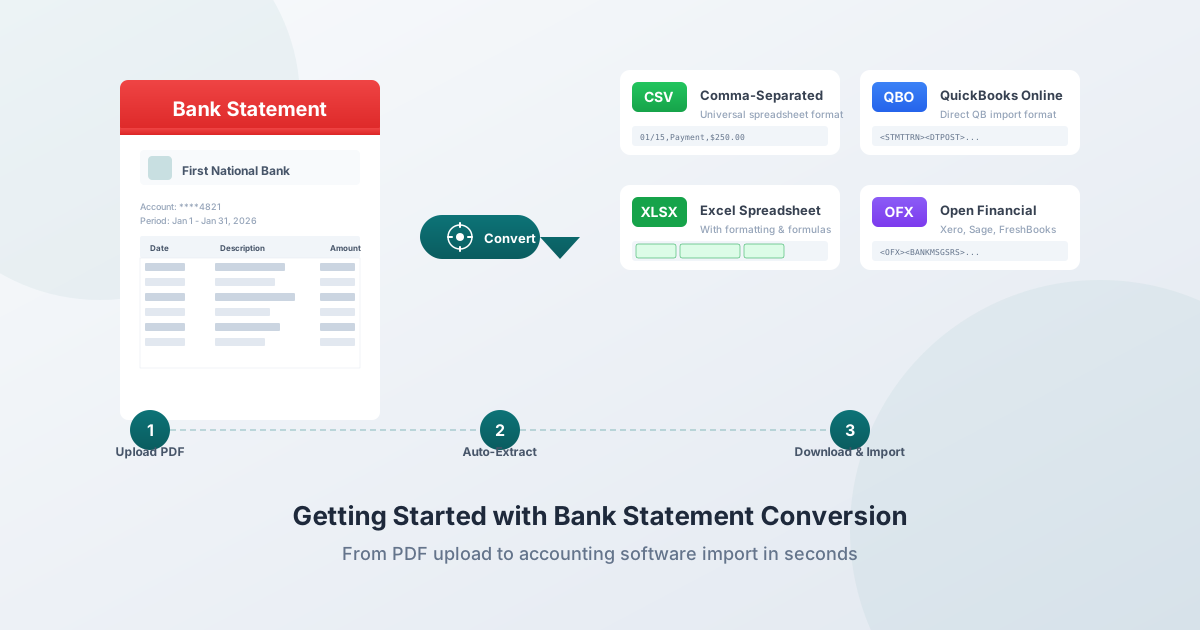
У вас є банківська виписка у форматі PDF, і вам потрібні ці дані в електронній таблиці — або в QuickBooks, Xero, Sage чи іншій бухгалтерській платформі. Копіювання та вставка не спрацюють: ви отримаєте безладні цифри, зіпсоване форматування та години на виправлення.
Це не незначна незручність. Рівень помилок при ручному введенні даних становить від 1% до 4% — це означає, що на кожні 1000 введених транзакцій 10–40 містять помилки. При вартості $50 за виправлення це швидко накопичується. Водночас автоматизоване вилучення досягає 99,96%–99,99% точності та обробляє типову виписку за секунди, а не за 20–60 хвилин, необхідних для ручного введення.
Незалежно від того, чи ви бухгалтер, який обслуговує 30 клієнтів, податковий консультант, який готує податкові декларації, власник малого бізнесу, що звіряє рахунки, чи особа, яка впорядковує особисті фінанси — цей посібник охоплює все, що вам потрібно знати про конвертацію банківських виписок, від першого завантаження до імпорту в бухгалтерське програмне забезпечення.
Що таке конвертація банківських виписок?
Конвертація банківських виписок бере вашу PDF-виписку та перетворює її на структуровані, імпортовані дані — електронну таблицю Excel, файл CSV, файл QBO для QuickBooks, файл OFX для Xero або інші формати, які приймає ваше бухгалтерське програмне забезпечення.
Замість документа, який можна лише переглядати та друкувати, ви отримуєте дані, з якими можна працювати: сортувати, фільтрувати, класифікувати, застосовувати формули та імпортувати в бухгалтерські платформи.
Конвертер читає вашу виписку та автоматично вилучає транзакції. Дати залишаються датами, суми — числами, описи зберігаються, і все потрапляє в правильні стовпці. Поточні залишки можна перевірити порівняно з початковими та кінцевими даними виписки для підтвердження точності вилучення.
Чому не можна просто копіювати та вставляти?
PDF-файли розроблені так, щоб добре виглядати на екрані — це цифрові відбитки, а не контейнери даних. Коли ви копіюєте з PDF і вставляєте в Excel, відбувається наступне:
- Порушується вирівнювання стовпців. Числа, що виглядають як акуратні стовпці в PDF, вставляються як єдиний текстовий блок. Дата, опис і сума, що займають три стовпці в PDF, стають однією заплутаною коміркою в Excel.
- Числа стають текстом. Excel не розпізнає вставлені значення як числа, оскільки вони містять символи валют, дужки (бухгалтерські від'ємні числа) або коми як роздільники тисяч. Ви не можете підсумувати стовпець тексту.
- Багаторядкові описи об'єднуються або розділяються. Опис транзакції, що переноситься на два рядки в PDF, або об'єднується в один довгий рядок (втрачаючи контекст перенесення рядка), або розділяється на два окремі рядки (створюючи фантомну транзакцію).
- Заголовки та нижні колонтитули вставляються як дані. Номери сторінок, логотипи банків, зведення рахунків та юридичні відмови від відповідальності копіюються разом із даними транзакцій.
- Скановані виписки взагалі не можна скопіювати. Якщо ваш PDF — це сканований паперовий документ, тексту для виділення немає — це зображення. Ви не можете виділити, скопіювати чи вставити нічого.
Спеціалізовані інструменти конвертації вирішують ці проблеми, розуміючи структуру банківських виписок — вони знають, як виглядає стовпець дат, як розрізнити дебети від кредитів і як обробляти десятки варіацій форматування різних банків.
Як конвертувати першу виписку
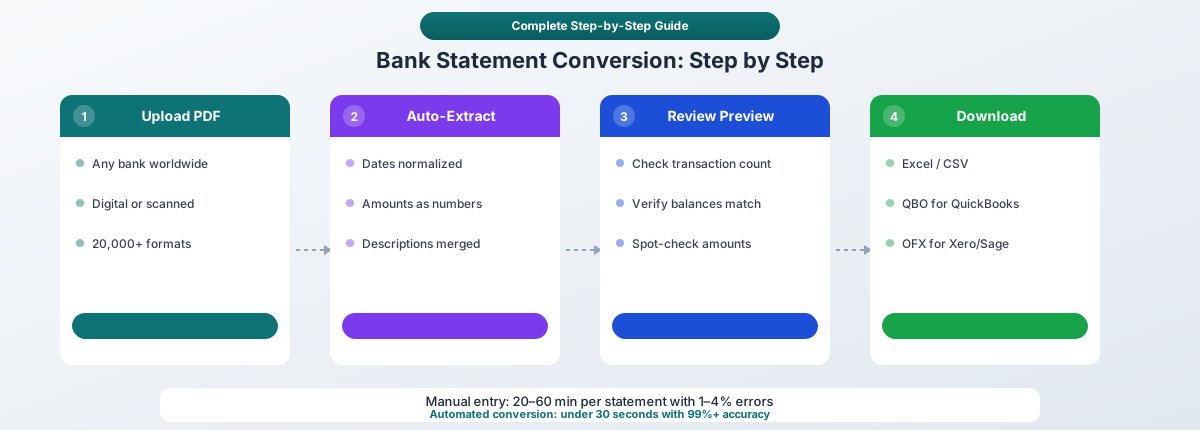
Крок 1: Завантажте свій PDF
Перетягніть банківську виписку до конвертера PDFSub або натисніть, щоб вибрати файли. Підходять виписки з будь-якого банку — Chase, Bank of America, Wells Fargo, HSBC, міжнародних банків, кредитних спілок та понад 20 000 банківських форматів у всьому світі.
Де взяти виписку: Завантажте її безпосередньо з онлайн-порталу або мобільного додатку вашого банку. Ці «рідні цифрові PDF» містять вбудований текст і конвертуються з найвищою точністю. Перейдіть до розділу виписок вашого банку, виберіть місяць і завантажте у форматі PDF.
Захищені паролем PDF: Більшість великих банків США застосовують парольний захист до завантажених виписок:
| Банк | Типовий пароль |
|---|---|
| Chase | Повний 9-значний номер соціального страхування (SSN) |
| Bank of America | SSN або TIN |
| Wells Fargo | SSN або останні 4 цифри SSN |
| Capital One | Дата народження (ММДДРРРР) |
Якщо ваш PDF захищений паролем, вам потрібно буде ввести пароль під час запиту. Альтернативно, відкрийте його в будь-якому PDF-переглядачі з паролем і роздрукуйте в новий незахищений PDF.
Крок 2: Автоматична обробка
Конвертер аналізує ваш документ і автоматично вилучає дані транзакцій. Це включає:
- Дати — виявляються та нормалізуються незалежно від формату (ММ/ДД/РРРР, ДД/ММ/РРРР, РРРР-ММ-ДД)
- Описи — повний текст транзакції зберігається, включаючи правильно об'єднані багаторядкові описи
- Суми — розпізнаються як числа з правильним знаком (від'ємне для дебетів, додатне для кредитів)
- Поточні залишки — вилучаються та перевіряються порівняно із загальними сумами виписки
- Інформація про рахунок — назва банку, номер рахунку, період виписки
Для цифрових PDF ця обробка відбувається повністю у вашому браузері — файл ніколи не залишає ваш пристрій. Це надзвичайно важливо для фінансових документів: відсутність завантаження означає відсутність ризику доступу до сервера, відсутність ризику збереження даних та відсутність проблем з відповідністю GDPR.
Обробка зазвичай займає менше 10 секунд для стандартної виписки. Багатосторінкові виписки (10–50+ сторінок) можуть зайняти трохи більше часу, але конвертер автоматично обробляє виявлення заголовків/нижніх колонтитулів, об'єднання транзакцій між сторінками та обробку рядків продовження.
Крок 3: Перегляньте попередній перегляд
Перед завантаженням перегляньте вилучені дані в панелі попереднього перегляду. Переконайтеся, що:
- Кількість транзакцій відповідає вашим очікуванням
- Початковий і кінцевий залишки правильні
- Дати мають правильний формат
- Суми виглядають точними (вибірково перевірте кілька порівняно з оригіналом)
- Описи повні (не обрізані та не розділені)
Цей 30-секундний огляд виявить будь-які проблеми перед імпортом даних у ваше бухгалтерське програмне забезпечення.
Крок 4: Виберіть формат і завантажте
Виберіть формат виведення, який відповідає вашому робочому процесу:
| Формат | Найкраще підходить для | Використовуйте, коли |
|---|---|---|
| Excel (.xlsx) | Ручний перегляд, індивідуальний аналіз | Ви хочете переглянути, класифікувати або маніпулювати даними перед імпортом |
| CSV | Максимальна сумісність | Ваше програмне забезпечення вимагає CSV, або вам потрібно імпортувати в кілька систем |
| QBO | QuickBooks Desktop & Online | Ви використовуєте QuickBooks і хочете найповніший імпорт з автоматичним зіставленням |
| OFX | Xero, Wave, Sage | Ви використовуєте Xero (автоматичне зіставлення без конфігурації стовпців) або інше програмне забезпечення, сумісне з OFX |
| QFX | Quicken | Ви використовуєте Quicken для управління особистими фінансами |
| JSON | Інтеграції API, власні додатки | Ви створюєте автоматизовані робочі процеси або передаєте дані у власні системи |
Розуміння форматів виведення
Excel (.xlsx)
Найбільш гнучкий формат. Відкривається в Microsoft Excel, Google Sheets, LibreOffice Calc та практично в будь-якій програмі для роботи з електронними таблицями. Ідеально підходить, коли ви хочете:
- Переглянути та класифікувати транзакції перед імпортом
- Створити власні звіти, зведені таблиці або діаграми
- Застосувати формули для аналізу (витрати за категоріями, поточні підсумки, розрахунки податкових відрахувань)
- Поділитися з клієнтами або колегами, яким потрібна читабельна електронна таблиця
CSV (значення, розділені комою)
Простий текст, універсально читабельний. Майже кожна бухгалтерська програма, база даних та програма для роботи з електронними таблицями може імпортувати файли CSV. Компроміс: немає форматування, немає формул, немає підтримки кількох аркушів. При імпорті CSV в Xero вам потрібно буде вручну зіставити стовпці з правильними полями (дата, сума, опис). QuickBooks Online також приймає CSV, але з більш обмеженим зіставленням, ніж формат QBO.
QBO (QuickBooks Web Connect)
Бажаний формат для користувачів QuickBooks. Файли QBO базуються на специфікації OFX з розширеннями, специфічними для QuickBooks. Вони містять унікальні ідентифікатори транзакцій, які запобігають дублюванню імпорту — якщо ви повторно імпортуєте той самий файл QBO, QuickBooks розпізнає транзакції, які він вже бачив.
Важливо: ".QBO" НЕ означає "QuickBooks Online" — це формат QuickBooks Web Connect, який працює як з QuickBooks Desktop, так і з QuickBooks Online.
QBO включає: дату, суму, ім'я платника, примітку, номер чека, ідентифікатор транзакції, ідентифікатор рахунку, ідентифікатор банку, валюту та кінцевий залишок — найповніший набір даних серед усіх форматів імпорту для QuickBooks.
OFX (Open Financial Exchange)
Відкритий стандарт (на основі XML) для обміну фінансовими даними, яким керує консорціум Financial Data Exchange (FDX). OFX — це формат, який використовується при прямому підключенні банківського рахунку до бухгалтерського програмного забезпечення — той самий формат працює і для імпорту файлів.
Найкраще для користувачів Xero: Xero автоматично імпортує файли OFX без необхідності ручного зіставлення стовпців. Ви завантажуєте файл, і транзакції з'являються негайно з правильними датами, сумами та описами. Wave, Sage та FreshBooks також приймають OFX.
QFX (Quicken Web Connect)
Власна версія OFX від Intuit, яка використовується виключно програмним забезпеченням для управління особистими фінансами Quicken. Структурно схожа на OFX з додатковими полями для систем Intuit.
JSON (JavaScript Object Notation)
Структуровані дані, що читаються машиною. Використовується розробниками для створення автоматизованих робочих процесів, фінтех-інтеграцій та власних інформаційних панелей. Стає все більш важливим для інтеграцій API Open Banking та автоматизованих конвеєрів узгодження.
Цифрові проти сканованих виписок
Найважливіший фактор, що впливає на точність конвертації, — це наявність вбудованого тексту в PDF або те, що це скановане зображення.
Цифрові (рідні) PDF
Створюються онлайн-системою вашого банку під час завантаження виписки. Ви можете виділяти окремі слова під час перегляду PDF.
- Точність: 99%+ для вилучення тексту — жодних помилок розпізнавання
- Швидкість: Обробка займає секунди
- Конфіденційність: Може оброблятися повністю у вашому браузері (завантаження не потрібне)
- Доступність: Більшість банків надають цифрові виписки за останні 7–10 років
Скановані PDF
Зображення паперових виписок — створені шляхом сканування або фотографування фізичного документа. Ви не можете виділити жодного тексту.
- Точність: 95–99% з професійними інструментами OCR; 65–70% із загальними OCR
- Швидкість: Повільніша — вимагає обробки зображень та розпізнавання символів
- Конфіденційність: Зазвичай вимагає серверної обробки (файл потрібно завантажити для OCR)
- Поширені джерела: Історичні виписки до появи онлайн-банкінгу, виписки з невеликих банків або кредитних спілок, які надсилають лише паперові документи, документи, надані клієнтом
Як розрізнити
Відкрийте PDF і спробуйте виділити слово курсором миші. Якщо окремі слова виділяються синім кольором, це рідний цифровий PDF. Якщо нічого не виділяється (або виділяється вся сторінка як один блок), це скановане зображення.
Завжди віддавайте перевагу цифровим завантаженням. Якщо у вас є вибір, завантажуйте виписки з веб-сайту банку, а не скануйте паперові копії. Різниця в точності суттєва і повністю усуває необхідність у OCR.
Конвертація банківських виписок у вашому бухгалтерському робочому процесі
Для бухгалтерів (фірми з багатьма клієнтами)
Типовий бухгалтер обслуговує 10–40 клієнтів (в середньому близько 30), і кожен клієнт може мати 2–5 банківських рахунків. Це потенційно 90+ виписок на місяць або 1080 на рік. При 20 хвилинах ручного введення на виписку це 360 годин на рік — дев'ять повних робочих тижнів — витрачених на введення даних, яке можна автоматизувати.
Робочий процес:
- Отримання виписок від клієнтів (PDF через електронну пошту, клієнтський портал або пряме завантаження)
- Конвертація у формат, придатний для імпорту — пакетна конвертація всіх виписок за період
- Імпорт у бухгалтерське програмне забезпечення — QBO для клієнтів QuickBooks, OFX для клієнтів Xero, CSV для інших
- Класифікація транзакцій — застосування правил для постійних постачальників, зіставлення з планом рахунків
- Узгодження — перевірка імпортованих даних з підсумками банківської виписки
- Створення звітів — генерація звіту про прибутки та збитки, балансу та інших звітів для перегляду клієнтом
Автоматизована конвертація усуває ручну працю на кроці 2 і значно зменшує помилки під час імпорту. Заощаджені 360 годин щорічно можуть обслуговувати 5–10 додаткових клієнтів без найму персоналу.
Для податкових консультантів
Банківські виписки служать первинними документами для перевірки доходів, відрахувань та витрат бізнесу. Під час податкового сезону:
- Щоквартальні перевірки (квітень, червень, вересень, грудень) підтримують записи в актуальному стані та зменшують метушню наприкінці року
- Конвертовані виписки в Excel надають дані транзакцій, які можна шукати та сортувати, для виявлення відрахуваних витрат
- Структуровані дані дозволяють автоматично класифікувати — виділяти потенційні відрахування, які могли бути пропущені при ручному перегляді
Для власників малого бізнесу
Щомісячне узгодження банківських рахунків є фундаментальним фінансовим контролем. Конвертація виписки в Excel або прямий імпорт у ваше бухгалтерське програмне забезпечення дозволяє:
- Аналіз витрат за постачальником, категорією або періодом часу
- Відстеження грошових потоків з точними, актуальними даними
- Підготовка податків з організованими, класифікованими витратами
- Готовність до аудиту з чітким відстеженням від банківської виписки до бухгалтерського запису
Для фізичних осіб
Управління особистими фінансами також виграє від структурованих даних:
- Відстеження моделей витрат за місяцями
- Виявлення підписок та регулярних платежів
- Підготовка документів для заяв на іпотеку, візу або подання податкової декларації
- Організація фінансових записів для планування спадщини або юридичних питань
Конфіденційність та безпека: Чому це важливо для фінансових документів
Банківські виписки містять одні з найбільш чутливих особистих та бізнес-даних: номери рахунків, історію транзакцій, залишки, моделі витрат, інформацію про роботодавця, а іноді й номери соціального страхування.
Ризик хмарних завантажень
Коли ви завантажуєте банківську виписку до онлайн-конвертера, цей файл подорожує через Інтернет і під час обробки перебуває на сервері третьої сторони. Навіть з шифруванням, постачальник послуг теоретично має доступ до ваших даних. Якщо їхня безпека буде скомпрометована — а бухгалтерські фірми стикаються в середньому з 900 спробами кібератак під час податкового сезону — фінансова інформація ваших клієнтів може бути розкрита.
У 2024 році IRS отримала понад 250 звітів про інциденти витоку даних від податкових фахівців, що торкнулися понад 200 000 клієнтів. З 2020 року кількість зареєстрованих атак на бухгалтерські практики зросла на 300%.
Професійні зобов'язання
Якщо ви CPA або зареєстрований агент, Кодекс професійної поведінки AICPA (Правило 1.700.001) вимагає не розголошувати конфіденційну інформацію клієнта без конкретної згоди. IRS вимагає від усіх податкових фахівців мати Письмовий план інформаційної безпеки (WISP) відповідно до Закону Гремма-Ліча-Блайлі — і з 2023 року при поновленні PTIN явно запитується, чи є він у вас.
Використання інструменту, який завантажує виписки клієнтів на зовнішні сервери, потенційно створює зобов'язання щодо обробки даних як за правилами AICPA, так і за вимогами IRS. Вам потрібно переконатися, що будь-яка хмарна обробка відповідає вимогам вашого плану безпеки.
Обробка в браузері як рішення
PDFSub обробляє цифрові банківські виписки повністю у вашому браузері. Файл ніколи не залишає ваш пристрій — немає завантаження, немає доступу до сервера, немає збереження даних. Це повністю усуває проблему конфіденційності:
- Відсутність доступу третіх сторін до даних клієнтів
- Відсутність зобов'язань обробника даних GDPR (оскільки особисті дані не збираються)
- Відсутність хмарного сховища для забезпечення безпеки, аудиту чи сертифікації
- Повна відповідність вимогам WISP (дані залишаються на комп'ютері фахівця)
Серверна обробка використовується лише за необхідності — для сканованих документів, що потребують OCR — і її можна повністю уникнути, використовуючи цифрові завантаження виписок.
Обробка міжнародних банківських виписок
Якщо ви працюєте з міжнародними клієнтами або маєте рахунки за межами Сполучених Штатів, ви зіткнетеся з відмінностями у форматуванні, які спантеличують більшість інструментів конвертації:
Формати дат
| Регіон | Формат | Приклад |
|---|---|---|
| Сполучені Штати | ММ/ДД/РРРР | 15.03.2026 |
| Європа, Латинська Америка | ДД/ММ/РРРР | 15.03.2026 |
| Японія, Китай, Корея | РРРР-ММ-ДД | 2026-03-15 |
| Німеччина | ДД.ММ.РРРР | 15.03.2026 |
Дата "03/04/2026" означає 4 березня в США, але 3 квітня в Європі. Коли всі дати у виписці мають значення дня 12 або менше, немає алгоритмічного способу визначити правильний формат без знання країни походження.
Формати чисел
| Регіон | Одна тисяча п'ятдесят центів |
|---|---|
| США, Великобританія, Японія, Китай | 1 000,50 |
| Німеччина, Франція, Іспанія, Бразилія | 1.000,50 |
| Швейцарія | 1'000.50 |
| Індія | 1,000.50 (але лакхи використовують 1,00,000) |
Сума "10.000,45" з європейського банку означає десять тисяч і сорок п'ять центів — а не десять цілих і нуль нуль нуль чотири п'яти.
Кодування символів
Китайські виписки використовують кодування GBK (не UTF-8), японські — Shift_JIS, а багато європейських банків використовують варіанти ISO 8859. Відкриття цих файлів у системі США призводить до спотворених символів, якщо кодування не виявлено та не перетворено належним чином.
PDFSub підтримує 130+ мов з автоматичним виявленням форматів дат, форматів чисел та кодувань символів — включаючи арабську та іврит зліва направо, символи CJK, кирилицю, деванагарі та всі європейські набори символів.
Бізнес-кейс: Навіщо автоматизувати?
Економія часу
| Тип виписки | Ручне введення | Автоматизовано | Економія |
|---|---|---|---|
| Особиста (30–70 транзакцій) | 15–30 хвилин | ~10 секунд | 15–30 хв на виписку |
| Малий бізнес (100–500 транзакцій) | 45 хв – 2 години | ~20 секунд | 45 хв – 2 год на виписку |
| Корпоративна (500+ транзакцій) | 2+ години | ~30 секунд | 2+ год на виписку |
Зменшення помилок
| Метрика | Ручне введення | Автоматизовано |
|---|---|---|
| Рівень помилок | 1–4% | Менше 0,5% |
| Помилки на 1000 транзакцій | 10–40 | 1–5 |
| Вартість однієї помилки (час на виправлення) | ~$50 | ~$50 |
| Місячна вартість при 10 000 транзакцій | $500–$2,000 | $50–$250 |
ROI для бухгалтера
Бухгалтер з 30 клієнтами, по 3 рахунки на кожного, щомісячна обробка:
- Річна кількість оброблених виписок: 1080
- Заощаджений час: 360 годин/рік (при 20 хв на виписку)
- Заощаджені витрати на оплату праці: $14,400/рік (при $40/год)
- Додаткова потужність: Обслуговування 5–10 додаткових клієнтів без найму персоналу
- Вартість програмного забезпечення: $480–$1,900/рік
- Чиста річна вигода: $12,500–$13,900
Поради для найкращих результатів
Використовуйте рідні PDF. Завантажуйте виписки з веб-сайту вашого банку, а не скануйте папір. Рідні PDF конвертуються з точністю 99%+. Скановані PDF знижують точність до 95% або нижче.
Перевірте наявність паролів. Якщо конвертер не може прочитати ваш PDF, він, ймовірно, захищений паролем. Спробуйте паролі, перелічені вище для вашого банку.
Перевірте результат. Після конвертації вибірково перевірте кілька транзакцій порівняно з оригінальним PDF. Перевірте початковий і кінцевий залишки, кількість транзакцій та кілька випадкових сум. Це займає 30 секунд і виявляє будь-які проблеми перед імпортом.
Зберігайте оригінальний PDF. Завжди зберігайте вихідний документ разом із конвертованим файлом. Податкове законодавство вимагає зберігання фінансових записів, а оригінальний PDF є вашим аудиторським слідом.
Пакетна обробка. Якщо у вас є кілька виписок, конвертуйте їх разом. PDFSub обробляє кілька файлів послідовно — завантажуйте їх усі одночасно, а не по одному.
Зіставте формат з програмним забезпеченням. Використовуйте QBO для QuickBooks, OFX для Xero та CSV як універсальний запасний варіант. Використання правильного формату дозволяє уникнути ручного зіставлення стовпців і вмикає такі функції, як виявлення дублікатів транзакцій.
Поширені запитання
Які банки підтримує PDFSub?
PDFSub підтримує понад 20 000 банківських форматів у всьому світі — усі великі банки США (Chase, Bank of America, Wells Fargo, Citi, Capital One, US Bank, PNC, TD Bank), міжнародні банки, кредитні спілки та цифрові банки. Конвертер автоматично визначає банківський формат зі структури PDF.
Чи можу я конвертувати виписки з кредитних карток?
Так. Виписки з кредитних карток від емітентів Visa, Mastercard, American Express та Discover конвертуються так само, як і банківські виписки. Конвертер вилучає дати транзакцій, назви продавців, суми та класифікує витрати та платежі.
Наскільки точна конвертація?
Для рідних цифрових PDF (завантажених з онлайн-банкінгу) точність становить 99%+ для вилучення тексту. Скановані документи зазвичай досягають 95–99% точності залежно від якості сканування. PDFSub перевіряє вилучені дані порівняно із загальними сумами виписки, щоб виявити розбіжності.
Чи мої дані в безпеці?
Для цифрових PDF обробка відбувається повністю у вашому браузері — файл ніколи не залишає ваш пристрій. Без завантаження, без зберігання на сервері, без доступу третіх сторін. Скановані документи, що потребують OCR, обробляються на стороні сервера з шифруванням, і файли видаляються після обробки.
Чи можу я конвертувати виписки з міжнародних банків?
Так. PDFSub підтримує 130+ мов і обробляє міжнародні формати дат (ДД/ММ/РРРР, РРРР-ММ-ДД), формати чисел (1.234,56 проти 1,234.56), кодування символів (GBK, Shift_JIS, UTF-8) та скрипти справа наліво (арабська, іврит).
Як імпортувати в QuickBooks?
Конвертуйте виписку у формат QBO, потім у QuickBooks перейдіть до Banking → Upload Transactions → виберіть файл QBO. QuickBooks автоматично зіставляє транзакції та позначає потенційні дублікати за допомогою унікальних ідентифікаторів транзакцій, вбудованих у файл QBO.
Як імпортувати в Xero?
Конвертуйте у формат OFX для найкращого досвіду — Xero автоматично імпортує файли OFX без ручного зіставлення стовпців. Перейдіть до Accounting → Bank Accounts → виберіть рахунок → Import a Statement → виберіть файл OFX.
Чи можу я конвертувати кілька виписок одночасно?
Так. Завантажте кілька PDF, і PDFSub обробить їх послідовно. Кожна виписка автоматично визначається незалежно, навіть якщо вони з різних банків з різними макетами.
Спробуйте безкоштовно
Готові конвертувати свою першу виписку? Завантажте PDF зараз — почніть 7-денну безкоштовну пробну версію з повним доступом до всіх функцій конвертації та форматів виведення.