Як конвертувати PDF у Word без втрати форматування
PDF використовує абсолютне позиціонування, а Word — потік тексту. Перетворення між ними означає поєднання двох фундаментально несумісних моделей документів. Ось як отримати найкращий результат і чого очікувати від цього процесу.
У вас є PDF-файл, який потрібно відредагувати у Word. Можливо, це договір, де треба змінити пункт, звіт з оновленими даними або резюме, яке ви хочете переструктурувати. Вміст уже є — відформатований, готовий до роботи. Потрібна лише версія, яку можна редагувати.
Отже, ви конвертуєте його. І результат виглядає так, ніби ваш документ пропустили через блендер.
Таблиці розірвані між сторінками. Заголовки зміщуються в основний текст. Зображення хаотично розкидані. Двоколонкова верстка перетворюється на суцільний нечитабельний потік. Форматування, яке ви намагалися зберегти, — це саме те, що було знищено.
Це не помилка конвертера, яким ви скористалися. Це фундаментальна несумісність способів представлення вмісту в PDF та документах Word. Розуміння того, чому форматування «ламається» і що насправді означає «збереження форматування», допоможе вам уникнути годин розчарувань і обрати правильний підхід.
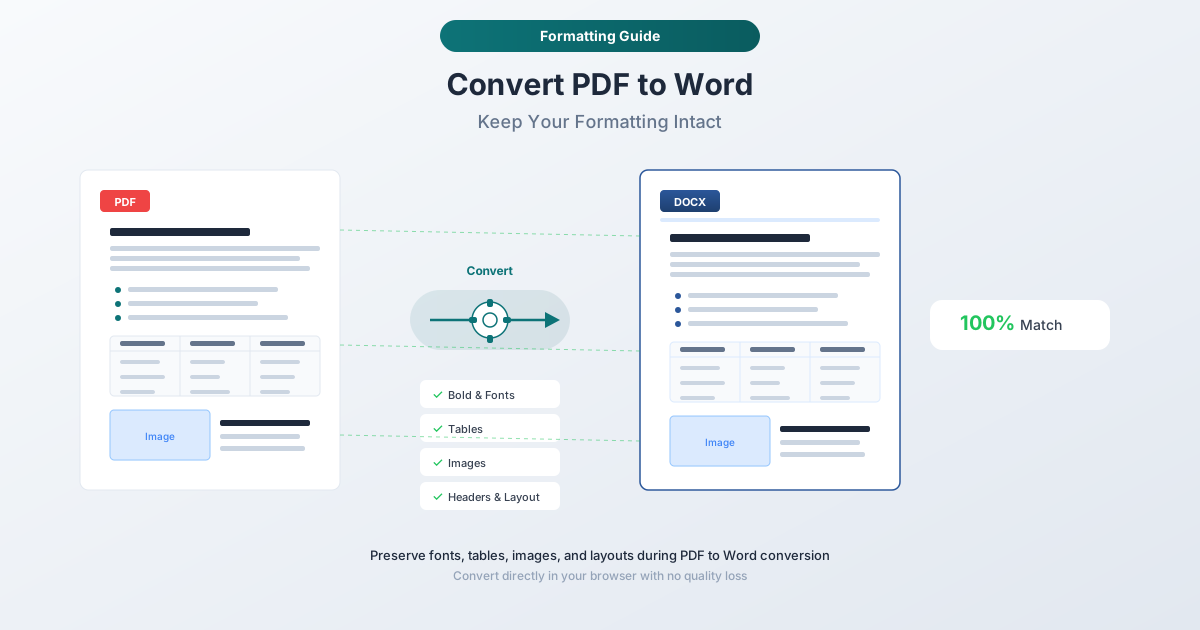
Чому форматування PDF у Word ламається: дві несумісні моделі
Щоб зрозуміти, чому кожен конвертер PDF у Word має труднощі з форматуванням, потрібно розібратися, що відбувається «під капотом». PDF та документи Word не просто використовують різні формати файлів — вони використовують фундаментально різні моделі розміщення вмісту на сторінці.
Як працює PDF: абсолютне позиціонування
PDF — це, по суті, набір інструкцій для малювання. Кожен символ, лінія та зображення розміщуються за точними координатами x,y на полотні фіксованого розміру. Специфікація PDF (ISO 32000-2:2020) визначає оператори, які позиціонують окремі елементи з точністю до пікселя:
- Заголовок не «позначений як Заголовок 1». Це текстовий рядок, відтворений певним шрифтом за певними координатами.
- Таблиця — це не структурована сітка. Це окремі текстові фрагменти, розташовані так, щоб виглядати вирівняними, з окремими командами малювання ліній для меж.
- Двоколонкова верстка не визначена як «дві колонки». Це текст, розміщений у двох просторових областях на полотні.
PDF не має поняття «потоку». Якщо ви зміните розмір сторінки, нічого не перетікає — вміст залишається на своїх абсолютних координатах, обрізається або з'являється зайвий порожній простір.
Як працює документ Word: потік тексту
Файл .docx — це протилежність. Вміст тече через потік документа: абзаци йдуть один за одним, текст обтікає поля, таблиці розширюються або звужуються залежно від вмісту, а розриви сторінок розраховуються динамічно. Word застосовує стилі (Заголовок 1, Основний текст, Маркований список), які несуть семантичне значення, а макет сторінки виводиться з цих стилів у поєднанні з налаштуваннями полів і колонок.
Якщо ви зміните розмір шрифту в документі Word, все, що йде після нього, перетікає. Таблиці ростуть або зменшуються. Розриви сторінок зміщуються. Ця динамічна поведінка — головна особливість формату.
Прірва при конвертації
Конвертація PDF у Word означає переклад абсолютного позиціонування у потік тексту. Конвертер має відповісти на запитання:
- «Ці фрагменти тексту за координатами (72, 650) та (380, 650) — це дві колонки чи один рядок із широким проміжком?»
- «Цей текст у верхній частині кожної сторінки — це колонтитул чи частина основного вмісту?»
- «Ці лінії навколо тексту — вони утворюють таблицю чи це декоративні рамки?»
- «Цей жирний текст 14 кеглю — це Заголовок 2 чи просто звичайний текст, який випадково виявився жирним і великим?»
Єдиної правильної відповіді немає. Різні конвертери роблять різні припущення, і жоден із них не є правильним на 100%. Ось чому ви можете конвертувати один і той самий PDF трьома різними інструментами й отримати три помітно різні документи Word.
Що насправді означає «зберегти форматування»
Будьмо відвертими. Коли хтось каже «конвертувати PDF у Word без втрати форматування», досяжним є близьке наближення, а не ідентична копія.
Що зазвичай зберігається добре
- Текстовий вміст. Слова майже завжди передаються правильно (за умови, що PDF містить вбудований текст, а не скановані зображення).
- Базове форматування символів. Жирний, курсив, підкреслення, розмір шрифту та гарнітура зазвичай зберігаються.
- Прості таблиці. Таблиці зі звичайною сіткою — однакові рядки та стовпці, без об'єднаних клітинок — конвертуються надійно.
- Заголовки та абзаци. Візуальна ієрархія документа (великий текст для заголовків, менший для основного тексту) зазвичай зберігається, навіть якщо стилі Word не є семантично правильними.
- Гіперпосилання. Клікабельні посилання в PDF зазвичай переносяться як гіперпосилання у DOCX.
- Розмір сторінки та поля. Загальні розміри сторінки зазвичай зберігаються.
Що зазвичай ламається
- Складні таблиці. Таблиці з об'єднаними клітинками, вкладені таблиці або клітинки, що розтягуються на кілька сторінок, часто втрачають структуру.
- Багатоколонкова верстка. Дизайн у дві або три колонки — один із найскладніших елементів для конвертації. Конвертери можуть розташовувати колонки послідовно або перемішувати текст із різних колонок.
- Текстові поля та плаваючі елементи. Блоки тексту з абсолютним позиціонуванням стають вбудованим вмістом, закріпленими рамками або взагалі зникають.
- Колонтитули. Повторюваний вміст у верхній та нижній частинах сторінок розпізнається конвертерами нестабільно.
- Точні відступи. Міжрядковий інтервал, відступи абзаців і табуляція наближаються, але рідко збігаються точно.
- Вбудовані форми. Поля PDF-форм, що заповнюються, зазвичай конвертуються як статичний текст або зникають зовсім.
- Користувацькі шрифти. Якщо в PDF використовуються шрифти, не встановлені у вашій системі, Word замінює їх, що змінює ширину символів і порушує перенесення рядків.
Розуміння цих обмежень заздалегідь означає, що ви не витрачатимете годину на спроби «полагодити» інструмент конвертації, коли проблема полягає в самій невідповідності форматів.
Метод 1: Конвертер PDF у Word від PDFSub (рекомендовано)
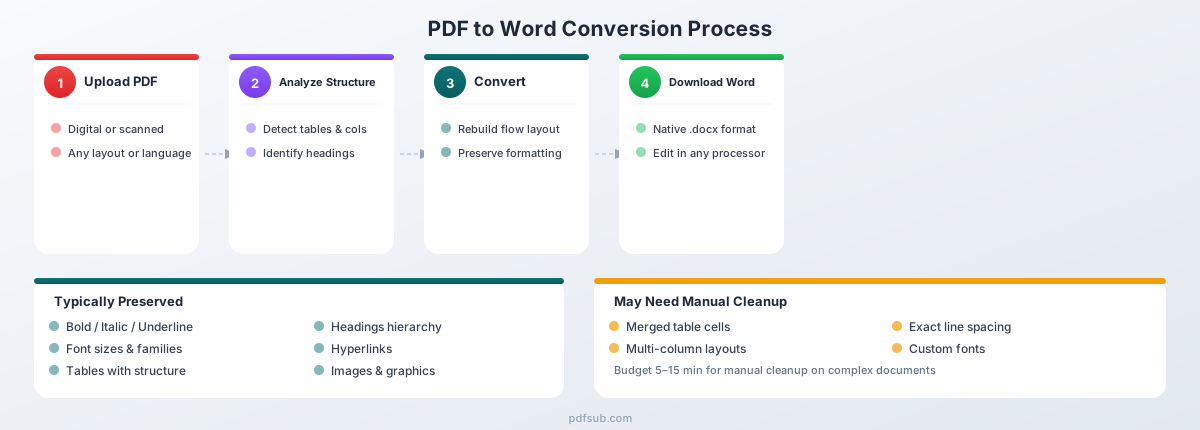
Інструмент PDF у Word від PDFSub розроблений для роботи з усіма типами PDF-документів — від простих односторінкових листів до складних багатосторінкових звітів із таблицями, зображеннями та змішаною версткою.
Як конвертувати
- Перейдіть до інструмента PDF у Word. Відвідайте pdfsub.com/tools/pdf-to-word.
- Завантажте свій PDF. Перетягніть файл або натисніть, щоб вибрати його. Не потрібно створювати обліковий запис, щоб почати конвертацію.
- Конвертуйте. PDFSub аналізує структуру документа — виявляє таблиці, заголовки, зображення, колонки та потік тексту — і створює редагований файл DOCX.
- Завантажте документ Word. Конвертований файл завантажується у форматі .docx, який відкривається в Microsoft Word, Google Docs, LibreOffice або будь-якому іншому текстовому процесорі.
Що PDFSub робить добре
Таблиці зі структурою. Конвертер виявляє межі таблиць, аналізуючи положення ліній і вирівнювання тексту, а потім перебудовує їх як рідні таблиці Word із правильним розміром клітинок. Це означає, що клітинки залишаються редагованими, а таблиця реагує на зміни вмісту — на відміну від деяких конвертерів, які вставляють таблиці як зображення.
Заголовки та ієрархія тексту. Аналіз розміру, накреслення та положення шрифту зіставляє вміст із відповідними рівнями заголовків. Отриманий документ Word має зручну структуру заголовків, що означає, що навігаційна панель, створення змісту та режим структури працюють як очікувалося.
Зображення та графіка. Вбудовані зображення витягуються і розміщуються приблизно в правильному місці в потоці документа. Векторна графіка та діаграми зберігаються як елементи зображень.
Багатосторінкові документи. Колонтитули виявляються та відокремлюються від основного вмісту, тому вони з'являються в областях колонтитулів Word, а не захаращують основну текстову область.
130+ мов. PDFSub працює з PDF будь-якою мовою, включаючи мови з письмом справа наліво (арабська, іврит), ієрогліфи CJK (китайська, японська, корейська) та європейські мови з діакритичними знаками та спеціальною пунктуацією.
Коли використовувати PDFSub
- Документи з таблицями, які потрібно редагувати (фінансові звіти, рахунки, таблиці даних)
- Багатосторінкові договори або пропозиції, де важливо зберегти структуру
- PDF-файли, отримані від інших осіб, які потрібно доопрацювати
- Будь-який документ, де ви хочете отримати чистий, редагований файл Word, не витрачаючи 30 хвилин на ручне виправлення
PDFSub пропонує 7-денну безкоштовну пробну версію, тому ви можете протестувати його на своїх документах перед придбанням.
Метод 2: Вбудований імпорт PDF у Microsoft Word
Microsoft Word (2013 і новіші версії) може відкривати PDF-файли безпосередньо і конвертувати їх у редаговані документи Word. Це вбудована функція — жодних плагінів чи додаткового програмного забезпечення не потрібно.
Як конвертувати
- Відкрийте Microsoft Word
- Перейдіть у Файл → Відкрити → Огляд
- Змініть фільтр типу файлів на «PDF-файли» або «Усі файли»
- Виберіть свій PDF — Word відобразить попередження, що результат може виглядати не зовсім так, як оригінал
- Натисніть OK, дочекайтеся конвертації, потім збережіть як .docx
Що Word робить добре
- Прості текстові документи. Листи, службові записки та одноколонкові документи з базовим форматуванням конвертуються чисто. Якщо ваш PDF — це, по суті, текстовий документ із заголовками та абзацами, Word впорається добре.
- Базове форматування. Жирний, курсив, розміри шрифтів та відступи абзаців зберігаються з прийнятною точністю.
- Без додаткового ПЗ. Якщо у вас уже є Microsoft 365 або Word 2019+, цей метод не потребує додаткових витрат і завантажень.
- Офлайн. Усе відбувається локально на вашому комп'ютері. Файли не завантажуються на жоден сервер, що важливо для конфіденційних документів.
З чим Word має труднощі
- Таблиці. Найвідоміша слабкість імпорту PDF у Word. Таблиці часто виходять спотвореними: стовпці зміщені, клітинки об'єднані неправильно, вміст переміщений між клітинками.
- Багатоколонкова верстка. Двоколонкові документи часто конвертуються як одна колонка з неправильним порядком читання тексту.
- Зображення. Можуть змінити положення, розмір або перекрити текст. Водяні знаки часто зникають зовсім.
- Складні макети. Брошури, наукові статті з рисунками та нестандартні макети часто дають непридатні результати.
- Скановані PDF. Імпорт PDF у Word не має функції OCR. Скановані PDF вставляються як зображення, а не як редагований текст.
Вердикт
Вбудований імпорт PDF у Word найкраще підходить для простих документів із великою кількістю тексту, де не потрібне точне збереження макета. Для складних документів результати зазвичай потребують значного ручного виправлення — і в деяких випадках швидше перенабрати текст, ніж виправляти результат конвертації.
Метод 3: Google Docs
Google Docs пропонує безкоштовний спосіб конвертації PDF у редагований формат, який потім можна завантажити як документ Word.
Як конвертувати
- Завантажте свій PDF у Google Диск
- Натисніть правою кнопкою миші на файл → Відкрити за допомогою → Google Docs
- Google конвертує PDF у редагований Google Doc
- Відредагуйте за потреби
- Перейдіть у Файл → Завантажити → Microsoft Word (.docx), щоб отримати файл Word
Що Google Docs робить добре
- Безкоштовно. Підписка не потрібна — лише обліковий запис Google.
- Доступність. Працює в будь-якому браузері на будь-якій операційній системі.
- Витяг тексту. Вміст тексту надійно передається для цифрових PDF-файлів.
- Базовий OCR. Google Docs може витягувати текст зі сканованих PDF, хоча точність варіюється, а форматування не зберігається.
З чим Google Docs має труднощі
- Агресивне переформатування. Google Docs видаляє більшу частину оригінального макета. Багатоколонковий дизайн стає одноколонковим. Складні відступи спрощуються.
- Руйнування таблиць. Прості таблиці можуть зберегтися, але все, що має об'єднані клітинки або багаторядковий вміст клітинок, зазвичай стає нерозпізнаваним.
- Робота із зображеннями. Зображення можуть переміститися, змінити розмір або зникнути зовсім.
- Відсутність збереження стилів. Стилі заголовків, абзаців та користувацьке форматування здебільшого ігноруються. Усе стає основним текстом із форматуванням за замовчуванням.
- Подвійне штрафування при конвертації. Оскільки ви проходите шлях PDF → Google Docs → DOCX, форматування погіршується двічі.
- Конфіденційність. Ваш документ завантажується на сервери Google для обробки — це може бути проблемою для чутливих документів.
Вердикт
Google Docs — це варіант «останньої надії», коли вам потрібно безкоштовно витягти текст із PDF і вас не хвилює збереження форматування. Для будь-якого документа, де важливий макет, цей метод дає результати, які потребують більше ручної роботи, ніж інші варіанти.
Поради для найкращих результатів
Отримання чистої конвертації залежить не лише від вибору правильного інструмента. Те, як ви готуєте документ і що робите після конвертації, має таке ж значення.
Перед конвертацією
Починайте з цифрового PDF, а не сканованого. Це найважливіший фактор якості конвертації. Цифровий PDF (створений програмним забезпеченням, а не сканером) містить вбудований текст, який можна витягти безпосередньо. Сканований PDF потребує OCR, що призводить до помилок і руйнує форматування. Щоб перевірити: відкрийте PDF і спробуйте виділити окремі слова. Якщо ви можете виділити текст — він цифровий. Якщо виділяється вся сторінка як один блок — він сканований.
Спочатку зніміть захист паролем. Більшість конвертерів мовчки не справляються із зашифрованими файлами. Якщо PDF захищено паролем, відкрийте його у своєму переглядачі PDF, потім виберіть «Друк у PDF» або «Зберегти як», щоб створити копію без обмежень.
Розділяйте довгі документи. Документи обсягом понад 50 сторінок можуть конвертуватися надійніше, якщо спочатку розділити їх на менші частини. Аналіз макета може накопичувати помилки на сторінках.
Знайте, що саме потрібно редагувати. Якщо вам потрібно змінити лише кілька слів, подумайте, чи не краще скористатися PDF-редактором, ніж конвертувати у Word.
Після конвертації
Перевірте таблиці клітинка за клітинкою. Таблиці — це місце, де форматування ламається найпомітніше. Відкрийте оригінальний PDF і конвертований документ Word поруч. Переконайтеся, що стовпці вирівняні правильно, вміст клітинок не змістився, а кількість рядків відповідає оригіналу.
Перевірте колонтитули. Двічі клацніть область колонтитулів у Word і підтвердьте, що вміст колонтитула не дублюється в основному тексті, і що основний текст не був помилково переміщений у колонтитул.
Перевірте положення зображень і шрифти. Прокрутіть документ, щоб переконатися, що зображення з'являються поблизу свого оригінального контексту. Якщо текст виглядає «дивно» — несподівані переноси рядків, текст виходить за межі клітинок таблиці — конвертер міг замінити шрифт. Перевірте Формат → Шрифт і встановіть оригінальний шрифт або виберіть близьку альтернативу.
Очікуйте ручного виправлення складних документів. Навіть найкраща конвертація зі складного PDF потребуватиме 5–15 хвилин ручного коригування. Заплануйте цей час — прірва між форматами робить ідеальну конвертацію неможливою. Збережіть як .docx одразу після завершення виправлень.
Особливі випадки
Конвертація сканованих PDF
Скановані PDF потребують OCR (оптичного розпізнавання символів) перед конвертацією. Результатом зазвичай є документ зі звичайним текстом у Word із базовими розривами абзаців — очікуйте помилок розпізнавання символів і втрати оригінального форматування. Для найкращих результатів скануйте з роздільною здатністю 300 DPI або вище з чорним текстом на білому фоні.
PDFSub автоматично обробляє скановані PDF — він визначає, чи містить PDF вбудований текст чи скановані зображення, і застосовує OCR, коли це необхідно.
Конвертація PDF із формами, що заповнюються
PDF-форми, що заповнюються (текстові поля, прапорці, випадаючі списки), не мають прямого аналога у Word. Більшість конвертерів або перетворюють поля на статичний текст, або ігнорують їх зовсім. Якщо вам потрібна редагована форма у Word, плануйте відтворити структуру форми за допомогою елементів керування вмістом Word після конвертації статичного вмісту.
Конвертація PDF, захищених паролем
PDF-файли з паролем на відкриття (потрібен для перегляду) повинні бути розблоковані, перш ніж будь-який конвертер зможе отримати доступ до вмісту. PDF-файли з обмеженнями лише на права (забороняють копіювання/друк, але дозволяють перегляд) зазвичай можна конвертувати без проблем. Якщо ваш PDF захищено паролем, відкрийте його з паролем у переглядачі PDF, а потім виберіть «Друк у PDF» або «Зберегти як», щоб створити копію без обмежень перед конвертацією.
Коли НЕ варто конвертувати у Word
Конвертація PDF у Word не завжди є правильним рішенням. У багатьох поширених сценаріях є кращі альтернативи.
Вам потрібно внести лише невеликі правки
Якщо вам потрібно змінити дату, виправити друкарську помилку, оновити номер телефону або замінити ім'я — вам не потрібен документ Word. PDF-редактор дозволяє змінювати текст безпосередньо в PDF без жодної конвертації. Це зберігає 100% оригінального форматування, оскільки ви редагуєте на місці, а не перекладаєте між форматами.
PDFSub пропонує інструменти для редагування PDF для звичайних змін, таких як додавання тексту, анотацій та маніпуляції зі сторінками — конвертація не потрібна.
Вам потрібно витягти дані, а не редагувати документ
Якщо ваша мета — отримати цифри з таблиці в електронну таблицю, конвертація у Word є зайвим проміжним кроком. Конвертуйте безпосередньо в Excel або CSV. Конвертер PDF у Excel від PDFSub витягує табличні дані у структурований формат електронної таблиці, що набагато корисніше для аналізу даних, ніж таблиця Word.
Вам потрібна точна візуальна копія або PDF підписано
Word — це формат із потоковим макетом, він ніколи не відтворить абсолютне позиціонування ідеально. Якщо вам потрібна ідентична візуальна копія, залиште PDF і використовуйте інструменти анотування, щоб додати коментарі, виділення або штампи. Аналогічно, якщо документ було цифровим підписано або сертифіковано, конвертація в редагований формат порушує підпис і може анулювати його юридичний статус.
Порівняння методів: що використовувати?
| Метод | Вартість | OCR | Найкраще для | Якість форматування |
|---|---|---|---|---|
| PDFSub | 7-денна пробна версія | Так | Складні документи, таблиці, звіти | Висока |
| Microsoft Word | Безкоштовно (з Word) | Ні | Прості документи з текстом | Середня |
| Google Docs | Безкоштовно | Базовий | Витяг тексту, коли форматування неважливе | Низька |
PDFSub забезпечує найкращий баланс якості та простоти використання для більшості документів. Вбудований імпорт Word добре працює для простих документів із великою кількістю тексту. Google Docs — це варіант «останньої надії», коли вам потрібні лише слова і ви не дбаєте про макет.
Часті запитання
Чи можна конвертувати кілька PDF у Word одночасно?
Пакетна конвертація залежить від інструмента. PDFSub підтримує завантаження та конвертацію кількох файлів. Вбудований імпорт Microsoft Word працює лише з одним файлом за раз — вам доведеться повторювати процес «Файл → Відкрити» для кожного PDF. Google Docs також працює з одним файлом за раз.
Чи збережуться мої гіперпосилання після конвертації?
У більшості випадків — так. Гіперпосилання, вбудовані в цифрові PDF (клікабельні URL-адреси, посилання на електронну пошту, внутрішні посилання документа), зазвичай переносяться в документ Word як робочі гіперпосилання. Посилання, які є лише стилізованим текстом (сині та підкреслені, але не є посиланнями), відображатимуться лише як текст. Після конвертації наведіть курсор на посилання, щоб переконатися, що вони вказують на правильні URL-адреси.
Чи можна конвертувати лише певні сторінки з PDF?
Більшість конвертерів не роблять цього безпосередньо — вони обробляють весь документ. Обхідний шлях — спочатку витягти потрібні сторінки в окремий PDF (використовуючи інструмент розділення PDF), а потім конвертувати цей менший файл. PDFSub пропонує інструменти для витягування сторінок, що робить цей процес швидким двокроковим завданням: розділіть потрібні сторінки, а потім конвертуйте результат у Word.
Чому в моєму конвертованому документі інші шрифти?
PDF можуть містити вбудовані шрифти, які не встановлені на вашому комп'ютері. Коли Word відкриває конвертований документ, він замінює відсутні шрифти доступними альтернативами. Ці заміни часто мають іншу ширину символів, що призводить до іншого перенесення тексту, виходу вмісту клітинок таблиці за межі та зміщення розривів рядків. Щоб виправити це, встановіть оригінальний шрифт або виберіть заміну зі схожими метриками (наприклад, Arial для Helvetica, Times New Roman для Times).
Чи можна конвертувати PDF назад в оригінальний документ Word, з якого він був створений?
Ні. Конвертація PDF у Word створює нове наближення — вона не відновлює оригінальний файл .docx. Інформація втрачається, коли Word генерує PDF (стилі спрощуються, потік тексту стає абсолютним позиціонуванням, історія редагувань видаляється), і цю інформацію неможливо відновити. Якщо оригінальний файл Word існує, завжди використовуйте його замість конвертації з PDF.
Наскільки великий PDF я можу конвертувати?
Обмеження розміру файлу залежать від інструмента. Для дуже великих документів (50+ сторінок) розділення на менші частини перед конвертацією зазвичай дає кращі результати, оскільки аналіз макета може накопичувати помилки на сторінках.
Чи безпечно конвертувати конфіденційні документи?
Безпека залежить від того, де відбувається конвертація. Інструменти, які обробляють файли у вашому браузері (на стороні клієнта), ніколи не завантажують ваш документ на сервер — файл залишається на вашому пристрої. Конвертери на стороні сервера завантажують ваш файл для обробки, що створює вікно вразливості даних. Для договорів, фінансових документів, юридичних файлів або будь-чого, що містить особисту інформацію, віддавайте перевагу інструментам із локальною обробкою або обробкою на стороні клієнта. PDFSub обробляє цифрові PDF у браузері, коли це можливо, вдаючись до обробки на сервері лише для сканованих документів, які потребують OCR.
Підсумок
Конвертація PDF у Word без втрати форматування — це одне з найпоширеніших завдань із документами, і одне з найбільш розчаровуючих. Основна проблема полягає в архітектурі: PDF розміщує вміст за фіксованими координатами, тоді як Word динамічно перетікає вміст. Жоден конвертер не долає цю прірву ідеально, але правильний інструмент і правильні очікування мають велике значення.
Практичний підхід:
- Починайте з цифрового PDF, коли це можливо — скановані документи додають помилки OCR до проблем перекладу формату.
- Використовуйте спеціалізований конвертер, такий як інструмент PDF у Word від PDFSub, для документів із таблицями, зображеннями або складною версткою.
- Встановіть реалістичні очікування — прагніть до близького наближення, яке економить час порівняно з перенабиранням, а не до піксельної точності.
- Заплануйте 5–15 хвилин на виправлення складних документів. Перевірте таблиці, колонтитули та підтвердьте положення зображень.
- Розгляньте альтернативи, коли конвертація — це не те, що вам насправді потрібно. Невеликі правки краще робити в PDF-редакторах. Витяг даних краще виконувати інструментами PDF у Excel.
Хороша новина: для більшості повсякденних документів — договорів, звітів, листів, пропозицій, резюме — сучасний конвертер видає результати, які потребують лише незначних коригувань. Часи отримання повністю спотвореного виводу від кожної конвертації здебільшого позаду. Головне — вибрати правильний метод для вашого типу документа і знати, що перевірити після цього.