Конвертуйте виписки Chase Bank в Excel (2026)
Покроковий посібник із конвертації PDF-виписок Chase для поточних, ощадних рахунків та кредитних карток у формат Excel, CSV або QBO.
У вас є PDF-виписка з банку Chase, і вам потрібні дані в електронній таблиці. Можливо, ви відстежуєте витрати, звіряєте рахунки або готуєтеся до податкового сезону. Якою б не була причина, Chase не полегшує це.
Chase надає виписки як PDF – і все. Немає варіанту Excel, немає варіанту CSV для повних виписок. І якщо ви намагалися копіювати та вставляти з PDF Chase в Excel, ви вже знаєте, як це виходить: дати, описи та суми – все зливається в одну колонку.
Ось як насправді отримати дані з виписки Chase в Excel за допомогою методів, які працюють для поточних, ощадних рахунків та кредитних карток.
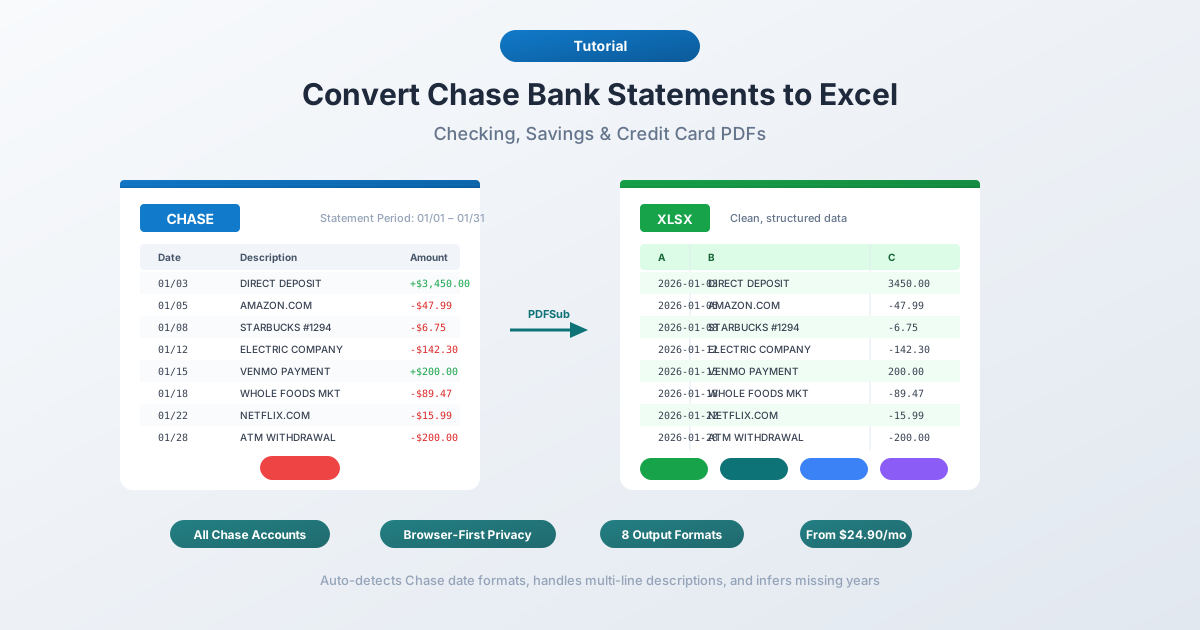
Що надає Chase (і чого не надає)
Перш ніж щось конвертувати, корисно знати, що насправді пропонує Chase.
PDF-виписки – доступні до 7 років через Chase Online Banking у розділі Statements & Documents. Це офіційні виписки, які відповідають тому, що ви б отримали поштою. Тільки PDF, жодного іншого формату.
Завантаження активності – доступне через Account Activity → Download. Chase пропонує експорт у форматах CSV, QFX (Quicken) та QBO (QuickBooks) тут. Звучить ідеально, чи не так?
Не зовсім. Завантаження активності має серйозні обмеження:
- Лише приблизно 24 місяці історії (іноді 90 днів для кредитних карток)
- Жорстке обмеження в 1000 транзакцій – Chase мовчки обрізає файл без попередження, якщо ви перевищуєте це число
- Не офіційні виписки – лише стрічка транзакцій. Відсутні початкові/кінцеві баланси, зведення комісій, розбивка відсотків та таблиці щоденних балансів
- Немає формату OFX – Chase припинив підтримку OFX Direct Connect у жовтні 2022 року
Отже, якщо вам потрібні дані за останні два роки або повна виписка (а не лише транзакції), PDF – ваш єдиний варіант.
Метод 1: Використовуйте конвертер банківських виписок (Рекомендовано)
Найшвидший і найточніший метод – це спеціалізований конвертер банківських виписок – інструмент, розроблений спеціально для вилучення даних транзакцій з PDF-виписок банків.
На відміну від загальних інструментів PDF-у-Excel, конвертери банківських виписок розуміють структуру фінансових документів. Вони знають, що виписки Chase для поточних рахунків групують транзакції за розділами "Deposits and Additions" (Депозити та надходження), "Electronic Withdrawals" (Електронні зняття) та "ATM & Debit Card Withdrawals" (Зняття через банкомат та дебетову картку). Вони обробляють багаторядкові описи, поточні баланси та специфічне форматування дат Chase.
Покрокова інструкція з PDFSub
- Завантажте виписку Chase – Увійдіть на chase.com → Statements & Documents → виберіть виписку → завантажте PDF
- Перейдіть до Конвертера банківських виписок PDFSub
- Завантажте PDF Chase – перетягніть або натисніть, щоб вибрати файл
- Перегляньте вилучені дані – PDFSub показує вам транзакції перед завантаженням, щоб ви могли перевірити точність
- Виберіть формат – Excel (XLSX), CSV, QBO (QuickBooks), OFX (Xero) або будь-який з 8 підтримуваних форматів
- Завантажте – натисніть Download або використовуйте "Download All" для ZIP-архіву з усіма форматами
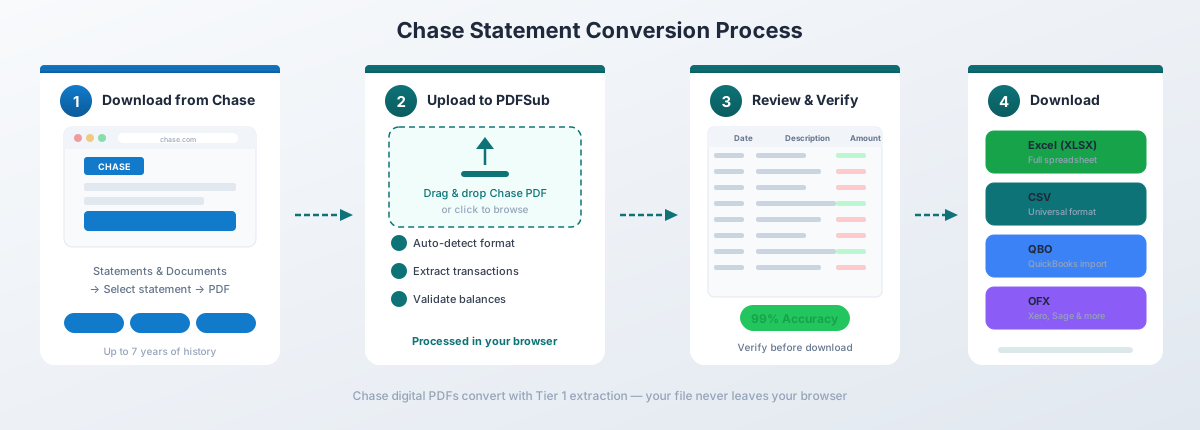
Для цифрових PDF-файлів Chase, конвертер PDFSub Tier 1 обробляє конвертацію повністю у вашому браузері – файл ніколи не залишає ваш пристрій. Це важливо, коли ви працюєте з конфіденційними фінансовими даними.
Чому це добре працює саме для Chase:
- Автоматично визначає формат дат Chase (MM/DD/YYYY для поточних рахунків, MM/DD для кредитних карток) та виводить відсутній рік з періоду виписки
- Обробляє багаторядкові описи транзакцій Chase без створення дублікатів рядків
- Працює з усіма типами рахунків Chase – поточними, ощадними, кредитними картками та бізнес-рахунками
- Обробляє нестандартні розміри сторінок виписок кредитних карток Chase (вони використовують сторінки формату Legal, а не Letter)
- Експортує у формат QBO для прямого імпорту в QuickBooks з виявленням дублікатів FITID
План PDFSub All-In-One коштує $20/користувач/міс (річний) або $25/користувач/міс (щомісячний), включаючи 500 сторінок банківських виписок на користувача та 7-денну безкоштовну пробну версію.
Метод 2: Вбудоване завантаження активності Chase
Якщо вам потрібні лише нещодавні транзакції (а не повна виписка), рідний експорт CSV від Chase є найшвидшим варіантом.
Як завантажити
- Увійдіть на chase.com
- Перейдіть до свого облікового запису
- Встановіть діапазон дат для потрібних транзакцій
- Натисніть значок завантаження (стрілка вниз)
- Виберіть "Spreadsheet (Excel, CSV)"
- Відкрийте завантажений файл в Excel
Що ви отримаєте
CSV від Chase включає такі стовпці:
| Стовпець | Опис |
|---|---|
| Date | Дата транзакції |
| Description | Мерчант або деталі транзакції |
| Amount | Підписана сума (від'ємна для дебетів) |
| Type | DEBIT, CREDIT тощо |
| Balance | Поточний баланс (іноді відсутній) |
Обмеження, на які слід звернути увагу
Пастка 1000 рядків. Chase мовчки обрізає ваше завантаження на 1000 транзакціях. Жодного повідомлення про помилку, жодного попередження – просто зупиняється. Якщо ваш обліковий запис має більше 1000 транзакцій за вказаний період, ви отримаєте неповний файл. Розділіть діапазон дат на менші частини, щоб обійти це.
Обмеження історії приблизно 24 місяці. Ви не можете завантажити активність за період, що перевищує приблизно два роки. Для старіших даних вам потрібні PDF-виписки.
Не офіційні виписки. Експорт CSV не включає початкові/кінцеві баланси, розбивку комісій, відсоткові нарахування або таблиці щоденних балансів. Якщо вони вам потрібні для бухгалтерського обліку або аудиту, вам потрібен PDF.
Цей метод добре працює для швидкого особистого відстеження недавньої активності. Для чогось більш комплексного вам потрібно буде конвертувати PDF.
Метод 3: Копіювання та вставка з PDF (Не рекомендується)
Ви можете спробувати вибрати текст у PDF Chase та вставити його в Excel. Ось що насправді відбувається:
Все потрапляє в один стовпець. Дати, описи, суми та баланси – все перемішано. Транзакція, яка виглядає чисто в PDF – 01/15 Amazon.com -$47.99 $1,234.56 – стає чотирма окремими рядками в Excel без розділення стовпців.
Ви можете використовувати функцію "Текст за стовпцями" в Excel (вкладка "Дані" → "Текст за стовпцями"), щоб розділити її, але:
- Багаторядкові описи Chase порушують вирівнювання рядків
- Поточні баланси не збігаються з відповідними транзакціями
- Заголовки розділів ("DEPOSITS AND ADDITIONS") змішуються з даними транзакцій
- Ви витратите 30+ хвилин на очищення однієї виписки
Для однієї-двох простих виписок це нудно, але можливо. Для чогось більшого це не варте витраченого часу.
Метод 4: Adobe Acrobat Pro
Adobe Acrobat Pro має функцію "Export PDF → Spreadsheet → Microsoft Excel Workbook". Теоретично, це має працювати ідеально. На практиці виписки Chase є одним із найгірших сценаріїв для експортного механізму Acrobat.
Ось що зазвичай відбувається:
- 20+ стовпців замість 3–4. Acrobat створює набагато більше стовпців, ніж потрібно, зі злиттям комірок та невідповідними даними, розкиданими по аркушу.
- Фрагментований текст. Дата, як-от "01/15/2025", може з'явитися як "01" в одній комірці, "/15" в іншій, і "/2025" у третій.
- Заголовки розділів змішуються з даними. "DEPOSITS AND ADDITIONS" стає рядком, який порушує структуру вашої таблиці.
На форумах спільноти Adobe є багато розчарованих користувачів, які намагаються конвертувати банківські виписки. Типова порада від модераторів Adobe? "Спробуйте використати 'Copy with Formatting'" або "отримайте дані безпосередньо з банку".
Якщо у вас є Acrobat Pro, варто спробувати – деякі виписки Chase конвертуються краще за інші залежно від версії формату. Але не очікуйте чистих результатів без значного ручного очищення.
Специфічні особливості Chase, про які слід знати
PDF-файли Chase мають кілька особливостей, які збивають з пантелику загальні конвертери:
Захист паролем
Виписки Chase, завантажені через захищені повідомлення, іноді захищені паролем. Пароль зазвичай – це ваш повний 9-значний SSN (без тире). Щоб зняти захист: відкрийте PDF у Chrome, введіть свій SSN, потім "Друк" → "Зберегти як PDF". Це створить незахищену копію, яку ви можете конвертувати.
Виписки кредитних карток використовують сторінки формату Legal
PDF-виписки кредитних карток Chase мають розмір 8,5" × 14" (legal size), а не стандартний 8,5" × 11". Це викликає проблеми з друком і може збити з пантелику інструменти, які очікують сторінки стандартного розміру. Перша сторінка також містить квитанцію для оплати, яку слід виключити з вилучення транзакцій.
Відсутність року в датах кредитних карток
Виписки кредитних карток Chase показують дати як MM/DD без року. Транзакція з датою "01/15" може бути 15 січня будь-якого року. Хороші конвертери виводять рік з заголовка періоду виписки. Якщо ваш цього не робить, вам доведеться додати рік вручну.
Кілька версій формату виписок
Chase змінював формат своїх PDF щонайменше тричі з 2015 року. Версії 2 і 3 перетиналися протягом 2024 року, що означає, що виписки за один рік можуть мати різний макет. Ось чому конвертери, незалежні від шаблонів, зазвичай краще обробляють Chase, ніж ті, що базуються на шаблонах.
Відмінності бізнес-рахунків
Виписки бізнес-поточних рахунків Chase можуть містити вбудовані зображення чеків, які заважають вилученню тексту. Виписки кредитних карток Ink Business використовують окремі стовпці дебету та кредиту (замість однієї підписаної суми) та розбивають транзакції за картками співробітників.
Поради щодо роботи з конвертованими даними Chase
Після того, як ви отримали транзакції Chase в Excel, ось кілька практичних порад:
Перевірте за початковим та кінцевим балансом. Додайте всі транзакції та перевірте, чи відповідають вони зміні балансу, показаній у заголовку виписки. Це найшвидший спосіб перевірки точності.
Видаліть дублікати записів. Якщо ви об'єднуєте кілька місяців, стежте за транзакціями, які з'являються у двох послідовних виписках (кінець одного місяця, початок наступного).
Стандартизуйте стовпець дат. Excel іноді інтерпретує дати як текст, а не як значення дати. Виберіть стовпець дат → Дані → Текст за стовпцями → виберіть формат Дати (MDY), щоб забезпечити правильну обробку дат.
Додайте стовпець категорій. Після того, як ваші дані будуть в Excel, додайте стовпець для категорій транзакцій (продукти, комунальні послуги, підписки тощо). Ви можете використовувати функцію SEARCH в Excel для автоматичної категоризації на основі імен мерчантів:
=IF(SEARCH("AMAZON",B2)>0,"Shopping",IF(SEARCH("COMCAST",B2)>0,"Utilities","Other"))Конвертуйте щомісяця, а не щорічно. Не чекайте до податкового сезону, щоб конвертувати 12 місяців виписок одночасно. Конвертуйте кожен місяць, як тільки він надходить, і підтримуйте організовану структуру папок.
Поширені запитання
Чи можу я завантажити виписки Chase безпосередньо у файлах Excel?
Ні. Chase надає виписки лише у форматі PDF. Ви можете завантажити нещодавню активність транзакцій (до ~24 місяців) у форматі CSV через функцію завантаження активності, але це стрічка транзакцій, а не офіційна виписка. Для повних виписок з балансами та комісіями вам потрібно конвертувати PDF.
Як далеко назад я можу отримати виписки Chase?
До 7 років для PDF-виписок через Chase Online Banking (Statements & Documents). Завантаження активності CSV охоплює лише приблизно 24 місяці. Для виписок старше 7 років вам потрібно зв'язатися зі службою підтримки клієнтів Chase за номером (800) 935-9935.
Чому моє завантаження CSV від Chase має відсутні транзакції?
Chase мовчки обрізає завантаження CSV на 1000 транзакціях. Якщо ваш діапазон дат включає більше 1000 транзакцій, файл буде неповним без попередження. Скоротіть діапазон дат і завантажуйте меншими партіями.
Чи можу я конвертувати захищену паролем виписку Chase?
Так. Пароль зазвичай – це ваш 9-значний SSN (без тире). Відкрийте PDF у Chrome, введіть пароль, потім "Друк" → "Зберегти як PDF", щоб створити незахищену копію. Потім конвертуйте незахищену версію.
Який формат вибрати для імпорту в QuickBooks?
Виберіть формат QBO. Він розроблений для QuickBooks і включає ідентифікатори транзакцій (FITID), які запобігають дублюванню імпорту. CSV також працює, але вимагає ручного зіставлення стовпців і не має вбудованого виявлення дублікатів. Дивіться наш посібник з імпорту банківських виписок у QuickBooks для детальних кроків.
Чи працює це для бізнес-рахунків Chase?
Так. Як особисті, так і бізнес-рахунки Chase створюють цифрові PDF, які добре конвертуються. Виписки бізнес-рахунків можуть мати різні макети (окремі стовпці дебету/кредиту, розбивка за картками співробітників), але спеціалізовані конвертери обробляють ці варіації.
Наскільки точна конвертація?
Для цифрових PDF Chase (завантажених безпосередньо з chase.com) спеціалізовані конвертери банківських виписок зазвичай досягають 95–99% точності. Загальні інструменти PDF-у-Excel показують приблизно 70% для виписок Chase через їх нестандартне форматування. Скановані або фотографовані виписки Chase матимуть нижчу точність, оскільки вони вимагають обробки OCR.