Виписка з банку до QIF: імпорт у Quicken
QIF — це рідний формат імпорту Quicken. Ось як конвертувати PDF-виписки з банку в QIF та імпортувати їх у Quicken, GnuCash та інше програмне забезпечення для особистих фінансів.
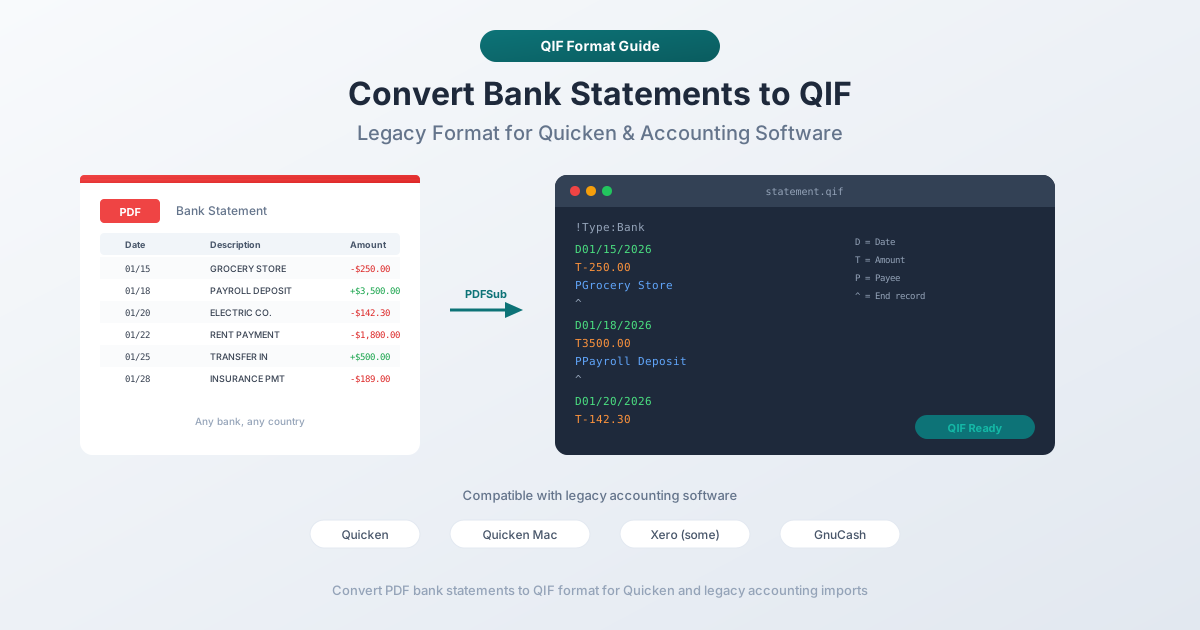
Ви використовуєте Quicken для відстеження своїх особистих фінансів. Це працює досить добре — доки ваш банк не припинить підтримку Direct Connect, або ви не зміните банк, або не знайдете коробку старих PDF-виписок з рахунку, який ви закрили два роки тому. Раптом вам знадобиться спосіб перенести ці транзакції в Quicken, а банк вам не допоможе.
QIF — Quicken Interchange Format — це класична відповідь. Це оригінальний формат файлу, який Intuit створила для імпорту транзакцій у Quicken, і він існує з кінця 1980-х років. Кожна версія Quicken його читає. GnuCash його читає. Money Manager Ex його читає. KMyMoney його читає. Це універсальний донор форматів файлів для особистих фінансів.
Проблема проста: QIF-файли більше ніхто не створює. Банки їх не експортують. Ваш онлайн-портал банкінгу пропонує PDF та, можливо, CSV. Отже, ви залишаєтеся з купою PDF-виписок та форматом, який Quicken підтримує майже чотири десятиліття — без зв'язку між ними. До цього моменту.
Що таке формат QIF?
QIF (Quicken Interchange Format) був розроблений Intuit наприкінці 1980-х років як спосіб перенесення даних транзакцій між Quicken та іншим фінансовим програмним забезпеченням. Це один із найстаріших форматів обміну фінансовими даними, що активно використовується досі.
Формат є простим текстом — ви можете відкрити QIF-файл у будь-якому текстовому редакторі та прочитати його. Кожен рядок починається з однієї літери, яка ідентифікує вміст рядка, за якою йде значення. Транзакції розділені символом каретки (^). Розширення файлу — .qif.
Ось швидкий довідник для префіксів рядків:
| Префікс | Значення | Приклад |
|---|---|---|
!Type: |
Оголошення типу облікового запису | !Type:Bank |
D |
Дата | D03/01/2026 |
T |
Загальна сума (сума) | T-85.50 |
P |
Отримувач платежу | PElectric Company |
M |
Примітка | MMonthly bill |
L |
Категорія | LUtilities:Electric |
N |
Номер чека | N1042 |
^ |
Кінець транзакції | ^ |
Intuit офіційно припинила підтримку QIF у 2005 році на користь QFX (їхньої брендованої версії OFX). Але «припинено підтримку» — це сильне слово для формату, який Quicken все ще імпортує без зауважень через два десятиліття. QIF залишається найпростішим і найпортативнішим способом перенесення транзакцій у програмне забезпечення для особистих фінансів.
QIF проти QFX проти OFX — яка різниця?
Ці три формати пов'язані, але не ідентичні.
| Характеристика | QIF | QFX | OFX |
|---|---|---|---|
| Формат | Простий текст, рядковий | XML/SGML | XML/SGML |
| Розроблено | Intuit (1988) | Intuit | Intuit, Microsoft, CheckFree (1997) |
| Ідентифікатори транзакцій (FITID) | Ні | Так | Так |
| Виявлення дублікатів | Ні | Так (через FITID) | Так (через FITID) |
| Метадані облікового запису | Ні | Так (номери маршрутизації/рахунку) | Так |
| Інформація про баланс | Ні | Так | Так |
| Основне програмне забезпечення | Quicken, GnuCash, інші | Quicken | Xero, Wave, багато програм |
| Легкість ручного створення | Дуже легко | Важко | Важко |
| Все ще підтримується | Так (широко) | Так | Так |
Ключова відмінність — FITID. Файли QFX та OFX містять унікальний ідентифікатор транзакції фінансової установи для кожної транзакції. Це дозволяє програмному забезпеченню виявляти дублікати — якщо ви імпортуєте один і той самий файл двічі, програмне забезпечення мовчки пропускає транзакції, які воно вже бачило. QIF не має еквівалента. Імпортуйте QIF-файл двічі, і ви отримаєте подвійні записи.
QFX — це, по суті, OFX з брендингом Intuit. Структури файлів майже ідентичні. QFX додає специфічні для Intuit заголовки (INTU.BID для ідентифікації банку), які Quicken використовує для маршрутизації.
QIF найпростіший у створенні. Це просто простий текст з префіксами рядків — будь-який текстовий редактор може його створити. OFX та QFX вимагають правильно сформованого XML/SGML із заголовками, наборами повідомлень та вкладеними тегами.
Для відстеження особистих фінансів у Quicken QIF часто буває достатньо. Якщо виявлення дублікатів має значення (а воно має бути для пересічних діапазонів дат), QFX краще.
Розуміння структури файлу QIF
QIF-файл — це послідовність транзакцій, згрупованих під заголовком типу облікового запису. Ось повний приклад із трьома транзакціями:
!Type:Bank
D03/01/2026
T-1,250.00
PApartment Management LLC
MRent - March 2026
LHousing:Rent
^
D03/02/2026
T-85.50
PCity Electric
MMonthly electricity
LUtilities:Electric
^
D03/05/2026
T3,200.00
PEmployer Inc
MPayroll deposit
LIncome:Salary
^
!Type:Bank оголошує тип облікового запису. Це має бути перший рядок. Допустимі типи включають:
| Значення типу | Тип облікового запису |
|---|---|
!Type:Bank |
Поточний або ощадний рахунок |
!Type:CCard |
Кредитна картка |
!Type:Invst |
Інвестиційний рахунок |
!Type:Oth A |
Інший актив |
!Type:Oth L |
Інша пасив |
!Type:Cash |
Грошовий рахунок |
D (Дата) — Дата транзакції. QIF за замовчуванням використовує M/D/YY або M/D/YYYY. Інтерпретація залежить від локалі програмного забезпечення, що імпортує.
T (Загальна сума) — Сума транзакції. Від'ємна для дебетів (гроші, що виходять), додатна для кредитів (гроші, що надходять).
P (Отримувач платежу) — Суб'єкт, якому ви заплатили або від якого отримали гроші.
M (Примітка) — Додатковий опис. Необов'язково.
L (Категорія) — Quicken використовує ієрархії, розділені двокрапкою: Utilities:Electric, Housing:Rent. Категорії, яких не існує в Quicken, створюються під час імпорту.
N (Номер чека) — Необов'язково.
^ (Каретка) — Кінець транзакції. Кожна транзакція повинна закінчуватися цим роздільником.
Жодних заголовків, жодного XML, жодних закриваючих тегів. Простота — це і сила, і слабкість QIF.
Метод 1: Конвертація PDF у QIF за допомогою PDFSub
Найшвидший спосіб перейти від PDF-виписки з банку до чистого QIF-файлу.
- Перейдіть до Конвертера виписок з банку PDFSub
- Завантажте PDF-виписку з банку — перетягніть або натисніть, щоб вибрати
- PDFSub автоматично витягує транзакції, визначаючи дати, суми та описи
- Перегляньте витягнуті дані в таблиці попереднього перегляду
- Виберіть QIF як вихідний формат
- Завантажте файл
.qif
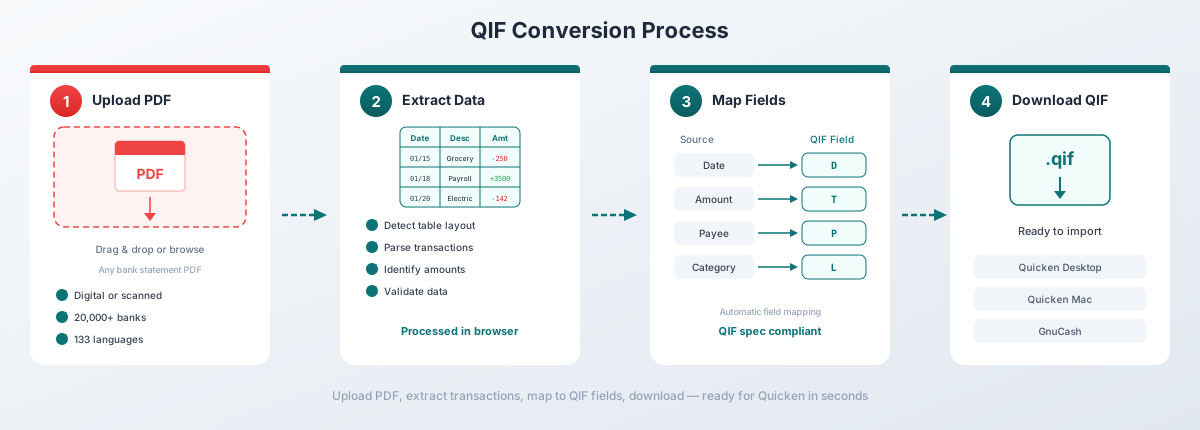
PDFSub генерує дійсні QIF-файли з правильним форматуванням дат, коректними знаками дебету/кредиту та чистими іменами отримувачів, витягнутими з описів транзакцій вашої виписки. Він автоматично обробляє багатосторінкові виписки, поточні баланси та багаторядкові описи.
Конвертер працює з виписками від 20 000+ банків 130+ мовами. Для цифрових PDF (текстових виписок) витяг відбувається повністю у вашому браузері — файл ніколи не залишає ваш комп'ютер. Скановані або зображені PDF-файли використовують серверну обробку за допомогою ШІ.
План All-In-One коштує 20 доларів США за користувача на місяць (річний) або 25 доларів США за користувача на місяць (щомісячний), включаючи 500 сторінок банківських виписок на користувача та 7-денну безкоштовну пробну версію. Дивіться поточні ціни для деталей.
Імпорт QIF у Quicken
Після того, як у вас є QIF-файл, імпортувати його в Quicken досить просто.
Quicken для Windows
- Відкрийте Quicken та перейдіть до Файл > Імпорт > Файл формату Quicken Interchange (.QIF)
- Знайдіть свій
.qifфайл і виберіть його - Quicken запитає, в який обліковий запис імпортувати — виберіть існуючий або створіть новий
- Перегляньте звіт про імпорт, що показує кількість знайдених транзакцій
- Натисніть Імпорт, щоб підтвердити
Quicken для Mac
- Відкрийте Quicken та перейдіть до Файл > Імпорт > Формат Quicken Interchange (.QIF)
- Виберіть свій
.qifфайл - Виберіть цільовий обліковий запис
- Підтвердьте імпорт
Важливі примітки щодо імпорту QIF у Quicken
Зіставлення облікових записів. QIF-файли не містять ідентифікації облікового запису. Quicken просить вас вручну вибрати, до якого облікового запису належать транзакції. Переконайтеся, що ви вибрали правильний.
Обробка дублікатів. QIF не має ідентифікаторів транзакцій, тому Quicken не може автоматично виявляти дублікати. Імпортуйте один і той самий файл двічі, і ви отримаєте подвійні записи. Завжди перевіряйте після імпорту.
Інтерпретація дат. Quicken інтерпретує дати QIF на основі регіональних налаштувань вашої системи. Якщо ваша система використовує MM/DD/YYYY, 03/01/2026 означає 1 березня. Якщо вона використовує DD/MM/YYYY, та сама дата стає 2 січня. Переконайтеся, що ваша локаль відповідає формату дати QIF-файлу.
Категорії. Категорії, яких не існує у вашому файлі Quicken, створюються автоматично під час імпорту.
Імпорт QIF в інше програмне забезпечення
Довга історія QIF означає широку сумісність. Ось як імпортувати в популярні альтернативи.
GnuCash
- Перейдіть до Файл > Імпорт > Імпорт QIF
- Виберіть свій
.qifфайл - Помічник імпорту QIF проведе вас через зіставлення облікових записів, вибір валюти та зіставлення категорій
- Перегляньте транзакції та підтвердьте
Імпортер QIF GnuCash є зрілим і добре обробляє більшість файлів. Він зіставляє категорії QIF з вашим існуючим деревом облікових записів і створює нові облікові записи для незіставлених категорій.
Money Manager Ex
- Перейдіть до Файл > Імпорт > QIF Files
- Виберіть файл і цільовий обліковий запис
- Перегляньте та підтвердьте імпорт
Money Manager Ex підтримує повну специфікацію QIF, включаючи інвестиційні транзакції (!Type:Invst).
KMyMoney
- Перейдіть до Файл > Імпорт > QIF
- Виберіть файл, виберіть обліковий запис та встановіть формат дати
- KMyMoney попередньо переглядає транзакції перед завершенням
KMyMoney містить редактор профілю QIF, який дозволяє налаштувати формати дат та десяткові роздільники перед імпортом — корисно для міжнародних виписок.
Microsoft Money (застарілий)
Microsoft Money було припинено у 2009 році, але багато користувачів досі його використовують. Money імпортує QIF через Файл > Імпорт > QIF File. Процес схожий на Quicken: виберіть файл, виберіть обліковий запис та підтвердьте.
Міркування щодо формату дати QIF
Форматування дати — найпоширеніше джерело проблем з імпортом QIF. Формат здається простим — D03/01/2026 — але в кожній косій рисці ховається неоднозначність.
Чи D01/02/2026 означає 2 січня або 1 лютого? Специфікація QIF не встановлює формат:
- Американська конвенція:
M/D/YYYY— спочатку місяць - Європейська конвенція:
D/M/YYYY— спочатку день - Стандартний варіант Quicken:
M/D'YY(двозначний рік з апострофом) абоM/D/YYYY
Більшість інструментів QIF використовують американський формат, оскільки Intuit — американська компанія. Але неамериканські банківські виписки можуть дотримуватися іншої конвенції.
Як програмне забезпечення для імпорту обробляє дати
| Програмне забезпечення | Інтерпретація дат |
|---|---|
| Quicken (Windows) | Дотримується регіональних налаштувань Windows |
| Quicken (Mac) | Дотримується налаштувань мови та регіону macOS |
| GnuCash | Запитує під час майстра імпорту |
| KMyMoney | Налаштовується через профіль QIF |
| Money Manager Ex | Дотримується системної локалі |
Уникнення проблем з датами
PDFSub визначає формат дати, використаний у вашій банківській виписці (включаючи міжнародні формати, такі як DD/MM/YYYY, YYYY-MM-DD та DD.MM.YYYY), і конвертує всі дати до стандартного американського формату (M/D/YYYY) у вихідному QIF. Це забезпечує сумісність з Quicken та більшістю іншого програмного забезпечення для особистих фінансів, незалежно від локалі вихідної виписки.
Якщо дати все ще виглядають неправильно після імпорту, перевірте регіональні налаштування вашої операційної системи. Програмне забезпечення, що імпортує, використовує локаль вашої системи для інтерпретації дат QIF — невідповідність між форматом файлу та очікуваннями вашої системи призведе до зсуву кожної дати.
Обмеження QIF
QIF простий, портативний і широко підтримується. Але він має реальні недоліки, які ви повинні розуміти, перш ніж покладатися на нього.
Відсутність виявлення дублікатів. QIF-файли не містять ідентифікаторів транзакцій. Кожен імпорт розглядається як нові дані. Повторний імпорт того самого файлу призводить до дублікатів. QFX та OFX вирішують цю проблему за допомогою FITID.
Відсутність ідентифікації облікового запису. QIF-файл містить !Type:Bank, але не вказує, який банк, який обліковий запис або яка валюта. Програмне забезпечення, що імпортує, запитує вас щоразу. Одна помилка в діалоговому вікні вибору облікового запису, і транзакції потраплять не туди.
Відсутність інформації про баланс. QIF містить лише транзакції — жодного початкового балансу, жодного кінцевого балансу, жодного поточного балансу. Ви не можете використовувати файл для перевірки того, чи всі транзакції були правильно захоплені.
Обмежена підтримка категорій. Категорії QIF — це прості текстові рядки з ієрархіями, розділеними двокрапкою. Немає стандартизованого списку категорій. Імпорт між різними програмами через QIF часто створює дублікати або невідповідні категорії.
Проблеми з кодуванням. QIF був розроблений у 1988 році без оголошення кодування символів. Імена отримувачів із діакритичними знаками, нелатинськими сценаріями або спеціальними символами можуть відображатися неправильно залежно від програмного забезпечення.
Відсутність підтримки багатовалютності. Кожен QIF-файл передбачає одну валюту, але не вказує, яку саме. Програмне забезпечення, що імпортує, застосовує ту валюту, яка налаштована для цільового облікового запису.
Коли використовувати QIF проти інших форматів
Різне програмне забезпечення очікує різні формати. Ось посібник з прийняття рішень.
| Ваше програмне забезпечення | Рекомендований формат | Чому |
|---|---|---|
| Quicken | QFX (переважно) або QIF | QFX має виявлення дублікатів FITID; QIF працює, але без захисту від дублікатів |
| QuickBooks Online | QBO | Рідний формат з автоматичним зіставленням та підтримкою FITID |
| QuickBooks Desktop | QBO | CSV не підтримується для банківських імпортів; QBO — основний метод |
| Xero | OFX або CSV | OFX для автоматичного зіставлення; CSV з форматом стовпців Xero |
| GnuCash | QIF або OFX | QIF має чудовий майстер імпорту; OFX також добре підтримується |
| Wave | OFX або CSV | QIF не підтримується |
| KMyMoney | QIF або OFX | Сильна підтримка обох |
| Money Manager Ex | QIF | Рідна підтримка QIF з інвестиційними транзакціями |
| FreshBooks | CSV | QIF не підтримується |
Золоте правило: Якщо ваше програмне забезпечення підтримує OFX або його варіант від постачальника (QBO, QFX), надавайте перевагу йому перед QIF. Лише виявлення дублікатів того варте. Використовуйте QIF, коли це єдиний варіант, який приймає ваше програмне забезпечення, коли ви працюєте зі старим програмним забезпеченням або коли вам потрібна максимальна портативність між кількома програмами.
PDFSub виводить усі вісім форматів — Excel, CSV, TSV, JSON, OFX, QBO, QFX та QIF — з одного завантаження банківської виписки. Виберіть формат, який відповідає вашому цільовому програмному забезпеченню.
Усунення несправностей із імпортом QIF
Дати неправильні після імпорту
Причина: QIF-файл використовує M/D/YYYY, але локаль вашої системи інтерпретує дати як D/M/YYYY (або навпаки).
Виправлення: Перевірте регіональні налаштування вашої операційної системи. У Windows: Налаштування > Час і мова > Регіон. У macOS: Системні налаштування > Загальні > Мова та регіон. Встановіть свій регіон відповідно до формату дати у QIF-файлі.
Неправильний тип облікового запису
Причина: Заголовок !Type: не відповідає фактичному типу облікового запису — наприклад, !Type:Bank було використано для виписки за кредитною карткою.
Виправлення: Відкрийте QIF-файл у текстовому редакторі та змініть перший рядок. Для кредитних карток використовуйте !Type:CCard. Для поточних та ощадних рахунків використовуйте !Type:Bank.
Дублікати транзакцій після повторного імпорту
Причина: QIF не має ідентифікаторів транзакцій. Програмне забезпечення розглядає кожен імпорт як нові дані.
Виправлення: Вручну видаліть дублікати. Щоб уникнути цього, розгляньте формат QFX або OFX — обидва включають FITID, які запобігають дублюванню імпортів. Якщо вам потрібно використовувати QIF, записуйте, які файли ви вже імпортували.
Негативні суми відображаються як позитивні
Причина: Конвенція знаків інвертована. QIF використовує від'ємні значення для дебетів (гроші, що виходять) та позитивні для кредитів (гроші, що надходять).
Виправлення: Відкрийте QIF-файл у текстовому редакторі та перевірте рядки T. Плата за оренду повинна виглядати як T-1250.00, а не T1250.00. PDFSub автоматично дотримується стандартної конвенції знаків.
Спеціальні символи спричиняють збій імпорту
Причина: Не-ASCII символи (літери з діакритикою, нелатинські сценарії), які програмне забезпечення, що імпортує, не може розпарсити.
Виправлення: Відкрийте QIF-файл у текстовому редакторі з кодуванням UTF-8. Спростіть або видаліть незвичайні символи в іменах отримувачів та примітках. PDFSub очищає імена отримувачів під час генерації QIF, щоб уникнути цієї проблеми.
Імпорт завершується, але транзакції не з'являються
Причина: Дати транзакцій виходять за межі поточного діапазону відображення програмного забезпечення, або програмне забезпечення зіставило їх із існуючими записами за допомогою евристичного виявлення дублікатів.
Виправлення: Розширте діапазон дат у вашому перегляді транзакцій, щоб охопити період QIF-файлу.
Поширені запитання
Чи може Quicken все ще імпортувати QIF-файли?
Так. Незважаючи на припинення підтримки QIF у 2005 році, кожна поточна версія Quicken для Windows та Mac все ще підтримує імпорт QIF через Файл > Імпорт > Формат Quicken Interchange (.QIF) Файл.
Яка різниця між QIF та QFX?
QIF — це простий текст без ідентифікаторів транзакцій. QFX — це брендований OFX від Intuit — формат XML/SGML з FITID для виявлення дублікатів, метаданих облікового запису та інформації про баланс. QFX технічно кращий, але його складніше створити. Обидва імпортуються в Quicken.
Чи можу я редагувати QIF-файл вручну?
Так — це одна з переваг QIF. Відкрийте його в будь-якому текстовому редакторі. Кожна транзакція читабельна на окремих рядках. Ви можете додавати, видаляти або змінювати транзакції перед імпортом. Просто дотримуйтесь конвенції префіксів рядків і закінчуйте кожну транзакцію символом ^.
Чи приймає QuickBooks QIF-файли?
QuickBooks Online не приймає QIF-файли. QuickBooks Desktop має обмежену підтримку QIF, але це не рекомендується — використовуйте формат QBO. QIF був розроблений для Quicken (особисті фінанси), а не для QuickBooks (бізнес-бухгалтерія).
Як конвертувати QIF у QFX?
Ви не можете просто перейменувати файл — це структурно різні формати. Простіший підхід: поверніться до вихідної PDF-виписки з банку та конвертуйте її безпосередньо в QFX за допомогою Конвертера виписок з банку PDFSub.
Чи може GnuCash імпортувати QIF?
Так. GnuCash має чудовий майстер імпорту QIF, який проведе вас через зіставлення облікових записів, вибір валюти, евристичне виявлення дублікатів та зіставлення категорій. Він підтримує всі типи облікових записів QIF, включаючи інвестиційні транзакції.
Чи формат QIF однаковий у всьому світі?
Специфікація формату однакова, але інтерпретація дат варіюється залежно від регіону. QIF-файл, згенерований з американськими датами (M/D/YYYY), буде неправильно прочитаний програмним забезпеченням, налаштованим на європейські дати (D/M/YYYY). У самому файлі немає оголошення формату дати — програмне забезпечення, що імпортує, вгадує на основі системної локалі. Це найпоширеніше джерело помилок імпорту QIF.
Скільки транзакцій може містити QIF-файл?
У специфікації формату немає обмежень. QIF-файли — це простий текст, тому навіть файл із 10 000 транзакцій займає лише кілька мегабайт. Практичні обмеження залежать від програмного забезпечення, що імпортує — Quicken без проблем обробляє великі QIF-файли, хоча час імпорту збільшується зі збільшенням розміру файлу.
Чи можу я включати інвестиційні транзакції в QIF-файл?
Так. Використовуйте !Type:Invst як заголовок типу облікового запису. Інвестиційний QIF використовує додаткові префікси рядків: Y для назви цінних паперів, I для ціни, Q для кількості та O для комісії. Специфікація інвестиційного QIF складніша, ніж банківського QIF, і не все програмне забезпечення повністю її підтримує.
Чи варто використовувати QIF або CSV для Quicken?
QIF. Це рідний формат Quicken, який зберігає категорії, примітки, номери чеків та контекст типу облікового запису. CSV вимагає щоразу зіставлення стовпців і втрачає ієрархію категорій. Використовуйте QIF для Quicken, а CSV залиште для програмного забезпечення, яке не приймає QIF.