Найкращі браузерні PDF-редактори (без встановлення)
Не хочете встановлювати програмне забезпечення? Ось найкращі PDF-редактори, які працюють повністю у вашому браузері – на будь-якому пристрої, будь-якій операційній системі.
PDFSub найкраще підходить для:
- Користувачів, яким потрібна справжня клієнтська обробка, де файли ніколи не залишають браузер
- Користувачів Chromebook та пристроїв із обмеженими правами, яким потрібно 84+ інструменти без жодного встановлення
- Усіх, хто потребує функцій AI (узагальнення, переклад, чат) поряд із редагуванням у браузері
- Команд, що обробляють конфіденційні документи та хочуть уникнути хмарних редакторів
PDFSub НЕ найкраще підходить для:
- Користувачів, яким потрібен повноцінний настільний PDF-редактор з офлайн-можливостями
- Професіоналів, які потребують розширеного редагування тексту з автоматичним перенесенням рядків (Sejda тут виділяється)
- Звичайних користувачів, яким потрібно лише 1-2 завдання на день і які віддають перевагу повністю безкоштовному інструменту
Ви перебуваєте за робочим ноутбуком без адміністративних прав. Або на Chromebook. Або на комп'ютері друга. Або на iPad без встановлених програм для роботи з PDF. Вам потрібно відредагувати PDF прямо зараз, і ви не можете встановити програмне забезпечення.
Це не крайній випадок. Це стає все більш нормою. За даними Statcounter, Chrome OS займає понад 10% ринку освіти в США. Політики BYOD (принеси свій пристрій) означають, що співробітники регулярно працюють на машинах, які вони не контролюють. Віддалена робота означає, що перемикання між пристроями є поширеним явищем. І момент "мені просто потрібно зробити цю одну річ" трапляється з усіма, зазвичай у найгірший можливий час.
Браузерні PDF-редактори вирішують цю проблему. Відкрийте вкладку, завантажте файл (або в деяких випадках обробляйте його прямо в браузері без завантаження), внесіть зміни, завантажте результат. Без встановлення. Без проблем із сумісністю. Без повідомлень "це вимагає Windows 10 або новішої версії".
Ось чесне порівняння найкращих браузерних PDF-редакторів, доступних у 2026 році.
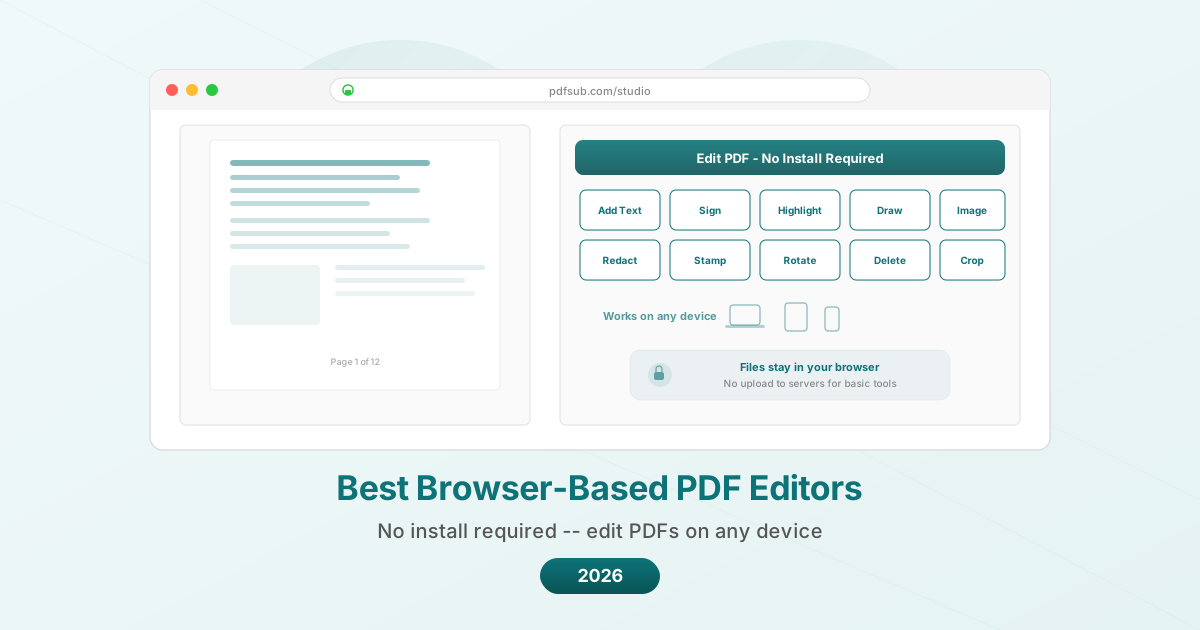
Що насправді означає "Браузерний"
Перш ніж порівнювати інструменти, корисно зрозуміти, що "браузерний" охоплює дві дуже різні архітектури:
Серверна обробка. Ви завантажуєте свій PDF на сервери сервісу, обробка відбувається там, і ви завантажуєте результат. Ваш файл залишає ваш пристрій. Перевага: серверна обробка може виконувати складніші операції (OCR, аналіз AI, складні конвертації). Недолік: конфіденційність залежить виключно від практики обробки даних сервісу.
Клієнтська (в браузері) обробка. PDF обробляється за допомогою JavaScript, що працює у вашому браузері. Файл ніколи не залишає ваш пристрій. Перевага: максимальна конфіденційність. Недолік: обмежена потужністю обробки вашого пристрою, а деякі операції (як-от OCR або AI) за своєю природою вимагають серверної обробки.
Більшість інструментів використовують серверну обробку. Деякі, включаючи PDFSub для базових операцій, обробляють файли в браузері. Найкращі інструменти прозоро повідомляють, які операції відбуваються де.
Що оцінювати
Доступні операції. Чи можете ви лише анотувати, чи також об’єднувати, розділяти, конвертувати, стискати, редагувати, видаляти конфіденційну інформацію та підписувати? "PDF редактор" означає різне для різних інструментів.
Модель конфіденційності. Куди йде ваш файл? Як довго він зберігається? Чи використовується він для навчання моделей AI?
Корисність безкоштовного плану. Скільки ви можете реально зробити, не платячи? Два завдання на день – це дуже відрізняється від необмежених базових операцій.
Сумісність пристроїв. Чи працює це на вашому телефоні? На планшеті? На Chromebook? На повільному ноутбуці?
Швидкість. Скільки часу займає операція? Серверні інструменти залежать від швидкості інтернету та навантаження на сервер. Клієнтські інструменти залежать від вашого пристрою.
Якість виведення. Чи зберігає відредагований PDF оригінальну якість, чи він перекомпресується або погіршується?
7 найкращих браузерних PDF-редакторів
1. PDFSub -- Найкраще для конфіденційності (клієнтська обробка)
PDFSub обробляє базові операції з PDF (Об’єднати PDF, Розділити PDF, Обернути PDF, Стиснути PDF, змінити порядок сторінок, Додати водяний знак та ін.) повністю у вашому браузері. Файл ніколи не залишає ваш пристрій для цих завдань. Функції на основі AI (Узагальнити PDF, Перекласти PDF, Чат з PDF, Витягти дані) використовують зашифровану серверу обробку з автоматичним видаленням.
Ціни: Безкоштовний план з обмеженими операціями. Плани від $20/користувач/міс (річний).
Що можна робити в браузері (клієнтська сторона):
- Об’єднувати, розділяти, обертати, змінювати порядок та видаляти сторінки
- Стискати PDF
- Додавати водяні знаки та Номери сторінок
- Захистити паролем та Розблокувати PDF
- Переглядати та анотувати
- Додавати текст, фігури та малюнки
- Електронний підпис PDF (малювати, вводити текст або завантажувати підпис)
- Витягти зображення
- Зображення в PDF
Що вимагає серверної обробки:
- Узагальнення, переклад, чат та вилучення даних за допомогою AI
- Конвертація PDF в Word/Excel/PowerPoint
- OCR для сканованих документів
- Конвертер банківських виписок
Переваги:
- Справжня клієнтська обробка для базових операцій
- Понад 84 інструменти на одній платформі
- Функції на основі AI для аналізу документів
- Працює на будь-якому пристрої з сучасним браузером
- Немає програм для встановлення чи оновлення
- Переклад на 130+ мов
Обмеження:
- Потрібен безкоштовний обліковий запис
- Функції AI та конвертації використовують серверу обробку
- Немає офлайн-режиму
- Безкоштовний план має обмеження використання
- Готовність до SOC 2, але не сертифікація SOC 2 Type II
Найкраще для: Користувачів, які надають пріоритет конфіденційності для базових операцій з PDF та хочуть отримати комплексний набір інструментів, що включає функції AI за потреби. Ідеально для користувачів, які працюють на спільних або керованих пристроях.
2. Smallpdf -- Найкращий інтерфейс користувача
Smallpdf – це найдосконаліший браузерний інструмент для роботи з PDF. Кожна операція відчувається плавною, інтерфейс інтуїтивно зрозумілий, а дизайн послідовно чистий у всіх інструментах.
Ціни: Безкоштовно (2 завдання/день). Pro від $9/користувач/місяць (річний). Команда від $7/користувач/місяць (річний).
Що можна робити:
- Редагувати PDF (додавати текст, зображення, фігури, анотації)
- Об’єднувати, розділяти, стискати, обертати
- Конвертувати до/з Word, Excel, PowerPoint, JPG
- Електронний підпис
- Захищати паролем та розблоковувати
- OCR (тільки Pro)
Переваги:
- Найкращий в своєму класі інтерфейс користувача та досвід
- Послідовний дизайн у всіх інструментах
- Інтеграція з Google Drive та Dropbox
- 7-денна безкоштовна пробна версія Pro
- Доступний настільний додаток для Pro
Обмеження:
- Лише 2 безкоштовні завдання на день (розподіляються між усіма інструментами)
- Файли завантажуються на сервери (видаляються через 1 годину)
- Немає функцій AI (немає узагальнення, перекладу чи вилучення даних)
- Немає обробки фінансових документів
- Агресивне просування платних послуг у безкоштовному плані
- OCR вимагає підписки Pro
Найкраще для: Користувачів, які цінують відшліфований інтерфейс і потребують лише 1-2 операцій з PDF на день безкоштовно. Найкращий досвід, який можна купити за гроші, якщо ви підпишетеся на Pro.
3. iLovePDF -- Найбільш щедрий безкоштовний план
iLovePDF пропонує найбільш зручний безкоштовний план серед браузерних інструментів. Ви можете робити більше на день, не досягаючи платного рівня, ніж будь-який порівнянний сервіс.
Ціни: Безкоштовно з обмеженнями. Premium від $4/користувач/місяць. Business від $15/користувач/місяць.
Що можна робити:
- Редагувати PDF (додавати текст, зображення, малюнки)
- Об’єднувати, розділяти, стискати, обертати, організовувати
- Конвертувати до/з Word, Excel, PowerPoint, JPG
- Електронний підпис
- Водяні знаки, номери сторінок, колонтитули
- Захищати паролем та розблоковувати
- OCR (Premium)
- Пакетна обробка (Premium)
Переваги:
- Найбільш щедрий безкоштовний план серед усіх порівнянних інструментів
- Найнижча ціна серед платних планів – $4/місяць
- Доступні настільні та мобільні додатки
- Чистий, організований інтерфейс
- Комплексний вибір інструментів
Обмеження:
- Реклама в безкоштовному плані
- Файли завантажуються на сервери
- Немає функцій AI
- Немає обробки фінансових документів
- Обмеження розміру файлу в безкоштовному плані
- Недоступне складне редагування PDF (автоматичне перенесення тексту)
Найкраще для: Користувачів з обмеженим бюджетом, яким потрібне регулярне редагування PDF безкоштовно або майже безкоштовно. План Premium за $4/місяць – це найнижча ціна для видалення реклами та додавання OCR.
4. Sejda -- Найкраще для редагування існуючого тексту
Sejda виділяється однією функцією, якої бракує більшості браузерних інструментів: можливістю редагувати існуючий текст у PDF. Не просто додавати новий текст – а вибирати існуючі слова та змінювати їх.
Ціни: Безкоштовно (3 завдання/день, ліміт 200 сторінок, максимум 50 МБ). Web Monthly від $7.50/місяць. Desktop+Web Annual від $63/рік.
Що можна робити:
- Редагувати існуючий текст безпосередньо в PDF
- Додавати текст, зображення, посилання та фігури
- Об’єднувати, розділяти, стискати, обертати
- Конвертувати до/з Word, Excel, JPG
- Заповнювати та підписувати форми
- Білий прямокутник (закривати вміст білим прямокутником)
- Додавати номери сторінок, колонтитули
- Обрізати сторінки
Переваги:
- Справжнє редагування тексту (вибір та зміна існуючого тексту)
- Щедрості безкоштовний план (3 завдання/день, що більше, ніж у Smallpdf)
- Варіант тижневого пропуску для веб-версії ($5 за 7 днів) – чудово для одноразових потреб
- Хороші можливості заповнення форм
- Безкоштовно для викладачів у школах K-12 та університетах
Обмеження:
- Файли завантажуються на сервери
- Немає функцій AI
- Немає інструментів для фінансових документів
- Ліміт 200 сторінок у безкоштовному плані
- Деяка заміна шрифтів при редагуванні тексту
- Інтерфейс функціональний, але менш відшліфований, ніж у Smallpdf
Найкраще для: Користувачів, яким потрібно редагувати існуючий текст у PDF без встановлення настільного програмного забезпечення. Тижневий пропуск для веб-версії ($5 за 7 днів) чудово підходить для періодичного інтенсивного використання.
5. PDF24 -- Найкращий повністю безкоштовний варіант
PDF24 пропонує всі функції безкоштовно. Немає платного плану, немає обмежень, немає додаткових пропозицій. Це рідкісний інструмент, який є справді, повністю безкоштовним без жодних прихованих умов.
Ціни: Безкоштовно. Все. Завжди.
Що можна робити:
- Редагувати PDF (додавати текст, зображення, малюнки)
- Об’єднувати, розділяти, стискати, обертати, організовувати
- Конвертувати до/з багатьох форматів
- Електронний підпис
- Водяні знаки, номери сторінок
- Захищати паролем та розблоковувати
- OCR
- Порівнювати PDF
- Редагувати вміст (видаляти конфіденційну інформацію)
- Створювати PDF з нуля
Переваги:
- Все безкоштовно без обмежень використання
- Обліковий запис не потрібен для більшості інструментів
- Напрочуд повний набір функцій
- OCR включено безкоштовно (рідкість)
- Немає реклами, незважаючи на безкоштовність
Обмеження:
- Файли завантажуються на сервери для обробки
- Немає функцій AI
- Немає інструментів для фінансових документів
- Тільки настільний додаток для Windows (немає додатка для Mac)
- Інтерфейс менш відшліфований, ніж у платних альтернатив
- Варіанти підтримки обмежені
Найкраще для: Користувачів, які хочуть необмежене безкоштовне редагування PDF і не проти серверної обробки. Важко перевершити за ціною (ціни немає).
6. Google Docs -- Найкраще для спільного редагування
Google Docs не рекламується як PDF-редактор, але він може відкривати PDF та конвертувати їх у редаговані документи Google. Для користувачів, які вже користуються екосистемою Google, це природний робочий процес.
Як використовувати як PDF-редактор:
- Завантажте PDF у Google Drive
- Клацніть правою кнопкою миші > Відкрити за допомогою > Google Docs
- Редагуйте вміст
- Файл > Завантажити > PDF або DOCX
Ціни: Безкоштовно з обліковим записом Google.
Що можна робити:
- Конвертувати PDF у редагований документ
- Редагувати текстовий вміст
- Співпрацювати в реальному часі з іншими
- Додавати коментарі та пропозиції
- Завантажувати як PDF, DOCX або інші формати
Переваги:
- Безкоштовно та необмежено
- Спільна робота в реальному часі (кілька редакторів одночасно)
- Режим коментування та пропозицій для перегляду
- Автоматичне збереження
- Працює на будь-якому пристрої з браузером
- Інтеграція з Google Workspace
Обмеження:
- Руйнує форматування PDF (конвертує у формат документа)
- Таблиці, колонки та зображення часто пошкоджуються
- Не справжній PDF-редактор (конвертує формат)
- Вихідний PDF виглядатиме інакше, ніж вхідний
- Немає об’єднання, стиснення чи інших операцій, специфічних для PDF
- Файли зберігаються на серверах Google
- Скановані PDF мають обмежену якість OCR
Найкраще для: Спільного перегляду документів, де вміст важливіший за форматування. Не підходить, коли потрібно зберегти оригінальний макет PDF.
7. DocHub -- Найкраще для форм та підписів
DocHub спеціалізується на підписанні документів та заповненні форм. Інтерфейс розроблений навколо робочого процесу отримання документа, його заповнення, підписання та відправлення назад.
Ціни: Безкоштовно (3 документи/місяць, 3 запити на підпис). Pro від $8/користувач/місяць.
Що можна робити:
- Заповнювати поля форми
- Додавати підписи (малювати, вводити текст або завантажувати)
- Додавати текст, зображення та фігури
- Виділяти, закреслювати та анотувати
- Створювати багаторазові шаблони
- Надсилати документи на підпис
- Об’єднувати PDF
Переваги:
- Чудовий досвід заповнення форм
- Можливість надсилати на підпис (подібно до DocuSign)
- Інтеграція з Google Drive, Dropbox та OneDrive
- Система шаблонів для повторюваних документів
- Чистий, сфокусований інтерфейс
Обмеження:
- Безкоштовний план обмежений 3 документами на місяць
- Немає інструментів для стиснення, конвертації чи зміни формату
- Немає функцій AI
- Немає OCR
- Немає пакетної обробки
- Обмежене редагування PDF, крім анотування та заповнення форм
- Pro за $8/місяць – це середня ціна за обмежену функціональність
Найкраще для: Користувачів, основна потреба яких – заповнення та підписання PDF-форм та надсилання їх на підпис. Якщо форми та підписи становлять 80% вашої роботи з PDF, DocHub створений спеціально для цього робочого процесу.
Таблиця порівняння
| Функція | PDFSub | Smallpdf | iLovePDF | Sejda | PDF24 | Google Docs | DocHub |
|---|---|---|---|---|---|---|---|
| Клієнтська обробка | Базові операції | Ні | Ні | Ні | Ні | Ні | Ні |
| Безкоштовні завдання/день | Обмежено | 2 | Щедро | 3 | Необмежено | Необмежено | 3/місяць |
| Редагувати існуючий текст | Обмежено | Ні | Ні | Так | Ні | Так (конвертує) | Ні |
| Об’єднати/Розділити/Стиснути | Так | Так | Так | Так | Так | Ні | Обмежено |
| Функції AI | Так | Ні | Ні | Ні | Ні | Ні | Ні |
| OCR | Так | Тільки Pro | Premium | Ні | Так (безкоштовно) | Базовий | Ні |
| Електронний підпис | Так | Так | Так | Так | Так | Ні | Так |
| Надсилати на підпис | Ні | Ні | Ні | Ні | Ні | Ні | Так |
| Конвертація форматів | Так | Так | Так | Так | Так | Обмежено | Ні |
| Фінансові інструменти | Так | Ні | Ні | Ні | Ні | Ні | Ні |
| Офлайн-режим | Ні | Ні | Ні | Настільний | Настільний (Win) | Ні | Ні |
| Стартова ціна | $15/міс | $9/міс | $4/міс | $7.50/міс | Безкоштовно | Безкоштовно | $8/міс |
| Загальна кількість інструментів | 84+ | ~20 | ~25 | ~15 | ~30 | Н/Д | ~10 |
Питання конфіденційності
Для більшості повсякденних документів (протоколи зустрічей, маркетингові матеріали, публічні звіти) серверна обробка є прийнятною. Перелічені тут сервіси є авторитетними компаніями з опублікованими політиками конфіденційності та практиками видалення даних.
Для конфіденційних документів – юридичних контрактів, фінансових записів, медичної інформації, комерційної таємниці – місце обробки має значення:
- Клієнтська (в браузері): PDFSub для базових операцій. Файли ніколи не залишають ваш пристрій.
- Локальні настільні програми: LibreOffice (безкоштовно), Adobe Acrobat (платно), Foxit (платно). Не браузерні, але варті згадки щодо конфіденційності.
- Сервер з політикою видалення: Більшість інструментів стверджують, що видаляють файли протягом 1-24 годин. Перевірте, прочитавши конкретну політику конфіденційності.
Якщо ви регулярно працюєте з конфіденційними документами, вибір інструменту з клієнтською обробкою або чіткою, аудитованою політикою видалення вартий зусиль.
Користувачі Chromebook: Ваші найкращі варіанти
Chromebook заслуговують на особливу згадку, оскільки вони можуть запускати лише браузерні інструменти (та деякі додатки для Android). Для користувачів Chromebook:
- PDFSub – працює повністю в Chrome, клієнтська обробка для базових операцій
- PDF24 – необмежені безкоштовні інструменти в браузері
- iLovePDF – щедрий безкоштовний план, також має додаток для Android
- Google Docs – вбудований в ChromeOS, найкраща інтеграція
- Smallpdf – відшліфований інтерфейс, але ліміт у 2 завдання болісний на пристрої без альтернатив
Поширені запитання
Чи безпечно використовувати браузерні PDF-редактори?
Для авторитетних сервісів – так. Основні міркування безпеки: чи використовує інструмент HTTPS (всі перелічені інструменти це роблять), чи видаляє сервіс ваші файли після обробки (перевірте політику конфіденційності кожного інструменту), і чи використовує сервіс ваші документи для навчання моделей AI (більшість кажуть, що ні). Для максимальної безпеки використовуйте інструменти, які обробляють файли у вашому браузері (як PDFSub для базових операцій), щоб файли ніколи не залишали ваш пристрій.
Чи можу я редагувати відсканований PDF у браузері?
Вам потрібен OCR (оптичне розпізнавання символів) спочатку, щоб конвертувати відскановане зображення в вибірковий текст. PDFSub, PDF24 та Sejda пропонують OCR. Smallpdf та iLovePDF пропонують його на платних планах. Google Docs має базовий OCR, коли ви відкриваєте PDF через Google Drive. Після OCR ви можете редагувати витягнутий текст, хоча форматування оригінального скану може бути не ідеально збережене.
Який браузерний редактор найкраще працює на мобільних пристроях?
Усі перелічені тут інструменти працюють у мобільних браузерах, але досвід відрізняється. Smallpdf та iLovePDF мають найбільш зручні для мобільних пристроїв веб-інтерфейси. PDFSub добре працює в мобільних Safari та Chrome. Google Docs має спеціальний мобільний додаток. Інтерфейс Sejda функціональний, але розроблений для настільних екранів. Для регулярного мобільного редагування PDF додаток (iLovePDF, Google Docs або спеціальний додаток для PDF) забезпечує кращий досвід, ніж браузер.
Чи можу я використовувати ці інструменти офлайн?
Браузерні інструменти зазвичай вимагають підключення до Інтернету. Винятки: Sejda пропонує настільний додаток, який працює офлайн ($63/рік). PDF24 має настільний додаток для Windows. Якщо офлайн-функціональність є критично важливою, настільний додаток (навіть безкоштовний, як LibreOffice) є більш надійним, ніж будь-який браузерний інструмент.
Яка різниця між PDF-редактором та PDF-анотатором?
Анотатор додає шари поверх PDF – нотатки, виділення, текстові поля, малюнки, штампи. Оригінальний вміст не змінюється. Редактор змінює фактичний вміст – змінює існуючий текст, замінює зображення, переміщує об’єкти. Більшість безкоштовних браузерних інструментів є анотаторами. Sejda є помітним винятком, пропонуючи справжнє редагування тексту в браузері.
Висновок
Найкращий браузерний PDF-редактор залежить від того, що ви маєте на увазі під "редагувати".
Якщо ви маєте на увазі анотувати, підписувати та заповнювати форми: DocHub або будь-який інструмент з цього списку добре впорається.
Якщо ви маєте на увазі об’єднувати, стискати, конвертувати та організовувати: PDFSub, iLovePDF або PDF24 пропонують найширші набори інструментів.
Якщо ви маєте на увазі змінювати існуючий текст: Sejda є видатним вибором для браузерного редагування тексту.
Якщо ви маєте на увазі повний пакет (редагування, AI, переклад, фінансові інструменти, конфіденційність): PDFSub пропонує найбільш комплексний браузерний набір інструментів.
Якщо ціна є вирішальним фактором: PDF24 безкоштовний для всього. iLovePDF коштує $4/місяць за Premium. Ви можете зробити багато чого, не витрачаючи багато.
Почніть з безкоштовного плану. Використовуйте його на реальному документі. Якщо він справляється з тим, що вам потрібно, припиніть пошук. Найкращий інструмент – це той, який не заважає вам і дозволяє завершити завдання.
Спробуйте браузерний PDF-редактор PDFSub на pdfsub.com/studio.