Виписка з банку до CSV: Повний посібник (2026)
Усе, що вам потрібно знати про конвертацію PDF-виписок з банку в CSV: зіставлення стовпців, формати дат, вимоги програмного забезпечення для бухгалтерського обліку та поширені підводні камені.
CSV — це універсальна мова фінансових даних. Кожна бухгалтерська платформа — QuickBooks, Xero, Sage, FreshBooks, Wave — може імпортувати її. Кожна програма для роботи з електронними таблицями може її відкрити. Це простий текст, читабельний для людини та нескінченно гнучкий.
Але отримання виписки з банку у хороший файл CSV? Ось тут і починаються складнощі. Банки надають вам PDF-файли. Бухгалтерське програмне забезпечення очікує певних макетів стовпців. Формати дат різняться залежно від регіону. І один неправильний роздільник може зіпсувати весь імпорт.
Цей посібник охоплює все: що таке CSV насправді, як конвертувати виписки з банку в CSV, чого очікує кожна бухгалтерська платформа та які проблеми форматування тихо руйнують ваші імпорти.
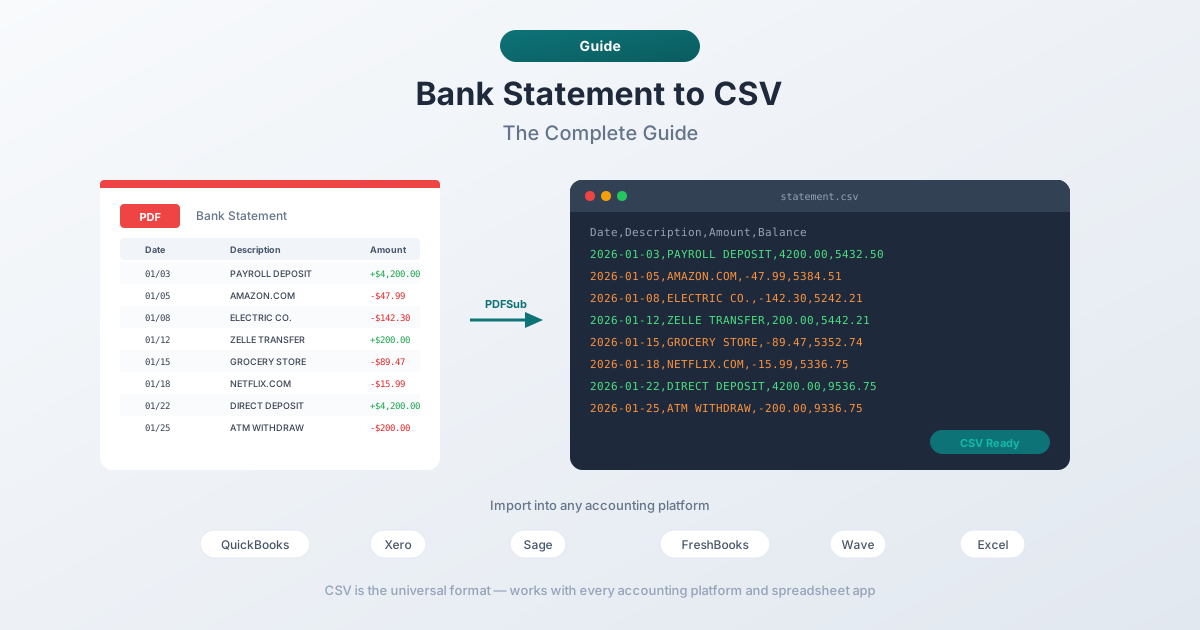
Що таке файл CSV (і чому бухгалтери його люблять)
CSV розшифровується як Comma-Separated Values (значення, розділені комою). Це простий текстовий файл, де кожен рядок представляє рядок, а коми розділяють стовпці. Без форматування, без формул, без макросів — лише сирі дані.
Ось як виглядає CSV-файл виписки з банку:
Дата,Опис,Сума,Баланс
03.01.2026,НАРАХУВАННЯ ЗАРПЛАТИ,4200.00,5432.50
05.01.2026,AMAZON.COM,-47.99,5384.51
08.01.2026,ЕЛЕКТРОЕНЕРГІЯ,-142.30,5242.21
Бухгалтери віддають перевагу CSV для банківських даних, тому що:
- Універсальна сумісність — кожна бухгалтерська платформа імпортує CSV
- Малий розмір файлу — рік транзакцій може займати 50 КБ
- Відсутність прив'язки до програмного забезпечення — на відміну від QBO (QuickBooks) або QFX (Quicken), CSV не прив'язаний до одного постачальника
- Легко перевірити — ви можете відкрити його в Блокноті та побачити, що саме там є
- Можливість автоматизації — Python, макроси Excel або будь-який інструмент автоматизації можуть обробляти CSV-файли
Недолік? CSV не має вбудованого стандарту для банківських даних. На відміну від QBO або OFX — які визначають, куди саме йдуть дати, суми та описи — CSV є вільним форматом. Ця гнучкість є одночасно його перевагою та найбільшим головним болем.
Як конвертувати PDF виписки з банку в CSV
Більшість банків надають виписки у форматі PDF, а не CSV. Ось методи, від найкращого до найгіршого.
Метод 1: Спеціалізований конвертер виписок з банку (Рекомендовано)
Найшвидший і найточніший підхід. Інструменти, створені спеціально для банківських виписок, розуміють структуру фінансових документів: розділи транзакцій, поточні баланси, багаторядкові описи та формати дат.
Покрокова інструкція з PDFSub:
- Завантажте PDF виписки з онлайн-порталу вашого банку
- Перейдіть до Конвертера виписок з банку PDFSub
- Завантажте PDF — перетягніть або натисніть, щоб вибрати
- Перегляньте витягнуті транзакції перед завантаженням
- Виберіть CSV як формат виводу
- Завантажте — або скористайтеся "Завантажити все" для ZIP-файлу з усіма 8 форматами
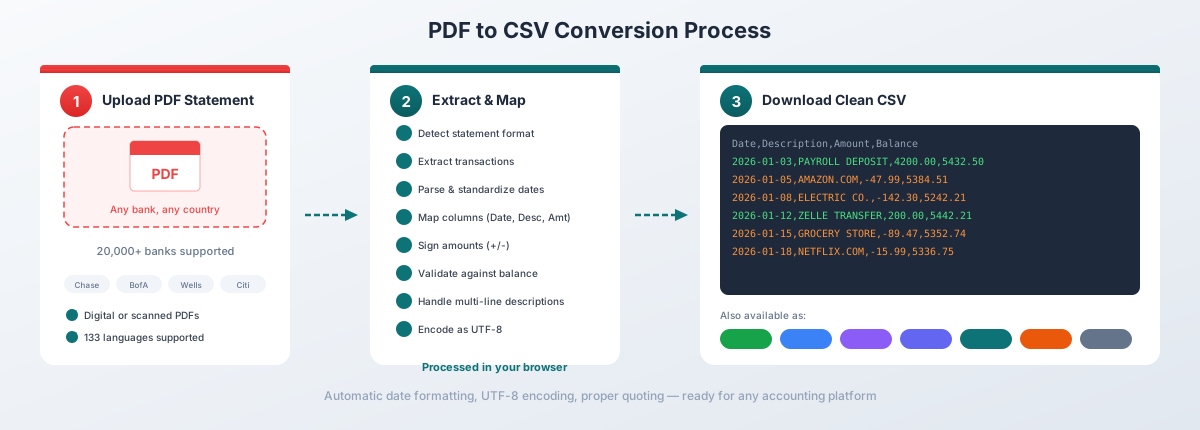
Обробка PDFSub для цифрових PDF відбувається повністю у вашому браузері — файл ніколи не залишає ваш пристрій. Він автоматично визначає формати дат, розділяє депозити та зняття коштів, а також обробляє багаторядкові описи.
PDFSub експортує у 8 форматів: CSV, XLSX (Excel), TSV, JSON, QBO, OFX, QFX та QIF. План "Все в одному" коштує $20/користувач/міс (річна оплата) або $25/користувач/міс (щомісячна оплата), включаючи 500 сторінок банківських виписок на користувача та 7-денну безкоштовну пробну версію.
Метод 2: Власний експорт CSV вашого банку
Деякі банки пропонують завантаження CSV через свій портал онлайн-банкінгу. Це добре для недавніх транзакцій, але зверніть увагу на ці обмеження:
| Банк | Історія CSV | Ліміт транзакцій | Примітки |
|---|---|---|---|
| Chase | ~24 місяці | 1000 рядків | Мовчки обрізає без попередження |
| Bank of America | ~60 днів за завантаження | 3000 рядків | Кредитні картки обмежені 12 місяцями |
| Wells Fargo | ~18 місяців | Залежить | Також доступний QFX |
| Citi | ~24 місяці | Залежить | Варіанти CSV та QFX |
Ключове обмеження: Це потоки транзакцій, а не офіційні виписки. У них відсутні початкові/кінцеві баланси, зведення комісій та розбивка відсотків. Якщо вам потрібна повна виписка, вам потрібен PDF.
Метод 3: Копіювання-вставка + ручне очищення
Скопіюйте текст з PDF, вставте в Excel, очистіть за допомогою "Текст за стовпцями", а потім збережіть як CSV. Це технічно працює, але очікуйте 30+ хвилин очищення на виписку. Не рекомендується для більше ніж однієї-двох простих виписок.
Метод 4: Експорт Adobe Acrobat
Acrobat Pro може експортувати PDF у електронні таблиці, але виписки з банку є одним з найгірших сценаріїв для нього. Очікуйте фрагментовані стовпці, об'єднані заголовки та значну ручну роботу.
Макет стовпців CSV для бухгалтерського програмного забезпечення
Ось де конвертація CSV стає тонкою. Різні бухгалтерські платформи очікують різну структуру стовпців.
Три поширені макети
Один стовпець суми (найпоширеніший):
Дата,Опис,Сума
03.01.2026,НАРАХУВАННЯ ЗАРПЛАТИ,4200.00
05.01.2026,AMAZON.COM,-47.99
Депозити є позитивними, зняття коштів — негативними. Використовується QuickBooks Online, Xero, Wave та FreshBooks.
Окремі стовпці дебету/кредиту:
Дата,Опис,Надходження,Витрати
03.01.2026,НАРАХУВАННЯ ЗАРПЛАТИ,4200.00,
05.01.2026,AMAZON.COM,,47.99
Обидві суми є позитивними — стовпець визначає напрямок. Використовується Sage, деякими конфігураціями Dynamics 365 та деяким регіональним бухгалтерським програмним забезпеченням.
Зі стовпцем балансу:
Дата,Опис,Сума,Баланс
03.01.2026,НАРАХУВАННЯ ЗАРПЛАТИ,4200.00,5432.50
05.01.2026,AMAZON.COM,-47.99,5384.51
Деякі платформи використовують стовпець балансу для перевірки звірки. Необов'язково для більшості імпортів.
Чого очікує кожна платформа
| Платформа | Формат дати | Стиль суми | Необхідні стовпці | Примітки |
|---|---|---|---|---|
| QuickBooks Online | MM/DD/YYYY | Один стовпець, зі знаком | Дата, Опис, Сума | Без символів валюти |
| QuickBooks Desktop | MM/DD/YYYY | Один стовпець, зі знаком | Дата, Опис, Сума | Віддає перевагу формату QBO/IIF |
| Xero | DD/MM/YYYY або MM/DD/YYYY | Один стовпець, зі знаком | Дата, Опис, Сума | Відповідає налаштуванням регіону організації |
| Sage | DD/MM/YYYY | Окремі стовпці Надходження/Витрати | Дата, Опис, Надходження, Витрати | Обидві суми позитивні |
| FreshBooks | MM/DD/YYYY | Тільки негативні суми | Дата, Постачальник, Сума, Категорія | Імпортує лише негативні суми (витрати) |
| Wave | MM/DD/YYYY | Один стовпець, зі знаком | Дата, Опис, Сума | Гнучке розпізнавання дат |
Ключовий висновок: Завжди перевіряйте документацію імпорту вашого бухгалтерського програмного забезпечення перед конвертацією. CSV, який ідеально імпортується в QuickBooks, може не працювати в Sage, оскільки Sage очікує окремі стовпці замість сум зі знаками.
П'ять найпоширеніших проблем з CSV
Ці проблеми мовчки псують ваші дані. Ви можете не помітити, доки ваша звірка не буде відрізнятися на тисячі доларів.
1. Невідповідність формату дати
Найчастіша помилка імпорту. Ваш CSV каже 01/03/2026 — це 3 січня чи 1 березня?
- Формат США: MM/DD/YYYY (3 січня = 01/03/2026)
- Формат Великобританії/ЄС/Австралії: DD/MM/YYYY (3 січня = 03/01/2026)
- ISO формат: YYYY-MM-DD (3 січня = 2026-01-03)
Якщо ваша бухгалтерська програма налаштована на британський формат дати, а ваш CSV використовує формат США, кожна дата з днем ≤ 12 буде мовчки імпортована з поміняними місцями днем і місяцем. 3 січня стане 1 березня. Ви не отримаєте помилки — лише неправильні дані.
Виправлення: Використовуйте формат ISO (YYYY-MM-DD), коли це можливо. Він однозначний і підтримується більшістю платформ. В іншому випадку, узгодьте формат дати з регіональними налаштуваннями вашого бухгалтерського програмного забезпечення.
2. Числа, збережені як текст
Excel іноді зберігає суми як текст, а не числа. Ваш CSV виглядає нормально візуально, але "47.99" насправді є текстовим рядком, а не числом. Підказка: коли ви виділяєте кілька комірок в Excel, у рядку стану відображається "Кількість", а не "Сума".
Виправлення: Перед збереженням як CSV, виділіть стовпець сум → Дані → Текст за стовпцями → Готово. Це змусить Excel перетлумачити значення як числа.
3. Проблема з комою в описі
CSV використовує коми як роздільники. Але що станеться, коли опис містить кому?
15.01.2026,SMITH, JOHN - ОПЛАТА,250.00Без належного цитування ваше програмне забезпечення прочитає чотири стовпці замість трьох: 15.01.2026, SMITH, JOHN - ОПЛАТА, 250.00. Імпорт або не вдасться, або дані будуть зіставлені з неправильними стовпцями.
Виправлення: Описи, що містять коми, повинні бути взяті в подвійні лапки:
15.01.2026,"SMITH, JOHN - ОПЛАТА",250.00Хороші конвертери обробляють це автоматично. Якщо ви створюєте власний CSV, завжди цитуйте поле опису.
4. Проблеми з кодуванням (спеціальні символи)
Описи в банківських виписках іноді містять спеціальні символи — імена з наголосами (José), амперсанди (&) або тире (—). Якщо файл не збережено з кодуванням UTF-8, ці символи з'являться як спотворені знаки після імпорту.
Виправлення: Зберігайте CSV як UTF-8. В Excel: Файл → Зберегти як → виберіть "CSV UTF-8 (розділений комою)". Уникайте "CSV (розділений комою)", який використовує локальне кодування вашої системи.
5. Форматування негативних сум
Різні регіони по-різному форматують негативні числа:
-47.99(стандарт, США)(47.99)(бухгалтерський формат)-47,99(європейський, кома як десятковий роздільник)
Більшість бухгалтерських програм очікують формат з тире (-47.99). Негативні числа в дужках та з комою як десятковим роздільником не імпортуються або імпортуються як текст.
Виправлення: Стандартизуйте до формату -47.99 з крапкою як десятковим роздільником перед імпортом. Якщо ваш банк використовує європейське форматування чисел, можливо, вам доведеться поміняти місцями коми та крапки.
CSV проти інших форматів банківських виписок
CSV не завжди є найкращим вибором. Ось коли що використовувати:
| Формат | Найкраще для | Підтримка виявлення дублікатів | Стандартизований макет |
|---|---|---|---|
| CSV | Універсальна сумісність, власні робочі процеси, аналіз | Ні | Ні |
| QBO | Імпорт у QuickBooks Desktop/Online | Так (FITID) | Так |
| OFX | Імпорт у Xero, Sage, багатоплатформний імпорт | Так (FITID) | Так |
| QFX | Імпорт у Quicken | Так (FITID) | Так |
| XLSX | Аналіз, звітність, зведені таблиці | Ні | Ні |
| QIF | Застарілий Quicken, Money | Ні | Частково |
Коли використовувати CSV: Вам потрібна максимальна гнучкість, ви хочете переглянути або відредагувати дані перед імпортом, або ваше програмне забезпечення приймає лише CSV.
Коли використовувати QBO/OFX натомість: Ви імпортуєте дані в QuickBooks або Xero і хочете виявляти дублікати. Файли QBO та OFX містять ідентифікатори транзакцій (FITID), які запобігають подвійному імпорту однієї й тієї ж транзакції. CSV не має цього захисту — імпортуйте один і той самий файл двічі, і ви отримаєте дублікати записів.
Поради щодо роботи з CSV-виписками з банку
Спочатку протестуйте з малим файлом. Перш ніж імпортувати транзакції за 12 місяців, імпортуйте один місяць. Перевірте, чи правильно виглядають дати, суми та описи. Виявляйте проблеми форматування на ранніх етапах.
Зберігайте один CSV на один рахунок, на один місяць. Не об'єднуйте кілька банківських рахунків в один CSV. Більшість бухгалтерських програм імпортують по одному рахунку за раз.
Не відкривайте CSV в Excel перед імпортом. Excel автоматично переформатовує дати та числа під час відкриття CSV. Дата на кшталт 01-03 стає 1-Mar. Якщо вам потрібно переглянути файл, використовуйте текстовий редактор (Блокнот, VS Code) замість цього.
Перевірте свої підсумки. Після імпорту порівняйте суму транзакцій у вашому бухгалтерському програмному забезпеченні з початковим/кінцевим балансом у виписці з банку. Якщо вони не збігаються, у вас є відсутні або дубльовані транзакції.
Видаліть рядки заголовків за потреби. Деякі бухгалтерські платформи автоматично визначають заголовки, інші — ні. Якщо імпорт не вдається, спробуйте видалити рядок заголовка з CSV.
Слідкуйте за проблемами з кількома валютами. Якщо у вас є транзакції в кількох валютах в одній виписці, зазвичай потрібні окремі CSV — по одному на кожну валюту. Більшість бухгалтерських програм не можуть обробляти змішані валюти в одному імпорті.
Поширені запитання
Які стовпці потрібні в CSV виписці з банку?
Мінімум: Дата, Опис та Сума. Деякі платформи також приймають Баланс, Категорію або окремі стовпці Дебет/Кредит. Перевірте документацію імпорту вашого бухгалтерського програмного забезпечення для точних вимог.
Чи можу я конвертувати відскановану виписку з банку в CSV?
Так, але точність значно знижується. Відскановані виписки вимагають OCR (оптичного розпізнавання символів) для вилучення тексту з зображень, що призводить до помилок — особливо з дрібними шрифтами, поганою якістю сканування або рукописними записами. Цифрові PDF (завантажені з веб-сайту вашого банку) конвертуються з точністю 95–99%. Скановані PDF в середньому 80–90%.
Чому Excel змінює мої дати під час відкриття CSV?
Excel автоматично інтерпретує типи даних. Під час відкриття CSV Excel вгадує, чи є значення датами, числами чи текстом — і часто вгадує неправильно. Щоб запобігти цьому, імпортуйте CSV за допомогою Дані → Отримати дані → З тексту/CSV замість подвійного клацання файлу. Це дає вам контроль над тим, як інтерпретується кожен стовпець.
Чи варто мені використовувати CSV або QBO для QuickBooks?
Використовуйте QBO, коли це можливо. QBO містить ідентифікатори транзакцій (FITID), які запобігають подвійному імпорту — імпортуйте той самий файл двічі, і QuickBooks пропустить уже імпортовані транзакції. CSV не має такого захисту. Однак CSV дає вам більше гнучкості для редагування даних перед імпортом. Дивіться наш посібник з імпорту банківських виписок у QuickBooks для детальних кроків.
Як обробляти виписки з банку з окремими стовпцями депозитів та зняття коштів?
Деякі банки вказують депозити та зняття коштів в окремих стовпцях замість використання однієї суми зі знаком. Для більшості бухгалтерських програм вам потрібно об'єднати їх в один стовпець "Сума", де депозити є позитивними, а зняття коштів — негативними. В Excel: створіть новий стовпець за допомогою =IF(D2>0, D2, -E2), де D — депозити, а E — зняття коштів.
Чи можу я об'єднати кілька місяців в один CSV?
Так, але будьте обережні з дублікатами. Транзакції на межі місяців іноді з'являються у двох послідовних виписках. Видаліть дублікати перед імпортом. Також перевірте, чи може ваше бухгалтерське програмне забезпечення обробляти великі файли — деякі платформи мають обмеження рядків для імпорту CSV.
Який найкращий формат дати для CSV банківських виписок?
ISO 8601 (YYYY-MM-DD) є найбезпечнішим, оскільки він однозначний у всьому світі. Якщо ваше бухгалтерське програмне забезпечення його не приймає, використовуйте формат, який відповідає регіональним налаштуванням вашого програмного забезпечення — зазвичай MM/DD/YYYY для платформ на базі США або DD/MM/YYYY для платформ Великобританії/ЄС/Австралії.