Konvertera Wells Fargo-kontoutdrag till Excel (2026)
Steg-för-steg-guide för att konvertera Wells Fargo-kontoutdrag för check-, sparkonto och kreditkort från PDF till Excel-, CSV- eller QBO-format.
Du har ett Wells Fargo-kontoutdrag i PDF-format och behöver datan i ett kalkylblad. Kanske för att stämma av konton, kategorisera utgifter eller samla ihop underlag för skattesäsongen. Oavsett anledning ger Wells Fargo dig ingen enkel väg från kontoutdrag till kalkylblad.
Wells Fargo betjänar över 70 miljoner kunder – den tredje största banken i USA – och alla dessa kunder får sina kontoutdrag som PDF-filer. Ingen Excel-version, ingen CSV-version av det officiella kontoutdraget. Och om du har försökt markera text i en Wells Fargo PDF och klistra in den i Excel vet du redan resultatet: en röra av osammanhängande text där datum, beskrivningar och dollarbelopp trängs i en enda kolumn.
Här är hur du faktiskt får in dina Wells Fargo-kontoutdragsdata i Excel, med metoder som fungerar för check-, sparkonton och kreditkort.
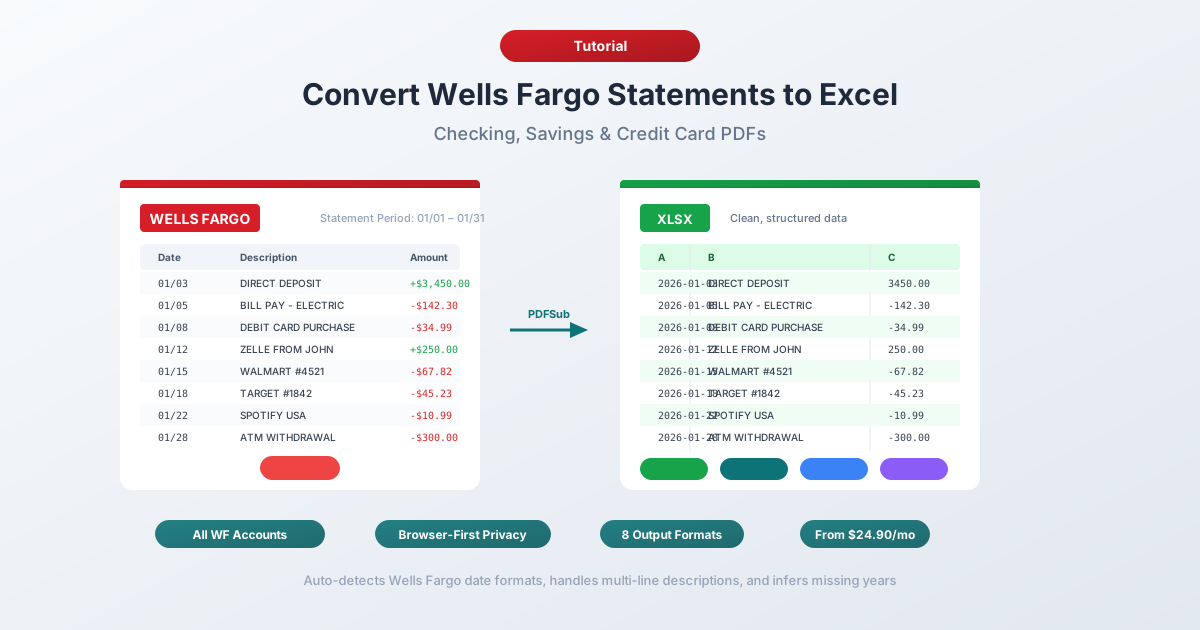
Vad Wells Fargo erbjuder (och inte erbjuder)
Innan du konverterar något är det bra att förstå vad Wells Fargo faktiskt erbjuder.
PDF-kontoutdrag – tillgängliga i upp till 7 år via Wells Fargo Online under "Statements & Documents" (Kontoutdrag och dokument). Dessa är de officiella kontoutdragen som motsvarar det du skulle få per post. Endast PDF-format, ingen alternativ.
Nedladdning av aktiviteter – tillgänglig via fliken "Account Activity" (Kontoverksamhet). Wells Fargo erbjuder CSV-, QFX (Quicken) och QBO (QuickBooks)-export för nyligen genomförda transaktioner. Låter som att det borde lösa problemet, eller hur?
Inte riktigt. Nedladdningen av aktiviteter har verkliga begränsningar:
- Endast cirka 18 månaders historik – Wells Fargo's aktivitets-export täcker ungefär ett och ett halvt år, långt mindre än de 7 år av PDF-kontoutdrag som finns tillgängliga.
- Inte officiella kontoutdrag – nedladdningen är ett transaktionsflöde. Den saknar öppnings-/slutgiltiga saldon, sammanfattningar av avgifter, ränteuppdelningar och dagliga saldtabeller.
- Ingen detaljnivå för kontoutdraget – poster som serviceavgifter, övertrasseringsavgifter och betald ränta sammanfattas annorlunda i CSV än på det officiella kontoutdraget.
- Begränsningar för datumintervall – du kan behöva ladda ner i omgångar beroende på transaktionsvolymen.
Så om du behöver data äldre än 18 månader, behöver hela kontoutdraget (inte bara en transaktionslista), eller behöver matcha officiella register för revisionsändamål – är PDF ditt enda alternativ.
Metod 1: Använd en konverterare för bankkontoutdrag (rekommenderas)
Den snabbaste och mest exakta metoden är en specialiserad konverterare för bankkontoutdrag – ett verktyg som är specifikt utformat för att extrahera transaktionsdata från bankkontoutdrag i PDF-format.
Till skillnad från generiska PDF-till-Excel-verktyg förstår konverterare för bankkontoutdrag strukturen hos finansiella dokument. De vet att Wells Fargo checkkontoutdrag använder en 5-kolumnslayout med Datum, Beskrivning, Insättningar/Inbetalningar, Uttag/Belastningar och Slutligt Dagligt Saldo. De hanterar beskrivningar i flera rader, sektionsbaserad gruppering och Wells Fargo's unika kolumn för dagligt saldo.
Steg-för-steg med PDFSub
- Ladda ner ditt Wells Fargo-kontoutdrag – Logga in på wellsfargo.com → "Statements & Documents" (Kontoutdrag och dokument) → välj kontoutdraget → ladda ner PDF.
- Gå till PDFSubs bankkontoutdrags-konverterare
- Ladda upp Wells Fargo PDF-filen – dra och släpp eller klicka för att bläddra.
- Granska den extraherade datan – PDFSub visar dig transaktionerna innan du laddar ner, så du kan verifiera noggrannheten.
- Välj ditt format – Excel (XLSX), CSV, QBO (QuickBooks), OFX (Xero) eller något av 8 andra stödda format.
- Ladda ner – klicka på "Download" (Ladda ner) eller använd "Download All" (Ladda ner alla) för en ZIP-fil med alla format.
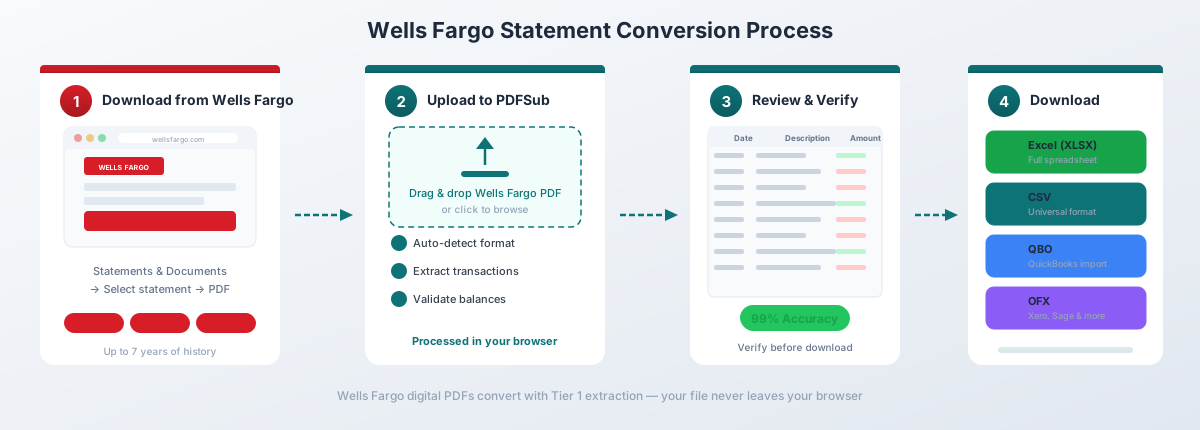
För Wells Fargo's digitala PDF-filer (nedladdade direkt från Online Banking) hanterar PDFSubs "Tier 1 extraction" (Nivå 1-extraktion) konverteringen helt i din webbläsare – filen lämnar aldrig din enhet. Detta är viktigt när du arbetar med känsliga finansiella data.
Varför detta fungerar bra för Wells Fargo specifikt:
- Upptäcker automatiskt Wells Fargo's 5-kolumnslayout och mappar korrekt kolumnen för slutligt dagligt saldo (som inte är ett löpande transaktionssaldo – mer om det nedan).
- Hanterar Wells Fargo's transaktionsbeskrivningar i flera rader (2–3 rader är vanliga) utan att skapa dubblettrader.
- Känner igen sektionsrubriker som "Deposits and Other Credits" (Insättningar och andra krediter) och "Withdrawals and Other Debits" (Uttag och andra debiter) och hoppar över dem istället för att behandla dem som transaktioner.
- Fungerar med alla Wells Fargo-kontotyper – Simple Checking, Everyday Checking, Prime Checking, sparkonton och kreditkort.
- Exporterar till QBO-format för direkt import till QuickBooks med FITID-dublettering.
Konvertering av bankkontoutdrag ingår i "All-In-One"-planen för 20 USD/användare/månad (årligen; 500 sidor per användare) med en 7-dagars gratis provperiod.
Metod 2: Wells Fargo's inbyggda nedladdning av aktiviteter
Om du bara behöver nyligen genomförda transaktioner (inte hela kontoutdraget), är Wells Fargo's inbyggda CSV-export det snabbaste alternativet.
Hur du laddar ner
- Logga in på wellsfargo.com
- Navigera till ditt konto
- Klicka på fliken "Account Activity" (Kontoverksamhet)
- Ställ in datumintervallet för de transaktioner du behöver
- Klicka på "Download" (Ladda ner) och välj ditt format (CSV, QFX eller QBO)
- Öppna den nedladdade filen i Excel
Vad du får
Wells Fargo's CSV innehåller dessa kolumner:
| Kolumn | Beskrivning |
|---|---|
| Date | Transaktionsdatum (MM/DD/ÅÅÅÅ) |
| Amount | Signerat belopp (negativt för debiter) |
| Description | Handlare eller transaktionsdetalj |
Begränsningar att se upp för
Taket på cirka 18 månaders historik. Wells Fargo's aktivitetsnedladdningar täcker endast cirka 18 månader. För allt äldre behöver du PDF-kontoutdragen. Detta är kortare än Chase (cirka 24 månader) och betydligt mindre än de 7 år av PDF-kontoutdrag som finns tillgängliga.
Inte det officiella kontoutdraget. CSV-exporten är ett transaktionsflöde – den inkluderar inte öppnings-/slutgiltiga saldon, avgiftsuppdelningar, ränteavgifter eller tabellen med dagliga saldon. Om du behöver dessa för redovisnings- eller revisionsändamål behöver du PDF-filen.
Annorlunda än kontoutdraget. Transaktionsbeskrivningar i CSV-nedladdningen kanske inte exakt matchar PDF-kontoutdraget. CSV tenderar att använda förkortade beskrivningar, medan PDF-filen har den fullständiga detaljen i flera rader.
Denna metod fungerar för snabb personlig ekonomisk spårning av nyligen genomförd aktivitet. För allt mer omfattande, konvertera PDF-filen.
Metod 3: Kopiera-klistra från PDF (rekommenderas ej)
Du kan försöka markera text i en Wells Fargo PDF och klistra in den i Excel. Här är vad som faktiskt händer:
Allt hamnar i en enda kolumn. Datum, beskrivningar, belopp och saldon blandas ihop. En transaktion som ser ren ut i PDF-filen – med Datum, Beskrivning, Insättningsbelopp och Slutligt Dagligt Saldo prydligt separerade – blir en röra av textfragment i Excel utan kolumnseparation.
Du kan försöka använda Excel's "Text till kolumner"-funktion (fliken Data → "Text till kolumner") för att dela upp det, men:
- Wells Fargo's beskrivningar i flera rader (ofta 2–3 rader per transaktion) bryter radjusteringen.
- Kolumnen för Slutligt Dagligt Saldo blandas ihop med transaktionsbelopp.
- Sektionsrubriker ("DEPOSITS AND OTHER CREDITS") blandas in med transaktionsdata.
- Zelle-transaktioner inkluderar långa referensnummer som skapar extra breda rader.
- Du kommer att spendera 30+ minuter på att städa upp ett enda kontoutdrag.
För ett eller två enkla kontoutdrag med få transaktioner är detta mödosamt men genomförbart. För allt mer, är det inte värt ansträngningen.
Metod 4: Adobe Acrobat Pro
Adobe Acrobat Pro har en funktion "Export PDF → Spreadsheet → Microsoft Excel Workbook". För Wells Fargo-kontoutdrag är resultaten konsekvent nedslående.
Här är vad som vanligtvis händer:
- Feljusterade kolumner. Wells Fargo's 5-kolumnslayout förvirrar Acrobat's tabelligenkänning. Kolumnen för Slutligt Dagligt Saldo slås ofta ihop med kolumnen för Uttag, eller delas upp i en egen, frikopplad tabell.
- Kaos med beskrivningar i flera rader. Eftersom Wells Fargo-beskrivningar vanligtvis sträcker sig över 2–3 rader, behandlar Acrobat varje rad som en separat post. En enskild Zelle-betalning blir tre rader med fragment av beskrivningen spridda över dem.
- Sektionsrubriker blir datarader. "Deposits and Other Credits" (Insättningar och andra krediter) och "Fees and Service Charges" (Avgifter och serviceavgifter) sektionsrubriker blandas in i transaktionstabellen och bryter all automatiserad bearbetning.
- Felaktig tillskrivning av dagligt saldo. Det slutliga dagliga saldot associeras med fel transaktion eller visas som en separat, orelaterad kolumn.
Om du har Acrobat Pro är det värt ett snabbt försök – vissa Wells Fargo-kontoutdrag konverteras bättre än andra beroende på kontoutdragsperiod och kontotyp. Men förvänta dig betydande manuell städning.
Förstå Wells Fargo PDF-formatet
Wells Fargo-kontoutdrag har flera distinkta egenskaper som skiljer dem från andra banker:
Kolumnen för Slutligt Dagligt Saldo
Detta är det viktigaste att förstå om Wells Fargo-kontoutdrag. Den femte kolumnen – "Ending Daily Balance" (Slutligt Dagligt Saldo) – är inte ett löpande transaktionssaldo. Den visar kontosaldot vid slutet av varje kalenderdag, inte efter varje enskild transaktion.
Detta innebär att om du har tre transaktioner samma dag, visar endast den sista transaktionen ett saldo i kolumnen för Slutligt Dagligt Saldo. De andra två har en tom ruta i den kolumnen. Generiska konverterare som förväntar sig ett löpande saldo (som Chase tillhandahåller) kommer att misstolka detta och antingen skapa fel eller flagga för saknad data.
Sektionsbaserad transaktionslayout
Wells Fargo organiserar transaktioner i tydligt märkta sektioner:
- Deposits and Other Credits (Insättningar och andra krediter) – inkommande pengar (löner, överföringar, återbetalningar)
- Withdrawals and Other Debits (Uttag och andra debiter) – utgående pengar (köp, betalningar, överföringar ut)
- Fees and Service Charges (Avgifter och serviceavgifter) – månatliga serviceavgifter, övertrasseringsavgifter, avgifter för utlandsbetalningar
- Daily Ending Balance (Slutligt Dagligt Saldo) – en sammanfattningstabell som visar saldot vid slutet av varje arbetsdag.
Denna gruppering hjälper specialiserade konverterare att kategorisera transaktioner automatiskt, men förvirrar generiska PDF-till-Excel-verktyg som inte förstår strukturen.
Beskrivningar i flera rader
Wells Fargo transaktionsbeskrivningar sträcker sig regelbundet över 2–3 rader. En typisk Zelle-transaktion ser ut så här på kontoutdraget:
03/15 Zelle payment from JOHN SMITH 150.00 Ref #1234567890Referensnumret på andra raden är en del av samma transaktion, inte en separat transaktion. Bill Pay-transaktioner följer ett liknande mönster:
03/18 BILL PAY COMCAST CABLE 89.99 ON-LINE XFER CONFIRMATION# 12345678Konverterare som inte hanterar beskrivningar i flera rader kommer att skapa dubblettrader – en för huvudbeskrivningen och en för referensnumret eller bekräftelsedetaljen.
Datumformat
Wells Fargo använder MM/DD-format för transaktionsdatum (t.ex. "03/15") utan årtal. Årtalet måste härledas från kontoutdragsperioden som visas i rubriken. Bra konverterare gör detta automatiskt. Om din inte gör det, måste du lägga till årtalskolumnen manuellt.
Skillnader mellan kontotyper
Wells Fargo erbjuder flera nivåer av checkkonton, och kontoutdragen skiljer sig något mellan dem:
Personliga checkkonton (Simple, Everyday, Prime)
Alla tre nivåerna använder samma 5-kolumnslayout. De största skillnaderna finns i avgiftssektionerna:
- Simple Checking – ingen månadsavgift, begränsade funktioner.
- Everyday Checking – 10 USD/månad i avgift (kan efterges), visar status för avgiftsbefrielse.
- Prime Checking – 25 USD/månad i avgift (kan efterges), inkluderar ytterligare funktioner som återbetalning av avgifter för uttag i bankomater utanför Wells Fargo, visade som separata poster.
Villkoren för avgiftsbefrielse detaljeras på kontoutdraget, och dessa extra rader kan störa extraktionen om de inte hanteras korrekt.
Sparkonton
Wells Fargo sparkontoutdrag använder en liknande layout men inkluderar en sektion för ränteöversikt som visar den årliga räntan (APY) och intjänad ränta. Transaktionsvolymen är vanligtvis lägre, vilket gör dessa kontoutdrag lättare att konvertera.
Kreditkortsutdrag
Wells Fargo kreditkortsutdrag har en tydligt annorlunda layout jämfört med check- och sparkonton:
- Dubbla datumkolumner – transaktionsdatum och bokföringsdatum sida vid sida.
- Belönings-/poängsektion – en sammanfattning av intjänade, inlösta och kvarvarande poäng.
- APR-uppdelning – köp, kontantuttag och saldöverföringar, var och en med sin egen räntesats och ränteberäkning.
- Betalningssammanfattning – lägsta belopp att betala, nytt saldo och förfallodatum i en framträdande ruta högst upp.
Belönings- och APR-sektionerna bör hoppas över under transaktionsextraktionen, men vissa generiska verktyg misstar dem för transaktionsdata.
Företagskonton
Wells Fargo företagskontoutdrag inkluderar mer detaljerade klassificeringar av transaktionstyper och kan ha ytterligare sektioner för handlartjänster, löneutbetalningar och kommersiella insättningar. Kombinerade kontoutdrag – där flera konton visas i en enda PDF – är också vanliga för företagskunder. Dessa kräver konverterare som kan separera transaktioner per kontonummer.
Vanliga konverteringsproblem och lösningar
Problem: Insättningar och uttag i fel kolumn
Wells Fargo separerar insättningar och uttag i olika sektioner på kontoutdraget, men använder samma kolumner. Vissa konverterare slår ihop allt till en enda "Amount" (Belopp)-kolumn utan att bevara tecknet (positivt/negativt). Lösning: Använd en konverterare som läser sektionsrubrikerna för att bestämma transaktionsriktningen, eller lägg manuellt till tecken efter konvertering.
Problem: Dagligt saldo visas som ett transaktionsbelopp
Kolumnen för "Ending Daily Balance" (Slutligt Dagligt Saldo) kan misstas för ett insättnings- eller uttagsbelopp av verktyg som inte förstår Wells Fargo's layout. Lösning: Använd en specialiserad konverterare för bankkontoutdrag som känner igen denna kolumn, eller ta bort saldo-kolumnen efter konvertering om du bara behöver transaktionsbelopp.
Problem: Zelle-transaktioner skapar extra rader
Zelle-betalningar inkluderar referensnummer och ibland mottagaruppgifter på separata rader. Generiska konverterare skapar ofta en rad per rad, vilket resulterar i föräldralösa referensnummer som visas som separata transaktioner utan belopp. Lösning: Använd en konverterare som hanterar beskrivningar i flera rader, eller slå manuellt ihop de extra raderna efter konvertering.
Problem: Kombinerade kontoutdrag blandar ihop konton
Om du har flera Wells Fargo-konton och får ett kombinerat kontoutdrag, visas transaktionerna från olika konton i separata sektioner av samma PDF. Vissa konverterare slår ihop alla transaktioner utan att ange vilket konto de tillhör. Lösning: Använd en konverterare som upptäcker rubriker med kontonummer och separerar datan därefter, eller konvertera varje kontosektion separat.
Problem: Avgiftssektionen skapar förvirrande poster
Sektionen "Fees and Service Charges" (Avgifter och Serviceavgifter) inkluderar ibland förklarande text (som villkor för avgiftsbefrielse) som extraheras som transaktioner. Lösning: Använd en konverterare som känner igen Wells Fargo's avgiftssektionsformat, eller granska och rensa manuellt avgiftsposterna efter konvertering.
Importera till redovisningsprogram
När dina Wells Fargo-data är konverterade, här är hur du får in dem i vanliga redovisningsplattformar:
QuickBooks Online – Använd QBO-format för den renaste importen. Gå till "Banking" (Bank) → "Link Account" (Länka konto) → "Upload from computer" (Ladda upp från datorn) → välj QBO-filen. QuickBooks kommer att matcha transaktioner och inkludera FITID-dublettering. Se vår guide för att importera bankkontoutdrag till QuickBooks för detaljerade steg.
QuickBooks Desktop – Använd QBO- eller IIF-format. "File" (Arkiv) → "Import" (Importera) → "From Web Connect" (Från Web Connect) (för QBO-filer).
Xero – Använd OFX-format. Gå till "Accounting" (Redovisning) → "Bank Accounts" (Bankkonton) → ditt konto → "Import a Statement" (Importera ett kontoutdrag). Xero accepterar OFX och CSV. OFX föredras eftersom det inkluderar transaktions-ID för dublettförebyggande. Se vår guide för att importera bankkontoutdrag till Xero för detaljerade steg.
FreshBooks – Använd CSV-format. Gå till "Accounting" (Redovisning) → "Bank Import" (Bankimport) → "Import Transactions" (Importera transaktioner) → välj CSV. Du måste mappa kolumner manuellt.
Wave – Använd CSV- eller OFX-format. Gå till "Accounting" (Redovisning) → "Transactions" (Transaktioner) → "Import" (Importera) → välj din bank → ladda upp filen.
Excel/Google Sheets – Använd XLSX- eller CSV-format. Öppna direkt eller importera via "Data" → "Från text/CSV".
Tips för att arbeta med konverterade Wells Fargo-data
När du har dina Wells Fargo-transaktioner i Excel, här är några praktiska tips:
Verifiera med öppnings- och slutgiltigt saldo. Summera alla insättningar, subtrahera alla uttag och kontrollera att resultatet matchar skillnaden mellan öppnings- och slutgiltiga saldon som visas i kontoutdragsrubriken. Detta är den snabbaste noggrannhetskontrollen.
Förstå det slutliga dagliga saldot. Blanda inte ihop detta med ett löpande transaktionssaldo. Om du behöver ett verkligt löpande saldo, skapa en formelkolumn: öppningssaldo + kumulativ summa av signerade transaktionsbelopp.
Standardisera datumkolumnen. Excel tolkar ibland datum som text istället för datumvärden. Markera datumkolumnen → "Data" → "Text till kolumner" → välj datumformat (MDY) för att säkerställa korrekt datumhantering. Kom ihåg att Wells Fargo använder MM/DD utan årtal, så du kan behöva lägga till årtalet manuellt om din konverterare inte härledde det.
Kombinera flera månader försiktigt. Om du sätter ihop data från flera månader, se upp för transaktioner som visas på två på varandra följande kontoutdrag. De sista transaktionerna i en kontoutdragsperiod kan också visas i början av nästa.
Lägg till en kategorikolumn. Använd Excels SEARCH-funktion för att automatiskt kategorisera baserat på handlarnamn och transaktionstyper:
=IF(SEARCH("ZELLE",B2)>0,"Överföringar",IF(SEARCH("BILL PAY",B2)>0,"Räkningar",IF(SEARCH("ATM",B2)>0,"Kontanter","Annat")))Konvertera månadsvis, inte årligen. Vänta inte till skattesäsongen med att konvertera 12 månaders kontoutdrag samtidigt. Konvertera varje månad när den kommer och behåll en organiserad mappstruktur.
Vanliga frågor och svar
Kan jag ladda ner Wells Fargo-kontoutdrag som Excel-filer direkt?
Nej. Wells Fargo tillhandahåller endast kontoutdrag i PDF-format. Du kan ladda ner nyligen genomförda transaktionsaktiviteter (upp till cirka 18 månader) som CSV via "Activity"-fliken, men detta är ett transaktionsflöde – inte det officiella kontoutdraget. För fullständiga kontoutdrag med saldon och avgifter måste du konvertera PDF-filen.
Hur långt tillbaka kan jag få Wells Fargo-kontoutdrag?
Upp till 7 år för PDF-kontoutdrag via Wells Fargo Online ("Statements & Documents"). CSV-exporten från "Activity"-fliken täcker endast cirka 18 månader. För kontoutdrag äldre än 7 år, kontakta Wells Fargo kundtjänst på (800) 869-3557 och fråga om arkiverade kontoutdrags-hämtningar.
Vad är kolumnen för Slutligt Dagligt Saldo?
"Ending Daily Balance" (Slutligt Dagligt Saldo) visar ditt kontosaldo vid slutet av varje kalenderdag – inte efter varje enskild transaktion. Om du hade fem transaktioner den 15 mars, kommer endast den sista transaktionen den dagen att visa ett värde i kolumnen för Slutligt Dagligt Saldo. De andra kommer att vara tomma. Detta skiljer sig från Chase och Bank of America, som visar ett löpande saldo efter varje transaktion.
Varför skapar Zelle-transaktioner extra rader?
Wells Fargo visar Zelle-betalningar med beskrivningar i flera rader som inkluderar avsändarens/mottagarens namn och ett referensnummer på separata rader. Generiska konverterare behandlar varje rad som en separat transaktion. Använd en specialiserad konverterare för bankkontoutdrag som hanterar beskrivningar i flera rader, eller slå manuellt ihop de extra raderna efter konvertering.
Vilket format ska jag välja för import till QuickBooks?
Välj QBO-format. Det är utformat för QuickBooks och inkluderar transaktions-ID (FITID) som förhindrar dubblettimporter. CSV fungerar också men kräver manuell mappning av kolumner och har ingen inbyggd dublettdetektering. Se vår guide för att importera bankkontoutdrag till QuickBooks för detaljerade steg.
Fungerar detta för Wells Fargo företagskonton?
Ja. Både personliga och företagskonton hos Wells Fargo producerar digitala PDF-filer som konverteras väl. Företagskontoutdrag kan ha andra layouter (ytterligare sektioner för handlartjänster, löner, kombinerade kontoutdrag), men specialiserade konverterare hanterar dessa variationer.
Fungerar detta för Wells Fargo kreditkortsutdrag?
Ja. Kreditkortsutdrag använder en annan layout än check- och sparkonton (dubbla datumkolumner, belöningssektion, APR-uppdelning), men specialiserade konverterare hanterar dessa skillnader. Belönings- och APR-sektionerna hoppas över under transaktionsextraktionen så att de inte förorenar dina data.
Hur exakt är konverteringen?
För Wells Fargo's digitala PDF-filer (nedladdade direkt från wellsfargo.com), uppnår specialiserade konverterare för bankkontoutdrag vanligtvis 95–99% noggrannhet. Generiska PDF-till-Excel-verktyg har i genomsnitt cirka 70% noggrannhet på Wells Fargo-kontoutdrag på grund av 5-kolumnslayouten och beskrivningar i flera rader. Skannade eller fotograferade Wells Fargo-kontoutdrag kommer att ha lägre noggrannhet eftersom de kräver OCR-bearbetning.