Konvertera TD Bank-kontoutdrag till Excel (2026)
Steg-för-steg-guide för att konvertera TD Bank-kontoutdrag för check- och sparkonton samt kreditkort från PDF till Excel-, CSV- eller QBO-format.
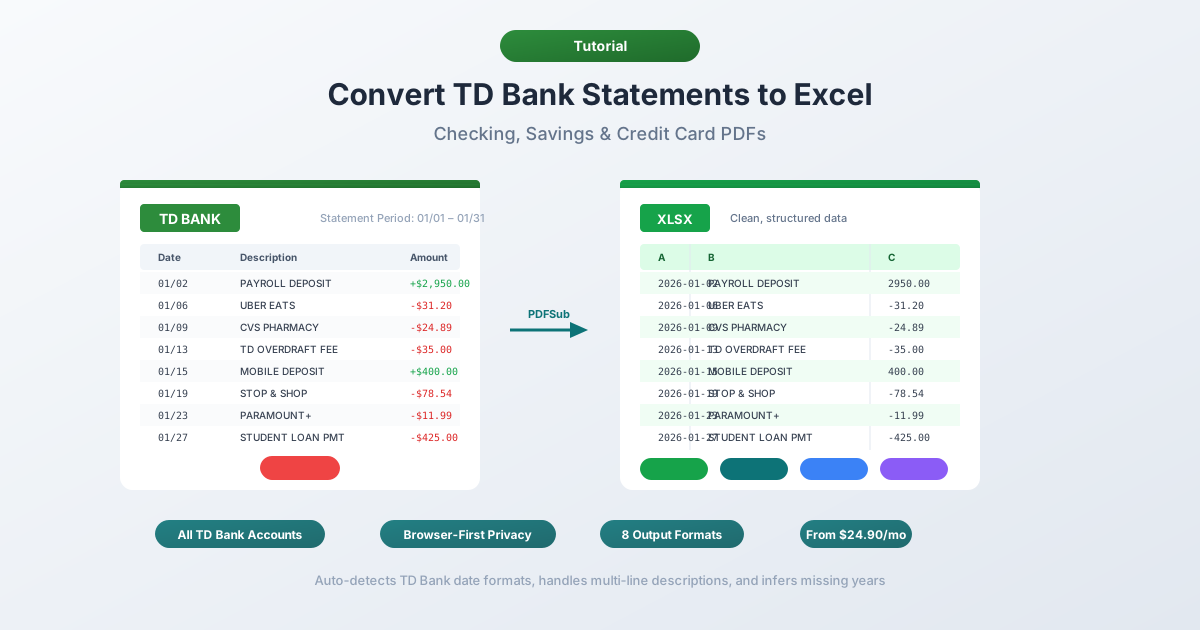
Du har ett TD Bank-kontoutdrag i PDF-format och behöver datan i ett kalkylblad. Kanske stämmer du av klientkonton, kategoriserar utgifter inför skattesäsongen eller bygger en kassaflödesanalys. Oavsett anledning erbjuder TD Bank ingen direkt väg från kontoutdrag till kalkylblad.
TD Bank är den amerikanska dotterbolaget till Toronto-Dominion Bank – Kanadas näst största bank – och förvaltar cirka 382 miljarder dollar i tillgångar, vilket placerar den stadigt bland de 10 största i USA. Med varumärket "America's Most Convenient Bank" dominerar TD Bank östkusten från Maine till Florida och driver över 1 100 kontor som de kallar "butiker" snarare än filialer. Miljontals kunder har sina bankärenden hos TD, och var och en av dem får sina kontoutdrag som PDF-filer. Ingen Excel-option, ingen CSV-version av det officiella kontoutdraget.
Om du har försökt markera text i ett TD Bank-PDF och klistra in det i Excel vet du redan hur det går – datum, beskrivningar och dollarbelopp trängs ihop utan kolumnseparation. Här är hur du faktiskt får in din TD Bank-kontoutdragsdata i Excel, med metoder som fungerar för check-, sparkonton och kreditkortskonton.
Vad TD Bank Ger Dig (Och Vad De Inte Ger Dig)
Innan du konverterar något är det bra att förstå vad TD Bank faktiskt erbjuder.
PDF-kontoutdrag – tillgängliga via TD Bank Online Banking under Statements & Documents (Kontoutdrag och dokument). Dessa är de officiella kontoutdragen som motsvarar vad du skulle få per post. Endast PDF-format, inget alternativ.
Aktivitetsnedladdningar – tillgängliga via sektionen Account Activity (Kontohistorik). TD Bank erbjuder CSV-nedladdningar för nylig transaktionsaktivitet. Låter som att det borde lösa problemet, eller hur?
Inte riktigt. Aktivitetsnedladdningen har verkliga begränsningar:
- Endast cirka 18 månaders historik – mycket mindre än det fullständiga arkivet av PDF-kontoutdrag
- Ingen QBO-export – TD Bank erbjuder inga nedladdningar i native QuickBooks (QBO)-format
- Inte officiella kontoutdrag – saknar ingående/utgående saldon, avgiftssammanfattningar, ränteuppdelningar och sammanfattande kontoinformation
- Förenklade beskrivningar – CSV-filen förkortar transaktionsbeskrivningar jämfört med PDF:en
- Begränsningar för datumintervall – du kan behöva ladda ner i omgångar beroende på transaktionsvolym
Så om du behöver data som är äldre än 18 månader, behöver det kompletta kontoutdraget, behöver QBO-format eller behöver matcha officiella register för revision – PDF:en är ditt enda alternativ.
Metod 1: Använd en konverterare för bankkontoutdrag (Rekommenderas)
Den snabbaste och mest exakta metoden är en specialiserad konverterare för bankkontoutdrag – ett verktyg som är specifikt utformat för att extrahera transaktionsdata från PDF-kontoutdrag.
Till skillnad från generiska PDF-till-Excel-verktyg förstår konverterare för bankkontoutdrag strukturen hos finansiella dokument. De vet att TD Banks checkkontoutdrag använder en 3-kolumnslayout med "Posting Date" (Bokföringsdatum), "Description" (Beskrivning) och "Amount" (Belopp) (en enda signerad kolumn snarare än separata debet-/kreditkolumner). De hanterar beskrivningar på flera rader, sektionsbaserad transaktionsgruppering och TD Banks specifika formateringsknep.
Steg-för-steg med PDFSub
- Ladda ner ditt TD Bank-kontoutdrag – Logga in på tdbank.com → Statements & Documents (Kontoutdrag och dokument) → välj kontoutdragsperioden → ladda ner PDF
- Gå till PDFSubs konverterare för bankkontoutdrag
- Ladda upp TD Bank PDF:en – dra och släpp eller klicka för att bläddra
- Granska den extraherade datan – PDFSub visar dig transaktionerna innan du laddar ner, så du kan verifiera noggrannheten
- Välj ditt format – Excel (XLSX), CSV, QBO (QuickBooks), OFX (Xero), eller något av 8 andra stödda format
- Ladda ner – klicka på Download (Ladda ner) eller använd "Download All" (Ladda ner alla) för en ZIP-fil med alla format
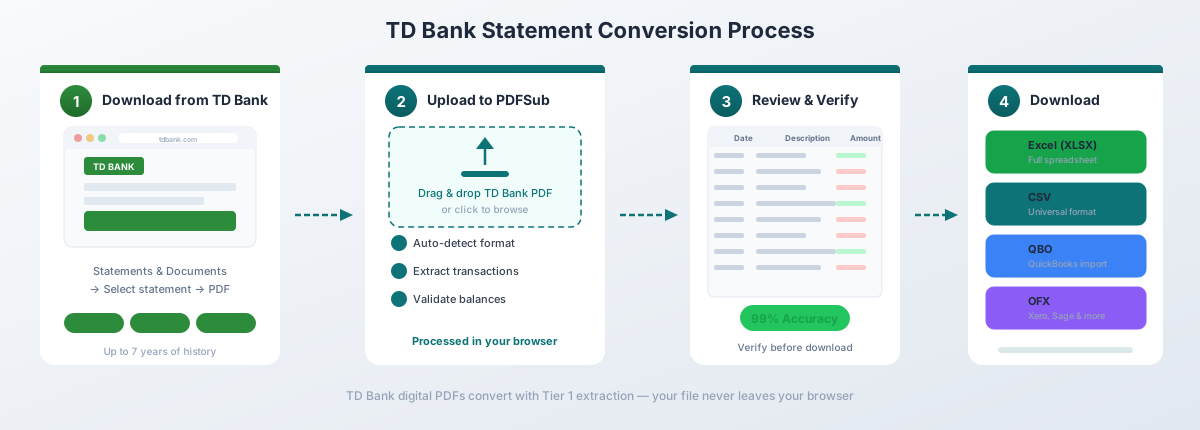
För TD Banks digitala PDF-filer (nedladdade direkt från Online Banking) hanterar PDFSubs Tier 1-extraktion konverteringen helt i din webbläsare – filen lämnar aldrig din enhet. Detta är viktigt när du arbetar med känslig finansiell data.
Varför detta fungerar bra för just TD Bank:
- Upptäcker automatiskt TD Banks 3-kolumnslayout och tolkar korrekt den enda signerade beloppskolumnen (negativ för debet, positiv för kredit)
- Hanterar TD Banks transaktionsbeskrivningar på flera rader – Zelle-överföringar, Venmo-betalningar och banköverföringar sträcker sig ofta över 2–3 rader med referensnummer och mottagaruppgifter
- Känner igen sektionsrubriker som "Electronic Deposits" (Elektroniska insättningar) och "Electronic Withdrawals" (Elektroniska uttag) och hoppar över dem istället för att behandla dem som transaktioner
- Fungerar med alla TD Banks kontotyper – Beyond Checking, Convenience Checking, Simple Savings och kreditkort
- Exporterar till QBO-format för direkt import till QuickBooks – fyller luckan som TD Banks brist på native QBO-export lämnar
Konvertering av bankkontoutdrag ingår i All-In-One-planen för 20 USD/användare/månad (årsvis; 500 sidor per användare) med en 7-dagars gratis provperiod.
Metod 2: TD Banks inbyggda aktivitetsnedladdning
Om du bara behöver nyliga transaktioner (inte hela kontoutdraget) är TD Banks native CSV-export det snabbaste alternativet.
Hur man laddar ner
- Logga in på tdbank.com
- Navigera till ditt konto
- Klicka på "Account Activity" (Kontohistorik) eller "Transactions" (Transaktioner)
- Ställ in datumintervallet för de transaktioner du behöver
- Leta efter nedladdnings- eller exportalternativet och välj CSV-format
- Öppna den nedladdade filen i Excel
Vad du får
TD Banks CSV innehåller grundläggande transaktionsdata:
| Kolumn | Beskrivning |
|---|---|
| Date | Transaktionsdatum (MM/DD/ÅÅÅÅ) |
| Description | Handelsnamn eller transaktionsdetalj |
| Amount | Signerat belopp (negativt för debet) |
Begränsningar att se upp för
Taket på cirka 18 månaders historik. TD Banks aktivitetsnedladdningar täcker bara ungefär 18 månader – kortare än Chase (cirka 24 månader) och mycket mindre än arkivet av PDF-kontoutdrag som sträcker sig över flera år.
Inget QBO-format. Om du behöver QBO-filer för QuickBooks måste du konvertera PDF:en eller använda ett tredjepartsverktyg för att omvandla CSV-filen.
Inte det officiella kontoutdraget. CSV-filen är ett transaktionsflöde – inga ingående/utgående saldon, avgiftsuppdelningar eller ränteavgifter. Om du behöver dessa för redovisning eller revision behöver du PDF:en.
Förkortade beskrivningar. CSV-filen använder kortare beskrivningar än PDF:en, som innehåller fullständiga detaljer på flera rader med referensnummer.
Denna metod fungerar för snabb personlig ekonomisk spårning av nylig aktivitet. För allt mer omfattande behov, konvertera PDF:en.
Metod 3: Kopiera och klistra in från PDF (Rekommenderas ej)
Du kan försöka markera text i ett TD Bank-PDF och klistra in det i Excel. Här är vad som faktiskt händer:
Allt hamnar i en enda kolumn. Datum, beskrivningar och belopp krossas ihop. En transaktion som ser ren ut i PDF:en – med "Posting Date" (Bokföringsdatum), "Description" (Beskrivning) och "Amount" (Belopp) snyggt separerade – blir en textvägg i Excel utan kolumnseparation.
Du kan försöka använda Excels funktion "Text till kolumner" (fliken Data → Text till kolumner) för att dela upp det, men:
- TD Banks beskrivningar på flera rader (vanligt för Zelle, Venmo och banköverföringar) bryter radjusteringen
- Den enda beloppskolumnen – som använder minustecken för debet – förväxlas med annan numerisk text på sidan
- Sektionsrubriker ("ELECTRONIC DEPOSITS", "ELECTRONIC WITHDRAWALS") blandas med transaktionsdata
- Referensnummer och bekräftelsekoder på fortsättningsrader skapar föräldralösa rader
- Du kommer att spendera 30+ minuter på att städa upp ett enda kontoutdrag
För ett eller två enkla kontoutdrag med ett fåtal transaktioner är detta mödosamt men genomförbart. För mer än så är det inte värt ansträngningen.
Metod 4: Adobe Acrobat Pro
Adobe Acrobat Pro har funktionen "Export PDF → Spreadsheet → Microsoft Excel Workbook". För TD Bank-kontoutdrag är resultaten högst blandade.
Här är vad som vanligtvis händer:
- Sektionsrubriker blir datarader. TD Bank organiserar transaktioner under sektionsrubriker som "Electronic Deposits" och "Electronic Withdrawals". Acrobat skiljer inte dessa från transaktionsdata, så de hamnar som rader i ditt kalkylblad – vilket bryter all automatiserad bearbetning.
- Kaos med beskrivningar på flera rader. Zelle, Venmo och banköverföringsbeskrivningar sträcker sig ofta över flera rader. Acrobat behandlar varje rad som en separat rad, så en enda Zelle-betalning blir två eller tre rader med fragment av beskrivningar utspridda över dem.
- Förvirring i beloppskolumnen. TD Banks enda signerade beloppskolumn delas ibland upp i flera kolumner, särskilt när minustecknet är en typografisk bindestreck snarare än en standardbindestreck.
- Felaktig tillskrivning av ingående och utgående saldo. Kontosammanfattningssektionen slås ibland ihop med transaktionstabellen, vilket skapar spöktransaktioner med stora belopp.
Om du har Acrobat Pro är det värt ett snabbt försök – vissa TD Bank-kontoutdrag konverteras bättre än andra beroende på kontoutdragsperiod och kontotyp. Men räkna med betydande manuell städning.
Förstå TD Bank PDF-formatet
TD Banks kontoutdrag har flera utmärkande egenskaper som skiljer dem från andra stora banker:
3-kolumnslayouten
TD Banks checkkontoutdrag använder en enklare layout än många konkurrenter:
| Kolumn | Beskrivning |
|---|---|
| Posting Date | Datumet då transaktionen bokfördes (MM/DD-format utan år) |
| Description | Handelsnamn, transaktionstyp eller överföringsdetaljer |
| Amount | En enda kolumn – positiv för kredit, negativ för debet |
Detta är enklare än Wells Fargo (5 kolumner med dagligt saldo) eller Chase (4 kolumner med löpande saldo) eller Bank of America (separata insättnings- och uttagskolumner). Du behöver inte avstämma separata debet-/kreditkolumner – men tecknet (positivt eller negativt) bär kritisk information.
Sektionsbaserad transaktionsgruppering
TD Bank organiserar transaktioner i tydligt märkta sektioner istället för att lista allt kronologiskt i ett block:
- Electronic Deposits (Elektroniska insättningar) – direkta insättningar, inkommande ACH-överföringar, mottagna Zelle-betalningar
- Electronic Withdrawals (Elektroniska uttag) – fakturabetalningar, utgående ACH, återkommande betalningar
- ATM/Debit Card Withdrawals (ATM/Bankkortsuttag) – köp i butik, kontantuttag i ATM
- Checks Paid (Betalda checkar) – clearingade checktransaktioner med checknummer
- Other Credits (Andra krediter) – räntor, återbetalningar, justeringar
- Other Debits (Andra debet) – avgifter, serviceavgifter, justeringar
Denna gruppering hjälper till med kategorisering om din konverterare bevarar den, men transaktionerna är inte i strikt kronologisk ordning över hela kontoutdraget. En insättning från 15 mars kan visas ovanför ett uttag från 10 mars eftersom de faller i olika sektioner.
Inget löpande saldo
Till skillnad från Chase (som visar ett löpande saldo efter varje transaktion) eller Wells Fargo (som visar ett slutligt dagligt saldo), visar TD Banks kontoutdrag endast ingående saldo och utgående saldo i kontosammanfattningen. Ingen saldoinformation visas tillsammans med enskilda transaktioner.
För att verifiera noggrannheten, summera alla transaktioner och bekräfta att resultatet stämmer överens med skillnaden mellan ingående och utgående saldon.
Datumformat
TD Bank använder MM/DD-format för transaktionsdatum (t.ex. "03/15") utan år. Året måste härledas från kontoutdragsperioden i rubriken. Bra konverterare gör detta automatiskt. Om din inte gör det, lägg till året manuellt – och se upp för korsningar mellan januari/december där vissa transaktioner faller under föregående år.
Skillnader mellan kontotyper
TD Bank erbjuder flera kontotyper, och kontoutdragen skiljer sig mellan dem:
TD Beyond Checking
Premium-checkkontot. Kontoutdragen använder standardlayouten med 3 kolumner men inkluderar ytterligare sektioner för:
- Erlagd ränta (Beyond Checking betalar ränta på saldon över vissa trösklar)
- Status för avgiftsbefrielse och sammanfattning av relationssaldo
- Detaljer om återbetalning av avgifter för icke-TD ATM
Sektionerna för ränta och avgiftsbefrielse kan förvirra generiska konverterare som misstar dem för transaktionsdata.
TD Convenience Checking
TD Banks vardagliga checkkonto. Kontoutdragen följer samma 3-kolumnslayout med färre kompletterande sektioner – vanligtvis ingen ränteavdelning. Information om månadsavgift visas högst upp, och avgiften kan visas som en separat post i sektionen "Other Debits" (Andra debet).
TD Simple Savings
Kontoutdrag för sparkonton använder en liknande layout men med märkbart färre transaktioner. Du ser vanligtvis ränteinsättningar, inkommande överföringar och utgående överföringar. Ränteavdelningen visar APY och total ränta som tjänats in under perioden. Transaktionsvolymen är vanligtvis låg nog att dessa kontoutdrag konverteras rent med de flesta verktyg.
TD Kreditkortskontoutdrag
TD Banks kreditkortskontoutdrag har en tydligt annorlunda layout än check- och sparkonton:
- Transaktionsdatum och bokföringsdatum – två datumkolumner istället för en
- Betalningssammanfattningssektion – lägsta belopp att betala, kontoutdragsbalans, betalningsdatum
- Uppdelning av ränteavgifter – köp, kontantuttag och saldöverföringar, var och en med sin egen räntesats
- Sammanfattning av belöningar – om tillämpligt, poäng intjänade och inlösta
Sektionerna för ränta och belöningar bör hoppas över under transaktionsextraktionen, men vissa generiska verktyg misstar dem för transaktionsdata.
Gränsöverskridande kunder (USA och Kanada)
TD Banks kanadensiska moderbolag – Toronto-Dominion Bank – innebär att ett betydande antal kunder har konton i båda länderna. Kanadensiska TD-kontoutdrag använder ett annat format än amerikanska TD Bank-kontoutdrag – DD/MM datumformat istället för MM/DD, CAD-valuta, tvåspråkiga engelsk/franska beskrivningar och en helt annan kolumnstruktur.
Om du konverterar kontoutdrag från både TD Bank (USA) och TD Canada Trust (Kanada), behandla dem som två olika banker. Förvänta dig inte att en enda mall eller konverteringsprofil kan hantera båda.
Vanliga konverteringsproblem och lösningar
Problem: Insättningar och uttag visas utan tecken
TD Bank använder en enda beloppskolumn med positiva och negativa värden. Vissa konverterare tar bort minustecknet, vilket gör att alla transaktioner ser ut som insättningar. Lösning: Använd en konverterare som bevarar tecknet från TD Banks beloppskolumn. Om dina konverterade data visar alla positiva värden, förlorades tecknen under konverteringen.
Problem: Sektionsrubriker visas som transaktioner
Rubriker som "Electronic Deposits" och "Electronic Withdrawals" visas i linje med transaktionsdata. Generiska konverterare kan behandla dessa som transaktionsrader – ofta med ett tomt belopp eller sektionens totalbelopp som belopp. Lösning: Använd en specialiserad konverterare för bankkontoutdrag som känner igen och hoppar över sektionsrubriker, eller ta manuellt bort rubrikrader efter konvertering.
Problem: Zelle- och Venmo-beskrivningar på flera rader skapar extra rader
Zelle- och Venmo-transaktioner inkluderar ofta mottagarnamn och referensnummer på fortsättningsrader:
03/15 Zelle-betalning till JOHN SMITH -150.00 Ref #1234567890Generiska konverterare behandlar varje rad som en separat transaktion, vilket skapar en föräldralös rad för referensnumret. Lösning: Använd en konverterare som hanterar beskrivningar på flera rader, eller slå manuellt ihop fortsättningsrader efter konvertering.
Problem: Banköverföringsbeskrivningar sträcker sig över 3+ rader
Internationella och nationella banköverföringar kan ha särskilt långa beskrivningar – tre eller fyra rader med mottagaruppgifter, routinginformation och referenskoder. Detta skapar flera föräldralösa rader per transaktion. Lösning: Använd en specialiserad konverterare som hanterar beskrivningar på flera rader, eller konsolidera manuellt.
Problem: Ingående/utgående saldo visas som en transaktion
Kontosammanfattningen visar ingående saldo, totaler och utgående saldo. Vissa konverterare inkluderar dessa som transaktioner, vilket skapar spökposter med stora belopp. Lösning: Använd en konverterare som skiljer på sammanfattningssektionen och transaktioner, eller ta bort sammanfattningsraderna efter konvertering.
Import till redovisningsprogram
När din TD Bank-data är konverterad, här är hur du får in den i vanliga redovisningsplattformar:
QuickBooks Online – Använd QBO-format för den renaste importen. Gå till Banking → Link Account (Bank → Länka konto) → Upload from computer (Ladda upp från dator) → välj QBO-filen. QuickBooks kommer att matcha transaktioner och inkludera FITID-dublettdetektering – särskilt värdefullt eftersom TD Bank inte erbjuder native QBO-export. Se vår guide för att importera bankkontoutdrag till QuickBooks för detaljerade steg.
QuickBooks Desktop – Använd QBO- eller IIF-format. File → Import → From Web Connect (Fil → Importera → Från Web Connect (för QBO-filer).
Xero – Använd OFX-format. Gå till Accounting → Bank Accounts (Redovisning → Bankkonton) → ditt konto → Import a Statement (Importera ett kontoutdrag). Xero accepterar OFX och CSV. OFX är att föredra eftersom det inkluderar transaktions-ID:n för dublettförebyggande. Se vår guide för att importera bankkontoutdrag till Xero för detaljerade steg.
FreshBooks – Använd CSV-format. Gå till Accounting → Bank Import (Redovisning → Bankimport) → Import Transactions (Importera transaktioner) → välj CSV. Du måste mappa kolumner manuellt.
Wave – Använd CSV- eller OFX-format. Gå till Accounting → Transactions (Redovisning → Transaktioner) → Import → välj din bank → ladda upp filen.
Excel/Google Sheets – Använd XLSX- eller CSV-format. Öppna direkt eller importera via Data → Från Text/CSV.
Tips för att arbeta med konverterad TD Bank-data
När du har dina TD Bank-transaktioner i Excel, här är några praktiska tips:
Verifiera med ingående och utgående saldo. Summera alla transaktionsbelopp (debet är negativt, kredit positivt) och bekräfta att nettot stämmer överens med skillnaden mellan ingående och utgående saldon på kontoutdraget. Detta är den snabbaste noggrannhetskontrollen – och särskilt viktig med TD Bank eftersom det inte finns någon löpande saldo-kolumn att jämföra med.
Sortera kronologiskt efter konvertering. TD Bank grupperar transaktioner efter typ snarare än strikt datumordning, så sortera efter Datum-kolumnen efter konvertering för att se en verklig tidslinje. Markera all data → Data → Sortera → efter Datum-kolumnen, äldst till nyast.
Standardisera datumkolumnen. Excel tolkar ibland datum som text. Markera datumkolumnen → Data → Text till kolumner → välj datumformat (MDY). Kontrollera att din konverterare härledde rätt år – särskilt för december/januari-kontoutdragsperioder där TD Banks MM/DD-format utelämnar året.
Hantera den enda beloppskolumnen klokt. TD Banks signerade beloppskolumn är faktiskt enklare att arbeta med än separata insättnings-/uttagskolumner för de flesta analyser. Om ditt redovisningsprogram behöver separata kolumner, skapa dem med formler:
Insättningar: =OM(A2>0; A2; "")
Uttag: =OM(A2<0; ABS(A2); "")
Lägg till en kategorikolumn. Använd Excels SÖK-funktion för att automatiskt kategorisera baserat på handelsnamn och transaktionstyper:
=OM(ISNUMBER(SEARCH("ZELLE";B2));"Överföringar";OM(ISNUMBER(SEARCH("VENMO";B2));"Överföringar";OM(ISNUMBER(SEARCH("ATM";B2));"Kontanter";"Annat")))Kombinera flera månader försiktigt. När du sätter ihop flera månader, se upp för transaktioner som visas på två på varandra följande kontoutdrag – särskilt väntande transaktioner som bokfördes under nästa period.
Konvertera månadsvis, inte årsvis. Vänta inte till skattesäsongen med att konvertera 12 månader på en gång. Konvertera varje månad när den kommer och behåll en organiserad mappstruktur (t.ex. TD Bank/2026/03-Mars.xlsx).
Vanliga frågor
Kan jag ladda ner TD Bank-kontoutdrag som Excel-filer direkt?
Nej. TD Bank tillhandahåller endast kontoutdrag i PDF-format. Du kan ladda ner nylig transaktionsaktivitet (upp till cirka 18 månader) som CSV via Aktivitetssektionen, men detta är ett transaktionsflöde – inte det officiella kontoutdraget. För fullständiga kontoutdrag med ingående/utgående saldon och fullständiga transaktionsdetaljer måste du konvertera PDF:en.
Hur långt tillbaka kan jag få TD Bank-kontoutdrag?
PDF-kontoutdrag finns tillgängliga via TD Bank Online Banking i flera år – vanligtvis minst 7 år. CSV-exporten från Aktivitetsfliken täcker bara cirka 18 månader. För kontoutdrag som är äldre än online-arkivet, kontakta TD Banks kundtjänst angående hämtning av arkiverade kontoutdrag.
Varför använder TD Bank en enda beloppskolumn istället för separata kolumner?
Detta är TD Banks formateringsval. Vissa banker (som Wells Fargo och Bank of America) använder separata kolumner för pengar in och pengar ut, medan TD Bank använder en enda signerad kolumn – positiv för kredit, negativ för debet. Konverterare måste hantera båda stilarna korrekt. Enkolumnsformatet är faktiskt enklare för kalkylbladsanalys eftersom du kan summera hela kolumnen för att få nettopåverkan.
Varför är mina transaktioner inte i kronologisk ordning efter konvertering?
TD Bank grupperar transaktioner efter typ – Electronic Deposits, Electronic Withdrawals, ATM/Debit Card Withdrawals, Checks Paid, etc. – snarare än att lista allt i strikt datumordning. Inom varje sektion är transaktionerna generellt kronologiska, men över sektioner kan de överlappa i datum. Efter konvertering, sortera efter Datum-kolumnen för att få en verklig kronologisk vy.
Erbjuder TD Bank nedladdningar i QBO-format?
Nej. TD Bank erbjuder inga native QBO (QuickBooks)-export från online-banken. För att få in TD Bank-data i QBO-format, konvertera PDF-kontoutdraget med ett verktyg som stöder QBO-utdata, eller importera CSV-filen till QuickBooks med funktionen för manuell bankflödesimport.
Vilket format ska jag välja för QuickBooks-import?
Välj QBO-format. Det är utformat för QuickBooks och inkluderar transaktions-ID:n (FITID) som förhindrar dubblettimporter. CSV fungerar också men kräver manuell mappning av kolumner och har ingen inbyggd dubblettekontroll. Eftersom TD Bank inte erbjuder native QBO-nedladdningar är konvertering av PDF till QBO den renaste vägen. Se vår guide för att importera bankkontoutdrag till QuickBooks för detaljerade steg.
Fungerar detta för TD Bank kreditkortskontoutdrag?
Ja. Kreditkortskontoutdrag använder en annan layout än check- och sparkonton (dubbla datumkolumner, betalningssammanfattningssektion, ränteuppdelning, sammanfattning av belöningar), men specialiserade konverterare hanterar dessa skillnader. Sektionerna för ränta och belöningar hoppas över under transaktionsextraktionen så att de inte förorenar din data.
Vad gäller TD Canada Trust (Kanadensiska) kontoutdrag?
Kanadensiska TD-kontoutdrag använder ett annat format – DD/MM datum, CAD-valuta, tvåspråkiga engelsk/fransk beskrivningar och en annan kolumnstruktur. Behandla TD Bank (USA) och TD Canada Trust (Kanada) som separata banker för konverteringsändamål, och verifiera att datumformatet tolkas korrekt (DD/MM vs. MM/DD) för att undvika dag-månad-byten.
Hur exakt är konverteringen?
För TD Banks digitala PDF-filer (nedladdade direkt från tdbank.com) uppnår specialiserade konverterare för bankkontoutdrag vanligtvis 95–99 % noggrannhet. TD Banks 3-kolumnslayout är faktiskt enklare än många konkurrenter (färre kolumner att feltolka), så noggrannheten tenderar att vara i den högre änden. Generiska PDF-till-Excel-verktyg ger i genomsnitt cirka 70–80 % på TD Bank-kontoutdrag på grund av den sektionsbaserade grupperingen och beskrivningar på flera rader. Skannade eller fotograferade TD Bank-kontoutdrag kommer att ha lägre noggrannhet eftersom de kräver OCR-bearbetning.
Kan jag konvertera lösenordsskyddade TD Bank-kontoutdrag?
Om ditt TD Bank-kontoutdrag är lösenordsskyddat, öppna det i Chrome, ange lösenordet, använd sedan Skriv ut → Spara som PDF för att skapa en olåst kopia. Konvertera den olåsta versionen. Behåll en säker kopia av eventuella kontolösenord som din bank ger dig.