Konvertera PNC Bankkontoutdrag till Excel (2026)
Steg-för-steg-guide för att konvertera PNC Bank's konton, sparkonton och Virtual Wallet-kontoutdrags-PDF:er till Excel-, CSV- eller QBO-format.
Du har ett PNC Bank-kontoutdrags-PDF och behöver datan i ett kalkylblad. Kanske stämmer du av konton för en kund, kategoriserar företagets utgifter eller samlar ihop underlag för skattedeklarationen. Oavsett anledning ger PNC dig ingen enkel väg från kontoutdrag till kalkylblad – och om du är Virtual Wallet-kund är situationen ännu mer komplicerad än du kan förvänta dig.
PNC Financial Services förvaltar cirka 560 miljarder dollar i tillgångar, vilket gör det till den sjunde största banken i USA. Efter förvärvet av BBVA USA 2021 och FirstBank i januari 2026, expanderade PNC från sin traditionella närvaro på östkusten till en verkligt nationell närvaro. Miljontals kunder förlitar sig på PNC för privat- och företagstjänster – och var och en av dem får kontoutdrag i PDF-format. Ingen inbyggd Excel-funktion. Ingen QBO-export. Och för Virtual Wallet-kunder – PNC:s flaggskeppsprodukt som samlar Spend-, Reserve- och Growth-konton i ett enda kontoutdrag – finns det inte ens en CSV-nedladdning.
Här är hur du faktiskt får in din PNC-kontoutdragsdata i Excel, med metoder som fungerar för löpande konton, sparkonton, Virtual Wallet och företagskonton.
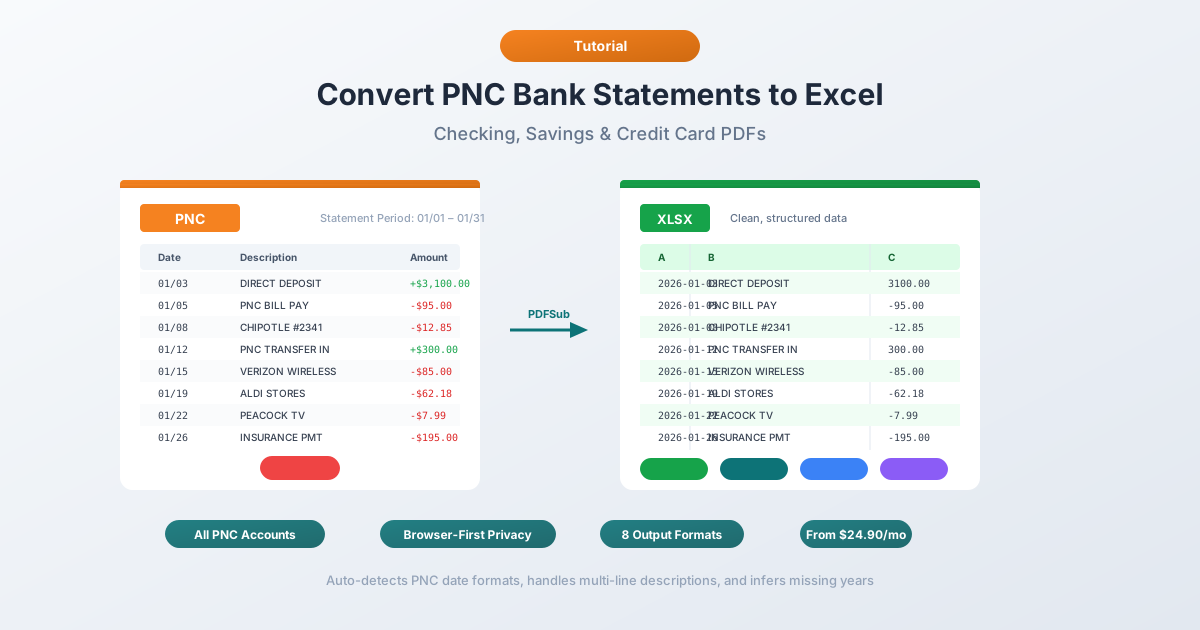
Vad PNC Ger Dig (Och Vad De Inte Ger Dig)
Innan du konverterar något är det bra att förstå vad PNC faktiskt erbjuder – och var luckorna finns.
PDF-kontoutdrag – tillgängliga via PNC Online Banking under Kontoutdrag & Dokument. Dessa är de officiella kontoutdragen som motsvarar vad du skulle få per post. Endast PDF-format, inget alternativt format för det officiella kontoutdraget.
Aktivitetsnedladdningar – tillgängliga för vanliga löpande konton och sparkonton via sektionen Kontohistorik på pnc.com. PNC erbjuder CSV-export för nyligen genomförda transaktioner. Låter som att det borde lösa problemet, eller hur?
Inte riktigt. Aktivitetsnedladdningen har verkliga begränsningar:
- 90-dagarsgräns – PNC:s CSV-export täcker bara de senaste 90 dagarnas transaktioner, långt mindre än Chase (cirka 24 månader) eller Wells Fargo (cirka 18 månader). För allt äldre behöver du PDF-kontoutdragen.
- Ingen CSV för Virtual Wallet – PNC:s flaggskeppsprodukt Virtual Wallet stöder inte CSV-nedladdning alls. Om du har ett Virtual Wallet-konto – och miljontals PNC-kunder har det – är din enda datakälla PDF-kontoutdraget.
- Inte officiella kontoutdrag – CSV-nedladdningen är ett transaktionsflöde. Den saknar ingående och utgående saldon, avgiftsöversikter, ränteuppdelningar och sammanfattningar av kontot.
- Ingen QBO- eller OFX-export – till skillnad från Chase och Wells Fargo erbjuder PNC inga inbyggda format som är kompatibla med QuickBooks eller Quicken. QuickBooks- och Xero-användare har ingen direkt importväg från PNC.
- Ingen detaljnivå per kontoutdrag – poster som månadsavgifter, intjänad ränta och övertrasseringsavgifter sammanfattas annorlunda i CSV:n än på det officiella kontoutdraget.
Luckan för Virtual Wallet är särskilt smärtsam. PNC marknadsför Virtual Wallet som sin premiumprodukt för konsumentbanktjänster, men erbjuder ändå de färsta digitala exportalternativen för den. Om du behöver historisk data, kompletta kontoutdragsregister eller kompatibilitet med redovisningsprogram – är PDF:en ditt enda alternativ.
Metod 1: Använd en konverterare för bankkontoutdrag (Rekommenderas)
Den snabbaste och mest exakta metoden är en specialiserad konverterare för bankkontoutdrag – ett verktyg som är specifikt utformat för att extrahera transaktionsdata från PDF-kontoutdrag.
Till skillnad från generiska PDF-till-Excel-verktyg förstår konverterare för bankkontoutdrag strukturen i finansiella dokument. De vet att PNC:s kontoutdrag för löpande konton använder en 3-kolumnslayout med Datum, Belopp och Beskrivning. De hanterar beskrivningar på flera rader, gruppering av transaktioner baserat på sektioner och PNC:s speciella datumformat. Och kritiskt, de kan tolka Virtual Wallet-kontoutdrag som innehåller tre separata kontosektioner – Spend, Reserve och Growth – inom en enda PDF.
Steg-för-steg med PDFSub
- Ladda ner ditt PNC-kontoutdrag – Logga in på pnc.com → Kontoutdrag & Dokument → välj kontoutdraget → ladda ner PDF
- Gå till PDFSubs konverterare för bankkontoutdrag
- Ladda upp PNC-PDF:en – dra och släpp eller klicka för att bläddra
- Granska den extraherade datan – PDFSub visar dig transaktionerna innan du laddar ner, så du kan verifiera noggrannheten
- Välj ditt format – Excel (XLSX), CSV, QBO (QuickBooks), OFX (Xero) eller något av 8 stödda format
- Ladda ner – klicka på Ladda ner eller använd "Ladda ner alla" för en ZIP-fil med varje format
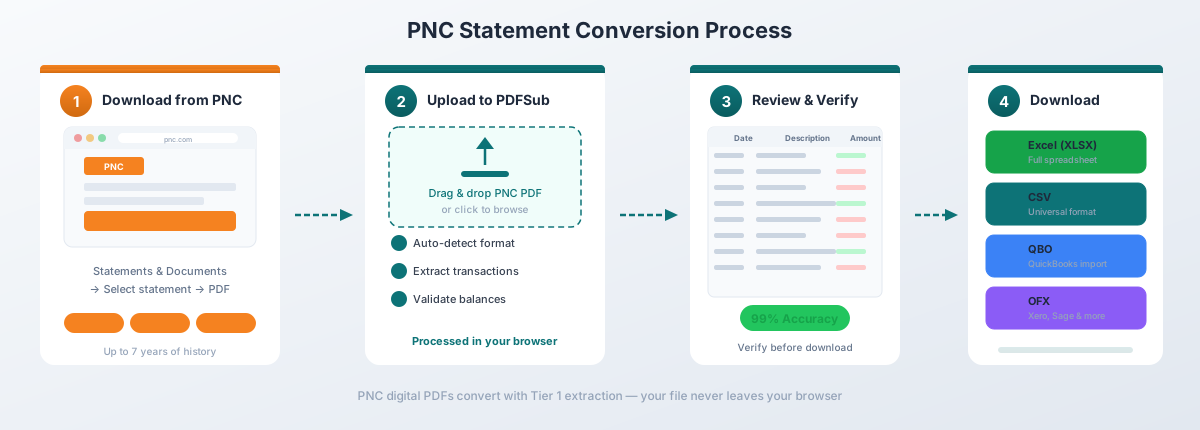
För PNC:s digitala PDF:er (nedladdade direkt från Online Banking) hanterar PDFSubs Nivå 1-extraktion konverteringen helt i din webbläsare – filen lämnar aldrig din enhet. Detta är viktigt när du arbetar med känslig finansiell data.
Varför detta fungerar bra för PNC specifikt:
- Identifierar automatiskt PNC:s 3-kolumns layout och mappar korrekt fälten Datum, Belopp och Beskrivning
- Hanterar PNC:s beskrivningar på flera rader utan att skapa dubblettrader
- Känner igen sektionsrubriker som "Insättningar och andra krediter" och "Uttag och köp via bank/betalkort" och hoppar över dem istället för att behandla dem som transaktioner
- Tolkar Virtual Wallet-kontoutdrag och separerar Spend-, Reserve- och Growth-kontosektionerna
- Fungerar med alla PNC-kontotyper – vanliga löpande konton, sparkonton, Virtual Wallet och företagskonton
- Exporterar till QBO-format för direkt QuickBooks-import – fyller luckan som PNC:s inbyggda verktyg lämnar öppen
- Exporterar till OFX-format för Xero och annan redovisningsprogramvara
Konvertering av bankkontoutdrag ingår i Allt-i-ett-planen för 20 USD/användare/månad (årsvis; 500 sidor per användare) med en 7-dagars gratis provperiod.
Metod 2: PNC:s inbyggda aktivitetsnedladdning
Om du har ett vanligt löpande konto eller sparkonto (inte Virtual Wallet) och bara behöver nyliga transaktioner, är PNC:s inbyggda CSV-export det snabbaste alternativet.
Hur du laddar ner
- Logga in på pnc.com
- Navigera till ditt konto
- Klicka på "Kontohistorik" eller "Transaktionshistorik"
- Ställ in datumintervallet för de transaktioner du behöver (max 90 dagar)
- Klicka på "Ladda ner" och välj CSV-format
- Öppna den nedladdade filen i Excel
Vad du får
PNC:s CSV innehåller grundläggande transaktionsdata:
| Kolumn | Beskrivning |
|---|---|
| Datum | Transaktionsdatum (MM/DD/ÅÅÅÅ) |
| Belopp | Signerat belopp (negativt för debet) |
| Beskrivning | Handlare eller transaktionsdetalj |
Begränsningar att vara medveten om
90-dagarsgränsen. Detta är ett av de kortaste nedladdningsintervallen bland större amerikanska banker. Chase erbjuder cirka 24 månader, Wells Fargo cirka 18 månader och Bank of America cirka 18 månader. PNC ger dig bara tre månader. För allt äldre behöver du PDF:en.
Inget stöd för Virtual Wallet. Om ditt konto är ett Virtual Wallet – som samlar Spend-, Reserve- och Growth-konton – är CSV-nedladdningsalternativet inte tillgängligt. Detta är PNC:s mest populära konsumentprodukt, men den har de färsta exportalternativen. Din enda datakälla för Virtual Wallet är PDF-kontoutdraget.
Inte det officiella kontoutdraget. CSV-exporten är ett transaktionsflöde – den inkluderar inte ingående/utgående saldon, avgiftsöversikter, räntebetalningar eller kontosammanfattningar. Om du behöver dessa för redovisnings- eller revisionsändamål behöver du PDF:en.
Inga QBO- eller OFX-format. PNC erbjuder inga nedladdningsformat som är kompatibla med QuickBooks eller Quicken alls. Om du behöver importera PNC-data till redovisningsprogram måste du antingen konvertera PDF:en till QBO/OFX med en konverterare, eller manuellt mappa CSV-kolumnerna under import.
Denna metod fungerar för snabb personlig ekonomisk spårning av de senaste 90 dagarna på ett standardkonto. För allt mer omfattande – eller för alla Virtual Wallet-kunder – måste du konvertera PDF:en.
Metod 3: Kopiera-klistra från PDF (Rekommenderas ej)
Du kan försöka markera text i en PNC-PDF och klistra in den i Excel. Här är vad som faktiskt händer:
Allt hamnar i en enda kolumn. Datum, beskrivningar och dollarbelopp krossas ihop. En transaktion som ser ren ut i PDF:en – med datumet på ena sidan, beskrivningen i mitten och beloppet till höger – blir en rörig textrad i Excel utan kolumnseparation.
Du kan försöka använda Excels funktion "Text till kolumner" (fliken Data → Text till kolumner) för att dela upp den, men:
- PNC:s beskrivningar på flera rader (vanligt för ACH-överföringar och fakturabetalningar) bryter radjusteringen – en transaktion blir två eller tre rader
- Sektionsrubriker som "Insättningar och andra krediter" och "Uttag och köp via bank/betalkort" blandas med transaktionsdata
- Virtual Wallet-kontoutdrag är ännu värre – tre kontosektioner med egna rubriker, delsummor och sammanfattningar skapar dussintals rader som inte är transaktioner och som måste tas bort manuellt
- Beloppen tappar sin teckenkontext – du kan inte skilja debet från kredit utan sektionsrubriken som identifierar dem
- Du kommer att spendera 30–45 minuter på att städa upp ett enda kontoutdrag, och längre tid för Virtual Wallet-PDF:er
För ett enda standardkontoutdrag med ett fåtal transaktioner är detta mödosamt men överlevbart. För Virtual Wallet-kontoutdrag eller något som involverar flera månader är det inte värt ansträngningen.
Metod 4: Adobe Acrobat Pro
Adobe Acrobat Pro har en funktion "Exportera PDF → Kalkylblad → Microsoft Excel-arbetsbok". För PNC-kontoutdrag är resultaten blandade, för att uttrycka det milt.
Här är vad som vanligtvis händer:
- Kollaps till en kolumn. PNC:s relativt rena 3-kolumns layout borde vara enklare för Acrobat att tolka än banker med 5 kolumner, men Acrobat kämpar fortfarande med den sektionsbaserade grupperingen. Transaktioner från olika sektioner flätas samman eller tappar sin debet/kredit-beteckning.
- Uppdelning av beskrivningar på flera rader. PNC-beskrivningar som sträcker sig över flera rader – vanligt för ACH-överföringar som visar avsändarens detaljer – delas upp i separata rader. Varje rad blir sin egen rad, vilket skapar föräldralösa fragment utan datum eller belopp.
- Sektionsrubriker blir datarader. Rubriker som "Insättningar och andra krediter", "Uttag och köp via bank/betalkort" och "Betalda checkar" blandas in i transaktionslistan, vilket bryter all automatiserad bearbetning du försöker bygga ovanpå den exporterade datan.
- Kaos i Virtual Wallet. För Virtual Wallet-kontoutdrag med Spend-, Reserve- och Growth-sektioner har Acrobat inget sätt att skilja på vilket konto en transaktion tillhör. Alla tre konton slås samman till en enda odifferentierad tabell.
Om du redan har Acrobat Pro är det värt ett snabbt försök – enklare PNC-kontoutdrag konverteras ibland rimligt bra. Men förvänta dig betydande manuell städning, särskilt för Virtual Wallet och företagskonton.
Förstå PNC:s PDF-format
PNC:s kontoutdrag har flera utmärkande egenskaper som påverkar konverteringskvaliteten:
Transaktionslayout i 3 kolumner
PNC använder en relativt enkel 3-kolumns layout för transaktioner:
| Kolumn | Beskrivning |
|---|---|
| Datum | Transaktionsdatum i MM/DD-format (inget år) |
| Belopp | Dollarbelopp för transaktionen |
| Beskrivning | Handlarens namn, transaktionstyp eller överföringsdetaljer |
Detta är enklare än Wells Fargos 5-kolumns layout eller Chase's 4-kolumns format, vilket teoretiskt sett gör PNC-kontoutdrag enklare att tolka. Enkelheten innebär dock mindre data per transaktion – det finns ingen kolumn för löpande saldo, så du kan inte korskontrollera individuella transaktionssaldon under noggrannhetsverifiering.
Sektionsbaserad gruppering av transaktioner
Liksom flera stora banker organiserar PNC transaktioner i tydligt märkta sektioner istället för att lista allt i en enda kronologisk tabell:
- Insättningar och andra krediter – inkommande pengar (direkta insättningar, överföringar in, återbetalningar)
- Uttag och köp via bank/betalkort – kortbaserade utgående transaktioner
- Betalda checkar – clearingkontroller listade efter checknummer
- Andra uttag och debetposter – ACH-debet, fakturabetalningar, banköverföringar
- Serviceavgifter och böter – månatliga serviceavgifter, övertrasseringsavgifter, bankomatavgifter
Varje sektion har sin egen rubrik och delsumma. Transaktionerna inom varje sektion listas kronologiskt, men sektionerna själva följer en fast ordning på kontoutdraget – insättningar först, sedan olika uttagskategorier, sedan avgifter. Detta innebär att kontoutdraget inte är i övergripande kronologisk ordning, vilket är viktigt om du vill ha en datumsorterad liggare.
Datumformat
PNC använder MM/DD-format för transaktionsdatum (t.ex. "03/15") utan årtal. Årtalet måste härledas från kontoutdragsperioden som skrivs ut i rubriken. Bra konverterare gör detta automatiskt. Om din inte gör det, måste du lägga till årtalskolumnen manuellt – särskilt viktigt när du konverterar kontoutdrag som sträcker sig över december till januari, där årtalet ändras mitt i kontoutdraget.
Beskrivningar på flera rader
PNC:s transaktionsbeskrivningar sträcker sig ofta över två eller flera rader. ACH-överföringar är de vanligaste förbrytarna:
03/15 Direktinsättning ACME CORPORATION 2,450.00 LÖN 03152026Den andra raden – som innehåller löner referens – är en del av samma transaktion, inte en separat post. Fakturabetalningstransaktioner följer ett liknande mönster:
03/18 Onlineöverföring till Sparkonto 500.00 Bekräftelse# 1234567890Konverterare som inte hanterar beskrivningar på flera rader skapar dubblettrader – en för huvudbeskrivningen och en för bekräftelsedetaljen eller referensnumret.
Skillnader mellan kontotyper
PNC erbjuder flera kontotyper, och kontoutdragsformaten skiljer sig mellan dem. Att förstå dessa skillnader är viktigt för att välja rätt konverteringsmetod.
Virtual Wallet (Spend, Reserve, Growth)
Virtual Wallet är PNC:s signaturprodukt för konsumentbanktjänster. Den samlar tre konton i en enda relation:
- Spend – det primära löpande kontot som används för dagliga transaktioner och fakturabetalningar
- Reserve – ett kortfristigt sparkonto avsett för kommande utgifter
- Growth – ett långsiktigt sparkonto med högre ränta
Huvudsakliga konverteringsutmaningen: alla tre konton visas i ett enda PDF-kontoutdrag, var och en med sin egen transaktionssektion, ingående saldo, utgående saldo och sammanfattning. Ett Virtual Wallet-kontoutdrag är i huvudsak tre kontoutdrag i ett enda dokument.
Detta skapar problem för konverterare som förväntar sig ett enda konto per PDF. Transaktioner från Spend, Reserve och Growth kan slås samman till en enda tabell utan indikation på vilket konto de tillhör. Överföringar mellan de tre kontona (vilket är vanligt – det är hela poängen med Virtual Wallet) visas i flera sektioner och kan dubbelräknas om de inte hanteras noggrant.
Vanliga löpande konton
PNC:s löpande konton som inte är Virtual Wallet (som det vanliga PNC Checking-kontot) producerar enklare kontoutdrag med en enda kontosektion. Dessa följer 3-kolumns layouten som beskrivs ovan och är de enklaste att konvertera.
Sparkonton
PNC:s sparkontoutdrag använder en liknande layout som löpande konton men inkluderar en ränteöversiktssektion som visar den årliga procentsatsen (APY) och räntan som tjänats in under kontoutdragsperioden. Transaktionsvolymen är vanligtvis lägre, vilket gör dessa kontoutdrag enklare att konvertera.
Företagskonton
PNC:s kontoutdrag för företagskonton inkluderar ytterligare detaljerade sektioner som inte finns i privata konton:
- Detaljerade klassificeringar av transaktionstyper – koder för handlarkategorier, SIC-koder eller indikatorer för transaktionstyp
- Flera delkontosektioner – företag med flera PNC-konton kan få kombinerade kontoutdrag
- Sektioner för kassahantering – detaljer om banköverföringar, sammanfattningar av ACH-ursprung och detaljer om insättningar via låsbox
- Analyskonton – större företagskonton får separata analyskonton som visar kontoserviceavgifter, intjäningskrediter och nettoavgifter
Layouten för företagskonton varierar mer än för privata konton, och de ytterligare sektionerna kan förvirra konverterare som inte är utformade för kommersiella bankformat.
Kreditkort
PNC:s kreditkortsutdrag har en tydligt annorlunda layout än löpande konton och sparkonton:
- Dubbla datumkolumner – transaktionsdatum och bokföringsdatum
- Sammanfattning av belöningar – poäng intjänade, inlösta och kvarvarande saldo
- APR och ränteuppdelning – separata beräkningar för köp, kontantuttag och saldoförflyttningar
- Minsta betalning och förfallodatum – framträdande visat högst upp på kontoutdraget
Belönings- och APR-sektionerna bör hoppas över under transaktionsextraktion, men vissa generiska verktyg misstar dem för transaktionsdata.
Vanliga konverteringsproblem och lösningar
Problem: Virtual Wallet-konton slås ihop
När en Virtual Wallet-PDF konverteras kan transaktioner från Spend, Reserve och Growth kombineras till en enda tabell utan kontoidentifierare. Överföringar mellan konton kan visas två gånger – en gång som ett uttag från ett konto och en gång som en insättning till ett annat. Lösning: Använd en konverterare som identifierar sektionsrubriker och separerar datan per konto. Om din konverterare slår ihop allt, tagga manuellt transaktioner med hjälp av sektionsrubrikerna som syns i original-PDF:en, och ta bort eller flagga överföringar mellan konton.
Problem: Debet och kredit saknar tecken
PNC:s 3-kolumns layout inkluderar inte ett positivt/negativt tecken på beloppen. Huruvida en transaktion är en debet eller kredit beror helt på vilken sektion den visas i – "Insättningar och andra krediter" betyder positivt, allt annat betyder negativt. Generiska konverterare som ignorerar sektionsrubriker kan producera belopp utan tecken, vilket gör datan oanvändbar för avstämning. Lösning: Använd en specialiserad konverterare för bankkontoutdrag som läser sektionsrubriker för att tilldela rätt tecken. Alternativt, efter konvertering, lägg manuellt till en teckenkolumn baserat på sektionen som varje transaktion kom från.
Problem: ACH-beskrivningar på flera rader skapar extra rader
ACH-överföringar på PNC-kontoutdrag inkluderar avsändarinformation, lönerreferenser och bekräftelsenummer på separata rader. Konverterare som inte hanterar beskrivningar på flera rader skapar en rad per rad – en enda direktinsättning blir två eller tre rader, med de extra raderna som innehåller fragment av beskrivningen och inget belopp. Lösning: Använd en konverterare som konsoliderar beskrivningar på flera rader till en enda transaktionsrad, eller slå manuellt ihop de extra raderna efter konvertering.
Problem: Checknummer hanteras inkonsekvent
PNC listar clearingkontroller i en separat sektion "Betalda checkar", vanligtvis sorterade efter checknummer snarare än datum. Vissa konverterare hoppar antingen över denna sektion helt (behandlar den som en sammanfattning som inte är en transaktion) eller misslyckas med att extrahera checknumret tillsammans med datum och belopp. Lösning: Verifiera att din konverterare inkluderar sektionen "Betalda checkar" i utdatan och mappar checknummer till en separat kolumn. Om checknummer saknas, korskontrollera med PDF:en manuellt.
Problem: Kontoutdragsperiod som spänner över två år orsakar datumfel
PNC använder MM/DD-datumformat utan årtal. För kontoutdrag som täcker december till januari (t.ex. en kontoutdragsperiod 15 december – 14 januari), har transaktioner i december och januari samma datumformat men olika årtal. Konverterare som tilldelar ett enda årtal till alla transaktioner kommer att ge decembertransaktionerna fel årtal. Lösning: Använd en konverterare som härleder rätt årtal baserat på kontoutdragsperiodens datum i rubriken. Om datum är felaktiga, korrigera manuellt årtalet för transaktioner före och efter årtalsgränsen.
Importera till redovisningsprogram
När din PNC-data är konverterad, här är hur du får in den i vanliga redovisningsplattformar. Eftersom PNC inte erbjuder inbyggda QBO- eller OFX-exporter är en konverterare som producerar dessa format särskilt värdefull.
QuickBooks Online – Använd QBO-format för den renaste importen. Gå till Bank → Länka konto → Ladda upp från datorn → välj QBO-filen. QuickBooks kommer att matcha transaktioner och inkludera FITID-detektering av dubbletter. Detta är det enda sättet att få in PNC-data i QuickBooks i ett format som det förstår – PNC:s egna verktyg erbjuder inte QBO. Se vår guide för att importera bankkontoutdrag till QuickBooks för detaljerade steg.
QuickBooks Desktop – Använd QBO- eller IIF-format. Arkiv → Importera → Från Web Connect (för QBO-filer).
Xero – Använd OFX-format. Gå till Redovisning → Bankkonton → ditt konto → Importera ett kontoutdrag. Xero accepterar OFX och CSV. OFX föredras eftersom det inkluderar transaktions-ID:n för dubblettförebyggande. Se vår guide för att importera bankkontoutdrag till Xero för detaljerade steg.
FreshBooks – Använd CSV-format. Gå till Redovisning → Bankimport → Importera transaktioner → välj CSV. Du måste mappa kolumner manuellt.
Wave – Använd CSV- eller OFX-format. Gå till Redovisning → Transaktioner → Importera → välj din bank → ladda upp filen.
Excel/Google Sheets – Använd XLSX- eller CSV-format. Öppna direkt eller importera via Data → Från Text/CSV.
Tips för att arbeta med konverterad PNC-data
När du har dina PNC-transaktioner i Excel, här är några praktiska tips för att få ut mesta möjliga av datan:
Verifiera med ingående och utgående saldo. Summera alla insättningar, subtrahera alla uttag, och kontrollera att resultatet stämmer överens med skillnaden mellan ingående och utgående saldon som visas i kontoutdragsrubriken. Detta är den snabbaste noggrannhetskontrollen. För Virtual Wallet, gör detta separat för varje konto (Spend, Reserve, Growth).
Sortera efter datum efter konvertering. Eftersom PNC-kontoutdrag grupperar transaktioner efter typ snarare än i strikt kronologisk ordning, kanske din konverterade data inte är i datumordning. Sortera efter datumkolumnen för att få en kronologisk liggare – vilket är vad du troligen behöver för avstämning.
Lägg till tecken om de saknas. Om din konverterare inte tilldelade positiva/negativa tecken baserat på sektionsrubriker, måste du göra detta manuellt. Insättningar och krediter bör vara positiva; uttag, debetposter, checkar och avgifter bör vara negativa. Detta är avgörande för alla formelbaserade saldokalkylationer.
Standardisera datumkolumnen. Excel tolkar ibland datum som text istället för datumvärden. Markera datumkolumnen → Data → Text till kolumner → välj datumformat (MDY) för att säkerställa korrekt datumhantering. Kom ihåg att PNC använder MM/DD utan årtal, så kontrollera att din konverterare härledde årtalet korrekt – särskilt för kontoutdrag som spänner över december och januari.
Tagga Virtual Wallet-konton. Om du konverterade ett Virtual Wallet-kontoutdrag, lägg till en "Konto"-kolumn och tagga varje transaktion med "Spend", "Reserve" eller "Growth". Detta gör det enkelt att filtrera, pivotera och stämma av varje delkonto oberoende. Ta bort eller flagga överföringar mellan konton för att undvika dubbelräkning.
Kombinera flera månader noggrant. När du sätter ihop flera månaders PNC-data, se upp för transaktioner som visas på två på varandra följande kontoutdrag. De sista utestående transaktionerna för en kontoutdragsperiod kan bokföras och visas i början av nästa.
Lägg till en kategorikolumn. Använd Excels SÖK-funktion för att automatiskt kategorisera baserat på handlarnamn och transaktionsbeskrivningar:
=OM(SÖK("DIRECT DEP",B2)>0,"Inkomst",OM(SÖK("DEBIT CARD",B2)>0,"Köp",OM(SÖK("ATM",B2)>0,"Kontanter","Annat")))Konvertera månadsvis, inte årligen. Vänta inte till skattesäsongen med att konvertera 12 månaders kontoutdrag samtidigt. Konvertera varje månad när den kommer och underhåll en organiserad mappstruktur – särskilt viktigt med PNC:s 90-dagars CSV-begränsning, vilket innebär att du inte kan gå tillbaka och ladda ner gammal data enkelt.
Vanliga frågor
Kan jag ladda ner PNC Bank-kontoutdrag som Excel-filer direkt?
Nej. PNC tillhandahåller endast kontoutdrag i PDF-format. För vanliga löpande konton och sparkonton (inte Virtual Wallet), kan du ladda ner upp till 90 dagars nyligen genomförda transaktionsaktiviteter som CSV – men detta är ett transaktionsflöde, inte det officiella kontoutdraget. För Virtual Wallet-konton finns det inget CSV-nedladdningsalternativ alls. För att få kontoutdragsdata i Excel måste du konvertera PDF:en.
Hur långt tillbaka kan jag få PNC-kontoutdrag?
PNC gör PDF-kontoutdrag tillgängliga via Online Banking i upp till 7 år. CSV-aktivitetsnedladdningen täcker endast de senaste 90 dagarna (och är inte tillgänglig för Virtual Wallet-konton). För kontoutdrag äldre än 7 år, kontakta PNC kundtjänst och fråga om arkiverad kontoutdragsåterhämtning.
Varför kan jag inte ladda ner CSV-filer för mitt Virtual Wallet-konto?
PNC:s Virtual Wallet samlar tre konton – Spend, Reserve och Growth – i en enda produkt. CSV-nedladdningsfunktionen är endast tillgänglig för vanliga enskilda löpande konton och sparkonton, inte för den samlade Virtual Wallet-produkten. Detta är en långvarig begränsning i PNC:s onlinebankplattform. Ditt enda alternativ för Virtual Wallet-data är att konvertera PDF-kontoutdraget.
Vad hände med BBVA USA-konton efter förvärvet av PNC?
PNC slutförde sitt förvärv av BBVA USA i oktober 2021. Tidigare BBVA-konton migrerades till PNC:s system, och kontoutdragen följer nu PNC:s standardformat. Om du har äldre BBVA USA-kontoutdrag i PDF-format, använder de en annan layout och kan kräva separat konverteringshantering. Nuvarande kontoutdrag från migrerade konton följer PNC:s standardformat för löpande konton eller sparkonton.
Vilket format ska jag välja för QuickBooks-import?
Välj QBO-format. Det är utformat för QuickBooks och inkluderar transaktions-ID:n (FITID) som förhindrar dubblettimporter. PNC erbjuder inte inbyggd QBO-export, så att konvertera PDF:en till QBO med ett specialverktyg är det enda sättet att få detta format. CSV fungerar också men kräver manuell mappning av kolumner och har ingen inbyggd dubblettdetektering. Se vår guide för att importera bankkontoutdrag till QuickBooks för detaljerade steg.
Fungerar detta för PNC företagskonton?
Ja. Både personliga och företagskonton hos PNC producerar digitala PDF:er som konverteras bra. Företagskontoutdrag kan ha olika layouter – ytterligare sektioner för kassahantering, banköverföringar och detaljerade transaktionsklassificeringar – men specialiserade konverterare hanterar dessa variationer. Kombinerade företagskontoutdrag med flera delkonton kräver konverterare som kan identifiera och separera kontosektioner.
Hur exakt är konverteringen?
För PNC:s digitala PDF:er (nedladdade direkt från pnc.com) uppnår specialiserade konverterare för bankkontoutdrag vanligtvis 95–99 % noggrannhet. PNC:s 3-kolumns layout är faktiskt enklare än många konkurrerande banker, vilket hjälper till med extraktionens tillförlitlighet. Generiska PDF-till-Excel-verktyg når i genomsnitt cirka 70–80 % på PNC-kontoutdrag, främst på grund av förvirring kring sektionsrubriker och uppdelning av beskrivningar på flera rader. Virtual Wallet-kontoutdrag är svårare för generiska verktyg på grund av flerkontostrukturen. Skannade eller fotograferade PNC-kontoutdrag kommer att ha lägre noggrannhet eftersom de kräver OCR-bearbetning.
Kan jag konvertera PNC kreditkortsutdrag till Excel?
Ja. PNC kreditkortsutdrag använder en annan layout än löpande konton och sparkonton – med dubbla datumkolumner (transaktionsdatum och bokföringsdatum), sammanfattningar av belöningar och APR-uppdelningar – men specialiserade konverterare hanterar dessa skillnader. Belönings- och APR-sektionerna hoppas över under transaktionsextraktion så att de inte förorenar din data.
Hur hanterar jag PNC-kontoutdrag där årtalet ändras mitt i kontoutdraget?
PNC använder MM/DD-datumformat utan årtal. För kontoutdrag som spänner över december till januari måste det korrekta årtalet härledas från kontoutdragsperioden. Specialiserade konverterare hanterar detta automatiskt genom att läsa kontoutdragsperiodens datum från rubriken. Om din konverterare tilldelade fel årtal till vissa transaktioner, korrigera manuellt årtalet för transaktioner som faller före eller efter 1 januari-gränsen.
Finns det ett gratis sätt att konvertera PNC-kontoutdrag?
Kopiera-klistra-metoden är gratis men ger opålitliga resultat, särskilt för Virtual Wallet-kontoutdrag. PNC:s egen CSV-nedladdning är gratis för standardkonton men täcker bara 90 dagar och är inte tillgänglig för Virtual Wallet. För pålitlig, noggrann konvertering av officiella PDF-kontoutdrag – särskilt över flera månader eller för Virtual Wallet-konton – är en specialiserad konverterare för bankkontoutdrag det mest effektiva alternativet. PDFSub erbjuder en 7-dagars gratis provperiod med full funktionalitet.