Hur man konverterar PDF till Excel: 6 metoder som fungerar (2026)
Över 290 miljarder PDF-filer skapas varje år, men formatet har ingen uppfattning om rader, kolumner eller celler. Här är hur du får in dina data i Excel – från gratis inbyggda verktyg till AI-driven extrahering.
Du har data låsta i en PDF och behöver dem i Excel. Kanske är det en finansiell rapport, en faktura från en leverantör, ett kontoutdrag eller en tabell med produktdata exporterad från ett äldre system. Problemet? PDF-filer är utformade för att se identiska ut på alla skärmar – inte för att överföra strukturerad data.
En uppskattad 290+ miljarder PDF-filer skapas varje år, med en årlig tillväxt på cirka 12 %. Adobe rapporterar över 400 miljarder öppnade PDF-filer och 100 miljoner dagliga Acrobat-användare globalt. PDF-filer har blivit standardformatet för delning av finansiella dokument, juridiska avtal, myndighetsformulär och affärsrapporter. Ändå kostar klyftan mellan "att visa en PDF" och "att arbeta med dess data" amerikanska företag i genomsnitt 28 500 USD per anställd årligen i manuell datainmatning enligt en undersökning från Parseur/QuestionPro 2025 – där anställda spenderar över 9 timmar per vecka på att överföra data från dokument till kalkylblad.
Den här guiden täcker alla metoder som finns tillgängliga 2026, från gratis inbyggda verktyg till AI-driven extrahering, med ärliga bedömningar av vad som fungerar och vad som inte gör det.
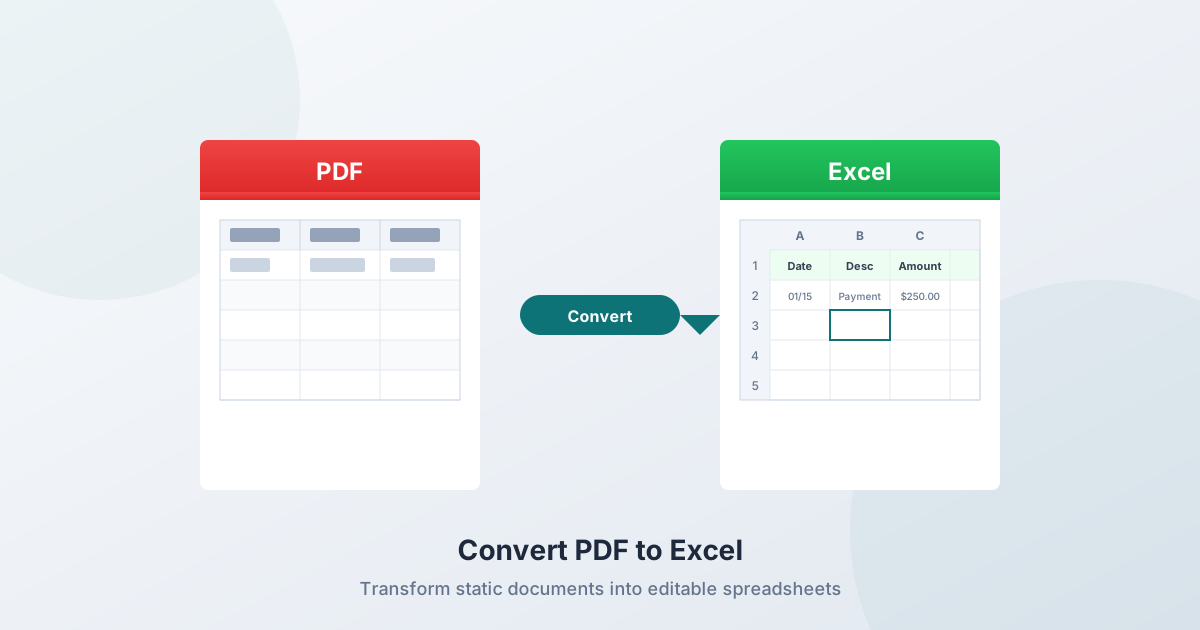
Varför PDF till Excel-konvertering är fundamentalt svårt
Innan vi dyker ner i metoderna är det bra att förstå varför det här problemet ens existerar. PDF-filer och Excel-kalkylblad är arkitektoniskt inkompatibla – inte bara olika, utan utformade med motsatta mål.
Hur PDF-filer faktiskt lagrar data
En PDF-sida "innehåller" inte en tabell. Den innehåller en innehållsström – en sekvens av binära operatörer baserade på PostScript som placerar enskilda tecken på exakta x,y-koordinater på en yta. PDF-specifikationen (ISO 32000-2:2020) definierar textrendering genom operatörer som:
- BT / ET: Börja och avsluta ett textobjekt
- Tf: Ställ in teckensnitt och teckenstorlek
- Tm: Ställ in absolut position med en sexsiffrig matris
- Tj / TJ: Rendera en textsträng (TJ inkluderar justeringar av teckenavstånd per glyf)
Det som ser ut som en tabell för dina ögon – prydliga rader och kolumner med justerade siffror – är faktiskt hundratals enskilda kommandon för textpositionering. Det finns inga <table>, <tr> eller <td>-taggar. Inga rad- eller kolumnidentifierare. Inga cellgränser. Konverteraren måste omvända ingenjörskonsten för tabellstrukturen genom att analysera spatiala relationer mellan tecken – vilka tecken är vertikalt justerade (vilket antyder en kolumn), vilka är på samma horisontella linje (vilket antyder en rad), och var mellanrum indikerar cellgränser.
Detta är anledningen till att direkt konvertering ofta ger röriga resultat: kolumner slås samman eftersom tecken är lätt feljusterade, siffror blir textsträngar eftersom valutasymboler är separata positionerade element, och beskrivningar med flera rader delas upp i spök-rader.
Tagged vs. Untagged PDF-filer
PDF-specifikationen inkluderar en valfri "strukturträd" för tillgänglighet – taggade PDF-filer som identifierar rubriker, stycken och tabellceller för skärmläsare. Om denna metadata finns gör extraheringen dramatiskt enklare. Verkligheten: den stora majoriteten av PDF-filer är otaggade. De flesta PDF-generatorer hoppar över taggningssteget eftersom det är valfritt och lägger till komplexitet. Kontoutdrag, fakturor och finansiella rapporter taggas nästan aldrig.
Teckensnittskodning och Unicode-problemet
PDF-filer använder två separata uppslagsvägar för varje tecken: en för glyf-konturen (hur den ser ut) och en för Unicode-mappningen (vad den betyder). När ToUnicode CMap-tabellen saknas, är ofullständig eller avsiktligt förvrängd – vilket händer med vissa PDF-generatorer och säkerhetsverktyg – producerar text extrahering förvanskade resultat även om PDF-filen renderas perfekt på skärmen. Du ser rätt tecken visuellt, men kopiera-klistra eller programmatisk extrahering ger nonsens.
Metod 1: PDFSub (Webbläsarbaserad, fungerar för alla PDF-typer)
PDFSub hanterar hela spektrumet av PDF-till-Excel-konverteringar – från enkla en-sidiga tabeller till komplexa fler-sidiga finansiella dokument med sammanslagna celler, beskrivningar i flera rader och internationella nummerformat.
Hur det fungerar
- Ladda upp din PDF – Dra och släpp valfri PDF-fil. PDFSub upptäcker automatiskt dokumenttypen och strukturen.
- Automatisk extrahering – Tabeller identifieras och data extraheras till strukturerade rader och kolumner. För digitala PDF-filer sker detta helt i din webbläsare – filen lämnar aldrig din enhet.
- Granska förhandsvisningen – Kontrollera den extraherade datan innan nedladdning. Kolumnrubriker, datatyper och radjusteringar är synliga i förhandsvisningen.
- Ladda ner – Exportera som Excel (.xlsx), CSV eller andra format.
Varför det fungerar
Webbläsarförst integritet. Digitala PDF-filer bearbetas helt i din webbläsare med klient-sidig JavaScript. Ingen filuppladdning, ingen server exponering, ingen datalagring. Detta är viktigt för finansiella dokument, skattedokument och allt som innehåller känslig information. Enligt GDPR undviker klient-sidig bearbetning klassificering som databehandlare helt, eftersom ingen personlig data samlas in eller överförs.
Hanterar skannade dokument. Om PDF-filen är en skannad bild (ingen markerbar text), faller PDFSub tillbaka på server-sidig OCR med automatisk rengöring. Den två-nivåers metoden innebär att både digitala och skannade PDF-filer ger användbara resultat.
Expertis för finansiella dokument. Extraheringsmotorn förstår finansiell formatering: negativa tal inom parentes, valutasymboler som separata element, uppdelning av debet/kredit-kolumner, validering av löpande saldo och internationella nummerformat (1.234,56 vs 1,234.56).
130+ språk. Fungerar med PDF-filer på alla språk – inklusive CJK (kinesiska, japanska, koreanska) med komplexa teckenkodningar, höger-till-vänster arabiska och hebreiska, samt europeiska språk med accenttecken.
Metod 2: Microsoft Excel Power Query (Endast Windows)
Excel 2019 och Microsoft 365 (Windows) inkluderar en inbyggd PDF-importfunktion via Power Query. Detta är det mest tillgängliga alternativet för personer som redan har Excel installerat.
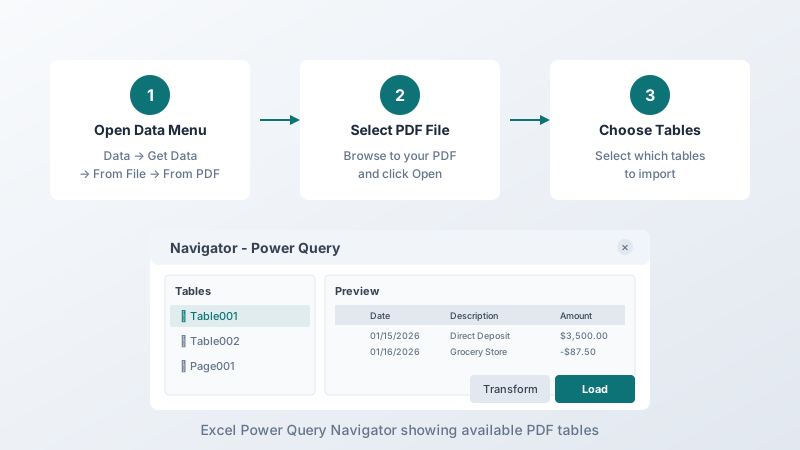
Hur man gör
- Öppna Excel och gå till Data → Hämta data → Från fil → Från PDF
- Välj din PDF-fil
- Power Query visar en Navigator-panel som visar upptäckta tabeller – varje tabell listas separat, och du kan också se rå text från sidan
- Välj den tabell du behöver och klicka på Transformera data för att rensa kolumnrubriker, datatyper och formatering innan laddning – eller klicka på Ladda för att hämta den direkt till ditt kalkylblad
Vad Power Query gör bra
- Enkla, välanpassade tabeller med tydliga ramar eller konsekventa mellanrum konverteras pålitligt
- Fler-sidiga tabeller upptäcks och slås ofta samman korrekt om layouten är konsekvent
- Upprepade importer kan ställas in som uppdaterbara anslutningar – användbart om du får samma rapportformat regelbundet
- Ingen kostnad utöver din befintliga Microsoft 365- eller Excel 2019-licens
Vad Power Query kämpar med
- Inte tillgängligt på Mac. PDF-anslutningen saknas helt i Excel för Mac. Microsoft har inte meddelat några planer på att lägga till den. Mac-lösning: öppna PDF-filen i Microsoft Word (som konverterar den till redigerbar text), kopiera sedan tabellerna till Excel.
- Ingen OCR-kapacitet. Om PDF-filen är en skannad bild utan inbäddat textlager, ser Power Query ingenting – den kräver markerbar text.
- Komplexa layouter går sönder. Sammanslagna celler, rubriker på flera nivåer, kapslade tabeller och oregelbundna kolumnstrukturer ger röriga resultat. En "Totalsumma"-rad med en sammanslagen beskrivningscell kan orsaka att alla efterföljande rader feljusteras.
- Rubriker och sidfötter upprepas. Fler-sidiga tabeller där rubrikraden upprepas på varje sida resulterar i rubriktext som blandas med datarader. Du måste manuellt filtrera bort dessa.
- Valuta- och nummerformatering. Power Query kan importera siffror som textsträngar när valutasymboler, parentesformade negativa tal eller tusentalsavgränsare som inte är amerikanska finns närvarande. Kräver manuell typkonvertering efter import.
Power Query för Mac-användare (Lösning)
Från och med januari 2026 har Microsoft infört Power Query i Excel för webben, vilket potentiellt utökar tillgången till PDF-import. Dock kan PDF-anslutningen specifikt fortfarande vara endast för Windows. Den mest pålitliga Mac-lösningen kvarstår:
- Öppna PDF-filen i Microsoft Word (Arkiv → Öppna → välj PDF-filen)
- Word konverterar PDF-filen till ett redigerbart dokument (ofullständigt)
- Kopiera tabellen från Word och klistra in i Excel
- Använd "Text till kolumner" och datatypskonverteringar för att rensa upp
Metod 3: Adobe Acrobat Pro
Adobe Acrobat Pro kan exportera PDF-filer till Excel-format. Som skapare av PDF-formatet har Adobes verktyg en djup förståelse för PDF-interna detaljer – men det översätts inte alltid till ren Excel-utdata.
Prissättning
- Acrobat Pro: 19,99 USD/månad (årlig bindning) eller 29,99 USD/månad (månad-till-månad). Totalt: 239,88–359,88 USD/år.
- Acrobat Export PDF (endast konvertering): 1,99 USD/månad (23,88 USD/år). Konverterar PDF-filer till Word, Excel eller RTF.
- Gratis onlineverktyg: Tillgängligt på adobe.com med begränsade konverteringar per dag. Kräver kontoskapande.
- Filgränser: 100 MB filstorlek, maximalt 600 sidor för molntjänster.
Hur man gör
- Öppna din PDF i Acrobat Pro
- Gå till Arkiv → Exportera till → Kalkylblad → Microsoft Excel-arbetsbok
- Välj din spara plats
- För skannade PDF-filer tillämpar Acrobat automatiskt OCR före export
Vad Adobe gör bra
- Automatisk OCR för skannade dokument – upptäcker och bearbetar bildbaserade PDF-filer
- Stöd för flera språk för OCR (engelska, tyska, spanska, franska, portugisiska och andra)
- Formulärfältsigenkänning – strukturerade PDF-formulär exporteras med fältnamn och värden
Vad Adobe kämpar med
- Sammanslagna celler skapar överdrivet många kolumner. Användare rapporterar ofta att kolumner och tabbar ger många tomma kolumner i Excel-utdata – ett väl dokumenterat problem på Adobes supportforum.
- Text i flera rader delas upp i flera rader. En enda cell som innehåller en ombruten beskrivning blir två eller tre separata rader, vilket bryter justeringen för hela tabellen.
- Dyr för sporadisk användning. För 240–360 USD/år är det overkill om du bara behöver konvertera PDF-filer ibland. Den fristående Export PDF för 24 USD/år är mer rimlig men saknar hela Acrobat-verktygslådan.
- Server-sidig bearbetning. Filer laddas upp till Adobes moln för konvertering, vilket kan vara en oro för känsliga finansiella dokument.
Metod 3: Google Kalkylark (Gratis, men begränsad)
Google Kalkylark har ingen inbyggd PDF-importfunktion. Det finns inget alternativ för "Importera PDF" någonstans i menyerna. Det finns dock lösningar.
Google Dokument-metoden (Gratis)
- Ladda upp PDF-filen till Google Drive
- Högerklicka på filen → Öppna med → Google Dokument
- Google konverterar PDF-filen till ett redigerbart dokument
- Kopiera tabellerna från Google-dokumentet och klistra in i Google Kalkylark
- Rensa upp formatering, kolumnjustering och datatyper
När detta fungerar: Enkla PDF-filer med grundläggande tabeller och minimal formatering.
När detta misslyckas: Komplexa tabeller, layouter med flera kolumner, skannade dokument. Konverteringen förstör ofta tabellstrukturen – celler slås samman, kolumner flyttas, och rader delas upp.
Alternativ: Konvertera först, ladda sedan upp
Det mer pålitliga tillvägagångssättet är att konvertera PDF-filen till Excel eller CSV med ett annat verktyg (PDFSub, Adobe, etc.), och sedan ladda upp den resulterande filen till Google Kalkylark. Denna tvåstegsprocess undviker Googles inkonsekventa PDF-parsning.
Metod 4: Online-konverterare (Snabbt men integritetsavvägning)
Flera gratis onlineverktyg konverterar PDF till Excel utan att kräva programvaruinstallation.
Populära alternativ
| Verktyg | Gratis nivå | Filgränser | OCR |
|---|---|---|---|
| Smallpdf | 2 uppgifter/dag | 5 GB | Ja (betald) |
| iLovePDF | Begränsad | 100 MB | Ja (betald) |
| PDF2Go | Begränsad | Varierar | Grundläggande |
| Zamzar | 2 filer/dag | 50 MB | Nej |
Integritetsproblemet
När du använder en online-konverterare laddas din fil upp till deras servrar för bearbetning. Tjänsteleverantören har full tillgång till dokumentet under bearbetningen – textinnehåll, metadata, inbäddade bilder, allt. Även om leverantören hävdar att filer raderas efter bearbetning, kan systemögonblicksbilder, loggar eller tredjepartsintegrationer behålla fragment.
För kontoutdrag, skattedokument, fakturor, medicinska journaler eller något dokument som innehåller finansiell data, personligt identifierbar information eller konfidentiell affärsdata, skapar server-sidig bearbetning en mätbar risk. Enligt GDPR blir en tjänst, i det ögonblick den lagrar ditt dokument på sin server, en databehandlare med efterlevnadsskyldigheter. Från och med 2025 har över 2 245 GDPR-böter registrerats, totalt cirka 5,65 miljarder EUR.
När online-konverterare är vettiga: Icke-känsliga dokument där bekvämlighet väger tyngre än integritet. Snabba engångskonverteringar av offentlig data. Dokument som du skulle vara bekväm med att skicka via e-post till en främling.
När du ska undvika dem: Finansiella uttalanden, skattedeklarationer, medicinska journaler, juridiska dokument, allt med personnummer eller kontonummer, proprietär affärsdata.
Metod 5: Python-bibliotek (För utvecklare)
Om du är utvecklare eller dataanalytiker som bearbetar PDF-filer programmatiskt, finns det flera open source Python-bibliotek som hanterar extrahering av PDF-tabeller.
Biblioteksjämförelse
| Bibliotek | Licens | OCR | Tabelligenkänning | Bäst för |
|---|---|---|---|---|
| pdfplumber | MIT | Nej | Manuell + konfigurerbar | Komplexa tabeller, detaljerad kontroll |
| Tabula-py | MIT | Nej | Automatisk igenkänning | Snabb extrahering av tabeller med ramar |
| Camelot | MIT | Nej | Lattice + Stream-lägen | Tabeller med ramar (lattice-läge utmärker sig) |
| PyMuPDF | AGPL | Nej | Grundläggande | Snabb text extrahering (licensproblem för SaaS) |
pdfplumber
Byggt på pdfminer.six. Ger tillgång till varje tecken, linje, rektangel och kurva på en sida med exakta koordinater. Tabell extrahering använder konfigurerbara strategier för att identifiera cellgränser. Erbjuder visuell felsökning – du kan rita upp identifierade tabeller på sidbilder. Kräver mer konfiguration än Tabula för enkla fall men hanterar komplexa tabeller bättre än något annat open source-bibliotek.
Tabula-py
Python-wrapper för Tabula-java (kräver JVM installerat). Bra på att automatiskt identifiera tabellgränser. Ger utdata direkt till pandas DataFrames. JVM-beroendet gör driftsättning svårare, och det kämpar med komplexa rubriker på flera nivåer.
Camelot
Två lägen: Lattice-läget använder bildbehandling (OpenCV morfologiska transformationer) för att identifiera linjer och hitta cellgränser från linjeintersektioner – mycket exakt för tabeller med ramar. Stream-läget grupperar tecken efter mellanrum för att härleda kolumner. Ger noggrannhets-/kvalitetsmått per tabell. Lattice-läget uppnår F1-poäng över 0,85 på ICDAR-benchmarks men misslyckas på tabeller med tunna eller svaga linjer.
När man ska använda Python
- Batchbearbetning av hundratals eller tusentals liknande dokument
- Bygga automatiserade pipelines för återkommande rapporter
- När du behöver full kontroll över extraheringslogik och efterbearbetning
- När dokumentformatet är känt och konsekvent
- Forsknings- och datareportageprojekt
När man inte ska använda Python
- Engångskonverteringar (inställningstiden överstiger den sparade tiden)
- Icke-tekniska användare
- Skannade PDF-filer (dessa bibliotek inkluderar inte OCR – du behöver ett separat OCR-steg först)
- När hastigheten på leveransen är viktigare än anpassning
Vanliga konverteringsproblem och hur man löser dem
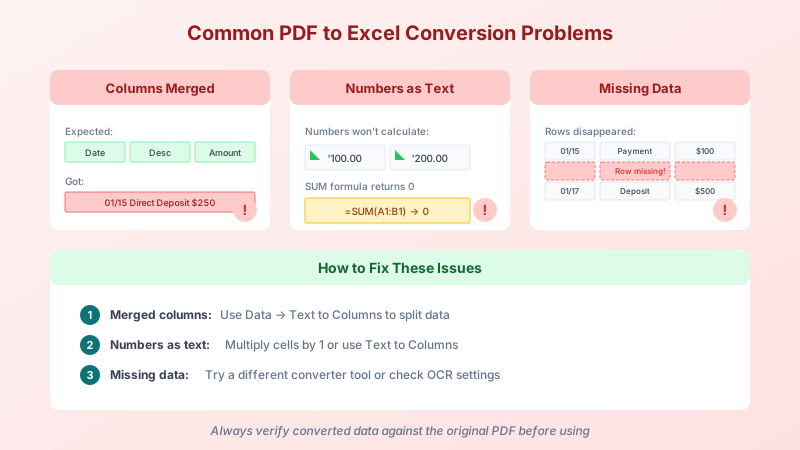
Varje konverteringsmetod ger ofullständiga resultat på vissa dokument. Här är de vanligaste felen och praktiska lösningar.
Siffror importerade som text
Problemet: Excel behandlar extraherade siffror som textsträngar, vilket bryter SUMMA, MEDEL och alla beräkningar. Detta händer eftersom PDF-filer inte skiljer mellan siffror och text – en valutasymbol, ett minustecken eller en tusentalsavgränsare gör hela cellen till en textsträng.
Hur man upptäcker: Leta efter en grön triangel i det övre vänstra hörnet av celler, eller prova SUMMA på en kolumn – om den returnerar 0 är värdena text.
Lösningar:
- Markera kolumnen → Data → Text till kolumner → klicka på Slutför (detta tvingar Excel att tolka om datan)
- Multiplicera med 1: i en hjälpskolumn, använd
=A1*1för att tvinga numerisk konvertering - Använd VÄRDE:
=VÄRDE(A1; "."; ",")hanterar europeisk formatering - Sök och ersätt för att ta bort valutasymboler: ersätt "$" med ingenting, ersätt "(" med "-", ersätt ")" med ingenting
Negativa siffror inom parentes
Problemet: Redovisningskonvention visar negativa siffror som (200,00) istället för -200,00. Varje PDF-konverterare matar ut den bokstavliga strängen "(200.00)" som Excel behandlar som text.
Lösning: Sök och ersätt i två steg: ersätt "(" med "-" och ersätt ")" med ingenting. Konvertera sedan kolumnen till nummerformat. Eller använd: =OM(VÄNSTER(A1;1)="("; -VÄRDE(ERSÄTT(ERSÄTT(A1;"(";"");")";""))); VÄRDE(A1))
Sammanslagna kolumner
Problemet: Data från flera kolumner hamnar i en enda cell – "2026-01-15 Banköverföring 3 500,00" allt i kolumn A.
Lösning: Data → Text till kolumner med en avgränsare (mellanslag, komma, tab eller fast bredd). För fast bredd är Power Querys kolumnuppdelning mer pålitlig eftersom du kan justera brytpunkterna visuellt.
Beskrivningar i flera rader delas upp i extra rader
Problemet: En enda transaktion med en två-radig beskrivning blir två rader i Excel, där den andra raden har tomma fält för datum, belopp och saldo. Detta bryter radjusteringen för hela kalkylbladet.
Lösning: Detta är det svåraste problemet att lösa manuellt. Leta efter rader där datumkolumnen är tom – dessa är troligen fortsättningsrader. Kombinera dem med raden ovan med en hjälpformel, ta sedan bort de tomma raderna. För kontoutdrag specifikt hanterar en specialiserad konverterare som PDFSubs bankkontoutdrags-konverterare beskrivningar i flera rader automatiskt genom att identifiera fortsättningsmönster.
Rubriker och sidfötter blandade med data
Problemet: Fler-sidiga PDF-filer upprepar rubrikrader, sidnummer, datum och dokumenttitlar på varje sida. Generiska konverterare extraherar dessa som datarader, inblandade med faktisk data.
Lösning: Efter konvertering, sortera eller filtrera efter datumkolumnen. Rubrikrader och sidfötter innehåller vanligtvis inga giltiga datum och sorteras till toppen eller botten. Ta bort dem manuellt. För återkommande rapporter med samma format, spela in ett makro för att automatisera rengöringen.
Datumambiguitet (MM/DD vs DD/MM)
Problemet: Datumet 2026-03-04 kan vara 4 mars (amerikanskt format) eller 3 april (europeiskt format). När alla datum i ett dokument har dagvärden på 12 eller mindre, finns det inget algoritmiskt sätt att bestämma rätt format. Konverterare antar vanligtvis MM/DD/ÅÅÅÅ, men detta producerar tyst felaktiga datum för icke-amerikanska dokument.
Lösning: Kontrollera källdokumentets språkinställning. Om det kommer från en europeisk, asiatisk eller latinamerikansk källa är formatet nästan säkert DD/MM/ÅÅÅÅ. I Excel, markera datumkolumnen, högerklicka → Formatera celler → Tal → Datum, och välj rätt språkinställning. Om datum redan har misstolkats kan du behöva byta plats på dag och månad med hjälp av =DATUM(ÅR(A1); DAG(A1); MÅNAD(A1)).
Saknad data
Problemet: Vissa innehåll visas inte alls i konverteringen – vanligtvis vattenstämplar, data i bilder eller text som använder teckensnitt med saknade Unicode-mappningar.
Lösning: Öppna original-PDF:en och försök markera den saknade texten. Om du inte kan markera den är det en bild – du behöver OCR-kapacitet. Om du kan markera den men den kopieras som förvanskade tecken, har PDF-filen ett problem med teckensnittskodning. Prova en annan konverterare – varje hanterar teckensnittsmppning olika. PDFSub hanterar båda scenarierna: webbläsar-sidig extrahering för inbäddad text och server-sidig OCR för skannat innehåll.
Vilken metod ska användas för din dokumenttyp
Olika PDF-filer kräver olika metoder. Här är en beslutmatris:
| Dokumenttyp | Bästa metod | Varför |
|---|---|---|
| Kontoutdrag | PDFSub eller specialiserad konverterare | Beskrivningar i flera rader, validering av löpande saldo, debet/kredit-kolumner kräver finansiellt medveten extrahering |
| Fakturor | PDFSub eller Adobe Acrobat | Oregelbundna layouter, produktposter med skatteberäkningar, valutaformatering |
| Finansiella rapporter (10-K, kvartalsvis) | Power Query eller pdfplumber | Täta tabeller med flera kolumner och kapslade poster; Power Query hanterar upprepade strukturer väl |
| Enkla datatabeller | Power Query (gratis) | Rena tabeller med ramar från affärsrapporter konverteras pålitligt |
| Skannade pappersdokument | PDFSub eller Adobe Acrobat (OCR) | Måste ha OCR-kapacitet – Power Query och Python-bibliotek kan inte bearbeta bilder |
| Myndighetsformulär | Adobe Acrobat eller PDFSub | Fält med fast position, blandning av förtryckt struktur och ifyllda data |
| Återkommande batchrapporter | Python (Tabula/Camelot) | Programmerbar pipeline för dokument med identiskt format som bearbetas regelbundet |
| Internationella dokument | PDFSub | Hanterar 130+ språk, icke-amerikanska nummer-/datumformat, CJK-teckenkodningar |
OCR vs. Native PDF: Varför det spelar roll
Den enskilt största faktorn för konverteringsnoggrannhet är om din PDF innehåller inbäddad text eller är en skannad bild.
Native (Digitala) PDF-filer
Skapade digitalt av programvara – din banks onlineportal, export från redovisningsprogram, Word-till-PDF-konverteringar. Du kan markera och kopiera text när du visar PDF-filen.
- Noggrannhet: Effektivt 100 % för teckensextrahering (inga igenkänningsfel). Fel uppstår från problem med teckensnittskodning eller feltolkning av layout, inte teckenigenkänning.
- Hastighet: Snabb – ingen bildbehandling behövs
- Integritet: Kan bearbetas helt i webbläsaren (ingen serveruppladdning krävs)
Skannade PDF-filer
Bilder av pappersdokument skapade av skannrar, mobilkameror eller fax-till-PDF. Du kan inte markera text – det är en bild.
- Noggrannhet: Varierar dramatiskt beroende på motor och skanningskvalitet
| OCR-motor | Noggrannhet för maskinskriven text | Kostnad |
|---|---|---|
| ABBYY FineReader | 99,3–99,8 % | Från 16 USD/månad |
| Google Cloud Vision | ~98 % | Gratis för 1 000 sidor/månad; 1,50 USD/1 000 efter |
| AWS Textract | 95–99 % | Cirka 1,50 USD/1 000 sidor (text); 15 USD/1 000 (tabeller) |
| Tesseract (open source) | <95 % | Gratis |
En studie av skannade finansiella rapporter visade att Tesseract (den vanligaste open source OCR) producerade en teckenfelkvot på 46 % – vilket innebär att nästan hälften av tecknen var felaktiga. Kommersiella alternativ är dramatiskt bättre men kostar pengar.
Slutsats: Använd alltid native digitala PDF-filer när det är möjligt. Ladda ner kontoutdrag från din banks webbplats istället för att skanna papper. Om du måste skanna, använd högsta möjliga upplösning (300+ DPI) och se till att sidan är plan och jämnt belyst.
AI-driven PDF-extrahering (2025–2026)
Stora språkmodeller förändrar landskapet för PDF-extrahering. Istället för regelbaserad parsning kan AI-modeller "förstå" dokumentstruktur kontextuellt.
Vad AI kan göra som regler inte kan
- Hantera varierande layouter utan fördefinierade mallar – AI:n härleder tabellstruktur från visuell kontext
- Tolka domänspecifik terminologi – förstå att "(200,00)" betyder negativt 200 i redovisning, eller att "Cr" betyder kredit
- Bearbeta flerspråkiga dokument utan språkspecifika regler
- Sammanfoga beskrivningar i flera rader genom att förstå att en fortsättningsrad tillhör föregående transaktion
Nuvarande begränsningar
- Risk för hallucination – AI kan generera trovärdig data som inte finns i originaldokumentet. Verifiera alltid utdata mot källan.
- Token-gränser – mycket stora PDF-filer (hundratals sidor) kan överskrida modellens kontextfönster, vilket kräver paginering
- Kostnad – AI-extrahering kostar betydligt mer per sida än regelbaserad extrahering
- Latens – bearbetning tar längre tid än direkt textextrahering
Hybridmetoden
De mest effektiva moderna verktygen använder en hybridstrategi: snabb regelbaserad extrahering för rena digitala PDF-filer (hanterar 80%+ av dokumenten), med AI som återfall för komplexa layouter, skannade dokument och specialfall. Detta ger dig hastigheten och noggrannheten hos deterministisk parsning med flexibiliteten hos AI när det behövs.
Tips för bättre resultat (oavsett metod)
Före konvertering
Använd native PDF-filer när det är möjligt. Ladda ner kontoutdrag och rapporter från källsystemet istället för att skanna papper. Du kan se att en PDF är native om du kan markera enskilda ord i din PDF-visare.
Kontrollera lösenordsskydd. Vissa banker och institutioner lösenordsskyddar PDF-filer. Lösenordet är vanligtvis de sista 4 siffrorna i ditt kontonummer, ditt födelsedatum eller ditt personnummer. Ta bort skyddet före konvertering – de flesta metoder misslyckas tyst på krypterade PDF-filer.
Kontrollera sidordningen. Fler-sidiga dokument har ibland sidor i fel ordning, särskilt skannade PDF-filer. En konverterare extraherar sidor sekventiellt, så sidor i fel ordning ger data i fel ordning.
Efter konvertering
Verifiera alltid utdata. Ingen konverterare är 100 % korrekt på alla dokument. Kontrollera att:
- Antalet rader matchar originalet (räkna transaktioner i PDF:en mot rader i Excel)
- Ingående och utgående saldon stämmer (för finansiella dokument)
- Kontrollera 3–5 enskilda värden mot källan
- Kolumnrubriker identifieras korrekt
- Datum är i förväntat format
Detta tar 60 sekunder och fångar fel som kan kosta timmar eller ge felaktiga finansiella rapporter.
Spara både originalet och den konverterade filen. Behåll original-PDF:en tillsammans med din Excel-export. Om något värde någonsin ifrågasätts kan du verifiera mot källan. För finansiella dokument kräver många regler (skattelag, revisionskrav) att originalhandlingar sparas.
Vanliga frågor
Kan jag konvertera en lösenordsskyddad PDF till Excel?
Du måste ta bort lösenordsskyddet först. Om du känner till lösenordet, öppna PDF-filen i Adobe Reader eller någon PDF-visare, skriv ut till en ny PDF utan skydd, konvertera sedan. De flesta lösenord för kontoutdrag är de sista 4 siffrorna i ditt kontonummer. Om du inte känner till lösenordet, kontakta den som skapade dokumentet.
Varför visas mina siffror som text i Excel efter konvertering?
PDF-filer skiljer inte mellan siffror och text – de är alla tecken positionerade på en sida. När Excel importerar data, orsakar valutasymboler ($, EUR), parentesformade negativa tal som (200), tusentalsavgränsare eller icke-standardiserade decimaltecken att Excel standardmässigt använder textformatering. Lös detta genom att markera kolumnen → Data → Text till kolumner → Slutför, eller multiplicera med 1 för att tvinga numerisk konvertering.
Finns det ett sätt att automatisera PDF till Excel-konvertering?
Ja. Power Query-anslutningar kan uppdateras automatiskt. Python-bibliotek (Tabula-py, pdfplumber, Camelot) möjliggör helt automatiserade pipelines för återkommande dokument. PDFSub stöder bulk-uppladdningar för bearbetning av flera filer. För företagsomfattande automatisering bearbetar API:er från Adobe, AWS Textract och Google Document AI PDF-filer programmatiskt.
Vilken metod ger mest exakta resultat?
Det beror helt på ditt dokument. För rena native PDF-filer med enkla tabeller med ramar fungerar Power Query ofta bra och det är gratis. För finansiella dokument (kontoutdrag, fakturor, rapporter) ger specialiserade verktyg som PDFSub som förstår finansiell formatering betydligt bättre resultat. För skannade dokument behöver du OCR-kapacitet – Power Query och Python-bibliotek kan inte bearbeta bilder alls.
Kan jag konvertera flera PDF-filer samtidigt?
Vissa onlineverktyg stöder batchkonvertering. PDFSub tillåter uppladdning av flera filer som bearbetas sekventiellt. Power Query kan importera från flera filer med viss konfiguration. För regelbunden batchbearbetning ger Python-skript mest flexibilitet för stora volymer.
Stöder gratisversionen av Excel PDF-import?
Power Query PDF-import kräver Excel 2019 eller Microsoft 365 (endast Windows). Den gratis webbversionen av Excel och Excel för Mac inkluderar inte PDF-anslutningen. Om du behöver ett gratis alternativ utan Excel 2019, använd PDFSubs webbläsarbaserade konverterare eller ett onlineverktyg.
Kan jag konvertera en PDF-tabell till Google Kalkylark?
Google Kalkylark har ingen inbyggd PDF-import. Lösningen är att först konvertera PDF-filen till Excel eller CSV med ett annat verktyg, och sedan ladda upp filen till Google Kalkylark. Alternativt, ladda upp PDF-filen till Google Drive och öppna den med Google Dokument – men denna metod förstör ofta tabellstrukturen och är opålitlig för data med flera kolumner.
Hur hanterar jag PDF-filer med tabeller på flera språk?
De flesta konverterare antar engelsk formatering (MM/DD/ÅÅÅÅ datum, kommatecken som tusentalsavgränsare). För dokument på andra språk behöver du en konverterare som stöder internationella format. PDFSub hanterar 130+ språk med automatisk identifiering av datumformat (DD/MM/ÅÅÅÅ, ÅÅÅÅ-MM-DD), nummerformat (1.234,56 vs 1,234.56) och teckenkodningar (UTF-8, GBK, Shift_JIS, ISO 8859).
Sammanfattning
Att konvertera PDF till Excel är inte alltid enkelt, men rätt metod för din dokumenttyp gör en betydande skillnad:
| Metod | Kostnad | OCR | Bäst för |
|---|---|---|---|
| PDFSub | 7-dagars gratis provperiod | Ja | Finansiella dokument, internationella PDF-filer, integritetskänslig data |
| Power Query | Gratis (med Excel 2019/365) | Nej | Enkla tabeller, Windows-användare |
| Adobe Acrobat | 20–30 USD/månad | Ja | Native PDF-filer, formulärexporter |
| Google Dokument | Gratis | Nej | Endast mycket enkla tabeller |
| Online-konverterare | Gratis (begränsad) | Varierar | Icke-känslig, sporadisk användning |
| Python-bibliotek | Gratis (open source) | Nej | Utvecklare, batchbearbetning |
Huvudprincipen: matcha din metod med din dokumenttyp och känslighetsnivå. Enkla tabeller från digitala PDF-filer konverteras bra med gratisverktyg. Finansiella dokument, skannade PDF-filer och internationella dokument drar nytta av specialiserad extrahering. Och för allt som innehåller känslig data, prioritera verktyg som bearbetar filer i din webbläsare istället för att ladda upp dem till tredjepartsservrar.