Konvertera Citi Bankkontoutdrag till Excel (2026)
Steg-för-steg-guide för att konvertera Citi-konton, sparkonton och kreditkortsutdrag i PDF-format till Excel, CSV eller QBO — inklusive hur man hanterar Citis transaktionsgruppering baserad på sektioner.
Du har ett Citi bankkontoutdrag i PDF-format och behöver datan i ett kalkylblad. Kanske stämmer du av konton, sköter bokföring eller samlar ihop skattedokument. Oavsett anledning gör Citi detta svårare än det borde vara – och på ett sätt som är unikt frustrerande jämfört med andra stora banker.
Huvudproblemet: Citi grupperar transaktioner efter typ, inte efter datum. Alla dina insättningar samlas i en sektion. Alla dina uttag i en annan. Alla dina checkar i en tredje. Om du försöker bygga en kronologisk huvudbok i Excel – vilket är vad de flesta faktiskt behöver – ger en enkel kopiering/klistring eller en generell PDF-export ett rörigt resultat som kräver betydande manuell omorganisering.
Här är hur du faktiskt får in din Citi-kontoutdragsdata i Excel, med metoder som fungerar för löpande konton, sparkonton och kreditkort.
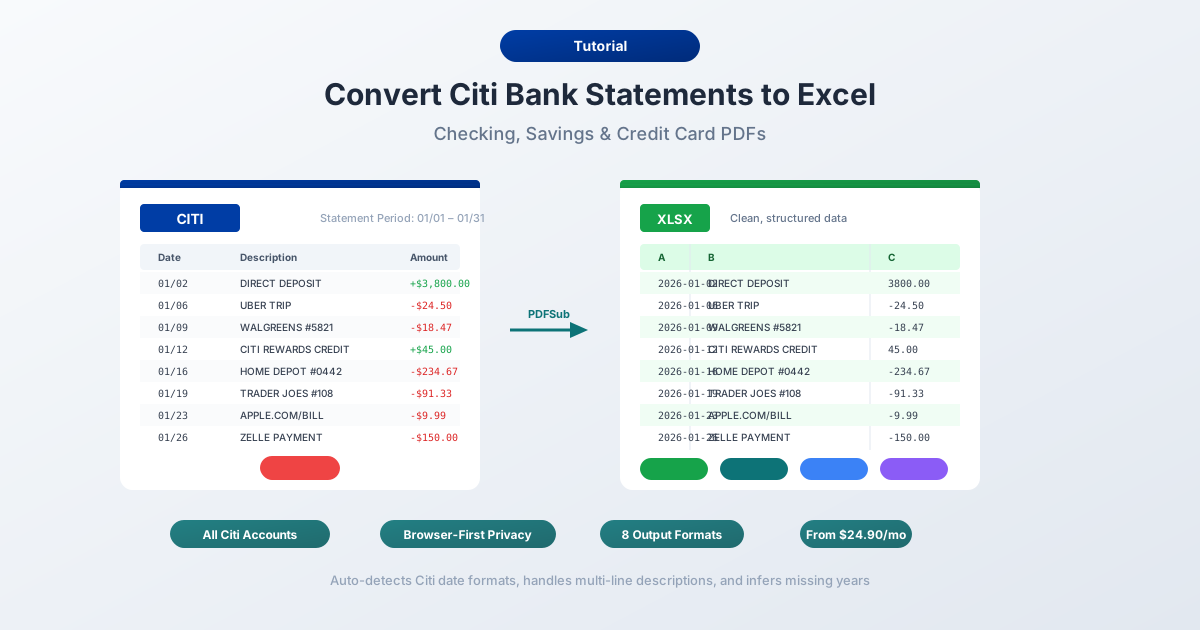
Vad Citi Ger Dig (Och Vad De Inte Ger Dig)
Innan du konverterar något är det bra att veta vad Citi faktiskt erbjuder.
PDF-kontoutdrag – tillgängliga för upp till 24 månader via Citi Online under Kontoutdrag & Dokument. Citi behåller kontoutdrag lättillgängliga i två år; äldre kontoutdrag upp till 7 år kan begäras via kundtjänst. Dessa är de officiella kontoutdragen som motsvarar vad du skulle få per post. Endast PDF-format.
Aktivitetsnedladdningar – tillgängliga via ditt kontos transaktionshistorik på citibankonline.com. Citi erbjuder CSV- och QFX-exportalternativ (Quicken) här. Låter som att det borde lösa problemet, eller hur?
Inte riktigt. Aktivitetsnedladdningen har verkliga begränsningar:
- Cirka 180 dagars historik – Citis CSV-export täcker endast ungefär sex månaders nyliga transaktioner
- Inte officiella kontoutdrag – det är ett transaktionsflöde, saknar ingående/utgående saldon, avgiftsöversikter, ränteuppdelningar och dagliga saldtabeller
- Inget QBO-format – till skillnad från Chase och BofA erbjuder Citi ingen inbyggd QBO-export (QuickBooks), så QuickBooks-användare är fast med att manuellt mappa CSV-kolumner
- Kreditkorts-begränsningar – kreditkortsaktivitetsnedladdningar har ännu kortare tidsramar och kanske inte inkluderar alla transaktionsdetaljer
Så om du behöver data från mer än sex månader tillbaka, eller om du behöver hela kontoutdraget (inte bara transaktioner), är PDF:en ditt enda alternativ.
Metod 1: Använd en konverterare för bankkontoutdrag (Rekommenderas)
Den snabbaste och mest exakta metoden är en specialiserad konverterare för bankkontoutdrag – ett verktyg som är specifikt utformat för att extrahera transaktionsdata från PDF-kontoutdrag.
Till skillnad från generiska PDF-till-Excel-verktyg förstår konverterare för bankkontoutdrag strukturen hos finansiella dokument. De vet att Citis kontoutdrag grupperar transaktioner efter kategori – "Insättningar & Kredit", "Betalda Checkar", "Uttag med ATM/Debitkort" och "Andra Uttag" – snarare än att lista allt kronologiskt. De hanterar beskrivningar på flera rader, löpande saldon och Citis egna datumformateringsproblem.
Steg-för-steg med PDFSub
- Ladda ner ditt Citi-kontoutdrag – Logga in på citibankonline.com → Kontoutdrag & Dokument → välj kontoutdraget → ladda ner PDF
- Gå till PDFSubs konverterare för bankkontoutdrag
- Ladda upp Citi PDF:en – dra och släpp eller klicka för att bläddra
- Granska den extraherade datan – PDFSub visar dig transaktionerna innan du laddar ner, så att du kan verifiera noggrannheten
- Välj ditt format – Excel (XLSX), CSV, QBO (QuickBooks), OFX (Xero), eller något av 8 andra stödda format
- Ladda ner – klicka på Ladda ner eller använd "Ladda ner alla" för en ZIP-fil med alla format
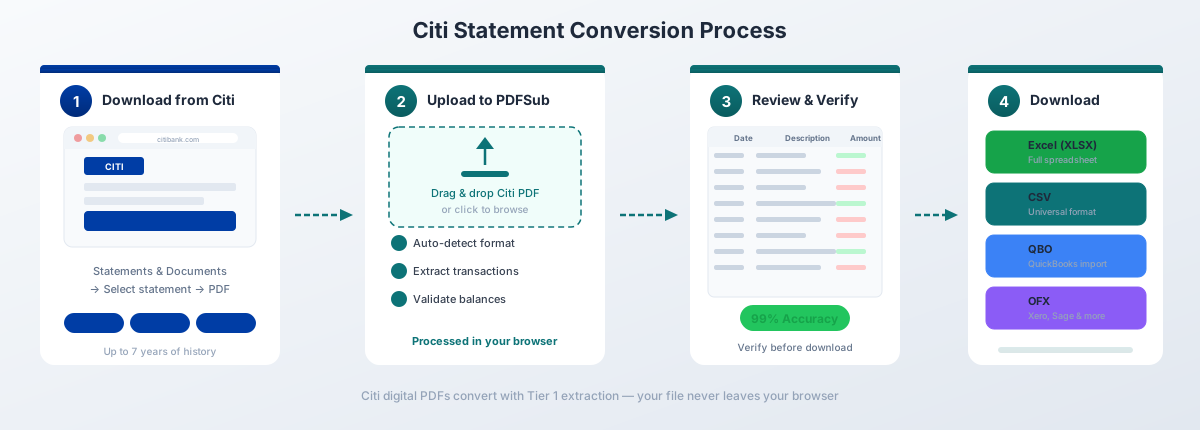
För Citis digitala PDF:er hanterar PDFSubs Nivå 1-extraktion konverteringen helt i din webbläsare – filen lämnar aldrig din enhet. Detta är viktigt när du arbetar med känslig finansiell data.
Varför detta fungerar bra för Citi specifikt:
- Förstår Citis sektionsbaserade gruppering och tilldelar korrekt debet/kredit-tecken baserat på vilken sektion en transaktion visas i (eftersom Citi använder positiva belopp överallt – sektionens rubrik är vad som talar om att det är en insättning kontra ett uttag)
- Hanterar Citis MM/DD datumformat (utan år) och härleder korrekt år från kontoutdragsperiodens rubrik
- Bearbetar transaktionsbeskrivningar på flera rader (2–3 rader är vanliga på Citi-kontoutdrag) utan att skapa dubblettrader
- Fungerar med alla Citi-kontotyper – löpande konton, sparkonton och kreditkort
- Hoppar över icke-transaktionsinnehåll som belöningsöversikter, APR-uppdelningar, Citi Flex Plan-detaljer och marknadsföringsbanderoller
- Exporterar till QBO-format för direkt QuickBooks-import med FITID dubblettdetektering – fyller luckan som Citis saknade inbyggda QBO-export lämnar
PDFSubs All-In-One-plan kostar 20 USD/användare/månad (årligen) eller 25 USD/användare/månad (månadsvis), inklusive 500 bankkontoutdragssidor per användare och en 7-dagars gratis provperiod.
Metod 2: Citis Inbyggda Nedladdningsalternativ
Om du bara behöver nyliga transaktioner (inte hela kontoutdraget), är Citis inbyggda CSV-export det snabbaste alternativet.
Hur man laddar ner
- Logga in på citibankonline.com
- Navigera till ditt konto
- Klicka på "Visa kontodetaljer" och gå till "Transaktionshistorik"
- Ställ in datumintervallet för de transaktioner du behöver
- Klicka på nedladdningsikonen och välj CSV
- Öppna den nedladdade filen i Excel
Vad du får
Citis CSV inkluderar dessa kolumner:
| Kolumn | Beskrivning |
|---|---|
| Datum | Transaktionsdatum (MM/DD/ÅÅÅÅ) |
| Beskrivning | Handlare eller transaktionsdetalj |
| Debet | Uttagsbelopp (om tillämpligt) |
| Kredit | Insättningsbelopp (om tillämpligt) |
Begränsningar att se upp för
Fönstret på cirka 180 dagar. Citi begränsar CSV-export till ungefär sex månaders nyliga transaktioner. Behöver du ett helt år? Du måste ladda ner i omgångar och kombinera dem manuellt – och om du behöver något äldre än sex månader är CSV inte tillgängligt alls.
Inget QBO- eller OFX-format. Om du använder QuickBooks eller Xero, tillhandahåller Citi inget inbyggt importformat. Du behöver konvertera CSV- eller PDF-filen till QBO/OFX med ett tredjepartsverktyg.
Separata debet/kredit-kolumner. Till skillnad från Chase och BofA (som använder en enda kolumn med teckenförsedda belopp), använder Citis CSV separata Debet- och Kredit-kolumner. Detta är faktiskt lättare att arbeta med i Excel, men det kan orsaka importproblem med redovisningsprogram som förväntar sig en enda beloppskolumn.
Inte det officiella kontoutdraget. CSV-filen är ett transaktionsflöde – den inkluderar inte ingående/utgående saldon, avgiftsöversikter, ränteavgifter eller tabellen med dagliga saldon. Om du behöver dessa för revision eller skatteändamål, behöver du PDF:en.
Denna metod fungerar för snabb personlig ekonomisk spårning av nylig aktivitet. För något mer omfattande, konvertera PDF:en.
Metod 3: Kopiera och klistra in från PDF (Rekommenderas ej)
Du kan försöka välja text i en Citi PDF och klistra in den i Excel. Här är vad som faktiskt händer:
Allt hamnar i en enda kolumn. Datum, beskrivningar, belopp och saldon krossas ihop. Och med Citi har du ett extra problem: eftersom transaktioner grupperas efter typ snarare än kronologiskt, ger även en ren kopiering/klistring data som är i fel ordning. Du skulle behöva inte bara separera kolumnerna utan också sortera om allt efter datum.
Du kan försöka använda Excels funktion "Text till kolumner" (fliken Data → Text till kolumner) för att separera det, men:
- Citis beskrivningar på flera rader (ofta 2–3 rader per transaktion) bryter radjusteringen
- Sektionsrubriker ("INSÄTTNINGAR & KREDITER", "BETALDA CHECKAR") blandas med transaktionsdata
- Beloppen är alla positiva – utan sektionskontexten kan du inte skilja debet från kredit
- Löpande saldon stämmer inte med sina transaktioner
- Marknadsföringsbanderoller, kampanjerbjudanden och checkbilder inbäddade i PDF:en läcker in i texten
- Du kommer att spendera 45+ minuter på att städa upp ett enda kontoutdrag
För ett eller två mycket enkla kontoutdrag är detta smärtsamt men tekniskt möjligt. För något mer är det inte värt tiden.
Förstå Citi PDF-formatet
Citi-kontoutdrag har en distinkt struktur som skiljer dem från Chase och Bank of America. Att förstå denna struktur förklarar varför generiska konverterare kämpar och varför specialiserade verktyg finns.
Problemet med sektionsbaserad gruppering
Detta är den absolut största utmaningen med Citi-kontoutdrag. De flesta banker listar transaktioner i kronologisk ordning – du ser 3 januari, sedan 5 januari, sedan 8 januari, oavsett om det är insättningar eller uttag. Citi gör tvärtom.
Ett typiskt Citi-kontoutdrag organiserar transaktioner i sektioner som denna:
- Kontosammanfattning – ingående saldo, totala krediter, totala debet, utgående saldo
- Insättningar & Kredit – alla insättningar grupperade tillsammans
- Betalda Checkar – alla utklarade checkar, listade efter checknummer
- Uttag med ATM/Debitkort – alla kortbaserade uttag
- Andra Uttag – ACH-debet, onlineöverföringar, banköverföringar, etc.
Inom varje sektion listas transaktioner efter datum. Men över sektioner kan samma datum förekomma flera gånger. Du kan ha en insättning den 15 januari i Insättningssektionen, ett kortköp den 15 januari i ATM/Debitkort-sektionen, och en ACH-betalning den 15 januari i Andra Uttag-sektionen – allt separerat av sidor med andra transaktioner.
Detta innebär att när du konverterar en Citi PDF till Excel, får du ett kalkylblad där alla insättningar kommer först, sedan alla checkar, sedan alla uttag. För bokföring eller avstämning behöver du sortera efter datum efter konvertering för att få en kronologisk vy.
Layout för konton och sparkonton
Citi-konton och sparkonton använder denna kolumnstruktur:
| Kolumn | Beskrivning |
|---|---|
| Datum | Transaktionsdatum (MM/DD – inget år) |
| Beskrivning | Transaktionsdetalj (ofta 2–3 rader) |
| Belopp | Alltid positivt – sektionens rubrik avgör debet vs. kredit |
| Saldo | Löpande saldo efter transaktion |
Datumformatet är MM/DD utan år. Året måste härledas från kontoutdragsperioden som visas i rubriken. För kontoutdrag som sträcker sig över december–januari innebär detta att vissa transaktioner i samma kontoutdrag har olika år.
Layout för kreditkortsutdrag
Citi-kreditkortsutdrag är mer komplexa, med upp till 8 distinkta sektioner:
- Kontosammanfattning – föregående saldo, betalningar, nya köp, avgifter, ränta, nytt saldo
- Betalningsinformation – minimibelopp att betala, förfallodatum, varning för sen betalning
- Belöningsöversikt – ThankYou Points intjänade, inlösta och saldo (Double Cash, Custom Cash, Strata Premier, etc.)
- Transaktionsdetaljer – köp och returer med Transaktionsdatum och Postdatum
- Avgifter – årsavgifter, förseningsavgifter, etc.
- Ränteavgifter – APR-uppdelning per saldotyp (köp, kontantuttag, saldöverföringar)
- Citi Flex Plan – avbetalningsdetaljer om några köp betalas av i avbetalningar
- År-till-datum-totaler – kumulativ ränta och avgifter
Den kritiska skillnaden för konvertering: kreditkortstransaktioner har två datum – Transaktionsdatum (när du gjorde köpet) och Postdatum (när det bokfördes på ditt konto). Vissa konverterare fångar bara ett, vilket kan orsaka problem med avstämning.
Belöningsöversikten och Citi Flex Plan-sektionerna bör inte extraheras som transaktioner – de är informationsinnehåll. Men de visas ofta mellan transaktionssektionerna, så konverterare som inte vet att hoppa över dem kommer att skapa skräprader.
Citi Transaktionskoder
Citi använder specifika koder i transaktionsbeskrivningar. Att förstå dessa hjälper när du granskar konverterad data:
| Kod | Betydelse |
|---|---|
| DIRECT DEP | Direkt insättning (lön, statliga bidrag) |
| ACH CREDIT | Inkommande ACH-överföring |
| ACH DEBIT | Utgående ACH-överföring |
| ZELLE PAYMENT | Zelle person-till-person-överföring |
| CHECKCARD | Köp med betalkort |
| ATM WITHDRAWAL | Kontantuttag från bankomat |
| ONLINE TRANSFER | Överföring mellan Citi-konton |
| MOBILE CHECK DEPOSIT | Check insatt via Citi Mobile-app |
| WIRE TRANSFER | Inkommande eller utgående banköverföring |
| RECURRING PMT | Återkommande automatisk betalning |
| E-PAYMENT | Online fakturabetalning |
| POS PURCHASE | Köp med betalkort i butik |
Vanliga Konverteringsproblem och Lösningar
Problem: Alla belopp är positiva – kan inte skilja debet från kredit
Varför det händer: Citi använder positiva belopp för allt. En insättning på 500 USD och ett uttag på 500 USD visas båda som "500.00" i PDF:en. Det enda sättet att skilja dem åt är sektionens rubrik.
Lösning: Använd en konverterare för bankkontoutdrag som förstår Citis sektionsbaserade layout. PDFSub läser sektionsrubrikerna och tillämpar korrekt tecken (positivt för krediter, negativt för debet). Om du arbetar med rådata, titta på sektionen där varje transaktion förekom och lägg till tecknet manuellt.
Problem: Datum saknar år
Varför det händer: Citi formaterar datum som MM/DD utan år. En transaktion daterad "01/15" kan vara från vilket år som helst.
Lösning: Året kommer från kontoutdragsperiodens rubrik (t.ex. "Kontoutdragsperiod: 12/20/2025 – 01/19/2026"). Bra konverterare härleder året automatiskt. Om din inte gör det, lägg till året manuellt baserat på kontoutdragsperioden. Se upp för kontoutdrag som sträcker sig över december–januari där transaktioner i samma kontoutdrag spänner över två kalenderår.
Problem: Beskrivningar på flera rader skapar extra rader
Varför det händer: Citis transaktionsbeskrivningar sträcker sig ofta över 2–3 rader. En enskild transaktion kan se ut så här:
01/15 CHECKCARD 0115 AMAZON.COM AMZN.COM/BILL WA Card 1234Generiska konverterare behandlar varje rad som en separat rad.
Lösning: Specialiserade konverterare känner igen att rader utan datum är fortsättningsrader som tillhör föregående transaktion. De sammanfogar beskrivningen till en enda cell.
Problem: Kombinerade kontoutdrag för Priority/Citigold-konton
Varför det händer: Citi Priority (30 000 USD+ i saldo), Citigold (200 000 USD+) och Citigold Private Client (1 miljon USD+) kunder kan få kombinerade kontoutdrag som inkluderar flera konton – löpande konton, sparkonton och penningmarknadskonton – i en enda PDF.
Lösning: Leta efter kontonummerrubriker i kontoutdraget som separerar olika konton. Vid konvertering kan du behöva extrahera varje kontos transaktioner separat, eller använda en konverterare som hanterar kontoutdrag med flera konton.
Problem: Citi Flex Plan-avbetalningar blandade med vanliga transaktioner
Varför det händer: Om du har ställt in Citi Flex Plan för ett köp med kreditkort, visas den månatliga avbetalningen som en separat post i transaktionssektionen. Det ursprungliga köpet och Flex Plan-betalningarna kan skapa förvirring.
Lösning: Flex Plan-avbetalningar inkluderar vanligtvis "CITI FLEX PLAN" i beskrivningen. Du kan filtrera eller tagga dessa i Excel efter konvertering för tydligare bokföring.
Problem: Checkbilder och marknadsföringsbanderoller stör extraktionen
Varför det händer: Citi bäddar in bilder av utklarade checkar och kampanjbanderoller direkt i PDF:en. Vissa konverterare försöker extrahera text från bildtexter eller banderolltext, vilket skapar skräprader.
Lösning: Använd en konverterare som vet att hoppa över icke-transaktionsinnehåll. Om du får extra rader, leta efter poster utan giltiga datum eller belopp och ta bort dem.
Importera konverterad Citi-data till redovisningsprogram
När ditt Citi-kontoutdrag har konverterats, här är hur du får in det i de vanligaste redovisningsverktygen:
QuickBooks Desktop/Online – Använd QBO-format för den renaste importen. QBO-filer inkluderar FITID (Financial Transaction IDs) som förhindrar dubblettimporter om du laddar upp samma kontoutdrag två gånger. Gå till Banking → Upload Transactions → välj din QBO-fil. Se vår guide för att importera bankkontoutdrag till QuickBooks för detaljerade steg.
Xero – Använd OFX-format. Xeros bankflödesimport accepterar OFX-filer direkt. Gå till Accounting → Bank Accounts → ditt konto → Import a Statement. Se vår guide för att importera bankkontoutdrag till Xero för detaljerade steg.
Excel/Google Sheets – Använd XLSX eller CSV. Båda öppnas direkt i Excel eller kan laddas upp till Google Sheets. CSV är ren text och universellt kompatibel; XLSX bevarar kolumnformatering och datumtyper.
FreshBooks, Wave, Sage – Använd CSV eller OFX beroende på programvaran. De flesta moderna redovisningsverktyg accepterar minst ett av dessa format.
Eftersom Citi inte erbjuder inbyggda QBO- eller OFX-export, är konvertering av PDF-kontoutdraget ofta den enda vägen till en ren import för QuickBooks- och Xero-användare.
Tips för att arbeta med konverterad Citi-data
När du har dina Citi-transaktioner i Excel, här är några praktiska tips:
Sortera efter datum omedelbart. Eftersom Citi grupperar transaktioner efter typ, kommer ditt konverterade kalkylblad att ha alla insättningar först, sedan alla checkar, sedan alla uttag. Sortera efter Datum-kolumnen (äldst till nyast) för att få en kronologisk vy som är meningsfull för avstämning.
Verifiera med ingående och utgående saldo. Summera alla transaktioner och kontrollera att de stämmer överens med saldiförändringen som visas i kontoutdragsrubriken. Detta är den snabbaste noggrannhetskontrollen. Formeln: Ingående Saldo + Totala Krediter - Totala Debet = Utgående Saldo.
Kontrollera tecknet på varje belopp. Eftersom Citi använder positiva belopp för både debet och kredit, bekräfta att din konverterare har tillämpat korrekta tecken. En snabb kontroll: filtrera efter negativa belopp och verifiera att de alla är uttag/betalningar. Filtrera efter positiva belopp och verifiera att de alla är insättningar/krediter.
Standardisera datumkolumnen. Excel tolkar ibland datum som text snarare än datumvärden, särskilt med Citis MM/DD-format. Markera datumkolumnen → Data → Text till kolumner → välj datumformat (MDY) för att säkerställa korrekt datumhantering.
Lägg till en kategorikolumn. Använd Excels SÖK-funktion för att automatiskt kategorisera baserat på transaktionskoder och handlarnamn:
=IF(SEARCH("DIRECT DEP",B2)>0,"Inkomst",IF(SEARCH("ZELLE",B2)>0,"Överföringar","Annat"))Konvertera månadsvis, inte årligen. Vänta inte till skattesäsongen med att konvertera 12 månaders kontoutdrag på en gång. Konvertera varje månad när den kommer och behåll en organiserad mappstruktur.
Vanliga Frågor och Svar
Kan jag ladda ner Citi-kontoutdrag som Excel-filer direkt?
Nej. Citi tillhandahåller endast kontoutdrag i PDF-format. Du kan ladda ner nylig transaktionsaktivitet (cirka 180 dagar) som CSV via funktionen för transaktionshistorik, men detta är ett transaktionsflöde – inte det officiella kontoutdraget. För fullständiga kontoutdrag med saldon och avgifter måste du konvertera PDF:en.
Hur långt tillbaka kan jag få Citi-kontoutdrag?
24 månader av kontoutdrag är omedelbart tillgängliga via Citi Online (Kontoutdrag & Dokument). Äldre kontoutdrag – upp till 7 år – kan begäras genom att ringa Citis kundtjänst på (800) 374-9700. Det kan tillkomma en avgift för arkiverade kontoutdrag. CSV-aktivitetsnedladdningen täcker endast cirka 180 dagar.
Varför är alla mina belopp positiva efter konvertering?
Detta är ett Citi-specifikt problem. Citi PDF:er visar alla transaktionsbelopp som positiva tal – sektionens rubrik ("Insättningar & Kredit" vs. "Andra Uttag") är vad som indikerar om det är en kredit eller debet. Om din konverterare inte läser sektionsrubrikerna, kommer varje belopp att vara positivt. Använd en konverterare som förstår Citis sektionsbaserade layout, som PDFSub.
Fungerar detta för Citi kreditkortsutdrag?
Ja. Citi kreditkortsutdrag (Double Cash, Custom Cash, Strata Premier, Strata, Simplicity, Diamond Preferred, Costco Anywhere Visa och andra) producerar digitala PDF:er som konverteras bra. Kreditkortsutdrag har en mer komplex layout med belöningsöversikter, APR-uppdelningar och Citi Flex Plan-sektioner, men specialiserade konverterare vet hur de ska extrahera endast transaktionsdata.
Vilket format ska jag välja för QuickBooks-import?
Välj QBO-format. Det är utformat för QuickBooks och inkluderar transaktions-ID (FITID) som förhindrar dubblettimporter. Detta är särskilt viktigt för Citi-användare eftersom Citi inte erbjuder en inbyggd QBO-export – att konvertera PDF:en till QBO via PDFSub är ofta den enklaste vägen. Se vår guide för att importera bankkontoutdrag till QuickBooks för detaljerade steg.
Jag har ett kombinerat kontoutdrag med flera Citi-konton. Kommer det att konverteras korrekt?
Citi Priority, Citigold och Citigold Private Client-kunder får ofta kombinerade kontoutdrag som täcker flera konton (löpande konton, sparkonton, penningmarknadskonton) i en enda PDF. Specialiserade konverterare kan vanligtvis hantera dessa, men du bör granska resultatet noggrant för att säkerställa att transaktioner från olika konton inte blandas ihop. Om de gör det, leta efter kontonumret i beskrivningskolumnen för att separera dem.
Fungerar detta för Citi företagskonton?
Ja. Citi företagskonton och företagskreditkortsutdrag producerar digitala PDF:er som följer en liknande struktur som privatkonton. Företagskontoutdrag kan inkludera ytterligare detaljer som uppdelningar per anställdas kort och kostnadskategorier, men processen för transaktionsextraktion är densamma.
Hur exakt är konverteringen?
För Citis digitala PDF:er (nedladdade direkt från citibankonline.com) uppnår specialiserade konverterare för bankkontoutdrag vanligtvis 95-99% noggrannhet. Det största riskområdet är tilldelningen av tecken – att säkerställa att debet och kredit identifieras korrekt från Citis sektionsrubriker. Generiska PDF-till-Excel-verktyg ger i genomsnitt cirka 65-70% på Citi-kontoutdrag eftersom de inte kan tolka den sektionsbaserade layouten. Skannade eller fotograferade Citi-kontoutdrag kommer att ha lägre noggrannhet eftersom de kräver OCR-bearbetning.