Konvertera Capital One-kontoutdrag till Excel (2026)
Steg-för-steg-guide för att konvertera PDF-kontoutdrag från Capital One för check-, sparkonto och kreditkort till Excel-, CSV- eller QBO-format.
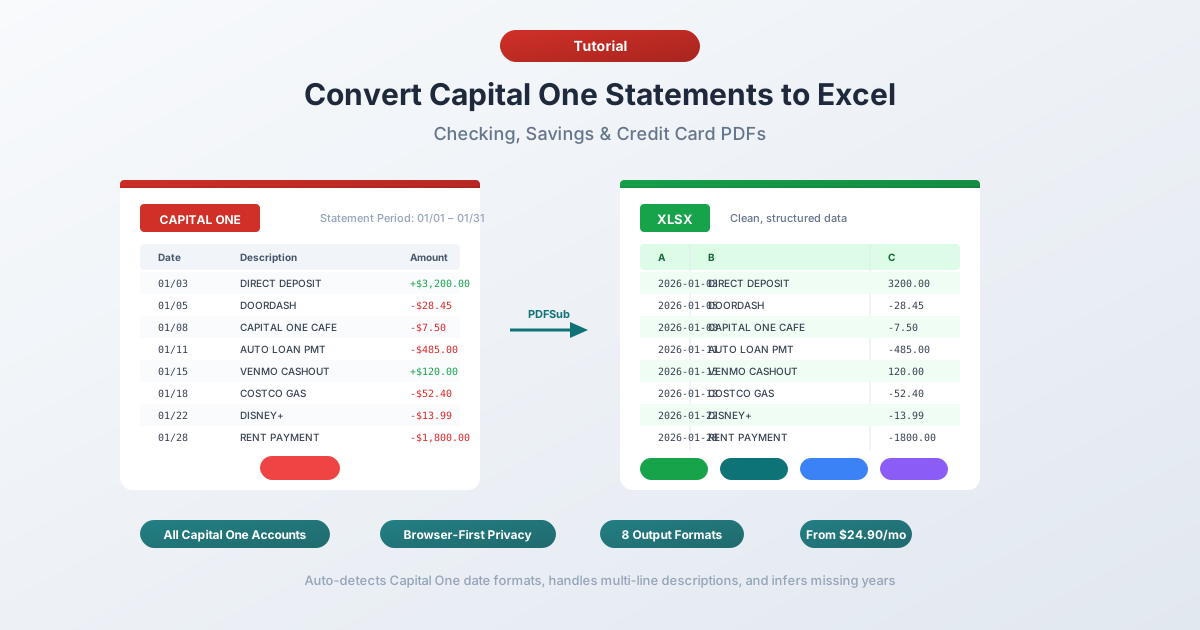
Du har ett kontoutdrag från Capital One i PDF-format och behöver datan i ett kalkylblad. Kanske stämmer du av klientkonton, kategoriserar månatliga utgifter eller förbereder årsredovisningar för skattesäsongen. Capital One gör det enkelt att ladda ner kontoutdrag – men att få ut datan ur en PDF och in i ett användbart format är en helt annan historia.
Capital One är den sjätte största banken i USA med över 669 miljarder dollar i tillgångar, och efter förvärvet av Discover Financial är det nu landets största kreditkortsutfärdare. Bankens digitala DNA – Capital One förvärvade ING Direct 2012 och byggde sin 360-produktlinje på den online-först-grunden – innebär att de flesta kontoutdrag är rena, digitala PDF:er. Goda nyheter för konvertering, eftersom digitala PDF:er extraheras betydligt mer tillförlitligt än skannat papper.
Men "ren PDF" betyder inte "lätt att få in i Excel". Capital One levererar kontoutdrag endast som PDF:er – ingen inbyggd Excel-export, ingen CSV-version av det officiella kontoutdraget. Och PDF-layouten har sina egna egenheter: en enda beloppkolumn där tecknet bestämmer riktningen, sparmål som skapar kapslade undersektioner och kreditkortsutdrag som varierar beroende på produkt. Här är hur du hanterar allt detta.
Vad Capital One ger dig (och vad de inte ger)
Innan du konverterar något är det bra att veta vad Capital One faktiskt erbjuder.
PDF-kontoutdrag – tillgängliga via Capital One Online Banking under "Statements & Documents". Officiella kontoutdrag som motsvarar vad du skulle få per post. Endast PDF-format.
Aktivitetsnedladdningar – tillgängliga via fliken "Activity". Capital One låter dig ladda ner nyliga transaktioner som CSV. Låter som att det borde lösa problemet, eller hur?
Inte riktigt. Aktivitetsnedladdningen har verkliga begränsningar:
- Endast ca 90 dagars historik – Capital Ones CSV-export täcker ungefär tre månaders nyliga transaktioner. Det är betydligt kortare än Chase (ca 24 månader) eller Wells Fargo (ca 18 månader).
- Inte officiella kontoutdrag – nedladdningen är ett transaktionsflöde. Den saknar ingående och utgående saldon, avgiftssammanfattningar, ränteuppdelningar och kontosammanfattningstabeller.
- Inget QBO- eller OFX-format – Capital One erbjuder inga exportfiler som är kompatibla med QuickBooks eller Xero. QuickBooks-användare är hänvisade till att manuellt mappa CSV-kolumner.
- Kreditkortsaktivitet kan skilja sig – CSV-nedladdningen för kreditkort använder andra kolumnstrukturer än för bankkonton, och belöningsdetaljer exkluderas.
Så om du behöver data som är äldre än 90 dagar, behöver hela kontoutdraget för revisionsändamål, eller behöver importera till QuickBooks – är PDF:en ditt enda gångbara alternativ.
Metod 1: Använd en konverterare för bankkontoutdrag (rekommenderas)
Den snabbaste och mest exakta metoden är en specialiserad konverterare för bankkontoutdrag – ett verktyg byggt för att extrahera transaktionsdata från PDF-kontoutdrag.
Till skillnad från generiska PDF-till-Excel-verktyg förstår konverterare för bankkontoutdrag den finansiella dokumentstrukturen. De vet att Capital One 360 Checking använder en enda beloppkolumn där positiva värden är insättningar och negativa värden är uttag. De hanterar flerradiga ACH-beskrivningar, undersektioner för sparmål och de olika layouterna mellan bank- och kreditkortsutdrag.
Steg-för-steg med PDFSub
- Ladda ner ditt Capital One-kontoutdrag – Logga in på capitalone.com → "Statements & Documents" → välj kontoutdragsperioden → ladda ner PDF.
- Gå till PDFSubs bankkontoutdrags-konverterare
- Ladda upp Capital One PDF:en – dra och släpp eller klicka för att bläddra.
- Granska den extraherade datan – PDFSub visar dig transaktionerna innan du laddar ner, så du kan verifiera noggrannheten.
- Välj ditt format – Excel (XLSX), CSV, QBO (QuickBooks), OFX (Xero) eller något av 8 andra stödda format.
- Ladda ner – klicka på "Download" eller använd "Download All" för en ZIP-fil med alla format.
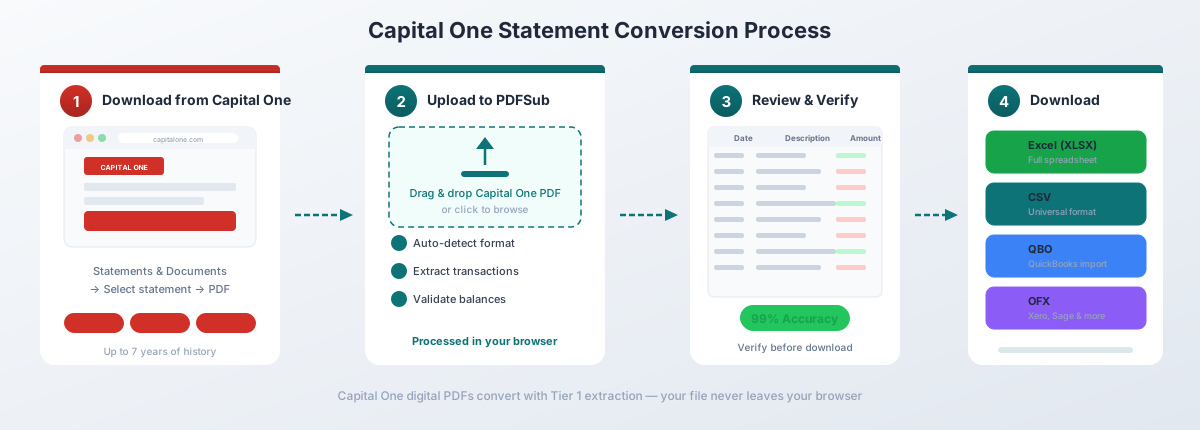
För Capital Ones digitala PDF:er (nedladdade direkt från Online Banking) hanterar PDFSubs Tier 1-extraktion konverteringen helt i din webbläsare – filen lämnar aldrig din enhet. Detta är viktigt när du arbetar med känslig finansiell data.
Varför detta fungerar bra för Capital One specifikt:
- Upptäcker automatiskt Capital Ones enda beloppkolumn och bevarar teckenkonventionen (positiv för insättningar, negativ för uttag) så att du inte tappar riktningen för debet/kredit.
- Hanterar Capital Ones datumformat MM/DD (utan år) och härleder korrekt år från sidhuvudet för kontoutdragsperioden.
- Bearbetar transaktionsbeskrivningar på flera rader – vanligt för återkommande ACH-transaktioner som sträcker sig över 2–3 rader – utan att skapa dubblettrader.
- Känner igen undersektioner för sparmål och kopplar transaktionerna korrekt till rätt mål.
- Fungerar med alla Capital One-kontotyper – 360 Checking, 360 Savings, 360 Performance Savings och alla kreditkortsprodukter.
- Exporterar till QBO-format för direkt import till QuickBooks med FITID-dubletteringskontroll – vilket fyller luckan som Capital Ones saknade inbyggda QBO-export lämnar.
PDFSubs All-In-One-plan kostar 20 USD/användare/månad (årligen) eller 25 USD/användare/månad (månadsvis), inklusive 500 sidor bankkontoutdrag per användare och en 7-dagars gratis provperiod.
Metod 2: Capital Ones inbyggda aktivitetsnedladdning
Om du bara behöver nyliga transaktioner (inte hela kontoutdraget), är Capital Ones inbyggda CSV-export det snabbaste alternativet.
Hur man laddar ner
- Logga in på capitalone.com
- Navigera till ditt check-, sparkonto eller kreditkonto.
- Gå till fliken "Activity".
- Ställ in datumintervallet för de transaktioner du behöver (inom de senaste 90 dagarna).
- Klicka på "Download" och välj CSV.
- Öppna den nedladdade filen i Excel.
Vad du får
Capital Ones CSV för bankkonton inkluderar dessa kolumner:
| Kolumn | Beskrivning |
|---|---|
| Date | Transaktionsdatum (MM/DD/ÅÅÅÅ) |
| Description | Handelsnamn eller transaktionsdetalj |
| Amount | Tecknat belopp (negativt för uttag, positivt för insättningar) |
| Balance | Löpande saldo efter transaktionen |
CSV-filer för kreditkort använder en något annorlunda struktur:
| Kolumn | Beskrivning |
|---|---|
| Transaction Date | Köpdag |
| Posted Date | Dag då transaktionen bokfördes på kontot |
| Card No. | Sista 4 siffrorna på kortet som användes |
| Description | Handelsnamn |
| Category | Automatiskt tilldelad kategori (Restaurang, Resor, etc.) |
| Debit | Köpesumma |
| Credit | Betalning eller återbetalning |
Begränsningar att vara medveten om
90-dagarsgränsen. Capital One begränsar CSV-nedladdningar till ungefär 90 dagar – det kortaste fönstret bland stora amerikanska banker. Behöver du sex månader? Du behöver tre separata filer. Behöver du ett helt år? Konvertera PDF:erna istället.
Inget QBO- eller OFX-format. Capital One tillhandahåller inga exportfiler som är kompatibla med QuickBooks eller Xero. CSV-filen kräver manuell kolumnmappning och har ingen dubletteringskontroll.
Inte det officiella kontoutdraget. CSV-filen är ett transaktionsflöde – saknar ingående/utgående saldon, avgiftssammanfattningar, intjänad ränta och kontosammanfattningssektionen.
För snabb spårning av nylig aktivitet fungerar detta. För allt mer omfattande, konvertera PDF:en.
Metod 3: Kopiera och klistra in från PDF (rekommenderas ej)
Du kan försöka markera text i en Capital One PDF och klistra in den i Excel. Så här blir resultatet:
Allt hamnar i en enda kolumn. Datum, beskrivningar och belopp krossas ihop utan kolumnseparation.
Du kan försöka använda Excels funktion "Text till kolumner" (fliken "Data" → "Text till kolumner"), men:
- Flerradiga ACH-beskrivningar (ofta 2–3 rader) bryter radjusteringen.
- Rubriker för "Savings Goals" blandas in med transaktionsdata.
- Rader för ränteintjäning och kontosammanfattningar skapar extra skräp-poster.
- Du kommer att spendera 30+ minuter på att städa upp ett enda kontoutdrag.
För ett eller två enkla kontoutdrag är detta tidskrävande men genomförbart. För mer än så är det inte värt ansträngningen.
Metod 4: Adobe Acrobat Pro
Adobe Acrobat Pro har en funktion "Export PDF → Spreadsheet → Microsoft Excel Workbook". För Capital One-kontoutdrag är resultaten bättre än för vissa banker men kräver fortfarande städning:
- Kolumnigenkänning fungerar inkonsekvent. Acrobat får ibland kolumnerna rätt, men flerradiga beskrivningar skapar fortfarande dubblettrader där fortsättningsrader visas som separata transaktioner.
- Sektioner för "Savings Goals" förvirrar tabelligenkänningen. Målrubriker och delsummor blandas in i transaktionstabellen som datarader utan datum eller belopp.
- Kreditkortsutdrag klarar sig sämre. Belöningssammanfattningar, APR-uppdelningar och betalningsrutor slås samman med transaktionstabellen.
- Belopp formateras som text, inte siffror. Tecknen bevaras, men Acrobat matar ofta ut dem som textsträngar som kräver städning innan Excel kan utföra beräkningar.
Capital Ones arv från ING Direct innebär att deras PDF:er generellt är renare än äldre banker, så det är värt ett snabbt försök. Men räkna med manuell städning, särskilt för kreditkortsutdrag.
Förstå Capital One PDF-formatet
Capital One-kontoutdrag har flera egenskaper som påverkar konverteringen:
Den enda beloppkolumnen
Till skillnad från Wells Fargo (separata kolumner för tillägg och uttag) eller Citi (positiva belopp överallt med sektionsrubriker som bestämmer riktningen), använder Capital One en enda beloppkolumn med tecknade värden. Insättningar är positiva. Uttag är negativa.
Detta är det mest Excel-vänliga tillvägagångssättet bland stora banker – tecknet är inbyggt i datan, så du behöver ingen konverterare som tolkar sektionsrubriker. Haken? Vissa generiska konverterare tar bort minustecknet under extraheringen, vilket gör alla uttag positiva och omöjligt att skilja mellan pengar in och pengar ut.
Sektionsbaserad transaktionslayout
Capital One check- och sparkontoutdrag organiserar transaktioner i sektioner:
- Insättningar och andra krediter – inkommande medel (direkta insättningar, överföringar in, ränta).
- Uttag och andra debetposter – utgående medel (köp, fakturabetalning, överföringar ut, avgifter).
- Daglig huvudbokssaldo – en sammanfattning som visar kontosaldot i slutet av varje dag.
Transaktioner inom varje sektion listas kronologiskt. Sektionsrubrikerna bör hoppas över under extraheringen – de är etiketter, inte transaktioner.
Undersektioner för "Savings Goals"
Om du använder Capital Ones funktion "Savings Goals" (tillgänglig på 360 Savings och 360 Performance Savings-konton), blir ditt kontoutdrag mer komplext. Varje sparmål skapar en undersektion i kontoutdraget som visar:
- Målets namn (t.ex. "Nödfond", "Semester", "Kontantinsats")
- Överföringar till och från det målet.
- Målets aktuella saldo.
Dessa undersektioner kapslas inuti de huvudsakliga transaktionssektionerna, vilket skapar flera nivåer av rubriker på en enda sida. Generiska konverterare kommer att extrahera målnamn som transaktioner eller helt missa målspecifika överföringar.
Datumformat
Capital One använder formatet MM/DD för transaktionsdatum – inget år. Året måste härledas från kontoutdragsperioden som visas högst upp. Bra konverterare gör detta automatiskt. För kontoutdrag som sträcker sig över december till januari kommer vissa transaktioner i samma kontoutdrag att tillhöra olika kalenderår.
Beskrivningar på flera rader
Transaktionsbeskrivningar från Capital One – särskilt för återkommande ACH-betalningar – sträcker sig ofta över 2–3 rader. Ett typiskt ACH-uttag ser ut så här på kontoutdraget:
03/15 ACH DEBIT COMCAST CABLE COMM -189.99 SCHEDULED PAYMENT REF: 1234567890Den andra och tredje raden är en del av samma transaktion. Konverterare som inte hanterar fortsättningsrader kommer att skapa tre rader – en med beloppet och två föräldralösa beskrivningsfragment.
Skillnader mellan kontotyper
Capital Ones kontoutdragslayouter skiljer sig åt beroende på kontotyp:
360 Checking
Standardkontot för privatpersoner. Kontoutdragen använder layouten som beskrivs ovan – en enda beloppkolumn, sektionsbaserad gruppering, MM/DD-datum. Transaktionsvolymerna tenderar att vara höga (30–100+ per månad), så flersidiga kontoutdrag är vanliga. Zelle-transaktioner inkluderar mottagarens eller avsändarens namn plus ett referensnummer över två rader.
360 Savings och 360 Performance Savings
Lägre transaktionsvolymer men potentiellt mer komplexa på grund av "Savings Goals". En kund med tre sparmål kommer att ha tre undersektioner, var och en med sina egna överföringar och saldon. Ränteintjäningssektionen visar APY och intjänad ränta för varje mål separat.
Kreditkortsutdrag
Capital Ones kreditkorts-PDF:er har en tydligt annorlunda layout jämfört med bankprodukter:
| Funktion | Bank (360 Checking/Savings) | Kreditkort |
|---|---|---|
| Datumkolumner | Enkelt datum (MM/DD) | Transaktionsdatum + Postdatum |
| Beloppsformat | En enda tecknad "Amount"-kolumn | Separata kolumner för "Charges" och "Payments" |
| Belöningssektion | Ingen | Sammanfattning av Miles, Cashback eller Rewards |
| APR-uppdelning | Ingen | Köp-APR, Kontantuttags-APR, Överförings-APR |
| Betalningsinfo | Ingen | Minsta betalning, förfallodatum, varning för förseningsavgift |
Layouten varierar också beroende på kortprodukt:
- Venture / Venture X – inkluderar en Miles-kolumn per transaktion, plus en Miles-sammanfattningssektion.
- Quicksilver / Quicksilver One – inkluderar en Cashback-kolumn med procentandel och dollarbelopp.
- SavorOne / Savor – inkluderar en Rewards-kolumn med kategorispecifika intjäningsnivåer (3% restaurang, 3% nöje, etc.).
- Platinum / Secured – enklare layout utan belöningssektion.
Belöningskolumnerna och sammanfattningarna bör hoppas över under transaktionsextraheringen. Konverterare som inte hoppar över dem kommer att skapa extra kolumner eller skräpdata i beloppsfälten.
Vanliga konverteringsproblem och lösningar
Problem: Minustecken tas bort från uttagsbelopp
Capital One använder en enda beloppkolumn där minustecknet är den enda indikatorn på ett uttag. Vissa generiska PDF-extraktorer behandlar minustecknet som en formateringsartefakt och tar bort det, vilket gör alla belopp positiva. Lösning: Använd en konverterare som bevarar tecknade belopp. Efter konvertering, verifiera att insättningar är positiva och uttag är negativa. Om tecken saknas, hänvisa till sektionsrubrikerna i original-PDF:en för att manuellt lägga till minustecknet.
Problem: "Savings Goals" skapar dubbletter eller kapslade poster
"Savings Goals" lägger till undersektionsrubriker och del-saldon inuti huvudkontoutdraget. Generiska konverterare kan extrahera målets namn som en transaktion (t.ex. en rad med "Emergency Fund" och inget belopp), eller helt missa överföringar mellan mål. Lösning: Använd en konverterare som känner igen Capital Ones struktur för "Savings Goals". Om du städar manuellt, ta bort rader där kolumnen "Date" eller "Amount" är tom – dessa är sektionsrubriker eller måletiketter, inte riktiga transaktioner.
Problem: Beskrivningar på flera rader i ACH skapar extra rader
Återkommande ACH-betalningar på Capital One-kontoutdrag har ofta 2–3 rader med beskrivningstext. Den första raden har datum och belopp; efterföljande rader har "SCHEDULED PAYMENT", referensnummer eller handlardetaljer. Generiska konverterare behandlar varje rad som en ny transaktion. Lösning: Leta efter rader med en beskrivning men inget datum eller belopp – dessa är fortsättningsrader som tillhör transaktionen ovan. Slå samman dem manuellt eller använd en konverterare som hanterar beskrivningar på flera rader.
Problem: Kreditkortsbelöningar blandas in med transaktionsbelopp
Capital Ones kreditkortsutdrag inkluderar belöningsberäkningar (intjänade miles, cashback) tillsammans med transaktionsbelopp. Vissa konverterare misstar belöningskolumnen för en andra beloppskolumn, vilket dubblar det uppenbara värdet eller skapar extra fält. Lösning: Använd en konverterare avsedd för finansiella dokument. Om du städar manuellt, ta bort alla kolumner som innehåller belöningsdata (miles, cashback-procent, poäng) – kärndatatransaktionerna finns i kolumnerna "Transaction Date", "Post Date", "Description" och "Amount".
Problem: Kontoutdragsperioden sträcker sig över två kalenderår
Ett kontoutdrag för december kan täcka 15/12/2025 till 14/01/2026. Eftersom Capital One bara visar MM/DD (inget år), är transaktioner daterade 15/12 till 31/12 från 2025, medan de daterade 01/01 till 14/01 är från 2026. Konverterare som tilldelar ett enda år till alla transaktioner kommer att ha hälften fel. Lösning: Specialiserade konverterare upptäcker kontoutdragsperioden och tilldelar år korrekt. Om din inte gör det, dela manuellt transaktionerna vid årsskiftet.
Importera till redovisningsprogram
När dina Capital One-data är konverterade, här är hur du får in dem i vanliga redovisningsplattformar:
QuickBooks Online – Använd QBO-format för den renaste importen. Gå till "Banking" → "Link Account" → "Upload from computer" → välj QBO-filen. Eftersom Capital One inte erbjuder en inbyggd QBO-export, är konvertering av PDF:en ofta den enda vägen till QuickBooks. Se vår guide för att importera bankkontoutdrag till QuickBooks för detaljerade steg.
QuickBooks Desktop – Använd QBO- eller IIF-format. "File" → "Import" → "From Web Connect" (för QBO-filer).
Xero – Använd OFX-format. Gå till "Accounting" → "Bank Accounts" → ditt konto → "Import a Statement". Xero accepterar OFX och CSV. OFX är att föredra eftersom det inkluderar transaktions-ID:n för dubletteringsskydd. Se vår guide för att importera bankkontoutdrag till Xero för detaljerade steg.
FreshBooks – Använd CSV-format. Gå till "Accounting" → "Bank Import" → "Import Transactions" → välj CSV. Du måste mappa kolumner manuellt.
Wave – Använd CSV- eller OFX-format. Gå till "Accounting" → "Transactions" → "Import" → välj din bank → ladda upp filen.
Excel/Google Sheets – Använd XLSX- eller CSV-format. Öppna direkt eller importera via "Data" → "From Text/CSV". Capital Ones tecknade beloppskolumn innebär att du omedelbart kan summera, filtrera och skapa diagram utan att kombinera separata debet/kredit-kolumner.
Tips för att arbeta med konverterade Capital One-data
När du har dina Capital One-transaktioner i Excel, här är några praktiska tips:
Verifiera med ingående och utgående saldo. Summera alla transaktionsbelopp (med tecken) och kontrollera att resultatet matchar saldiförändringen på kontoutdraget. Eftersom Capital One använder tecknade belopp fungerar en enkel SUM: Ingående saldo + SUMMA(Belopp) = Utgående saldo.
Dra nytta av de tecknade beloppen. Använd en enda SUM för netto kassaflöde, SUMIF för totala insättningar (belopp > 0) och totala uttag (belopp < 0). Pivottabeller fungerar utan att behöva kombinera separata kolumner.
Standardisera datumkolumnen. Excel tolkar ibland datum som text snarare än datumvärden. Markera datumkolumnen → "Data" → "Text till kolumner" → välj datumformat (MDY). Verifiera att din konverterare lade till rätt år, eftersom Capital One använder MM/DD utan år.
Hantera "Savings Goals" separat. Om ditt 360 Savings-kontoutdrag innehåller "Savings Goals", överväg att extrahera varje måls transaktioner till ett separat blad. Detta gör det lättare att spåra framsteg mot varje mål och undviker förvirring mellan överföringar mellan mål och verkliga insättningar/uttag.
Lägg till en kategorikolumn. Använd Excels SEARCH-funktion för att automatiskt kategorisera baserat på handlarnamn och transaktionskoder:
=IF(SEARCH("ACH DEBIT",B2)>0,"Fakturor",IF(SEARCH("ZELLE",B2)>0,"Överföringar",IF(SEARCH("INTEREST",B2)>0,"Ränta","Annat")))Konvertera månadsvis, inte årligen. Vänta inte till skattesäsongen med att konvertera 12 månader på en gång. Capital Ones 90-dagars CSV-gräns gör det särskilt viktigt att konvertera PDF:er månadsvis eller ladda ner CSV inom 90-dagarsfönstret innan data blir otillgänglig.
Vanliga frågor och svar
Kan jag ladda ner Capital One-kontoutdrag som Excel-filer direkt?
Nej. Capital One tillhandahåller endast kontoutdrag som PDF:er. Du kan ladda ner nylig aktivitet (ca 90 dagar) som CSV via fliken "Activity", men det är ett transaktionsflöde – inte det officiella kontoutdraget. För fullständiga kontoutdrag med saldon och avgifter måste du konvertera PDF:en.
Hur långt tillbaka kan jag få Capital One-kontoutdrag?
Capital One tillhandahåller PDF-kontoutdrag för upp till 7 år via Online Banking ("Statements & Documents"). CSV-nedladdningen via fliken "Activity" täcker endast ungefär 90 dagar – det kortaste fönstret bland stora amerikanska banker. För kontoutdrag som är äldre än 7 år, kontakta Capital One kundtjänst på (877) 383-4802.
Varför använder Capital One en enda beloppkolumn istället för separata kolumner för insättningar/uttag?
Detta spårar tillbaka till Capital Ones arv från ING Direct. ING Direct byggdes som en strömlinjeformad onlinebank, och den enda tecknade beloppkolumnen är enklare än separata kolumner. Positiva belopp är pengar in; negativa belopp är pengar ut. Även om detta ser annorlunda ut än hos Wells Fargo eller Citi, är det faktiskt det enklaste formatet att arbeta med i Excel.
Vad är "Savings Goals" och hur påverkar de konverteringen?
"Savings Goals" låter dig skapa märkta underkonton (t.ex. "Nödfond", "Semester") inom 360 Savings och 360 Performance Savings. Varje mål visas som en undersektion i ditt kontoutdrag. Under konverteringen kan målrubriker och del-saldon felaktigt extraheras som transaktioner. Ta bort rader utan datum eller belopp, eller använd en konverterare som känner igen denna struktur.
Vilket format ska jag välja för import till QuickBooks?
Välj QBO-format. Det är utformat för QuickBooks och inkluderar transaktions-ID:n (FITID) som förhindrar dubblettimporter. Detta är särskilt viktigt för Capital One-användare eftersom Capital One inte erbjuder en inbyggd QBO-export – att konvertera PDF:en till QBO är ofta den enda rena vägen till QuickBooks. Se vår guide för att importera bankkontoutdrag till QuickBooks för detaljerade steg.
Konverteras Capital One kreditkortsutdrag annorlunda än check-/sparkonton?
Ja. Kreditkortsutdrag använder dubbla datumkolumner (Transaction Date och Post Date), separata kolumner för "Charges" och "Payments" istället för en enda tecknad "Amount", plus belöningssektioner som varierar beroende på kortprodukt. Specialiserade konverterare hanterar dessa skillnader; generiska verktyg slår ofta samman belöningskolumnen med transaktionsbelopp.
Fungerar detta för Capital One företagskonton?
Ja. Capital One Spark Business check- och kreditkortsutdrag producerar digitala PDF:er som följer liknande strukturer som privatkonton. Företagsutdrag kan inkludera ytterligare sektioner för aktivitet på anställdas kort och skatterelaterade sammanfattningar, men kärndatatransaktionerna extraheras på samma sätt.
Kan jag konvertera flera Capital One-kontoutdrag samtidigt?
De flesta konverterare för bankkontoutdrag låter dig ladda upp flera PDF:er i en enda session. Varje kontoutdrag konverteras oberoende, och du laddar ner separata utdatafiler (eller en kombinerad ZIP). Detta är användbart för att bygga upp ett helt års data för skatteförberedelser.
Hur exakt är konverteringen?
För Capital Ones digitala PDF:er (nedladdade direkt från capitalone.com) uppnår specialiserade konverterare för bankkontoutdrag vanligtvis 95–99 % noggrannhet. Capital Ones arv från ING Direct innebär att deras PDF:er är bland de renaste i branschen – den digitala först-designen producerar välanpassade textlager som extraheras tillförlitligt. Generiska PDF-till-Excel-verktyg når i genomsnitt cirka 75 % på Capital One-kontoutdrag, främst på grund av problem med flerradiga beskrivningar och förvirring kring "Savings Goals". Skannade eller fotograferade kontoutdrag kommer att ha lägre noggrannhet eftersom de kräver OCR-behandling.
Är mina finansiella data säkra under konverteringen?
För Capital Ones digitala PDF:er bearbetar webbläsarbaserade konverterare som PDFSub filen helt i din webbläsare – PDF:en lämnar aldrig din enhet. Ingen uppladdning, ingen serverlagring, ingen tredjepartsåtkomst. För skannade PDF:er som kräver serverbaserad bearbetning, leta efter konverterare som använder krypterade anslutningar och raderar filer efter bearbetning.