Bästa PDF-verktygen för Mac (utan Adobe)
Mac-användare har förhandsgranskning inbyggt – men det kan inte slå samman, komprimera eller konvertera PDF-filer. Här är de bästa PDF-verktygen för Mac som går längre än vad förhandsgranskning erbjuder.
PDFSub är bäst för:
- Mac-användare som behöver komprimering, konvertering, svärtning och OCR som förhandsgranskning inte kan göra
- Alla på macOS som vill ha 84+ verktyg utan att installera en tung skrivbordsapp som Adobe Acrobat
- Mac-användare som behöver AI-driven sammanfattning, översättning och dataextrahering i webbläsaren
- Yrkesverksamma som växlar mellan Mac, iPad och andra enheter och vill ha ett verktyg som fungerar överallt
PDFSub är INTE bäst för:
- Mac-användare som bara behöver visning, annotering och grundläggande signering (förhandsgranskning hanterar detta bra)
- Användare som vill ha en inbyggd macOS-skrivbordsapp med Finder-integration och offline-stöd
- Kreativa yrkesverksamma som behöver nära integration med Apple-ekosystemet och Kontinuitetsfunktioner
Mac-användare har det bättre än Windows-användare när det gäller PDF-filer. Förhandsgranskning är inbyggt i varje Mac, det hanterar grundläggande visning och annotering bra, och det gör till och med vissa saker som överraskar personer som aldrig har utforskat dess kapacitet.
Men förhandsgranskning har begränsningar. Tydliga, frustrerande begränsningar som får Mac-användare att leta efter alternativ. Du kan inte komprimera en 45 MB PDF för att skicka den via e-post. Du kan inte konvertera en PDF till Word. Du kan inte svärta känslig information. Du kan inte OCR-behandla ett skannat dokument. Du kan inte batch-bearbeta en mapp med filer.
Det uppenbara svaret är Adobe Acrobat, men för 12,99–24,99 USD per månad undrar många Mac-användare: finns det något mellan gratis förhandsgranskning och dyra Acrobat?
Ja. Det finns ganska mycket. Här är en ärlig titt på vad förhandsgranskning kan och inte kan göra, och de bästa alternativen för Mac-användare som behöver mer.
Vad Apple Förhandsgranskning Faktiskt Kan Göra
Innan vi tittar på alternativ är det värt att förstå vad förhandsgranskning redan hanterar. Många Mac-användare underskattar den.
Vad förhandsgranskning gör bra:
- Visa PDF-filer. Självklart. Men den hanterar även stora dokument smidigt, stöder flera flikar och erbjuder en ren läsupplevelse.
- Annotera. Markera text, lägg till post-it-lappar, rita former, lägg till textrutor, understryk och genomstryk. Annoteringsverktygen är genuint användbara för dokumentgranskning.
- Signera dokument. Förhandsgranskning har en inbyggd signaturfunktion. Du kan rita en signatur på styrplattan, fotografera en genom din kamera eller använda en tidigare sparad signatur. Detta täcker de flesta grundläggande signeringsbehov.
- Fyll i formulär. Interaktiva PDF-formulär med textfält fungerar i förhandsgranskning. Klicka på fältet, skriv, klart.
- Slå samman PDF-filer. Ja, förhandsgranskning kan slå samman PDF-filer – men processen är inte uppenbar. Du öppnar den första PDF-filen, visar miniatyrer i sidofältet (Visa > Miniatyrer), sedan drar du den andra PDF-filen från Finder in i sidofältet där du vill ha den.
- Ändra ordning på sidor. I miniatyrsidofältet kan du dra sidor för att ändra ordningen i ett dokument.
- Ta bort sidor. Markera en miniatyr, tryck på Delete. En sida tas bort.
- Exportera format. Arkiv > Exportera låter dig spara som JPEG, PNG, TIFF eller PDF med grundläggande alternativ.
- Beskära. Markera ett område med det rektangulära markeringsverktyget, sedan Verktyg > Beskär för att trimma sidan.
Vad förhandsgranskning inte kan göra:
- Komprimera PDF-filer för att avsevärt minska filstorleken
- Konvertera PDF-filer till Word, Excel, PowerPoint eller HTML
- OCR-behandla skannade dokument (ingen textextrahering från bilder)
- Lägga till vattenstämplar
- Redigera befintlig text i en PDF
- Batch-bearbeta flera filer
- Lägga till sidnummer i dokument
- Lösenordsskydda PDF-filer med finkorniga behörigheter
- Extrahera tabeller eller data från PDF-filer
- Översätta dokument
- Sammanfatta dokument med AI
Detta är luckan som verktygen nedan fyller.
De 5 Bästa PDF-verktygen för Mac (Utöver Förhandsgranskning)
1. PDFSub -- Bästa webbläsarbaserade allt-i-ett-lösningen
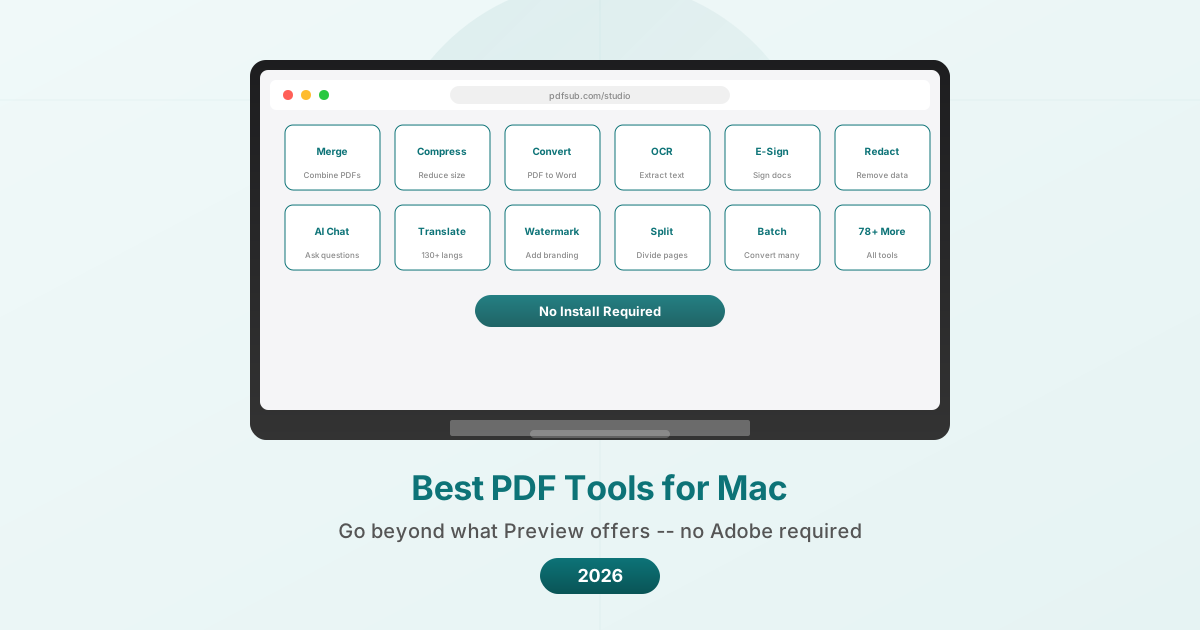
PDFSub körs helt i din webbläsare, vilket gör den plattformsoberoende per design. På en Mac fungerar den i Safari, Chrome, Firefox eller vilken modern webbläsare som helst utan att installera något.
Prissättning: 7-dagars gratis provperiod tillgänglig. Planer från 20 USD/användare/månad (årligen).
Varför Mac-användare väljer den:
Den webbläsarbaserade metoden innebär att PDFSub fungerar på alla Mac – inklusive äldre datorer, M-serien och Intel-Macar, utan att oroa sig för kompatibilitet. Det finns inget att installera, inget att uppdatera, och ingen app som tar upp diskutrymme.
För grundläggande operationer (slå samman, dela, rotera, komprimera, ändra ordning på sidor) bearbetas filer i din webbläsare och lämnar aldrig din Mac. Detta är en integritetsfördel jämfört med serverbaserade verktyg och en praktisk fördel jämfört med skrivbordsappar som behöver uppdateringar och förbrukar systemresurser.
Vad den lägger till utöver förhandsgranskning:
- Komprimera PDF som faktiskt minskar filstorleken avsevärt
- PDF till Word, Excel, PowerPoint och andra formatkonverteringar
- OCR för skannade dokument
- AI-driven Sammanfatta PDF, Översätt PDF (130+ språk), Chatta med PDF och Extrahera Data
- Fakturautdragare och Kvittoskanner
- Bankkontoutdragskonverterare till Excel, CSV, OFX, QBO
- Svärta PDF, Lägg till Vattenstämpel och Sidnummer
- Batchkonvertera för flera filer
- Lösenordsskydda och Lås upp PDF
- 84+ verktyg totalt
Begränsningar:
- Ingen inbyggd Mac-app (webbläsarbaserad)
- AI-funktioner använder serverbaserad bearbetning (med automatisk radering)
- Kräver internetanslutning
- Gratisnivån har begränsade operationer
- SOC 2 Redo men inte SOC 2 Typ II-certifierad
Bäst för: Mac-användare som vill ha en omfattande PDF-verktygslåda och avancerade PDF-redigeringsfunktioner (formulärskapande, digitala signaturer, avancerad svärtning) utan att installera programvara. Särskilt värdefullt för användare som också behöver Adobes fulla funktionsuppsättning, AI-funktioner, finansiell dokumenthantering eller översättning.
2. PDF Expert -- Bästa Inbyggda Mac-appen
PDF Expert från Readdle är en Mac-inbyggd PDF-app som känns som att den hör hemma på macOS. Gränssnittet följer Apples designspråk, appen integreras med iCloud och Finder, och prestandan är optimerad för Apple Silicon.
Prissättning: Årlig plan för 79,99 USD/år. Livstidslicens för 139,99 USD (engångsköp). Gratis provperiod tillgänglig.
Varför Mac-användare väljer den:
PDF Expert är det närmaste man kommer "vad förhandsgranskning skulle vara om Apple gjorde den till ett proffsverktyg". Gränssnittet är bekant, appen är snabb, och den hanterar de flesta PDF-uppgifter utan komplexiteten hos Adobe Acrobat.
Vad den lägger till utöver förhandsgranskning:
- Fullständig textredigering (ändra befintlig text, teckensnitt, storlekar)
- Avancerade annoteringsverktyg med anpassningsbara förinställningar
- Formulärfyllning med automatisk komplettering
- Sidhantering (slå samman, dela, ändra ordning med visuellt gränssnitt)
- PDF-komprimering
- Filkonvertering (PDF till Word, Excel, PowerPoint, bildformat)
- "Läsa upp"-funktion för tillgänglighet
- Redigering av disposition och innehållsförteckning
- Länkredigering och skapande
- Svärtningsverktyg
Begränsningar:
- Endast Mac och iOS (ingen Windows eller Android)
- Inga AI-funktioner (ingen sammanfattning, översättning eller dataextrahering)
- Ingen OCR för skannade dokument (en anmärkningsvärd lucka)
- Inga verktyg för bankkontoutdrag eller finansiella dokument
- Årlig prenumeration eller högt engångspris
- Ingen webbläsarbaserad option för snabba uppgifter på andra enheter
Bäst för: Mac-användare som vill ha en inbyggd skrivbords-PDF-redigerare som går utöver förhandsgranskning men inte behöver Adobes fulla funktionsuppsättning. Livstidslicensalternativet gör den kostnadseffektiv på lång sikt.
3. Smallpdf -- Bäst för snabba uppgifter
Smallpdf är ett webbläsarbaserat PDF-verktyg som fungerar på alla Mac. Gränssnittet är anmärkningsvärt rent och enkelt, vilket gör det till det snabbaste alternativet för engångsuppgifter.
Prissättning: Gratis (2 uppgifter/dag). Pro för 10 USD/användare/månad (årligen).
Varför Mac-användare väljer den:
När du behöver komprimera en PDF för en e-postbilaga just nu, är Smallpdf den snabbaste vägen från problem till lösning. Ingen app att öppna, ingen konto behövs för gratisanvändning, bara släpp en fil och få ett resultat.
Vad den lägger till utöver förhandsgranskning:
- PDF-komprimering med märkbar filstorleksminskning
- PDF till Word, Excel, PowerPoint, JPG-konvertering
- Word, Excel, PowerPoint till PDF-konvertering
- E-signaturfunktionalitet
- Siduppdelning och extrahering
- Sammanfogning med visuell omordning
- Lösenordsskydd och borttagning
Begränsningar:
- Endast 2 gratis uppgifter per dag över alla verktyg
- Filer laddas upp till servrar (raderas efter 1 timme)
- Inga AI-funktioner
- Ingen OCR på gratisnivån
- Inga verktyg för finansiella dokument
- Aggressiva uppmaningar till uppgradering
- Pro-prenumeration krävs för skrivbordsapp
Bäst för: Mac-användare som behöver snabba, sporadiska PDF-uppgifter och värdesätter enkelhet framför allt annat. Inte praktiskt för gratis daglig användning på grund av 2-uppgiftsgränsen.
4. iLovePDF -- Bästa Budgetalternativet för Mac
iLovePDF är ett annat webbläsarbaserat alternativ som fungerar bra på Mac. Det erbjuder en mer generös gratisnivå än Smallpdf och den lägsta betalda prissättningen av alla alternativ på denna lista.
Prissättning: Gratis med begränsningar. Premium för 5 USD/användare/månad.
Varför Mac-användare väljer den:
För 4 USD/månad är iLovePDF det billigaste sättet att få en pålitlig uppsättning PDF-verktyg utöver förhandsgranskning. Gratisnivån hanterar fler uppgifter per dag än Smallpdf, vilket gör den praktisk för lätt daglig användning utan att betala.
Vad den lägger till utöver förhandsgranskning:
- PDF-komprimering
- Formatkonvertering (PDF till/från Word, Excel, PowerPoint, JPG)
- Slå samman, dela och organisera sidor
- Vattenmärkning
- Sidnumrering
- Lösenordsskydd
- OCR på Premium
- Batchbearbetning på Premium
Begränsningar:
- Annonser på gratisnivån
- Filer bearbetas på servrar
- Inga AI-funktioner
- Inga verktyg för finansiella dokument
- Ingen inbyggd Mac-app (webbläsarbaserad)
- Komplexa redigeringsfunktioner begränsade jämfört med PDF Expert eller Acrobat
Bäst för: Priskänsliga Mac-användare som behöver grundläggande PDF-operationer utöver förhandsgranskning till lägsta möjliga pris.
5. Foxit PDF Editor -- Bästa Skrivbordsalternativet till Adobe på Mac
Foxit PDF Editor erbjuder en fullständig skrivbords-PDF-redigerare för Mac som syftar till att matcha Adobes funktioner till ett lägre pris och med bättre prestanda.
Prissättning: PDF Editor för 10,99 USD/månad eller 129,99 USD/år. PDF Editor+ för 13,99 USD/månad eller 159,99 USD/år. Evighetslicens cirka 210 USD.
Varför Mac-användare väljer den:
Foxit är det enda verktyget på denna lista (förutom Adobe) som erbjuder fullständig PDF-textredigering, avancerad formulärskapande och företagsanpassade funktioner i en inbyggd Mac-applikation. För användare som behöver mer än PDF Expert erbjuder men inte vill betala Adobes pris, ligger Foxit däremellan.
Vad den lägger till utöver förhandsgranskning:
- Fullständig text- och bildredigering i PDF-filer
- Avancerat formulärskapande och redigering
- OCR för skannade dokument
- Svärtning med sök-och-svärta
- Digitala signaturer (certifikatbaserade)
- AI-funktioner (20 gratis krediter/månad)
- Samarbetsverktyg (kommentarer, granskningsflöden)
- Batchbearbetning
- PDF/A-konvertering för arkivering
Begränsningar:
- Gränssnittet är mer komplext än PDF Expert
- AI-krediter är begränsade i basplanen
- Evighetslicensen inkluderar inte framtida större versionsuppdateringar
- Skrivbordsappen kräver uppdateringar och diskutrymme
- Mindre polerad Mac-upplevelse än PDF Expert (Foxit är plattformsoberoende, inte Mac-inbyggd)
- Inga verktyg för finansiella dokument (bankkontoutdrag, fakturor)
Bäst för: Mac-användare som behöver avancerade PDF-redigeringsfunktioner (formulärskapande, digitala signaturer, avancerad svärtning) utan att betala Adobes premiumpris. Evighetslicensen är attraktiv för användare som ogillar prenumerationer.
Funktionsjämförelse
| Funktion | Förhandsgranskning | PDFSub | PDF Expert | Smallpdf | iLovePDF | Foxit |
|---|---|---|---|---|---|---|
| Visa och läs | Ja | Ja | Ja | Nej | Nej | Ja |
| Annotera | Ja | Ja | Ja | Nej | Nej | Ja |
| Grundläggande signering | Ja | Ja | Ja | Ja | Nej | Ja |
| Slå samman | Krångligt | Enkelt | Ja | Ja | Ja | Ja |
| Komprimera | Nej | Ja | Ja | Ja | Ja | Ja |
| PDF till Word | Nej | Ja | Ja | Ja | Ja | Ja |
| OCR | Nej | Ja | Nej | Endast Pro | Premium | Ja |
| Redigera text | Nej | Ja | Ja | Nej | Nej | Ja |
| Svärta | Ja | Ja | Ja | Nej | Nej | Ja |
| AI-funktioner | Nej | Ja | Nej | Nej | Nej | Grundläggande |
| Vattenstämpel | Nej | Ja | Nej | Nej | Ja | Ja |
| Batchbearbetning | Nej | Ja | Nej | Pro | Premium | Ja |
| Finansiella verktyg | Nej | Ja | Nej | Nej | Nej | Nej |
| Fungerar offline | Ja | Nej | Ja | Nej | Nej | Ja |
| Inbyggd Mac-app | Ja | Nej | Ja | Nej | Nej | Ja |
| Startpris | Gratis | 20 USD/mån | 79,99 USD/år | 10 USD/mån | 5 USD/mån | 10,99 USD/mån |
Förhandsgranskning + Webbläsar-metoden
Många Mac-användare tycker att den mest praktiska konfigurationen är att kombinera förhandsgranskning (för visning, annotering och signering) med ett webbläsarbaserat verktyg (för allt som förhandsgranskning inte kan göra).
Denna metod har flera fördelar:
- Förhandsgranskning hanterar 60-70% av dagliga PDF-uppgifter utan kostnad
- Ett webbläsarbaserat verktyg fyller luckorna vid behov
- Ingen ytterligare skrivbordsapp att installera eller uppdatera
- Fungerar på alla Mac oavsett ålder eller chip
Frågan blir vilket webbläsarbaserat verktyg man ska para ihop med förhandsgranskning, och det beror på dina specifika behov:
- Behöver AI och finansiella verktyg: PDFSub
- Behöver det enklaste gränssnittet: Smallpdf
- Behöver lägsta priset: iLovePDF
- Behöver allt gratis: PDF24 (inte Mac-inbyggd, men fungerar i alla webbläsare)
Vanliga Frågor
Kan förhandsgranskning verkligen slå samman PDF-filer?
Ja. Öppna den första PDF-filen i förhandsgranskning, visa miniatyrer i sidofältet (Visa > Miniatyrer), dra sedan den andra PDF-filen från Finder direkt in i sidofältet där du vill ha den. Det är inte intuitivt, men det fungerar. Fallgropen: se till att du sparar som en ny fil (Arkiv > Exportera som PDF) istället för att spara över ditt originaldokument.
Är PDF Expert värt det jämfört med förhandsgranskning?
Om du behöver redigera befintlig text i PDF-filer (inte bara annotera), motiverar PDF Expert sitt pris. Om du bara annoterar, signerar och ibland slår samman, räcker förhandsgranskning. Avgörande punkten är om du regelbundet behöver ändra det faktiska innehållet i PDF-dokument.
Varför skulle jag använda ett webbläsarbaserat verktyg istället för en Mac-app?
Tre skäl: ingen installation, inga uppdateringar och tillgänglighet över enheter. Ett webbläsarbaserat verktyg fungerar omedelbart på alla Mac (eller vilken enhet som helst med en webbläsare) utan att ladda ner något. Mac-appar måste installeras, uppdateras och de förbrukar diskutrymme. För verktyg du använder sporadiskt (som PDF-komprimering eller konvertering) är ett webbläsarbaserat alternativ ofta mer praktiskt än att ha en skrivbordsapp.
Kan jag använda dessa verktyg på min iPhone eller iPad?
Förhandsgranskning finns bara för iPad (och är mer begränsad än Mac-versionen). PDF Expert har iOS-appar. Smallpdf och iLovePDF har mobilappar. PDFSub fungerar i Safari på iPhone och iPad. Foxit har mobilappar. Webbläsarbaserade verktyg fungerar generellt på alla enheter, medan skrivbordsappar kan ha separata (ibland mer begränsade) mobilversioner.
Vad sägs om gratisverktyg som PDF24?
PDF24 är helt gratis utan betalnivå, men dess skrivbordsapp är endast för Windows. De webbläsarbaserade verktygen på tools.pdf24.org fungerar bra på Mac. Om du vill ha obegränsade gratis PDF-operationer och inte har något emot serverbaserad bearbetning, är PDF24 värt att överväga. Den största kompromissen jämfört med verktygen ovan är att filer laddas upp till servrar för bearbetning.
Slutsatsen
Mac-användare börjar i en bättre position än Windows-användare tack vare förhandsgranskning. För grundläggande visning, annotering, signering och krånglig men funktionell sammanfogning, hanterar förhandsgranskning dagliga behov utan kostnad.
När du behöver mer – komprimering, konvertering, OCR, svärtning, AI-funktioner eller bearbetning av finansiella dokument – beror det rätta verktyget på dina prioriteringar. PDF Expert erbjuder den bästa inbyggda Mac-upplevelsen. PDFSub erbjuder den bredaste funktionsuppsättningen utan installation. Smallpdf erbjuder det enklaste gränssnittet. iLovePDF erbjuder det lägsta priset. Och Foxit erbjuder den närmaste funktionspariteten med Adobe.
Börja med förhandsgranskning. När du når dess gränser, prova gratisnivåerna av verktygen ovan med ett dokument som representerar ditt faktiska arbete. Det som hanterar dina specifika behov med minst friktion är det rätta valet – oavsett vilket ett jämförelseskrivande rekommenderar.
Prova PDFSubs 84+ verktyg i din webbläsare på pdfsub.com.