Конвертировать выписки Wells Fargo в Excel (2026)
Пошаговое руководство по преобразованию выписок Wells Fargo по текущим, сберегательным счетам и кредитным картам из PDF в форматы Excel, CSV или QBO.
У вас есть PDF-выписка из Wells Fargo, и вам нужны данные в виде электронной таблицы. Возможно, вы сверяете счета, категоризируете расходы или собираете документы для налогового сезона. Какова бы ни была причина, Wells Fargo не предлагает простого пути от выписки к электронной таблице.
Wells Fargo обслуживает более 70 миллионов клиентов — это третий по величине банк в США — и каждый из этих клиентов получает свои выписки в формате PDF. Нет варианта Excel, нет версии официальной выписки в формате CSV. И если вы пытались выделить текст в PDF Wells Fargo и вставить его в Excel, вы уже знаете результат: беспорядочный текст с датами, описаниями и суммами, сжатыми в одну колонку.
Вот как на самом деле получить данные из выписки Wells Fargo в Excel, используя рабочие методы для текущих, сберегательных счетов и кредитных карт.
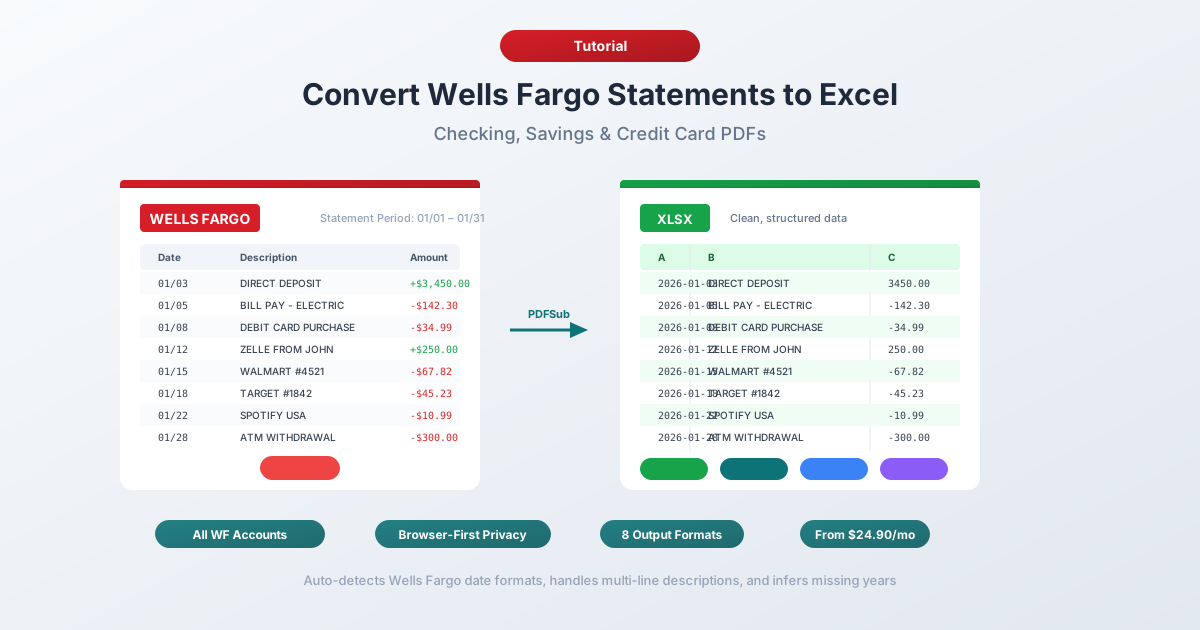
Что предлагает Wells Fargo (и чего не предлагает)
Прежде чем что-либо конвертировать, полезно понять, что на самом деле предлагает Wells Fargo.
PDF-выписки — доступны до 7 лет через Wells Fargo Online в разделе «Выписки и документы». Это официальные выписки, соответствующие тем, которые вы получали бы по почте. Только в формате PDF, альтернативы нет.
Загрузка активности — доступна через вкладку «Активность по счету». Wells Fargo предлагает экспорт в форматах CSV, QFX (Quicken) и QBO (QuickBooks) для недавней активности по транзакциям. Звучит так, будто это должно решить проблему, верно?
Не совсем. Загрузка активности имеет реальные ограничения:
- Только около 18 месяцев истории — экспорт активности Wells Fargo охватывает примерно полтора года, что намного меньше, чем 7 лет доступных PDF-выписок.
- Не официальные выписки — загрузка представляет собой поток транзакций. В ней отсутствуют начальные/конечные балансы, сводки комиссий, разбивки процентов и таблицы дневных балансов.
- Детализация на уровне выписки отсутствует — такие пункты, как сервисные сборы, комиссии за овердрафт и уплаченные проценты, суммируются иначе в CSV, чем в официальной выписке.
- Ограничения по диапазону дат — в зависимости от объема транзакций вам может потребоваться загрузка по частям.
Таким образом, если вам нужны данные старше 18 месяцев, полная выписка (а не просто список транзакций) или вам нужно сопоставить официальные записи для целей аудита — PDF является вашим единственным вариантом.
Метод 1: Использовать конвертер банковских выписок (Рекомендуется)
Самый быстрый и точный метод — это специализированный конвертер банковских выписок — инструмент, разработанный специально для извлечения данных транзакций из PDF-выписок банка.
В отличие от универсальных инструментов PDF-в-Excel, конвертеры банковских выписок понимают структуру финансовых документов. Они знают, что выписки по текущим счетам Wells Fargo используют 5-колоночный макет с датой, описанием, поступлениями/депозитами, снятиями/дебетами и итоговым дневным балансом. Они обрабатывают многострочные описания, группировку по разделам и уникальную колонку дневного баланса Wells Fargo.
Пошаговая инструкция с PDFSub
- Скачайте выписку Wells Fargo — войдите на wellsfargo.com → Statements & Documents → выберите выписку → скачайте PDF.
- Перейдите в Конвертер банковских выписок PDFSub
- Загрузите PDF Wells Fargo — перетащите или нажмите, чтобы выбрать файл.
- Просмотрите извлеченные данные — PDFSub показывает вам транзакции перед загрузкой, чтобы вы могли проверить точность.
- Выберите формат — Excel (XLSX), CSV, QBO (QuickBooks), OFX (Xero) или любой из 8 поддерживаемых форматов.
- Скачайте — нажмите «Скачать» или «Скачать все» для ZIP-архива со всеми форматами.
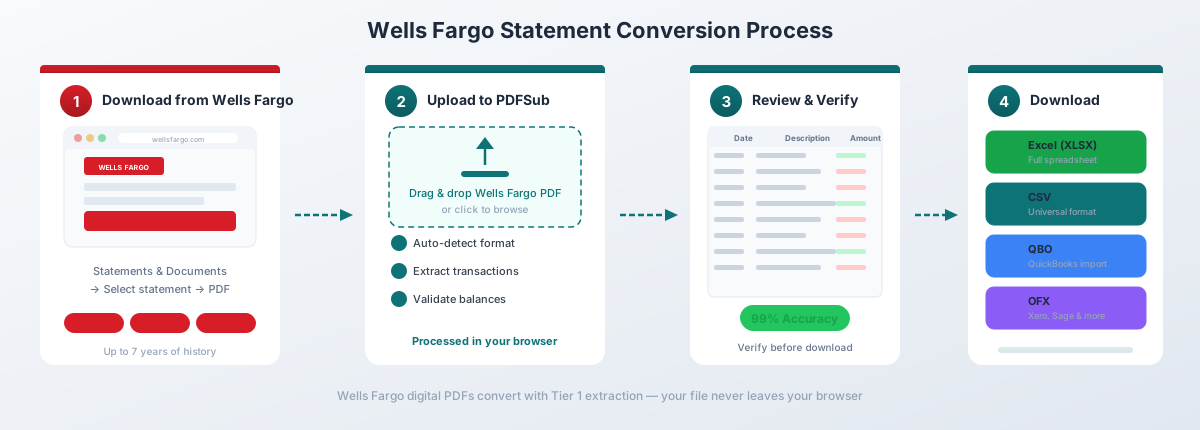
Для цифровых PDF-выписок Wells Fargo (скачанных непосредственно из онлайн-банкинга) обработка уровня 1 PDFSub выполняет преобразование полностью в вашем браузере — файл никогда не покидает ваше устройство. Это важно при работе с конфиденциальными финансовыми данными.
Почему это хорошо работает именно для Wells Fargo:
- Автоматически определяет 5-колоночный макет Wells Fargo и правильно сопоставляет колонку итогового дневного баланса (который не является накопительным балансом транзакций — об этом ниже).
- Обрабатывает многострочные описания транзакций Wells Fargo (часто 2–3 строки) без создания дублирующих строк.
- Распознает заголовки разделов, такие как «Депозиты и другие кредиты» и «Снятия и другие дебеты», и пропускает их, а не обрабатывает как транзакции.
- Работает со всеми типами счетов Wells Fargo — Simple Checking, Everyday Checking, Prime Checking, сберегательные счета и кредитные карты.
- Экспортирует в формат QBO для прямого импорта в QuickBooks с обнаружением дубликатов FITID.
Конвертация банковских выписок включена в план All-In-One за 20 долларов США за пользователя в месяц (годовая подписка; 500 страниц на пользователя) с 7-дневной бесплатной пробной версией.
Метод 2: Встроенная загрузка активности Wells Fargo
Если вам нужны только недавние транзакции (а не полная выписка), встроенный экспорт CSV от Wells Fargo — самый быстрый вариант.
Как скачать
- Войдите на wellsfargo.com
- Перейдите к своему счету
- Нажмите вкладку «Активность по счету»
- Установите диапазон дат для нужных вам транзакций
- Нажмите «Скачать» и выберите формат (CSV, QFX или QBO)
- Откройте скачанный файл в Excel
Что вы получите
CSV от Wells Fargo включает следующие колонки:
| Колонка | Описание |
|---|---|
| Date | Дата транзакции (ММ/ДД/ГГГГ) |
| Amount | Сумма со знаком (отрицательная для дебетов) |
| Description | Детали продавца или транзакции |
Ограничения, на которые стоит обратить внимание
Ограничение в ~18 месяцев истории. Загрузка активности Wells Fargo охватывает только примерно 18 месяцев. Для данных старше этого срока вам нужны PDF-выписки. Это меньше, чем у Chase (~24 месяца), и значительно меньше, чем 7 лет доступных PDF-выписок.
Не официальная выписка. Экспорт CSV — это поток транзакций; он не включает начальные/конечные балансы, разбивки комиссий, процентные начисления или таблицу дневных балансов. Если они вам нужны для бухгалтерского учета или аудита, вам нужна PDF.
Отличается от выписки. Описания транзакций в загрузке CSV могут не полностью совпадать с PDF-выпиской. CSV обычно использует сокращенные описания, в то время как в PDF есть полная многострочная детализация.
Этот метод подходит для быстрой личной финансовой отчетности по недавней активности. Для чего-то более комплексного конвертируйте PDF.
Метод 3: Копирование и вставка из PDF (Не рекомендуется)
Вы можете попробовать выделить текст в PDF Wells Fargo и вставить его в Excel. Вот что на самом деле происходит:
Все попадает в одну колонку. Даты, описания, суммы и балансы смешиваются. Транзакция, которая выглядит чисто в PDF — с аккуратно разделенными датой, описанием, суммой депозита и итоговым дневным балансом — превращается в Excel в беспорядочный набор фрагментов текста без разделения колонок.
Вы можете попробовать использовать функцию Excel «Текст по столбцам» (вкладка «Данные» → «Текст по столбцам»), но:
- Многострочные описания Wells Fargo (часто 2–3 строки на транзакцию) нарушают выравнивание строк.
- Колонка итогового дневного баланса путается с суммами транзакций.
- Заголовки разделов («ДЕПОЗИТЫ И ДРУГИЕ КРЕДИТЫ») смешиваются с данными транзакций.
- Транзакции Zelle включают длинные номера ссылок, которые создают строки с чрезмерной шириной.
- Вы потратите 30+ минут на очистку одной выписки.
Для одной-двух простых выписок с небольшим количеством транзакций это утомительно, но выполнимо. Для чего-то большего это не стоит усилий.
Метод 4: Adobe Acrobat Pro
Adobe Acrobat Pro имеет функцию «Экспорт PDF → Электронная таблица → Microsoft Excel Workbook». Для выписок Wells Fargo результаты неизменно разочаровывают.
Вот что обычно происходит:
- Неправильное выравнивание колонок. 5-колоночный макет Wells Fargo сбивает с толку функцию определения таблиц Acrobat. Колонка итогового дневного баланса часто объединяется с колонкой снятий или выделяется в отдельную, не связанную таблицу.
- Хаос с многострочными описаниями. Поскольку описания Wells Fargo обычно занимают 2–3 строки, Acrobat обрабатывает каждую строку как отдельную строку. Один платеж Zelle превращается в три строки с фрагментами описания, разбросанными по ним.
- Заголовки разделов становятся строками данных. Заголовки разделов «Депозиты и другие кредиты» и «Комиссии и сервисные сборы» смешиваются в таблице транзакций, нарушая любую автоматическую обработку.
- Неправильное сопоставление дневного баланса. Итоговый дневной баланс связывается с неправильной транзакцией или появляется как отдельная, не связанная колонка.
Если у вас есть Acrobat Pro, стоит попробовать — некоторые выписки Wells Fargo конвертируются лучше других в зависимости от периода выписки и типа счета. Но ожидайте значительной ручной очистки.
Понимание формата PDF Wells Fargo
Выписки Wells Fargo имеют несколько отличительных характеристик, которые отличают их от других банков:
Колонка итогового дневного баланса
Это самое важное, что нужно понять о выписках Wells Fargo. Пятая колонка — «Итоговый дневной баланс» — не является накопительным балансом транзакций. Она показывает баланс счета на конец каждого календарного дня, а не после каждой отдельной транзакции.
Это означает, что если у вас было три транзакции в один день, только последняя покажет баланс в колонке итогового дневного баланса. Остальные две будут иметь пустое значение в этой колонке. Универсальные конвертеры, ожидающие накопительный баланс (как у Chase), неправильно интерпретируют это и либо создадут ошибки, либо отметят недостающие данные.
Макет транзакций по разделам
Wells Fargo организует транзакции в четко обозначенные разделы:
- Депозиты и другие кредиты — входящие деньги (зарплаты, переводы, возвраты).
- Снятия и другие дебеты — исходящие деньги (покупки, оплата счетов, переводы).
- Комиссии и сервисные сборы — ежемесячные комиссии за обслуживание, комиссии за овердрафт, комиссии за проводку.
- Итоговый дневной баланс — сводная таблица, показывающая баланс на конец каждого рабочего дня.
Эта группировка помогает специализированным конвертерам автоматически категоризировать транзакции, но сбивает с толку универсальные инструменты PDF-в-Excel, которые не понимают структуру.
Многострочные описания
Описания транзакций Wells Fargo обычно занимают 2–3 строки. Типичная транзакция Zelle выглядит так в выписке:
03/15 Платеж Zelle от JOHN SMITH 150.00 Ссылка #1234567890Номер ссылки во второй строке является частью той же транзакции, а не отдельной. Транзакции оплаты счетов следуют похожему шаблону:
03/18 ОПЛАТА СЧЕТА COMCAST CABLE 89.99 ПОДТВЕРЖДЕНИЕ ОНЛАЙН-ПЕРЕВОДА № 12345678Конвертеры, которые не обрабатывают многострочные описания, создадут дублирующие строки — одну для основного описания и одну для номера ссылки или детали подтверждения.
Формат даты
Wells Fargo использует формат ММ/ДД для дат транзакций (например, «03/15») без года. Год должен быть выведен из периода выписки, указанного в заголовке. Хорошие конвертеры делают это автоматически. Если ваш этого не делает, вам придется добавить колонку года вручную.
Различия в типах счетов
Wells Fargo предлагает несколько уровней текущих счетов, и выписки между ними немного различаются:
Личные текущие счета (Simple, Everyday, Prime)
Все три уровня используют одинаковый 5-колоночный макет. Основные различия заключаются в разделах комиссий:
- Simple Checking — нет ежемесячной комиссии, ограниченные возможности.
- Everyday Checking — комиссия 10 долларов США в месяц (может быть отменена), показывает статус отмены комиссии.
- Prime Checking — комиссия 25 долларов США в месяц (может быть отменена), включает дополнительные возможности, такие как возмещение комиссий за снятие наличных в банкоматах не-Wells Fargo, отображаемые как отдельные строки.
Условия отмены комиссии подробно описаны в выписке, и эти дополнительные строки могут мешать извлечению данных, если их не обрабатывать должным образом.
Сберегательные счета
Выписки по сберегательным счетам Wells Fargo используют похожий макет, но включают раздел сводки процентов, показывающий годовую процентную ставку (APY) и начисленные проценты. Объем транзакций обычно ниже, что делает эти выписки проще для конвертации.
Выписки по кредитным картам
Выписки по кредитным картам Wells Fargo имеют заметно отличающийся макет от текущих/сберегательных счетов:
- Двойные колонки дат — дата транзакции и дата проводки рядом.
- Раздел вознаграждений/баллов — сводка начисленных, использованных и оставшихся баллов.
- Разбивка годовой процентной ставки (APR) — покупки, снятие наличных и переводы баланса, каждый со своей ставкой и расчетом процентов.
- Сводка платежей — минимальный платеж, новый баланс и дата платежа в заметном блоке наверху.
Разделы вознаграждений и APR должны пропускаться при извлечении транзакций, но некоторые универсальные инструменты ошибочно принимают их за данные транзакций.
Бизнес-счета
Выписки по бизнес-счетам Wells Fargo включают более подробную классификацию типов транзакций и могут иметь дополнительные разделы для услуг продавцов, дебетовых операций по зарплате и коммерческих депозитов. Комбинированные выписки — когда несколько счетов отображаются в одном PDF — также распространены для бизнес-клиентов. Они требуют конвертеров, которые могут разделять транзакции по номеру счета.
Распространенные проблемы при конвертации и их решения
Проблема: Депозиты и снятия в неправильной колонке
Wells Fargo разделяет депозиты и снятия на разные разделы в выписке, но использует одни и те же колонки. Некоторые конвертеры объединяют все в одну колонку «Сумма» без сохранения знака (положительный/отрицательный). Решение: Используйте конвертер, который читает заголовки разделов для определения направления транзакции, или вручную добавьте знаки после конвертации.
Проблема: Дневной баланс появляется как сумма транзакции
Колонка итогового дневного баланса может быть ошибочно принята за сумму депозита или снятия инструментами, которые не понимают макет Wells Fargo. Решение: Используйте специализированный конвертер банковских выписок, который распознает эту колонку, или удалите колонку баланса после конвертации, если вам нужны только суммы транзакций.
Проблема: Транзакции Zelle создают лишние строки
Транзакции Zelle включают номера ссылок и иногда детали получателя на отдельных строках. Универсальные конвертеры часто создают одну строку на строку, в результате чего появляются отдельные строки с номерами ссылок, которые выглядят как отдельные транзакции без суммы. Решение: Используйте конвертер, который обрабатывает многострочные описания, или вручную объедините лишние строки после конвертации.
Проблема: Комбинированные выписки смешивают счета
Если у вас несколько счетов Wells Fargo, и вы получаете комбинированную выписку, транзакции с разных счетов появляются в разных разделах одного PDF. Некоторые конвертеры объединяют все транзакции вместе, не указывая, к какому счету они относятся. Решение: Используйте конвертер, который обнаруживает заголовки номеров счетов и соответствующим образом разделяет данные, или конвертируйте каждый раздел счета отдельно.
Проблема: Раздел комиссий создает путаницу
Раздел «Комиссии и сервисные сборы» иногда включает пояснительный текст (например, условия отмены комиссий), который извлекается как транзакции. Решение: Используйте конвертер, который распознает формат раздела комиссий Wells Fargo, или вручную проверьте и очистите записи о комиссиях после конвертации.
Импорт в бухгалтерское ПО
После того как ваши данные Wells Fargo будут сконвертированы, вот как их импортировать в распространенные бухгалтерские платформы:
QuickBooks Online — используйте формат QBO для наиболее чистого импорта. Перейдите в «Банкинг» → «Связать счет» → «Загрузить с компьютера» → выберите файл QBO. QuickBooks сопоставит транзакции и включит обнаружение дубликатов FITID. Подробные шаги см. в нашем руководстве по импорту банковских выписок в QuickBooks.
QuickBooks Desktop — используйте формат QBO или IIF. Файл → Импорт → Из веб-соединения (для файлов QBO).
Xero — используйте формат OFX. Перейдите в «Бухгалтерия» → «Банковские счета» → ваш счет → «Импортировать выписку». Xero принимает OFX и CSV. OFX предпочтительнее, так как он включает идентификаторы транзакций для предотвращения дублирования. Подробные шаги см. в нашем руководстве по импорту банковских выписок в Xero.
FreshBooks — используйте формат CSV. Перейдите в «Бухгалтерия» → «Импорт банка» → «Импортировать транзакции» → выберите CSV. Вам потребуется вручную сопоставить колонки.
Wave — используйте формат CSV или OFX. Перейдите в «Бухгалтерия» → «Транзакции» → «Импорт» → выберите ваш банк → загрузите файл.
Excel/Google Sheets — используйте формат XLSX или CSV. Откройте напрямую или импортируйте через Данные → Из текста/CSV.
Советы по работе с сконвертированными данными Wells Fargo
После того как вы получили транзакции Wells Fargo в Excel, вот несколько практических советов:
Проверьте по начальному и конечному балансу. Сложите все депозиты, вычтите все снятия, и убедитесь, что результат совпадает с разницей между начальным и конечным балансами, указанными в заголовке выписки. Это самая быстрая проверка точности.
Поймите итоговый дневной баланс. Не путайте его с накопительным балансом транзакций. Если вам нужен истинный накопительный баланс, создайте колонку с формулой: начальный баланс + кумулятивная сумма подписанных сумм транзакций.
Стандартизируйте колонку дат. Excel иногда интерпретирует даты как текст, а не как числовые значения дат. Выберите колонку дат → Данные → Текст по столбцам → выберите формат Даты (MDY), чтобы обеспечить правильную обработку дат. Помните, что Wells Fargo использует ММ/ДД без года, поэтому вам может потребоваться добавить год вручную, если ваш конвертер его не вывел.
Аккуратно объединяйте несколько месяцев. Если вы собираете данные за несколько месяцев, следите за транзакциями, которые появляются в двух соседних выписках. Последние несколько транзакций одного периода выписки также могут появиться в начале следующего.
Добавьте колонку категорий. Используйте функцию Excel SEARCH для автоматической категоризации на основе имен продавцов и типов транзакций:
=IF(SEARCH("ZELLE",B2)>0,"Transfers",IF(SEARCH("BILL PAY",B2)>0,"Bills",IF(SEARCH("ATM",B2)>0,"Cash","Other")))Конвертируйте ежемесячно, а не ежегодно. Не ждите налогового сезона, чтобы конвертировать 12 месяцев выписок одновременно. Конвертируйте каждый месяц по мере его поступления и поддерживайте организованную структуру папок.
Часто задаваемые вопросы
Могу ли я напрямую скачать выписки Wells Fargo в формате Excel?
Нет. Wells Fargo предоставляет выписки только в формате PDF. Вы можете скачать недавнюю активность по транзакциям (до ~18 месяцев) в формате CSV через вкладку «Активность», но это поток транзакций, а не официальная выписка. Для полных выписок с балансами и комиссиями вам необходимо конвертировать PDF.
Как далеко назад я могу получить выписки Wells Fargo?
До 7 лет для PDF-выписок через Wells Fargo Online (Statements & Documents). Экспорт CSV из вкладки «Активность» охватывает только примерно 18 месяцев. Для выписок старше 7 лет свяжитесь со службой поддержки клиентов Wells Fargo по телефону (800) 869-3557 и спросите об извлечении архивных выписок.
Что такое колонка итогового дневного баланса?
Итоговый дневной баланс показывает баланс вашего счета на конец каждого календарного дня — не после каждой отдельной транзакции. Если у вас было пять транзакций 15 марта, только последняя транзакция этого дня будет иметь значение в колонке итогового дневного баланса. Остальные будут пустыми. Это отличается от Chase и Bank of America, которые показывают накопительный баланс после каждой транзакции.
Почему транзакции Zelle создают лишние строки?
Wells Fargo отображает платежи Zelle с многострочными описаниями, которые включают имя отправителя/получателя и номер ссылки на отдельных строках. Универсальные конвертеры обрабатывают каждую строку как отдельную транзакцию. Используйте специализированный конвертер банковских выписок, который обрабатывает многострочные описания, или вручную объедините лишние строки после конвертации.
Какой формат выбрать для импорта в QuickBooks?
Выберите формат QBO. Он разработан для QuickBooks и включает идентификаторы транзакций (FITID), которые предотвращают дублирование импорта. CSV также работает, но требует ручного сопоставления колонок и не имеет встроенного обнаружения дубликатов. Подробные шаги см. в нашем руководстве по импорту банковских выписок в QuickBooks.
Работает ли это для бизнес-счетов Wells Fargo?
Да. Как личные, так и бизнес-счета Wells Fargo генерируют цифровые PDF, которые хорошо конвертируются. Выписки по бизнес-счетам могут иметь другой макет (дополнительные разделы для услуг продавцов, зарплаты, комбинированные выписки по нескольким счетам), но специализированные конвертеры обрабатывают эти вариации.
Работает ли это для выписок по кредитным картам Wells Fargo?
Да. Выписки по кредитным картам используют другой макет, чем текущие/сберегательные счета (двойные колонки дат, раздел вознаграждений, разбивка APR), но специализированные конвертеры обрабатывают эти различия. Разделы вознаграждений и APR пропускаются при извлечении транзакций, чтобы они не загрязняли ваши данные.
Насколько точна конвертация?
Для цифровых PDF-выписок Wells Fargo (скачанных непосредственно с wellsfargo.com) специализированные конвертеры банковских выписок обычно достигают 95–99% точности. Универсальные инструменты PDF-в-Excel в среднем дают около 70% точности для выписок Wells Fargo из-за 5-колоночного макета и многострочных описаний. Сканированные или сфотографированные выписки Wells Fargo будут иметь более низкую точность, поскольку они требуют обработки OCR.