Конвертируйте выписки TD Bank в Excel (2026)
Пошаговое руководство по конвертации PDF-выписок TD Bank для текущих, сберегательных счетов и кредитных карт в форматы Excel, CSV или QBO.
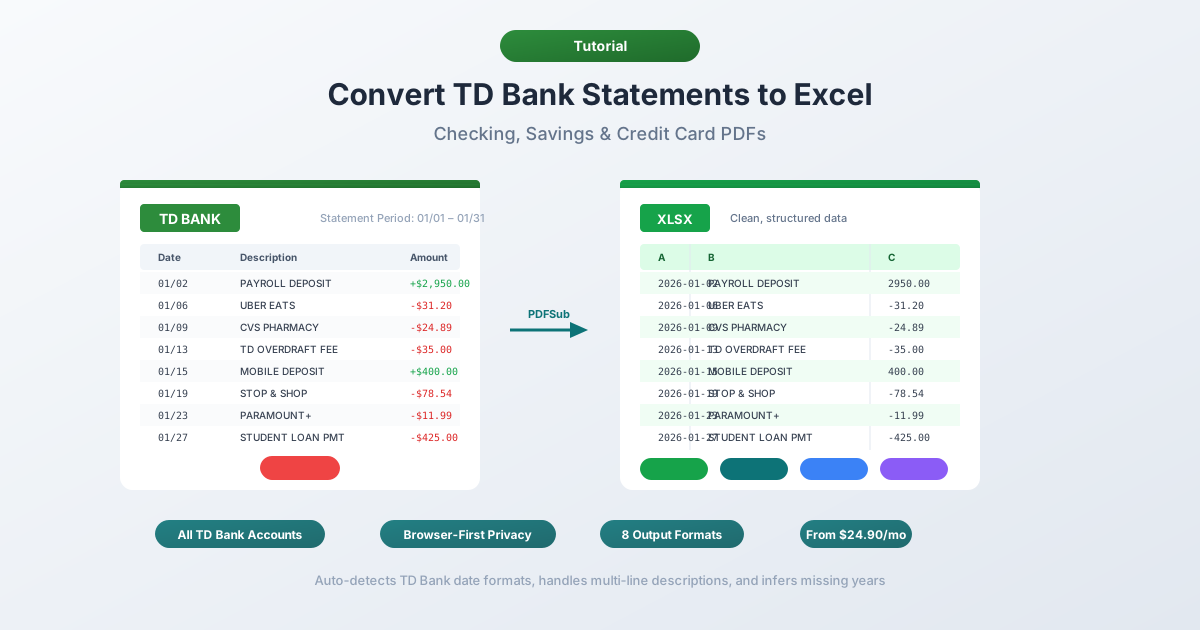
У вас есть PDF-выписка из TD Bank, и вам нужны данные в виде электронной таблицы. Возможно, вы сверяете счета клиентов, категоризируете расходы для налогового сезона или строите анализ денежных потоков. Какова бы ни была причина, TD Bank не предоставляет прямого пути от выписки к электронной таблице.
TD Bank — это американское подразделение Toronto-Dominion Bank, второго по величине банка в Канаде, с активами около 382 миллиардов долларов, что ставит его в топ-10 среди банков США. Позиционируя себя как «Самый удобный банк Америки» («America's Most Convenient Bank»), TD Bank доминирует на восточном побережье от Мэна до Флориды, управляя более чем 1100 отделениями, которые он называет «магазинами», а не филиалами. Миллионы клиентов обслуживаются в TD, и каждый из них получает выписки в формате PDF. Нет опции Excel, нет версии выписки в формате CSV.
Если вы пытались выделить текст в PDF-файле TD Bank и вставить его в Excel, вы уже знаете, чем это закончится — даты, описания и суммы все сжаты вместе без разделения на столбцы. Вот как на самом деле получить данные из выписки TD Bank в Excel, используя рабочие методы для текущих, сберегательных счетов и кредитных карт.
Что предлагает TD Bank (и чего не предлагает)
Прежде чем что-либо конвертировать, полезно понять, что на самом деле предлагает TD Bank.
PDF-выписки — доступны через TD Bank Online Banking в разделе «Statements & Documents» (Выписки и документы). Это официальные выписки, соответствующие тем, которые вы получаете по почте. Только в формате PDF, без альтернатив.
Загрузка активности — доступна в разделе «Account Activity» (Активность по счету). TD Bank предлагает загрузку CSV-файлов для недавней истории транзакций. Звучит так, будто это должно решить проблему, верно?
Не совсем. Загрузка активности имеет реальные ограничения:
- Только около 18 месяцев истории — гораздо меньше, чем полный архив PDF-выписок.
- Нет экспорта в QBO — TD Bank не предлагает загрузку в нативном формате QuickBooks (QBO).
- Не официальные выписки — отсутствуют начальные/конечные балансы, сводки комиссий, разбивки процентов и сводная информация по счету.
- Упрощенные описания — CSV-файл сокращает описания транзакций по сравнению с PDF.
- Ограничения по диапазону дат — вам может потребоваться загружать данные частями в зависимости от объема транзакций.
Так что, если вам нужны данные старше 18 месяцев, полная выписка, формат QBO или нужно сопоставить официальные записи для аудита — PDF является вашим единственным вариантом.
Метод 1: Использование конвертера банковских выписок (Рекомендуется)
Самый быстрый и точный метод — это специализированный конвертер банковских выписок — инструмент, разработанный специально для извлечения данных транзакций из PDF-выписок банков.
В отличие от универсальных инструментов PDF-в-Excel, конвертеры банковских выписок понимают структуру финансовых документов. Они знают, что выписки TD Bank для текущих счетов используют 3-колоночную компоновку с датой проводки (Posting Date), описанием (Description) и суммой (Amount — одна подписанная колонка, а не отдельные колонки дебета/кредита). Они обрабатывают многострочные описания, группировку транзакций по разделам и специфические особенности форматирования TD Bank.
Пошаговая инструкция с PDFSub
- Скачайте выписку TD Bank — войдите на tdbank.com → Statements & Documents (Выписки и документы) → выберите период выписки → скачайте PDF.
- Перейдите в Конвертер банковских выписок PDFSub.
- Загрузите PDF TD Bank — перетащите файл или нажмите, чтобы выбрать.
- Просмотрите извлеченные данные — PDFSub показывает вам транзакции перед загрузкой, чтобы вы могли проверить точность.
- Выберите формат — Excel (XLSX), CSV, QBO (QuickBooks), OFX (Xero) или любой из 8 поддерживаемых форматов.
- Скачайте — нажмите «Download» (Скачать) или используйте «Download All» (Скачать все) для ZIP-архива со всеми форматами.
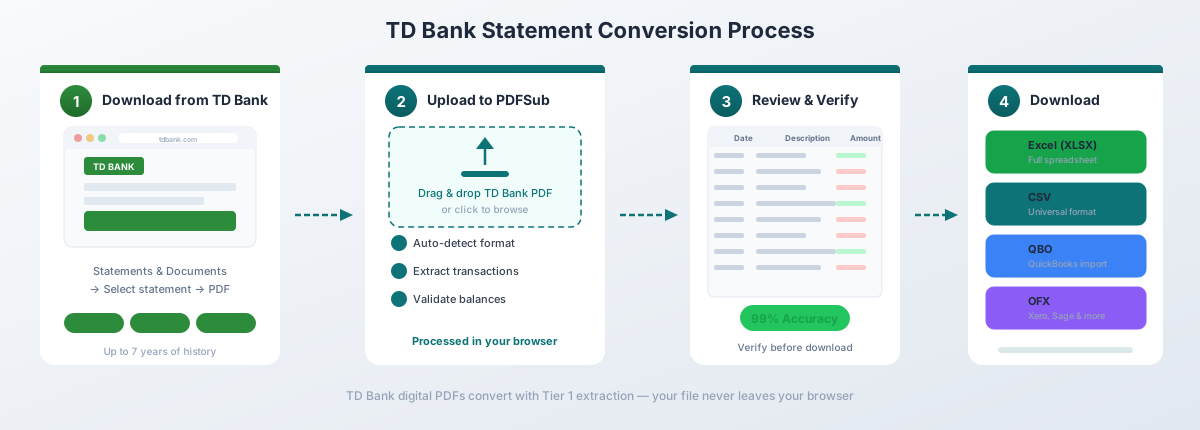
Для цифровых PDF-файлов TD Bank (скачанных непосредственно из Online Banking) извлечение уровня Tier 1 от PDFSub полностью выполняется в вашем браузере — файл никогда не покидает ваше устройство. Это важно при работе с конфиденциальными финансовыми данными.
Почему это хорошо работает именно для TD Bank:
- Автоматически определяет 3-колоночную компоновку TD Bank и правильно интерпретирует одну подписанную колонку суммы (отрицательная для дебетов, положительная для кредитов).
- Обрабатывает многострочные описания транзакций TD Bank — переводы Zelle, Venmo и банковские переводы часто занимают 2–3 строки с номерами ссылок и деталями получателя.
- Распознает заголовки разделов, такие как «Electronic Deposits» (Электронные депозиты) и «Electronic Withdrawals» (Электронные снятия), и пропускает их, вместо того чтобы рассматривать как транзакции.
- Работает со всеми типами счетов TD Bank — Beyond Checking, Convenience Checking, Simple Savings и кредитными картами.
- Экспортирует в формат QBO для прямого импорта в QuickBooks — заполняя пробел, оставленный отсутствием нативного экспорта QBO от TD Bank.
Конвертация банковских выписок включена в план All-In-One за 20 долларов США за пользователя в месяц (годовая оплата; 500 страниц на пользователя) с 7-дневной бесплатной пробной версией.
Метод 2: Встроенная загрузка активности TD Bank
Если вам нужны только недавние транзакции (а не полная выписка), нативная загрузка CSV от TD Bank — это самый быстрый вариант.
Как скачать
- Войдите на tdbank.com.
- Перейдите к своему счету.
- Нажмите «Account Activity» (Активность по счету) или «Transactions» (Транзакции).
- Установите диапазон дат для нужных вам транзакций.
- Найдите опцию загрузки или экспорта и выберите формат CSV.
- Откройте скачанный файл в Excel.
Что вы получите
CSV-файл TD Bank включает основные данные транзакций:
| Столбец | Описание |
|---|---|
| Date | Дата транзакции (MM/DD/YYYY) |
| Description | Продавец или детали транзакции |
| Amount | Подписанная сумма (отрицательная для дебетов) |
Ограничения, на которые стоит обратить внимание
Лимит примерно в 18 месяцев. Загрузки активности TD Bank охватывают только около 18 месяцев — меньше, чем у Chase (примерно 24 месяца), и намного меньше, чем многолетний архив PDF-выписок.
Нет формата QBO. Если вам нужны файлы QBO для QuickBooks, вам придется конвертировать PDF или использовать сторонний инструмент для преобразования CSV.
Не официальная выписка. CSV — это поток транзакций — без начальных/конечных балансов, разбивок комиссий или процентных начислений. Если они вам нужны для бухгалтерии или аудита, вам нужен PDF.
Сокращенные описания. CSV использует более короткие описания, чем PDF, который включает полные многострочные детали с номерами ссылок.
Этот метод подходит для быстрого отслеживания недавней активности в личных финансах. Для чего-то более комплексного конвертируйте PDF.
Метод 3: Копирование и вставка из PDF (Не рекомендуется)
Вы можете попробовать выделить текст в PDF-файле TD Bank и вставить его в Excel. Вот что на самом деле происходит:
Все попадает в один столбец. Даты, описания и суммы сливаются вместе. Транзакция, которая выглядит чисто в PDF — с аккуратно разделенными датой проводки, описанием и суммой — превращается в стену текстовых фрагментов в Excel без разделения на столбцы.
Вы можете попробовать функцию Excel «Текст по столбцам» (вкладка «Данные» → «Текст по столбцам»), но:
- Многострочные описания TD Bank (частые для Zelle, Venmo и банковских переводов) нарушают выравнивание строк.
- Единый столбец «Сумма» — который использует знаки минус для дебетов — путается с другим числовым текстом на странице.
- Заголовки разделов («ELECTRONIC DEPOSITS», «ELECTRONIC WITHDRAWALS») смешиваются с данными транзакций.
- Номера ссылок и коды подтверждения на продолженных строках создают «осиротевшие» строки.
- Вы потратите 30+ минут на очистку одной выписки.
Для одной-двух простых выписок с несколькими транзакциями это утомительно, но выполнимо. Для чего-то большего это не стоит усилий.
Метод 4: Adobe Acrobat Pro
Adobe Acrobat Pro имеет функцию «Export PDF → Spreadsheet → Microsoft Excel Workbook» (Экспорт PDF → Электронная таблица → Рабочая книга Microsoft Excel). Для выписок TD Bank результаты в лучшем случае неоднозначны.
Вот что обычно происходит:
- Заголовки разделов становятся строками данных. TD Bank организует транзакции под заголовками разделов, такими как «Electronic Deposits» (Электронные депозиты) и «Electronic Withdrawals» (Электронные снятия). Acrobat не отличает их от данных транзакций, поэтому они попадают в строки вашей электронной таблицы, нарушая любую автоматическую обработку.
- Хаос многострочных описаний. Описания Zelle, Venmo и банковских переводов часто занимают несколько строк. Acrobat рассматривает каждую строку как отдельную строку, поэтому один платеж Zelle превращается в две или три строки с фрагментами описания, разбросанными по ним.
- Путаница со столбцом суммы. Единый подписанный столбец «Сумма» TD Bank иногда разбивается на несколько столбцов, особенно когда знак минус является типографским тире, а не стандартным дефисом.
- Неправильное отнесение начального и конечного баланса. Раздел сводки счета иногда объединяется с таблицей транзакций, создавая «фантомные» транзакции с большими суммами.
Если у вас есть Acrobat Pro, стоит попробовать — некоторые выписки TD Bank конвертируются лучше других в зависимости от периода выписки и типа счета. Но ожидайте значительной ручной очистки.
Понимание формата PDF TD Bank
Выписки TD Bank имеют несколько отличительных характеристик, которые отличают их от выписок других крупных банков:
3-колоночная компоновка
Выписки TD Bank для текущих счетов используют более простую компоновку, чем у многих конкурентов:
| Столбец | Описание |
|---|---|
| Posting Date | Дата проводки транзакции (формат MM/DD без года) |
| Description | Название продавца, тип транзакции или детали перевода |
| Amount | Единый столбец — положительный для кредитов, отрицательный для дебетов |
Это проще, чем у Wells Fargo (5 столбцов с ежедневным балансом), Chase (4 столбца с текущим балансом) или Bank of America (отдельные столбцы для депозитов и снятий). Вам не нужно сверять отдельные столбцы дебета/кредита — но знак (положительный или отрицательный) несет критически важную информацию.
Группировка транзакций по разделам
TD Bank организует транзакции в четко обозначенные разделы, а не перечисляет все хронологически в одном блоке:
- Electronic Deposits (Электронные депозиты) — прямые депозиты, входящие переводы ACH, полученные Zelle.
- Electronic Withdrawals (Электронные снятия) — оплата счетов, исходящие переводы ACH, регулярные платежи.
- ATM/Debit Card Withdrawals (Снятия с банкомата/дебетовой карты) — покупки в точках продаж, снятие наличных в банкомате.
- Checks Paid (Оплаченные чеки) — проведенные чековые транзакции с номерами чеков.
- Other Credits (Другие кредиты) — проценты, возвраты, корректировки.
- Other Debits (Другие дебеты) — комиссии, сервисные сборы, корректировки.
Эта группировка помогает при категоризации, если ваш конвертер ее сохраняет, но транзакции не расположены в строгом хронологическом порядке по всей выписке. Депозит от 15 марта может появиться выше снятия от 10 марта, потому что они попадают в разные разделы.
Отсутствие текущего баланса
В отличие от Chase (который показывает текущий баланс после каждой транзакции) или Wells Fargo (который показывает конечный дневной баланс), выписки TD Bank отображают только начальный баланс и конечный баланс в сводке счета. Никакие значения баланса не отображаются рядом с отдельными транзакциями.
Для проверки точности просуммируйте все транзакции и убедитесь, что результат соответствует разнице между начальным и конечным балансами.
Формат даты
TD Bank использует формат MM/DD для дат транзакций (например, «03/15») без года. Год должен быть выведен из периода выписки в заголовке. Хорошие конвертеры делают это автоматически. Если ваш этого не делает, добавьте год вручную — и следите за переходами через январь/декабрь, когда некоторые транзакции относятся к предыдущему году.
Различия по типам счетов
TD Bank предлагает несколько типов счетов, и выписки по ним различаются:
TD Beyond Checking
Премиальный текущий счет. Выписки используют стандартную 3-колоночную компоновку, но включают дополнительные разделы для:
- Начисленных процентов (Beyond Checking начисляет проценты на остатки выше определенных порогов).
- Статуса освобождения от комиссий и сводки баланса отношений.
- Деталей возмещения комиссий за снятие наличных в банкоматах сторонних банков.
Разделы процентов и освобождения от комиссий могут сбить с толку универсальные конвертеры, которые принимают их за данные транзакций.
TD Convenience Checking
Повседневный текущий счет TD Bank. Выписки следуют той же 3-колоночной компоновке с меньшим количеством дополнительных разделов — обычно без раздела процентов. Информация о ежемесячной плате за обслуживание появляется вверху, а сама плата может отображаться как отдельная строка в разделе «Other Debits» (Другие дебеты).
TD Simple Savings
Выписки по сберегательным счетам используют похожую компоновку, но со значительно меньшим количеством транзакций. Обычно вы увидите начисления процентов, входящие и исходящие переводы. Раздел сводки процентов показывает годовую процентную ставку (APY) и общую сумму начисленных процентов за период. Объем транзакций обычно настолько мал, что эти выписки чисто конвертируются большинством инструментов.
Выписки по кредитным картам TD Bank
Выписки по кредитным картам TD Bank имеют совершенно иную компоновку, чем выписки по текущим и сберегательным счетам:
- Дата транзакции и дата проводки — две колонки дат вместо одной.
- Раздел сводки платежей — минимальный платеж, баланс выписки, дата платежа.
- Разбивка начисления процентов — покупки, снятие наличных и переводы баланса, каждый со своей ставкой.
- Сводка вознаграждений — если применимо, накопленные и использованные баллы.
Разделы процентов и вознаграждений должны пропускаться при извлечении транзакций, но некоторые универсальные инструменты принимают их за данные транзакций.
Трансграничные клиенты (США и Канада)
Канадское материнское подразделение TD Bank — Toronto-Dominion Bank — означает, что значительное число клиентов имеют счета в обеих странах. Канадские выписки TD используют другой формат, чем выписки TD Bank (США) — формат даты ДД/ММ вместо ММ/ДД, валюта CAD, двуязычные англо-французские описания и совершенно другая структура столбцов.
Если вы конвертируете выписки как от TD Bank (США), так и от TD Canada Trust (Канада), относитесь к ним как к двум разным банкам. Не ожидайте, что один шаблон или профиль конвертации справится с обоими.
Распространенные проблемы при конвертации и их решения
Проблема: Депозиты и снятия отображаются без знака
TD Bank использует единый столбец «Сумма» с положительными и отрицательными значениями. Некоторые конвертеры удаляют знак минус, из-за чего все транзакции выглядят как депозиты. Решение: Используйте конвертер, который сохраняет знак из столбца «Сумма» TD Bank. Если в ваших сконвертированных данных все значения положительные, значит, знаки были потеряны во время конвертации.
Проблема: Заголовки разделов отображаются как транзакции
Заголовки, такие как «Electronic Deposits» (Электронные депозиты) и «Electronic Withdrawals» (Электронные снятия), появляются в строке с данными транзакций. Универсальные конвертеры могут рассматривать их как строки транзакций — часто с нулевой суммой или общей суммой раздела в качестве суммы. Решение: Используйте специализированный конвертер банковских выписок, который распознает и пропускает заголовки разделов, или вручную удалите строки заголовков после конвертации.
Проблема: Многострочные описания Zelle и Venmo создают дополнительные строки
Транзакции Zelle и Venmo часто включают имена получателей и номера ссылок на продолженных строках:
03/15 Zelle payment to JOHN SMITH -150.00 Ref #1234567890Универсальные конвертеры рассматривают каждую строку как отдельную транзакцию, создавая «осиротевшую» строку для номера ссылки. Решение: Используйте конвертер, который обрабатывает многострочные описания, или вручную объедините строки продолжения после конвертации.
Проблема: Описания банковских переводов занимают 3+ строки
Международные и внутренние банковские переводы могут иметь особенно длинные описания — три или четыре строки с деталями бенефициара, информацией о маршрутизации и кодами ссылок. Это создает несколько «осиротевших» строк на транзакцию. Решение: Используйте специализированный конвертер, который обрабатывает многострочные описания, или объединяйте вручную.
Проблема: Начальный/конечный баланс появляется как транзакция
Сводка счета показывает начальный баланс, итоги и конечный баланс. Некоторые конвертеры включают их как транзакции, создавая «фантомные» записи с большими суммами. Решение: Используйте конвертер, который отличает раздел сводки от транзакций, или удалите строки сводки после конвертации.
Импорт в бухгалтерское ПО
После того как данные TD Bank будут сконвертированы, вот как их импортировать в распространенные бухгалтерские платформы:
QuickBooks Online — используйте формат QBO для наиболее чистого импорта. Перейдите в «Banking» (Банкинг) → «Link Account» (Связать счет) → «Upload from computer» (Загрузить с компьютера) → выберите файл QBO. QuickBooks сопоставит транзакции и включит обнаружение дубликатов по FITID — это особенно ценно, поскольку TD Bank не предлагает нативный экспорт QBO. Подробные шаги см. в нашем руководстве по импорту банковских выписок в QuickBooks.
QuickBooks Desktop — используйте формат QBO или IIF. Файл → Импорт → Из Web Connect (для файлов QBO).
Xero — используйте формат OFX. Перейдите в «Accounting» (Бухгалтерия) → «Bank Accounts» (Банковские счета) → ваш счет → «Import a Statement» (Импортировать выписку). Xero принимает OFX и CSV. OFX предпочтительнее, так как он включает идентификаторы транзакций для предотвращения дублирования. Подробные шаги см. в нашем руководстве по импорту банковских выписок в Xero.
FreshBooks — используйте формат CSV. Перейдите в «Accounting» (Бухгалтерия) → «Bank Import» (Импорт из банка) → «Import Transactions» (Импортировать транзакции) → выберите CSV. Вам придется вручную сопоставить столбцы.
Wave — используйте формат CSV или OFX. Перейдите в «Accounting» (Бухгалтерия) → «Transactions» (Транзакции) → «Import» (Импорт) → выберите ваш банк → загрузите файл.
Excel/Google Sheets — используйте формат XLSX или CSV. Откройте напрямую или импортируйте через Данные → Из текста/CSV.
Советы по работе с сконвертированными данными TD Bank
После того как вы получили транзакции TD Bank в Excel, вот несколько практических советов:
Проверьте начальный и конечный баланс. Просуммируйте все суммы транзакций (дебеты — отрицательные, кредиты — положительные) и убедитесь, что итоговая сумма соответствует разнице между начальным и конечным балансами в выписке. Это самая быстрая проверка точности — и особенно важна для TD Bank, поскольку нет колонки текущего баланса для перекрестной проверки.
Отсортируйте хронологически после конвертации. TD Bank группирует транзакции по типу, а не по строгому порядку дат, поэтому после конвертации отсортируйте по столбцу «Дата», чтобы увидеть реальную временную шкалу. Выделите все данные → Данные → Сортировка → по столбцу «Дата», от старых к новым.
Стандартизируйте столбец дат. Excel иногда интерпретирует даты как текст. Выделите столбец дат → Данные → Текст по столбцам → выберите формат Даты (MDY). Убедитесь, что ваш конвертер правильно определил год — особенно для периодов выписок декабрь/январь, где формат TD Bank MM/DD опускает год.
Разумно работайте с единым столбцом «Сумма». Подписанный столбец «Сумма» TD Bank на самом деле проще в работе, чем отдельные столбцы «Депозит»/«Снятие» для большинства анализов. Если вашему бухгалтерскому ПО нужны отдельные столбцы, создайте их с помощью формул:
Депозиты: =ЕСЛИ(A2>0; A2; "")
Снятия: =ЕСЛИ(A2<0; ABS(A2); "")
Добавьте столбец категорий. Используйте функцию Excel SEARCH (ПОИСК), чтобы автоматически категоризировать на основе имен продавцов и типов транзакций:
=ЕСЛИ(ЕЧИСЛО(ПОИСК("ZELLE";B2));"Переводы";ЕСЛИ(ЕЧИСЛО(ПОИСК("VENMO";B2));"Переводы";ЕСЛИ(ЕЧИСЛО(ПОИСК("ATM";B2));"Наличные";"Другое")))Аккуратно объединяйте несколько месяцев. При объединении нескольких месяцев следите за транзакциями, которые появляются в двух последовательных выписках — особенно за ожидающими транзакциями, которые были проведены в следующем периоде.
Конвертируйте ежемесячно, а не ежегодно. Не ждите налогового сезона, чтобы конвертировать 12 месяцев сразу. Конвертируйте каждый месяц по мере его поступления и ведите организованную структуру папок (например, TD Bank/2026/03-March.xlsx).
Часто задаваемые вопросы
Могу ли я напрямую скачивать выписки TD Bank в виде файлов Excel?
Нет. TD Bank предоставляет выписки только в формате PDF. Вы можете скачать недавнюю историю транзакций (до ~18 месяцев) в формате CSV через раздел «Activity» (Активность), но это поток транзакций, а не официальная выписка. Для полных выписок с начальным/конечным балансом и полными деталями транзакций вам необходимо конвертировать PDF.
Как далеко назад я могу получить выписки TD Bank?
PDF-выписки доступны через TD Bank Online Banking за несколько лет — обычно не менее 7 лет. Экспорт CSV из вкладки «Activity» охватывает только примерно 18 месяцев. Для выписок старше онлайн-архива свяжитесь со службой поддержки клиентов TD Bank по поводу получения архивных выписок.
Почему TD Bank использует единый столбец «Сумма» вместо отдельных столбцов?
Это выбор форматирования TD Bank. Некоторые банки (например, Wells Fargo и Bank of America) используют отдельные столбцы для входящих и исходящих денег, в то время как TD Bank использует единый подписанный столбец — положительный для кредитов, отрицательный для дебетов. Конвертеры должны корректно обрабатывать оба стиля. Формат с одним столбцом на самом деле проще для анализа в электронных таблицах, так как вы можете просуммировать весь столбец, чтобы получить чистый прирост.
Почему мои транзакции не в хронологическом порядке после конвертации?
TD Bank группирует транзакции по типу — Electronic Deposits (Электронные депозиты), Electronic Withdrawals (Электронные снятия), ATM/Debit Card Withdrawals (Снятия с банкомата/дебетовой карты), Checks Paid (Оплаченные чеки) и т. д. — вместо того, чтобы перечислять все в строгом порядке дат. Внутри каждого раздела транзакции обычно хронологичны, но между разделами они могут пересекаться по датам. После конвертации отсортируйте по столбцу «Дата», чтобы получить истинное хронологическое представление.
Предлагает ли TD Bank загрузку в формате QBO?
Нет. TD Bank не предлагает нативный экспорт в формате QBO (QuickBooks) из онлайн-банкинга. Чтобы импортировать данные TD Bank в формат QBO, конвертируйте PDF-выписку с помощью инструмента, поддерживающего вывод QBO, или импортируйте CSV в QuickBooks, используя функцию ручного импорта банковской ленты.
Какой формат выбрать для импорта в QuickBooks?
Выберите формат QBO. Он разработан для QuickBooks и включает идентификаторы транзакций (FITID), которые предотвращают дублирование импорта. CSV тоже работает, но требует ручного сопоставления столбцов и не имеет встроенного обнаружения дубликатов. Поскольку TD Bank не предлагает нативный экспорт QBO, конвертация PDF в QBO — это самый чистый путь. Подробные шаги см. в нашем руководстве по импорту банковских выписок в QuickBooks.
Работает ли это для выписок по кредитным картам TD Bank?
Да. Выписки по кредитным картам имеют другую компоновку, чем выписки по текущим/сберегательным счетам (двойные колонки дат, раздел сводки платежей, разбивка процентов, сводка вознаграждений), но специализированные конвертеры справляются с этими различиями. Разделы процентов и вознаграждений пропускаются при извлечении транзакций, чтобы они не загрязняли ваши данные.
А как насчет выписок TD Canada Trust (Канада)?
Канадские выписки TD используют другой формат — даты ДД/ММ, валюта CAD, двуязычные англо-французские описания и другая структура столбцов. Рассматривайте TD Bank (США) и TD Canada Trust (Канада) как отдельные банки для целей конвертации и проверяйте правильность интерпретации формата даты (ДД/ММ против ММ/ДД), чтобы избежать путаницы дней и месяцев.
Насколько точна конвертация?
Для цифровых PDF-файлов TD Bank (скачанных непосредственно с tdbank.com) специализированные конвертеры банковских выписок обычно достигают 95–99% точности. 3-колоночная компоновка TD Bank на самом деле проще, чем у многих конкурентов (меньше столбцов для смещения), поэтому точность обычно выше. Универсальные инструменты PDF-в-Excel в среднем дают около 70–80% для выписок TD Bank из-за группировки по разделам и многострочных описаний. Сканированные или сфотографированные выписки TD Bank будут иметь более низкую точность, поскольку они требуют обработки OCR.
Могу ли я конвертировать защищенные паролем выписки TD Bank?
Если ваша выписка TD Bank защищена паролем, откройте ее в Chrome, введите пароль, затем используйте «Печать» → «Сохранить как PDF», чтобы создать незащищенную копию. Конвертируйте незащищенную версию. Храните в надежном месте любые пароли к выпискам, которые предоставляет ваш банк.