Конвертировать выписки Citi Bank в Excel (2026)
Пошаговое руководство по преобразованию PDF-выписок Citi для текущих, сберегательных счетов и кредитных карт в форматы Excel, CSV или QBO — включая обработку группировки транзакций Citi по разделам.
У вас есть PDF-выписка Citi Bank, и вам нужны данные в виде электронной таблицы. Возможно, вы сверяете счета, ведете бухгалтерский учет или собираете налоговые документы. Какова бы ни была причина, Citi усложняет это больше, чем нужно — и делает это так, что это вызывает уникальное разочарование по сравнению с другими крупными банками.
Основная проблема: Citi группирует транзакции по типу, а не по дате. Все ваши депозиты собраны в одном разделе. Все ваши снятия — в другом. Все ваши чеки — в третьем. Если вы пытаетесь построить хронологический журнал в Excel — что нужно большинству людей — прямое копирование-вставка или общий экспорт из PDF даст вам беспорядочный набор данных, требующий значительной ручной перестановки.
Вот как на самом деле получить данные из выписки Citi в Excel, с методами, которые работают для текущих, сберегательных счетов и кредитных карт.
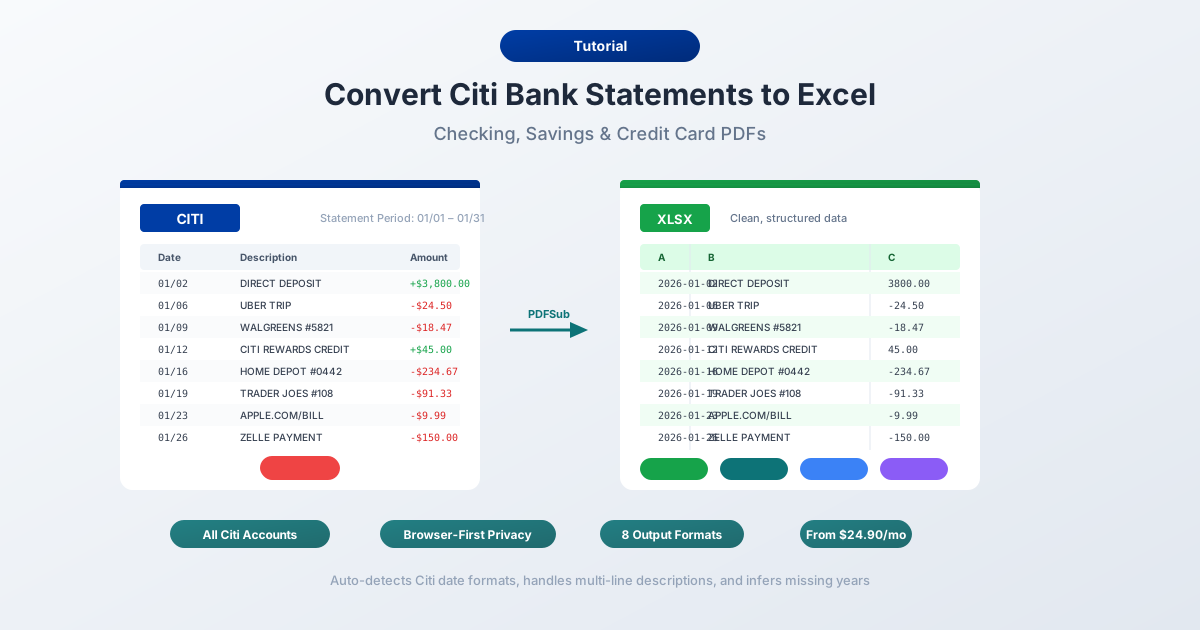
Что предоставляет Citi (и чего не предоставляет)
Прежде чем что-либо конвертировать, полезно знать, что предлагает Citi.
PDF-выписки — доступны за последние 24 месяца через Citi Online в разделе «Выписки и документы». Citi хранит выписки в свободном доступе в течение двух лет; более старые выписки (до 7 лет) доступны по запросу через службу поддержки клиентов. Это официальные выписки, соответствующие тем, что вы получаете по почте. Только в формате PDF.
Загрузка активности — доступна через историю транзакций вашего счета на citibankonline.com. Citi предлагает здесь варианты экспорта в CSV и QFX (Quicken). Звучит так, будто это должно решить проблему, верно?
Не совсем. Загрузка активности имеет реальные ограничения:
- История примерно за 180 дней — экспорт CSV от Citi охватывает только примерно шесть месяцев последних транзакций.
- Не официальные выписки — это поток транзакций, в нем отсутствуют начальные/конечные балансы, сводки комиссий, разбивки процентов и таблицы дневных балансов.
- Нет формата QBO — в отличие от Chase и BofA, Citi не предлагает нативный экспорт в QBO (QuickBooks), поэтому пользователи QuickBooks вынуждены вручную сопоставлять столбцы CSV.
- Ограничения по кредитным картам — загрузка активности по кредитным картам имеет еще более короткие временные рамки и может не включать все детали транзакций.
Так что, если вам нужны данные за период более шести месяцев назад или вам нужна полная выписка (а не только транзакции), PDF — ваш единственный вариант.
Метод 1: Использовать конвертер банковских выписок (рекомендуется)
Самый быстрый и точный метод — это специализированный конвертер банковских выписок — инструмент, разработанный специально для извлечения данных транзакций из PDF-выписок банка.
В отличие от универсальных инструментов PDF-в-Excel, конвертеры банковских выписок понимают структуру финансовых документов. Они знают, что выписки Citi для текущих счетов группируют транзакции по категориям — «Депозиты и кредиты», «Оплаченные чеки», «Снятия с банкомата/дебетовой карты» и «Другие снятия» — вместо того, чтобы перечислять все хронологически. Они обрабатывают многострочные описания, текущие балансы и особенности форматирования дат Citi.
Пошаговая инструкция с PDFSub
- Скачайте выписку Citi — войдите в citibankonline.com → Выписки и документы → выберите выписку → скачайте PDF.
- Перейдите в Конвертер банковских выписок PDFSub по адресу PDFSub's Bank Statement Converter
- Загрузите PDF Citi — перетащите файл или нажмите, чтобы выбрать.
- Просмотрите извлеченные данные — PDFSub показывает вам транзакции перед скачиванием, чтобы вы могли проверить точность.
- Выберите формат — Excel (XLSX), CSV, QBO (QuickBooks), OFX (Xero) или любой из 8 поддерживаемых форматов.
- Скачайте — нажмите «Скачать» или «Скачать все» для ZIP-архива со всеми форматами.
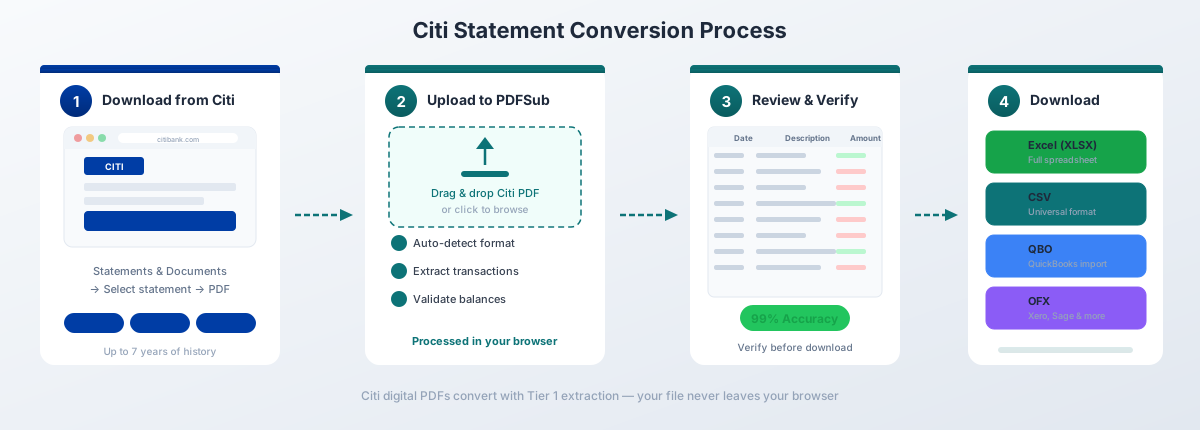
Для цифровых PDF-файлов Citi извлечение уровня 1 (Tier 1) PDFSub выполняет преобразование полностью в вашем браузере — файл никогда не покидает ваше устройство. Это важно при работе с конфиденциальными финансовыми данными.
Почему это хорошо работает именно для Citi:
- Понимает группировку Citi по разделам и правильно назначает знаки дебета/кредита в зависимости от того, в каком разделе находится транзакция (поскольку Citi использует везде положительные суммы — заголовок раздела сообщает, является ли это депозитом или снятием).
- Обрабатывает формат дат Citi MM/DD (без года) и выводит правильный год из заголовка периода выписки.
- Обрабатывает многострочные описания транзакций (2–3 строки — обычное дело для выписок Citi) без создания дублирующих строк.
- Работает со всеми типами счетов Citi — текущими, сберегательными и кредитными картами.
- Пропускает нетранзакционный контент, такой как сводки вознаграждений, разбивки годовых процентных ставок, детали Citi Flex Plan и рекламные баннеры.
- Экспортирует в формат QBO для прямого импорта в QuickBooks с обнаружением дубликатов FITID — заполняя пробел, оставленный отсутствием нативного экспорта QBO от Citi.
План PDFSub All-In-One стоит 20 долларов США в месяц за пользователя (годовая оплата) или 25 долларов США в месяц за пользователя (ежемесячная оплата), включая 500 страниц банковских выписок на пользователя и 7-дневную бесплатную пробную версию.
Метод 2: Встроенные опции загрузки Citi
Если вам нужны только недавние транзакции (а не полная выписка), нативный экспорт CSV от Citi — самый быстрый вариант.
Как скачать
- Войдите в citibankonline.com.
- Перейдите к своему счету.
- Нажмите «Просмотр деталей счета» и перейдите в «Историю транзакций».
- Установите диапазон дат для нужных вам транзакций.
- Нажмите значок загрузки и выберите CSV.
- Откройте скачанный файл в Excel.
Что вы получите
CSV от Citi включает следующие столбцы:
| Столбец | Описание |
|---|---|
| Дата | Дата транзакции (ММ/ДД/ГГГГ) |
| Описание | Продавец или детали транзакции |
| Дебет | Сумма снятия (если применимо) |
| Кредит | Сумма депозита (если применимо) |
Ограничения, на которые стоит обратить внимание
Окно примерно в 180 дней. Citi ограничивает экспорт CSV примерно шестью месяцами недавних транзакций. Нужен полный год? Вам придется скачивать по частям и объединять их вручную — и если вам нужно что-то старше шести месяцев, CSV вообще недоступен.
Нет формата QBO или OFX. Если вы используете QuickBooks или Xero, Citi не предоставляет нативный формат для импорта. Вам понадобится конвертировать CSV или PDF в QBO/OFX с помощью стороннего инструмента.
Раздельные столбцы дебета/кредита. В отличие от Chase и BofA (которые используют один столбец с подписанной суммой), CSV от Citi использует отдельные столбцы «Дебет» и «Кредит». С этим на самом деле проще работать в Excel, но это может вызвать проблемы при импорте в бухгалтерское ПО, которое ожидает один столбец суммы.
Не официальная выписка. CSV — это поток транзакций — он не включает начальные/конечные балансы, сводки комиссий, начисленные проценты или таблицу дневных балансов. Если они вам нужны для аудита или налоговых целей, вам нужна PDF.
Этот метод подходит для быстрого отслеживания недавней активности в личных финансах. Для чего-либо более комплексного — конвертируйте PDF.
Метод 3: Копирование и вставка из PDF (не рекомендуется)
Вы можете попробовать выделить текст в PDF Citi и вставить его в Excel. Вот что на самом деле происходит:
Все попадает в один столбец. Даты, описания, суммы и балансы смешиваются вместе. А с Citi у вас есть дополнительная проблема: поскольку транзакции сгруппированы по типу, а не хронологически, даже чистая копия-вставка даст вам данные не в том порядке. Вам придется не только разделить столбцы, но и пересортировать все по дате.
Вы можете попробовать функцию Excel «Текст по столбцам» (вкладка «Данные» → «Текст по столбцам»), но:
- Многострочные описания Citi (часто 2–3 строки на транзакцию) нарушают выравнивание строк.
- Заголовки разделов («ДЕПОЗИТЫ И КРЕДИТЫ», «ОПЛАЧЕННЫЕ ЧЕКИ») смешиваются с данными транзакций.
- Все суммы положительные — без контекста раздела вы не можете отличить дебеты от кредитов.
- Текущие балансы не совпадают с соответствующими транзакциями.
- Рекламные баннеры, специальные предложения и изображения чеков, встроенные в PDF, проникают в текст.
- Вы потратите 45+ минут на очистку одной выписки.
Для одной-двух очень простых выписок это болезненно, но технически возможно. Для чего-либо большего — это не стоит затраченного времени.
Понимание формата PDF Citi
Выписки Citi имеют отличительную структуру, которая отличает их от выписок Chase и Bank of America. Понимание этой структуры объясняет, почему универсальные конвертеры испытывают трудности и почему существуют специализированные инструменты.
Проблема группировки по разделам
Это самая большая проблема с выписками Citi. Большинство банков перечисляют транзакции в хронологическом порядке — вы видите 3 января, затем 5 января, затем 8 января, независимо от того, являются ли они депозитами или снятиями. Citi делает наоборот.
Типичная выписка Citi для текущего счета организует транзакции в следующие разделы:
- Сводка счета — начальный баланс, общие кредиты, общие дебеты, конечный баланс.
- Депозиты и кредиты — все депозиты сгруппированы вместе.
- Оплаченные чеки — все погашенные чеки, перечисленные по номеру чека.
- Снятия с банкомата/дебетовой карты — все снятия с карты.
- Другие снятия — дебетовые переводы ACH, онлайн-переводы, межбанковские переводы и т. д.
Внутри каждого раздела транзакции перечислены по дате. Но между разделами одна и та же дата может появляться несколько раз. У вас может быть депозит 15 января в разделе «Депозиты», покупка по дебетовой карте 15 января в разделе «Снятия с банкомата/дебетовой карты» и платеж ACH 15 января в разделе «Другие снятия» — все это разделено страницами других транзакций.
Это означает, что при конвертации PDF Citi в Excel вы получаете электронную таблицу, где сначала идут все депозиты, затем все чеки, затем все снятия. Для бухгалтерского учета или сверки вам нужно будет отсортировать по дате после конвертации, чтобы получить хронологический обзор.
Макет выписки для текущих/сберегательных счетов
Выписки Citi для текущих и сберегательных счетов используют следующую структуру столбцов:
| Столбец | Описание |
|---|---|
| Дата | Дата транзакции (ММ/ДД — без года) |
| Описание | Детали транзакции (часто 2–3 строки) |
| Сумма | Всегда положительная — заголовок раздела определяет дебет или кредит |
| Баланс | Текущий баланс после транзакции |
Формат даты — ММ/ДД без года. Год должен быть выведен из периода выписки, указанного в заголовке. Для выписок, охватывающих декабрь-январь, это означает, что некоторые транзакции в одной выписке имеют разные годы.
Макет выписки по кредитной карте
Выписки Citi по кредитным картам сложнее и состоят до 8 различных разделов:
- Сводка счета — предыдущий баланс, платежи, новые покупки, комиссии, проценты, новый баланс.
- Информация о платеже — минимальный платеж, срок оплаты, предупреждение о просрочке платежа.
- Сводка вознаграждений — начисленные, использованные баллы ThankYou Points и баланс (Double Cash, Custom Cash, Strata Premier и т. д.).
- Детали транзакций — покупки и возвраты с датой транзакции и датой проводки.
- Начисленные комиссии — годовые комиссии, штрафы за просрочку и т. д.
- Начисленные проценты — разбивка годовых процентных ставок по типам баланса (покупки, снятие наличных, переводы баланса).
- Citi Flex Plan — детали плана рассрочки, если какие-либо покупки оплачиваются в рассрочку.
- Итого за год — совокупные проценты и комиссии.
Ключевое отличие для конвертации: транзакции по кредитным картам имеют две даты — дату транзакции (когда вы совершили покупку) и дату проводки (когда она была отражена на вашем счете). Некоторые конвертеры захватывают только одну дату, что может вызвать проблемы при сверке.
Разделы «Сводка вознаграждений» и «Citi Flex Plan» не должны извлекаться как транзакции — это информационный контент. Но они часто появляются между разделами транзакций, поэтому конвертеры, которые не знают, как их пропускать, создадут мусорные строки.
Коды транзакций Citi
Citi использует специальные коды в описаниях транзакций. Понимание этих кодов помогает при проверке конвертированных данных:
| Код | Значение |
|---|---|
| DIRECT DEP | Прямой депозит (зарплата, государственные пособия) |
| ACH CREDIT | Входящий перевод ACH |
| ACH DEBIT | Исходящий перевод ACH |
| ZELLE PAYMENT | Перевод от человека к человеку через Zelle |
| CHECKCARD | Покупка по дебетовой карте |
| ATM WITHDRAWAL | Снятие наличных в банкомате |
| ONLINE TRANSFER | Перевод между счетами Citi |
| MOBILE CHECK DEPOSIT | Чек, внесенный через мобильное приложение Citi |
| WIRE TRANSFER | Входящий или исходящий межбанковский перевод |
| RECURRING PMT | Регулярный автоматический платеж |
| E-PAYMENT | Онлайн-оплата счета |
| POS PURCHASE | Транзакция по дебетовой карте в точке продажи |
Распространенные проблемы при конвертации и их решения
Проблема: Все суммы положительные — невозможно отличить дебеты от кредитов
Почему возникает: Citi использует положительные суммы для всего. Депозит на 500 долларов и снятие 500 долларов отображаются как «500.00» в PDF. Единственный способ отличить их — это заголовок раздела.
Решение: Используйте конвертер банковских выписок, который понимает структуру разделов Citi. PDFSub считывает заголовки разделов и применяет правильный знак (положительный для кредитов, отрицательный для дебетов). Если вы работаете с необработанными извлеченными данными, посмотрите на раздел, в котором появилась каждая транзакция, и добавьте знак вручную.
Проблема: В датах отсутствует год
Почему возникает: Citi форматирует даты как ММ/ДД без года. Транзакция с датой «15.01» может быть любого года.
Решение: Год берется из заголовка периода выписки (например, «Период выписки: 20.12.2025 – 19.01.2026»). Хорошие конвертеры автоматически определяют год. Если ваш этого не делает, добавьте год вручную, основываясь на периоде выписки. Обратите внимание на выписки за декабрь-январь, где транзакции в одной выписке охватывают два календарных года.
Проблема: Многострочные описания создают лишние строки
Почему возникает: Описания транзакций Citi часто занимают 2–3 строки. Одна транзакция может выглядеть так:
15.01 CHECKCARD 0115 AMAZON.COM AMZN.COM/BILL WA Card 1234Универсальные конвертеры рассматривают каждую строку как отдельную строку.
Решение: Специализированные конвертеры распознают, что строки без даты являются продолжением предыдущей транзакции. Они объединяют описание в одну ячейку.
Проблема: Объединенные выписки для счетов Priority/Citigold
Почему возникает: Клиенты Citi Priority (баланс от 30 000 долларов США), Citigold (200 000 долларов США) и Citigold Private Client (1 000 000 долларов США) могут получать объединенные выписки, включающие несколько счетов — текущих, сберегательных, денежных рынков — в одном PDF-файле.
Решение: Ищите заголовки номеров счетов внутри выписки, которые разделяют разные счета. При конвертации вам может потребоваться извлечь транзакции каждого счета отдельно или использовать конвертер, который обрабатывает многосчетные выписки.
Проблема: Рассрочки Citi Flex Plan смешиваются с обычными транзакциями
Почему возникает: Если вы настроили Citi Flex Plan для какой-либо покупки по кредитной карте, ежемесячный платеж появляется как отдельная строка в разделе транзакций. Исходная покупка и платежи по Flex Plan могут вызвать путаницу.
Решение: Платежи по Flex Plan обычно включают «CITI FLEX PLAN» в описании. Вы можете отфильтровать или пометить их в Excel после конвертации для более четкого бухгалтерского учета.
Проблема: Изображения чеков и рекламные баннеры мешают извлечению
Почему возникает: Citi встраивает изображения погашенных чеков и рекламные баннеры непосредственно в PDF. Некоторые конвертеры пытаются извлечь текст из подписей к изображениям или текста баннеров, создавая мусорные строки.
Решение: Используйте конвертер, который знает, как пропускать нетранзакционный контент. Если у вас появляются лишние строки, найдите записи без действительных дат или сумм и удалите их.
Импорт конвертированных данных Citi в бухгалтерское ПО
После конвертации вашей выписки Citi вот как получить ее в наиболее распространенные бухгалтерские инструменты:
QuickBooks Desktop/Online — используйте формат QBO для наиболее чистого импорта. Файлы QBO включают идентификаторы транзакций (FITID), которые предотвращают дублирование при загрузке одной и той же выписки дважды. Перейдите в «Банкинг» → «Загрузить транзакции» → выберите ваш QBO-файл. Подробные шаги см. в нашем руководстве по импорту банковских выписок в QuickBooks.
Xero — используйте формат OFX. Импорт банковской ленты Xero принимает файлы OFX напрямую. Перейдите в «Бухгалтерия» → «Банковские счета» → ваш счет → «Импортировать выписку». Подробные шаги см. в нашем руководстве по импорту банковских выписок в Xero.
Excel/Google Sheets — используйте XLSX или CSV. Оба открываются напрямую в Excel или могут быть загружены в Google Sheets. CSV — это простой текст и универсально совместим; XLSX сохраняет форматирование столбцов и типы дат.
FreshBooks, Wave, Sage — используйте CSV или OFX в зависимости от ПО. Большинство современных бухгалтерских инструментов принимают хотя бы один из этих форматов.
Поскольку Citi не предлагает нативные экспорт в QBO или OFX, конвертация PDF-выписки часто является единственным путем для чистого импорта для пользователей QuickBooks и Xero.
Советы по работе с конвертированными данными Citi
После того как вы получили транзакции Citi в Excel, вот несколько практических советов:
Сразу отсортируйте по дате. Поскольку Citi группирует транзакции по типу, ваша конвертированная электронная таблица будет содержать сначала все депозиты, затем все чеки, затем все снятия. Отсортируйте по столбцу «Дата» (от старых к новым), чтобы получить хронологический обзор, который имеет смысл для сверки.
Проверьте с начальным и конечным балансом. Сложите все транзакции и убедитесь, что они соответствуют изменению баланса, показанному в заголовке выписки. Это самая быстрая проверка точности. Формула: Начальный баланс + Общие кредиты - Общие дебеты = Конечный баланс.
Проверьте знак каждой суммы. Поскольку Citi использует положительные суммы как для дебетов, так и для кредитов, убедитесь, что ваш конвертер применил правильные знаки. Быстрая проверка: отфильтруйте по отрицательным суммам и убедитесь, что все они являются снятиями/платежами. Отфильтруйте по положительным суммам и убедитесь, что все они являются депозитами/кредитами.
Стандартизируйте столбец дат. Excel иногда интерпретирует даты как текст, а не как числовые значения дат, особенно с форматом Citi ММ/ДД. Выберите столбец дат → Данные → Текст по столбцам → выберите формат Даты (MDY), чтобы обеспечить правильную обработку дат.
Добавьте столбец категорий. Используйте функцию Excel SEARCH для автоматической категоризации на основе кодов транзакций и имен продавцов:
=IF(SEARCH("DIRECT DEP",B2)>0,"Доход",IF(SEARCH("ZELLE",B2)>0,"Переводы","Другое"))Конвертируйте ежемесячно, а не ежегодно. Не ждите налогового сезона, чтобы конвертировать 12 месяцев выписок одновременно. Конвертируйте каждый месяц по мере его поступления и поддерживайте организованную структуру папок.
Часто задаваемые вопросы
Могу ли я скачать выписки Citi напрямую в виде файлов Excel?
Нет. Citi предоставляет выписки только в формате PDF. Вы можете скачать недавнюю активность транзакций (примерно за 180 дней) в виде CSV через функцию истории транзакций, но это поток транзакций, а не официальная выписка. Для полных выписок с балансами и комиссиями вам необходимо конвертировать PDF.
Как далеко назад я могу получить выписки Citi?
24 месяца выписок немедленно доступны через Citi Online (Выписки и документы). Более старые выписки — до 7 лет — можно запросить, позвонив в службу поддержки клиентов Citi по телефону (800) 374-9700. Может взиматься плата за получение архивных выписок. Загрузка активности в CSV охватывает только примерно 180 дней.
Почему после конвертации все мои суммы положительные?
Это специфическая проблема Citi. PDF Citi показывают все суммы транзакций как положительные числа — заголовок раздела («Депозиты и кредиты» против «Другие снятия») указывает, является ли это кредитом или дебетом. Если ваш конвертер не считывает заголовки разделов, каждая сумма будет положительной. Используйте конвертер, который понимает структуру разделов Citi, например PDFSub.
Работает ли это для выписок по кредитным картам Citi?
Да. Выписки по кредитным картам Citi (Double Cash, Custom Cash, Strata Premier, Strata, Simplicity, Diamond Preferred, Costco Anywhere Visa и другие) создают цифровые PDF-файлы, которые хорошо конвертируются. Выписки по кредитным картам имеют более сложный макет с сводками вознаграждений, разбивками годовых процентных ставок и разделами Citi Flex Plan, но специализированные конвертеры знают, как извлекать только данные транзакций.
Какой формат выбрать для импорта в QuickBooks?
Выберите формат QBO. Он разработан для QuickBooks и включает идентификаторы транзакций (FITID), которые предотвращают дублирование при импорте. Это особенно важно для пользователей Citi, поскольку Citi не предлагает нативный экспорт QBO — конвертация PDF в QBO через PDFSub часто является самым простым путем. Подробные шаги см. в нашем руководстве по импорту банковских выписок в QuickBooks.
У меня объединенная выписка с несколькими счетами Citi. Будет ли она конвертирована правильно?
Клиенты Citi Priority, Citigold и Citigold Private Client часто получают объединенные выписки, охватывающие несколько счетов (текущие, сберегательные, денежные рынки) в одном PDF-файле. Специализированные конвертеры обычно могут обрабатывать такие файлы, но вы должны внимательно проверить результат, чтобы убедиться, что транзакции с разных счетов не смешаны. Если они смешаны, найдите номер счета в столбце описания, чтобы разделить их.
Работает ли это для бизнес-счетов Citi?
Да. Выписки Citi для текущих бизнес-счетов и корпоративных карт создают цифровые PDF-файлы, которые имеют структуру, аналогичную личным счетам. Бизнес-выписки могут содержать дополнительную информацию, такую как разбивки по картам сотрудников и категории расходов, но процесс извлечения транзакций остается тем же.
Насколько точна конвертация?
Для цифровых PDF-файлов Citi (скачанных непосредственно с citibankonline.com) специализированные конвертеры банковских выписок обычно достигают 95-99% точности. Основная зона риска — назначение знаков — правильное определение дебетов и кредитов на основе заголовков разделов Citi. Универсальные инструменты PDF-в-Excel в среднем дают около 65-70% для выписок Citi, потому что они не могут интерпретировать структуру на основе разделов. Сканированные или сфотографированные выписки Citi будут иметь более низкую точность, поскольку они требуют обработки OCR.