Лучшие инструменты для работы с PDF на Mac (без Adobe)
У пользователей Mac есть встроенное приложение «Просмотр», но оно не может объединять, сжимать или конвертировать PDF. Вот лучшие инструменты для работы с PDF на Mac, которые выходят за рамки возможностей «Просмотра».
PDFSub лучше всего подходит для:
- Пользователей Mac, которым требуется сжатие, конвертация, удаление конфиденциальной информации и OCR, которые недоступны в «Просмотре».
- Любого пользователя macOS, которому нужно более 84 инструментов без установки громоздкого настольного приложения, такого как Adobe Acrobat.
- Пользователей Mac, которым требуется браузерное решение для суммирования, перевода и извлечения данных с помощью ИИ.
- Профессионалов, которые работают на Mac, iPad и других устройствах и хотят иметь один инструмент, работающий везде.
PDFSub НЕ лучше всего подходит для:
- Пользователей Mac, которым нужен только просмотр, аннотирование и базовое подписание (с этим хорошо справляется «Просмотр»).
- Пользователей, которым нужно нативное настольное приложение macOS с интеграцией Finder и автономной поддержкой.
- Творческих профессионалов, которым нужна тесная интеграция с экосистемой Apple и функции Continuity.
Пользователям Mac повезло больше, чем пользователям Windows, когда дело доходит до работы с PDF. Preview (Просмотр) встроен в каждый Mac, он хорошо справляется с базовым просмотром и аннотированием, и даже делает некоторые вещи, которые удивляют тех, кто никогда не исследовал его возможности.
Но у «Просмотра» есть ограничения. Четкие, разочаровывающие ограничения, которые заставляют пользователей Mac искать альтернативы. Вы не можете сжать PDF размером 45 МБ, чтобы отправить его по электронной почте. Вы не можете конвертировать PDF в Word. Вы не можете удалить конфиденциальную информацию. Вы не можете выполнить OCR отсканированного документа. Вы не можете пакетно обработать папку с файлами.
Очевидным ответом является Adobe Acrobat, но при цене от 12,99 до 24,99 долларов в месяц многие пользователи Mac хотят знать: есть ли что-то между бесплатным «Просмотром» и дорогим Acrobat?
Да. Есть довольно много вариантов. Вот честный взгляд на то, что может и чего не может «Просмотр», и лучшие альтернативы для пользователей Mac, которым нужно больше.
Что на самом деле умеет Apple Preview
Прежде чем рассматривать альтернативы, стоит понять, что уже умеет «Просмотр». Многие пользователи Mac недооценивают его.
Что хорошо умеет «Просмотр»:
- Просмотр PDF. Очевидно. Но он также плавно работает с большими документами, поддерживает несколько вкладок и обеспечивает чистое чтение.
- Аннотирование. Выделяйте текст, добавляйте заметки, рисуйте фигуры, добавляйте текстовые поля, подчеркивайте и зачеркивайте. Инструменты аннотирования действительно полезны для проверки документов.
- Подписание документов. В «Просмотре» есть встроенная функция подписи. Вы можете нарисовать подпись на трекпаде, сфотографировать ее через камеру или использовать ранее сохраненную подпись. Это покрывает большинство базовых потребностей в подписании.
- Заполнение форм. Интерактивные PDF-формы с текстовыми полями работают в «Просмотре». Нажмите на поле, введите текст, готово.
- Объединение PDF. Да, «Просмотр» может объединять PDF, но процесс не очевиден. Откройте первый PDF, покажите миниатюры на боковой панели (Вид > Миниатюры), затем перетащите второй файл PDF из Finder в боковую панель в нужное место.
- Изменение порядка страниц. В боковой панели миниатюр вы можете перетаскивать страницы, чтобы изменить их порядок в документе.
- Удаление страниц. Выберите миниатюру, нажмите Delete. Страница будет удалена.
- Экспорт форматов. Файл > Экспорт позволяет сохранить в форматах JPEG, PNG, TIFF или PDF с базовыми настройками.
- Кадрирование. Выделите область с помощью инструмента прямоугольного выделения, затем Инструменты > Кадрировать, чтобы обрезать страницу.
Что «Просмотр» НЕ умеет:
- Сжимать PDF для значительного уменьшения размера файла
- Конвертировать PDF в Word, Excel, PowerPoint или HTML
- Выполнять OCR отсканированных документов (нет извлечения текста из изображений)
- Добавлять водяные знаки
- Редактировать существующий текст в PDF
- Пакетно обрабатывать несколько файлов
- Добавлять номера страниц в документы
- Защищать PDF паролем с тонкими настройками разрешений
- Извлекать таблицы или данные из PDF
- Переводить документы
- Суммировать документы с помощью ИИ
Это тот пробел, который заполняют инструменты, перечисленные ниже.
5 лучших инструментов для работы с PDF на Mac (кроме Preview)
1. PDFSub — Лучшее браузерное комплексное решение
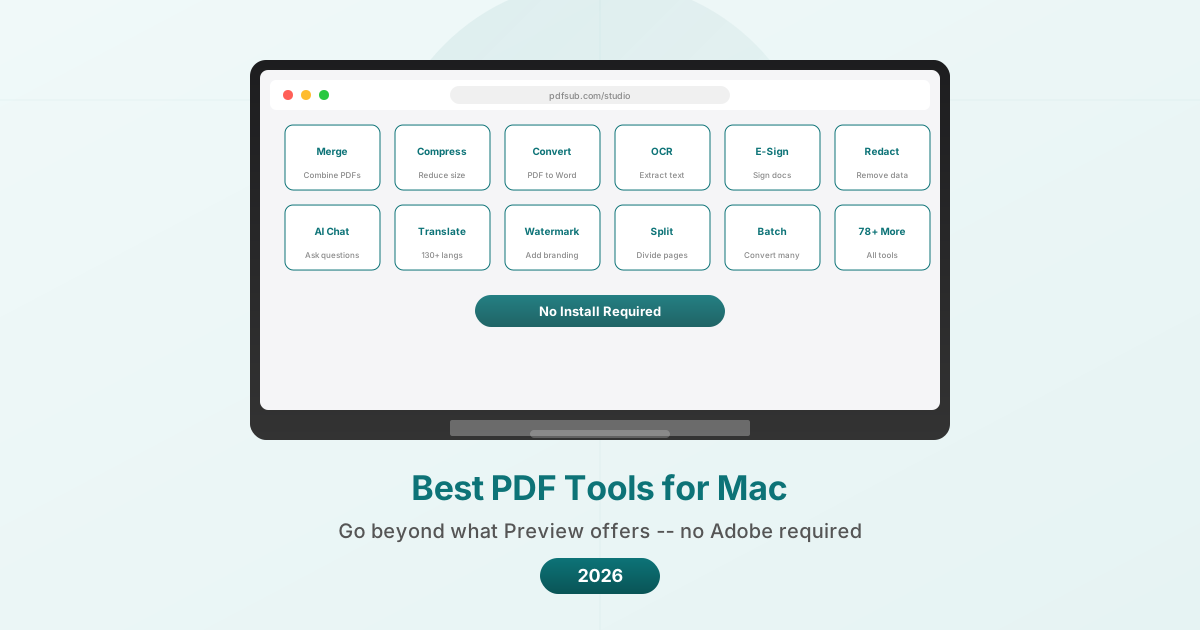
PDFSub работает полностью в вашем браузере, что делает его независимым от платформы по своей сути. На Mac он работает в Safari, Chrome, Firefox или любом современном браузере без установки чего-либо.
Цены: Доступен 7-дневный бесплатный пробный период. Планы от 20 долларов США за пользователя в месяц (годовая подписка).
Почему пользователи Mac выбирают его:
Браузерный подход означает, что PDFSub работает на любом Mac — включая старые машины, Mac на базе M-серии и Intel — без проблем с совместимостью. Нет ничего, что нужно устанавливать, обновлять, и ни одно приложение не занимает место на диске.
Для базовых операций (объединение, разделение, поворот, сжатие, изменение порядка страниц) файлы обрабатываются в вашем браузере и никогда не покидают ваш Mac. Это преимущество в конфиденциальности по сравнению с серверными инструментами и практическое преимущество по сравнению с настольными приложениями, которые требуют обновлений и потребляют системные ресурсы.
Что добавляется помимо «Просмотра»:
- Сжать PDF, который действительно значительно уменьшает размер файла
- PDF в Word, Excel, PowerPoint и конвертация в другие форматы
- OCR для отсканированных документов
- Суммировать PDF, Перевести PDF (130+ языков), Чат с PDF и Извлечь данные с помощью ИИ
- Экстрактор счетов и Сканер квитанций
- Конвертер банковских выписок в Excel, CSV, OFX, QBO
- Удалить конфиденциальную информацию из PDF, Добавить водяной знак и Номера страниц
- Пакетная конвертация для нескольких файлов
- Защитить паролем и Разблокировать PDF
- Всего 84+ инструмента
Ограничения:
- Нет нативного приложения для Mac (работает в браузере)
- Функции ИИ используют серверную обработку (с автоматическим удалением)
- Требуется подключение к Интернету
- Бесплатный тариф имеет ограниченные операции
- Соответствует требованиям SOC 2, но не имеет сертификата SOC 2 Type II
Лучше всего подходит для: Пользователей Mac, которым нужен комплексный набор инструментов для работы с PDF и расширенные функции редактирования PDF (создание форм, цифровые подписи, расширенное удаление конфиденциальной информации) без установки программного обеспечения. Особенно ценно для пользователей, которым также нужен полный набор функций Adobe, функции ИИ, обработка финансовых документов или перевод.
2. PDF Expert — Лучшее нативное приложение для Mac
PDF Expert от Readdle — это нативное приложение для Mac, которое ощущается как родное для macOS. Интерфейс соответствует языку дизайна Apple, приложение интегрируется с iCloud и Finder, а производительность оптимизирована для Apple Silicon.
Цены: Годовой план — 79,99 долларов США в год. Лицензия на пожизненное использование — 139,99 долларов США (единовременная оплата). Доступен бесплатный пробный период.
Почему пользователи Mac выбирают его:
PDF Expert — это самое близкое к тому, «каким был бы «Просмотр», если бы Apple сделала его профессиональным инструментом». Интерфейс знаком, приложение быстрое, и оно справляется с большинством задач по работе с PDF без сложности Adobe Acrobat.
Что добавляется помимо «Просмотра»:
- Полное редактирование текста (изменение существующего текста, шрифтов, размеров)
- Расширенные инструменты аннотирования с настраиваемыми пресетами
- Заполнение форм с автозаполнением
- Управление страницами (объединение, разделение, изменение порядка с помощью визуального интерфейса)
- Сжатие PDF
- Конвертация файлов (PDF в Word, Excel, PowerPoint, форматы изображений)
- Функция чтения вслух для доступности
- Редактирование структуры и оглавления
- Редактирование и создание ссылок
- Инструменты для удаления конфиденциальной информации
Ограничения:
- Только Mac и iOS (нет Windows или Android)
- Нет функций ИИ (нет суммирования, перевода или извлечения данных)
- Нет OCR для отсканированных документов (заметный пробел)
- Нет инструментов для работы с финансовыми документами или банковскими выписками
- Годовая подписка или высокая единовременная плата
- Нет браузерного решения для быстрых задач на других устройствах
Лучше всего подходит для: Пользователей Mac, которым нужен нативный настольный редактор PDF, выходящий за рамки «Просмотра», но которым не нужен полный набор функций Adobe. Вариант с пожизненной лицензией делает его экономически выгодным в долгосрочной перспективе.
3. Smallpdf — Лучшее для быстрых задач
Smallpdf — это браузерный инструмент для работы с PDF, который работает на любом Mac. Интерфейс заметно чистый и простой, что делает его самым быстрым вариантом для разовых задач.
Цены: Бесплатно (2 задачи в день). Pro — 10 долларов США за пользователя в месяц (годовая подписка).
Почему пользователи Mac выбирают его:
Когда вам нужно сжать один PDF для вложения в электронное письмо прямо сейчас, Smallpdf — это самый быстрый путь от проблемы к решению. Нет приложения для открытия, учетная запись не требуется для бесплатного использования, просто перетащите файл и получите результат.
Что добавляется помимо «Просмотра»:
- Сжатие PDF со значительным уменьшением размера файла
- Конвертация PDF в Word, Excel, PowerPoint, JPG
- Конвертация Word, Excel, PowerPoint в PDF
- Функциональность электронного подписания
- Разделение и извлечение страниц
- Объединение с визуальным изменением порядка
- Защита и снятие пароля
Ограничения:
- Только 2 бесплатные задачи в день для всех инструментов
- Файлы загружаются на серверы (удаляются через 1 час)
- Нет функций ИИ
- Нет OCR на бесплатном тарифе
- Нет инструментов для работы с финансовыми документами
- Агрессивные предложения об обновлении
- Требуется подписка Pro для настольного приложения
Лучше всего подходит для: Пользователей Mac, которым нужны быстрые, периодические задачи по работе с PDF и которые ценят простоту превыше всего. Непрактично для бесплатного ежедневного использования из-за ограничения в 2 задачи.
4. iLovePDF — Лучший бюджетный вариант для Mac
iLovePDF — еще одно браузерное решение, которое хорошо работает на Mac. Он предлагает более щедрый бесплатный тариф, чем Smallpdf, и самую низкую платную цену среди всех вариантов в этом списке.
Цены: Бесплатно с ограничениями. Premium — 5 долларов США за пользователя в месяц.
Почему пользователи Mac выбирают его:
За 4 доллара в месяц iLovePDF — это самый дешевый способ получить надежный набор инструментов для работы с PDF, помимо «Просмотра». Бесплатный тариф позволяет выполнять больше задач в день, чем Smallpdf, что делает его практичным для легкого ежедневного использования без оплаты.
Что добавляется помимо «Просмотра»:
- Сжатие PDF
- Конвертация форматов (PDF в Word, Excel, PowerPoint, JPG и обратно)
- Объединение, разделение и организация страниц
- Водяные знаки
- Нумерация страниц
- Защита паролем
- OCR на тарифе Premium
- Пакетная обработка на тарифе Premium
Ограничения:
- Реклама на бесплатном тарифе
- Файлы обрабатываются на серверах
- Нет функций ИИ
- Нет инструментов для работы с финансовыми документами
- Нет нативного приложения для Mac (работает в браузере)
- Ограниченные сложные функции редактирования по сравнению с PDF Expert или Acrobat
Лучше всего подходит для: Пользователей Mac с ограниченным бюджетом, которым нужны базовые операции с PDF, выходящие за рамки «Просмотра», по самой низкой возможной цене.
5. Foxit PDF Editor — Лучшая настольная альтернатива Adobe на Mac
Foxit PDF Editor предлагает полнофункциональный настольный редактор PDF для Mac, который стремится соответствовать возможностям Adobe Acrobat по более низкой цене и с лучшей производительностью.
Цены: PDF Editor — 10,99 долларов США в месяц или 129,99 долларов США в год. PDF Editor+ — 13,99 долларов США в месяц или 159,99 долларов США в год. Бессрочная лицензия — около 210 долларов США.
Почему пользователи Mac выбирают его:
Foxit — единственный инструмент в этом списке (кроме Adobe), который предлагает полное редактирование текста PDF, расширенное создание форм и функции корпоративного уровня в нативном приложении для Mac. Для пользователей, которым нужно больше, чем предлагает PDF Expert, но они не хотят платить цену Adobe, Foxit находится между ними.
Что добавляется помимо «Просмотра»:
- Полное редактирование текста и изображений в PDF
- Расширенное создание и редактирование форм
- OCR для отсканированных документов
- Удаление конфиденциальной информации с поиском и удалением
- Цифровые подписи (на основе сертификатов)
- Функции ИИ (20 бесплатных кредитов в месяц)
- Инструменты для совместной работы (комментирование, рабочие процессы проверки)
- Пакетная обработка
- Конвертация в PDF/A для архивирования
Ограничения:
- Интерфейс сложнее, чем у PDF Expert
- Кредиты ИИ ограничены в базовом плане
- Бессрочная лицензия не включает будущие обновления основных версий
- Настольное приложение требует обновлений и места на диске
- Менее отточенный опыт работы на Mac, чем у PDF Expert (Foxit кроссплатформенный, не нативный для Mac)
- Нет инструментов для работы с финансовыми документами (банковские выписки, счета)
Лучше всего подходит для: Пользователей Mac, которым нужны расширенные функции редактирования PDF (создание форм, цифровые подписи, расширенное удаление конфиденциальной информации) без уплаты премиальной цены Adobe. Бессрочная лицензия привлекательна для пользователей, которые не любят подписки.
Сравнение функций
| Функция | Preview | PDFSub | PDF Expert | Smallpdf | iLovePDF | Foxit |
|---|---|---|---|---|---|---|
| Просмотр и чтение | Да | Да | Да | Нет | Нет | Да |
| Аннотирование | Да | Да | Да | Нет | Нет | Да |
| Базовое подписание | Да | Да | Да | Да | Нет | Да |
| Объединение | Неудобно | Легко | Да | Да | Да | Да |
| Сжатие | Нет | Да | Да | Да | Да | Да |
| PDF в Word | Нет | Да | Да | Да | Да | Да |
| OCR | Нет | Да | Нет | Только Pro | Premium | Да |
| Редактирование текста | Нет | Да | Да | Нет | Нет | Да |
| Удаление конфиденциальной информации | Да | Да | Да | Нет | Нет | Да |
| Функции ИИ | Нет | Да | Нет | Нет | Нет | Базовые |
| Водяной знак | Нет | Да | Нет | Нет | Да | Да |
| Пакетная обработка | Нет | Да | Нет | Pro | Premium | Да |
| Финансовые инструменты | Нет | Да | Нет | Нет | Нет | Нет |
| Работает офлайн | Да | Нет | Да | Нет | Нет | Да |
| Нативное приложение Mac | Да | Нет | Да | Нет | Нет | Да |
| Начальная цена | Бесплатно | 20 $/мес | 79,99 $/год | 10 $/мес | 5 $/мес | 10,99 $/мес |
Подход «Просмотр» + Браузер
Многие пользователи Mac считают, что наиболее практичным решением является сочетание «Просмотра» (для просмотра, аннотирования и подписания) с браузерным инструментом (для всего, что «Просмотр» не может сделать).
Этот подход имеет несколько преимуществ:
- «Просмотр» выполняет 60-70% ежедневных задач по работе с PDF бесплатно.
- Браузерный инструмент заполняет пробелы при необходимости.
- Нет необходимости устанавливать или обновлять дополнительные настольные приложения.
- Работает на любом Mac, независимо от возраста или процессора.
Вопрос сводится к тому, какой браузерный инструмент выбрать в пару к «Просмотру», и это зависит от ваших конкретных потребностей:
- Нужны ИИ и финансовые инструменты: PDFSub
- Нужен самый простой интерфейс: Smallpdf
- Нужна самая низкая цена: iLovePDF
- Нужны полностью бесплатные инструменты: PDF24 (не нативный для Mac, но работает в любом браузере)
Часто задаваемые вопросы
Может ли Preview действительно объединять PDF?
Да. Откройте первый PDF в «Просмотре», покажите миниатюры на боковой панели (Вид > Миниатюры), затем перетащите второй файл PDF из Finder прямо в боковую панель в нужное место. Это не интуитивно, но работает. Подвох: убедитесь, что вы сохраняете как новый файл (Файл > Экспортировать как PDF), а не перезаписываете исходный документ.
Стоит ли PDF Expert того по сравнению с Preview?
Если вам нужно редактировать существующий текст в PDF (а не просто аннотировать), PDF Expert оправдывает свою цену. Если вы только аннотируете, подписываете и иногда объединяете, «Просмотр» вам подойдет. Решающим фактором является то, регулярно ли вам нужно изменять фактическое содержимое PDF-документов.
Зачем использовать браузерный инструмент вместо приложения для Mac?
Три причины: отсутствие установки, отсутствие обновлений и доступность на разных устройствах. Браузерный инструмент работает немедленно на любом Mac (или любом устройстве с браузером) без загрузки чего-либо. Приложения для Mac нужно устанавливать, обновлять, и они занимают место на диске. Для инструментов, которые вы используете время от времени (например, сжатие или конвертация PDF), браузерное решение часто более практично, чем наличие настольного приложения.
Могу ли я использовать эти инструменты на своем iPhone или iPad?
«Просмотр» доступен только на iPad (и более ограничен, чем версия для Mac). PDF Expert имеет приложения для iOS. Smallpdf и iLovePDF имеют мобильные приложения. PDFSub работает в Safari на iPhone и iPad. Foxit имеет мобильные приложения. Браузерные инструменты обычно работают на любом устройстве, в то время как настольные приложения могут иметь отдельные (иногда более ограниченные) мобильные версии.
А как насчет бесплатных инструментов, таких как PDF24?
PDF24 полностью бесплатен без платного тарифа, но его настольное приложение предназначено только для Windows. Браузерные инструменты на tools.pdf24.org отлично работают на Mac. Если вам нужны неограниченные бесплатные операции с PDF, и вы не против серверной обработки, PDF24 стоит рассмотреть. Основной компромисс по сравнению с перечисленными выше инструментами заключается в том, что файлы загружаются на серверы для обработки.
Итог
Пользователи Mac начинают с лучшей позиции, чем пользователи Windows, благодаря «Просмотру». Для базового просмотра, аннотирования, подписания и неуклюжего, но функционального объединения, «Просмотр» удовлетворяет ежедневные потребности бесплатно.
Когда вам нужно больше — сжатие, конвертация, OCR, удаление конфиденциальной информации, функции ИИ или обработка финансовых документов — правильный инструмент зависит от ваших приоритетов. PDF Expert предлагает лучший нативный опыт для Mac. PDFSub предлагает самый широкий набор функций без установки. Smallpdf предлагает самый простой интерфейс. iLovePDF предлагает самую низкую цену. А Foxit предлагает максимальную функциональность, близкую к Adobe.
Начните с «Просмотра». Когда вы достигнете его пределов, попробуйте бесплатные тарифы перечисленных выше инструментов с документом, представляющим вашу реальную работу. Тот, который решает ваши конкретные задачи с наименьшими усилиями, является правильным выбором — независимо от того, какой инструмент рекомендует статья со сравнением.
Попробуйте 84+ инструмента PDFSub в вашем браузере на pdfsub.com.