Converter Extratos TD Bank para Excel (2026)
Guia passo a passo para converter extratos PDF do TD Bank de contas correntes, poupança e cartões de crédito para os formatos Excel, CSV ou QBO.
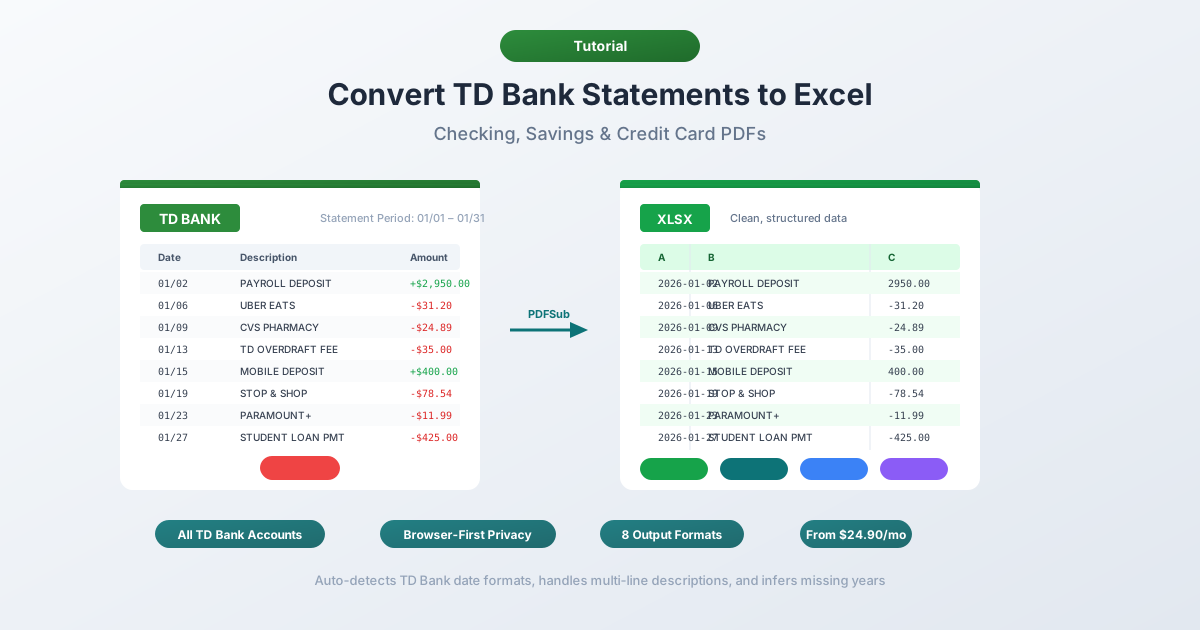
Você tem um extrato PDF do TD Bank e precisa dos dados em uma planilha. Talvez você esteja reconciliando contas de clientes, categorizando despesas para a época de impostos ou construindo uma análise de fluxo de caixa. Seja qual for o motivo, o TD Bank não oferece um caminho direto do extrato para a planilha.
O TD Bank é a subsidiária americana do Toronto-Dominion Bank - o segundo maior banco do Canadá - e detém aproximadamente US$ 382 bilhões em ativos, colocando-o firmemente entre os 10 maiores bancos dos EUA. Promovendo-se como "o banco mais conveniente da América", o TD Bank domina o corredor da Costa Leste, do Maine à Flórida, operando mais de 1.100 locais que chama de "lojas" em vez de agências. Milhões de clientes utilizam o TD Bank, e cada um deles recebe extratos em PDF. Nenhuma opção de Excel, nenhuma versão CSV do extrato oficial.
Se você já tentou selecionar texto em um PDF do TD Bank e colá-lo no Excel, já sabe como isso funciona - datas, descrições e valores monetários todos amontoados sem separação de colunas. Veja como realmente obter seus dados de extrato do TD Bank no Excel, com métodos que funcionam para contas correntes, poupança e cartões de crédito.
O Que o TD Bank Oferece (E o Que Não Oferece)
Antes de converter qualquer coisa, é útil entender o que o TD Bank realmente oferece.
Extratos em PDF - disponíveis no TD Bank Online Banking em Extratos e Documentos. Estes são os extratos oficiais que correspondem ao que você receberia pelo correio. Apenas formato PDF, sem alternativa.
Downloads de Atividade - disponíveis na seção Atividade da Conta. O TD Bank oferece downloads em CSV para atividades de transações recentes. Parece que isso resolveria o problema, certo?
Não exatamente. O download de atividade tem limitações reais:
- Apenas cerca de 18 meses de histórico - muito menos do que o arquivo completo de extratos em PDF
- Sem exportação QBO - o TD Bank não oferece downloads nativos no formato QuickBooks (QBO)
- Não são extratos oficiais - faltam saldos de abertura/fechamento, resumos de taxas, detalhamento de juros e informações de resumo da conta
- Descrições simplificadas - o CSV abrevia as descrições das transações em comparação com o PDF
- Restrições de intervalo de datas - você pode precisar baixar em blocos, dependendo do volume de transações
Portanto, se você precisa de dados com mais de 18 meses, precisa do extrato completo, precisa do formato QBO ou precisa corresponder a registros oficiais para auditoria - o PDF é sua única opção.
Método 1: Use um Conversor de Extratos Bancários (Recomendado)
O método mais rápido e preciso é um conversor especializado de extratos bancários - uma ferramenta projetada especificamente para extrair dados de transações de extratos bancários em PDF.
Ao contrário das ferramentas genéricas de PDF para Excel, os conversores de extratos bancários entendem a estrutura de documentos financeiros. Eles sabem que os extratos de conta corrente do TD Bank usam um layout de 3 colunas com Data de Lançamento, Descrição e Valor (uma única coluna assinada em vez de colunas separadas de débito/crédito). Eles lidam com descrições de várias linhas, agrupamento de transações por seção e as particularidades de formatação do TD Bank.
Passo a Passo com PDFSub
- Baixe seu extrato do TD Bank - Faça login em tdbank.com → Extratos e Documentos → selecione o período do extrato → baixe o PDF
- Acesse o Conversor de Extratos Bancários do PDFSub
- Carregue o PDF do TD Bank - arraste e solte ou clique para procurar
- Revise os dados extraídos - O PDFSub mostra as transações antes de você baixar, para que você possa verificar a precisão
- Escolha o formato - Excel (XLSX), CSV, QBO (QuickBooks), OFX (Xero) ou qualquer um dos 8 formatos suportados
- Baixe - clique em Baixar ou use "Baixar Tudo" para um ZIP com todos os formatos
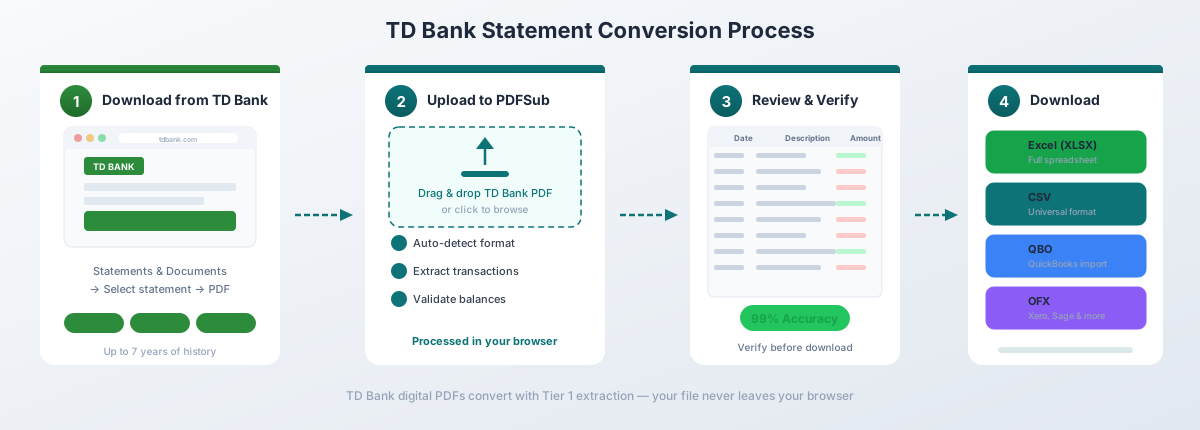
Para os PDFs digitais do TD Bank (baixados diretamente do Online Banking), a extração de Nível 1 do PDFSub realiza a conversão inteiramente no seu navegador - o arquivo nunca sai do seu dispositivo. Isso é importante quando você está trabalhando com dados financeiros sensíveis.
Por que isso funciona bem especificamente para o TD Bank:
- Detecta automaticamente o layout de 3 colunas do TD Bank e interpreta corretamente a única coluna de Valor assinada (negativa para débitos, positiva para créditos)
- Lida com descrições de transações de várias linhas do TD Bank - transferências Zelle, pagamentos Venmo e transferências bancárias geralmente se estendem por 2–3 linhas com números de referência e detalhes do destinatário
- Reconhece cabeçalhos de seção como "Depósitos Eletrônicos" e "Retiradas Eletrônicas" e os ignora em vez de tratá-los como transações
- Funciona com todos os tipos de conta do TD Bank - Beyond Checking, Convenience Checking, Simple Savings e cartões de crédito
- Exporta para o formato QBO para importação direta no QuickBooks - preenchendo a lacuna deixada pela falta de exportação QBO nativa do TD Bank
A conversão de extratos bancários está incluída no plano All-In-One por US$ 20/usuário/mês (anual; 500 páginas por usuário) com um teste gratuito de 7 dias.
Método 2: Download de Atividade Integrado do TD Bank
Se você precisa apenas de transações recentes (não do extrato completo), a exportação CSV nativa do TD Bank é a opção mais rápida.
Como Baixar
- Faça login em tdbank.com
- Navegue até sua conta
- Clique em "Atividade da Conta" ou "Transações"
- Defina o intervalo de datas para as transações que você precisa
- Procure a opção de download ou exportação e selecione o formato CSV
- Abra o arquivo baixado no Excel
O Que Você Obtém
O CSV do TD Bank inclui dados básicos de transação:
| Coluna | Descrição |
|---|---|
| Data | Data da transação (MM/DD/AAAA) |
| Descrição | Comerciante ou detalhe da transação |
| Valor | Valor assinado (negativo para débitos) |
Limitações a Observar
O limite de ~18 meses de histórico. Os downloads de atividade do TD Bank cobrem apenas aproximadamente 18 meses - menos do que o Chase (~24 meses) e muito menos do que o arquivo de extratos em PDF de vários anos.
Sem formato QBO. Se você precisa de arquivos QBO para o QuickBooks, precisará converter o PDF ou usar uma ferramenta de terceiros para transformar o CSV.
Não é o extrato oficial. O CSV é um feed de transações - sem saldos de abertura/fechamento, detalhamento de taxas ou cobrança de juros. Se você precisar deles para contabilidade ou auditoria, precisa do PDF.
Descrições abreviadas. O CSV usa descrições mais curtas do que o PDF, que inclui detalhes completos de várias linhas com números de referência.
Este método funciona para rastreamento rápido de finanças pessoais de atividades recentes. Para algo mais abrangente, converta o PDF.
Método 3: Copiar e Colar do PDF (Não Recomendado)
Você pode tentar selecionar texto em um PDF do TD Bank e colá-lo no Excel. Veja o que realmente acontece:
Tudo cai em uma única coluna. Datas, descrições e valores são esmagados juntos. Uma transação que parece limpa no PDF - com Data de Lançamento, Descrição e Valor claramente separados - torna-se um bloco de texto fragmentado no Excel, sem separação de colunas.
Você pode tentar o recurso "Texto para Colunas" do Excel (aba Dados → Texto para Colunas) para separá-lo, mas:
-
As descrições de várias linhas do TD Bank (comuns para Zelle, Venmo e transferências bancárias) quebram o alinhamento das linhas
-
A única coluna de Valor - que usa sinais negativos para débitos - se confunde com outros textos numéricos na página
-
Cabeçalhos de seção ("DEPÓSITOS ELETRÔNICOS", "RETIRADAS ELETRÔNICAS") se misturam com os dados da transação
-
Números de referência e códigos de confirmação em linhas de continuação criam linhas órfãs
-
Você passará mais de 30 minutos limpando um único extrato
Para um ou dois extratos simples com algumas transações, isso é tedioso, mas factível. Para qualquer coisa a mais, não vale o esforço.
Método 4: Adobe Acrobat Pro
O Adobe Acrobat Pro possui um recurso "Exportar PDF → Planilha → Pasta de Trabalho do Microsoft Excel". Para os extratos do TD Bank, os resultados são, na melhor das hipóteses, mistos.
Veja o que geralmente acontece:
- Cabeçalhos de seção se tornam linhas de dados. O TD Bank organiza as transações sob cabeçalhos de seção como "Depósitos Eletrônicos" e "Retiradas Eletrônicas". O Acrobat não distingue esses cabeçalhos dos dados da transação, então eles acabam como linhas em sua planilha - quebrando qualquer processamento automatizado.
- Caos de descrições de várias linhas. Descrições de Zelle, Venmo e transferências bancárias comumente se estendem por várias linhas. O Acrobat trata cada linha como uma linha separada, então um único pagamento Zelle se torna duas ou três linhas com fragmentos de descrição espalhados por elas.
- Confusão na coluna de Valor. A única coluna de Valor assinada do TD Bank às vezes é dividida em várias colunas, especialmente quando o sinal negativo é um traço tipográfico em vez de um hífen padrão.
- Atribuição incorreta de saldo de abertura e fechamento. A seção de resumo da conta às vezes é mesclada à tabela de transações, criando transações fantasmas com grandes valores monetários.
Se você tem o Acrobat Pro, vale a pena tentar rapidamente - alguns extratos do TD Bank convertem melhor do que outros, dependendo do período do extrato e do tipo de conta. Mas espere uma limpeza manual significativa.
Entendendo o Formato PDF do TD Bank
Os extratos do TD Bank têm várias características distintas que os diferenciam de outros grandes bancos:
O Layout de 3 Colunas
Os extratos de conta corrente do TD Bank usam um layout mais simples do que muitos concorrentes:
| Coluna | Descrição |
|---|---|
| Data de Lançamento | A data em que a transação foi lançada (formato MM/DD sem ano) |
| Descrição | Nome do comerciante, tipo de transação ou detalhes da transferência |
| Valor | Coluna única - positiva para créditos, negativa para débitos |
Isso é mais simples do que Wells Fargo (5 colunas com saldo diário), Chase (4 colunas com saldo corrente) ou Bank of America (colunas separadas de depósito e retirada). Você não precisa reconciliar colunas separadas de débito/crédito - mas o sinal (positivo ou negativo) carrega informações críticas.
Agrupamento de Transações por Seção
O TD Bank organiza as transações em seções claramente rotuladas em vez de listar tudo cronologicamente em um único bloco:
- Depósitos Eletrônicos - depósitos diretos, transferências ACH recebidas, Zelle recebido
- Retiradas Eletrônicas - pagamento de contas, ACH de saída, pagamentos recorrentes
- Retiradas de ATM/Cartão de Débito - compras no ponto de venda, saques em caixa eletrônico
- Cheques Pagos - transações de cheques compensados com números de cheque
- Outros Créditos - juros, reembolsos, ajustes
- Outros Débitos - taxas, encargos de serviço, ajustes
Esse agrupamento ajuda na categorização se o seu conversor o preservar, mas as transações não estão em ordem estritamente cronológica em todo o extrato. Um depósito de 15 de março pode aparecer acima de uma retirada de 10 de março porque elas caem em seções diferentes.
Sem Saldo Corrente
Ao contrário do Chase (que mostra um saldo corrente após cada transação) ou do Wells Fargo (que mostra um saldo diário final), os extratos do TD Bank exibem apenas o saldo de abertura e o saldo de fechamento no resumo da conta. Nenhum valor de saldo aparece ao lado de transações individuais.
Para verificar a precisão, some todas as transações e confirme se o resultado corresponde à diferença entre os saldos de abertura e fechamento.
Formato da Data
O TD Bank usa o formato MM/DD para datas de transação (por exemplo, "15/03") sem o ano. O ano deve ser inferido do período do extrato no cabeçalho. Bons conversores fazem isso automaticamente. Se o seu não fizer, adicione o ano manualmente - e observe as transições de janeiro/dezembro, onde algumas transações caem no ano anterior.
Diferenças nos Tipos de Conta
O TD Bank oferece vários tipos de conta, e os extratos diferem entre eles:
TD Beyond Checking
A conta corrente premium. Os extratos usam o layout padrão de 3 colunas, mas incluem seções adicionais para:
- Juros ganhos (Beyond Checking paga juros sobre saldos acima de certos limites)
- Status de isenção de taxas e resumo do saldo do relacionamento
- Detalhes do reembolso de taxas de ATM fora do TD
As seções de juros e isenção de taxas podem confundir conversores genéricos que as confundem com dados de transação.
TD Convenience Checking
A conta corrente do dia a dia do TD Bank. Os extratos seguem o mesmo layout de 3 colunas com menos seções suplementares - geralmente sem seção de juros. As informações sobre a taxa de manutenção mensal aparecem perto do topo, e a taxa pode aparecer como um item separado na seção "Outros Débitos".
TD Simple Savings
Os extratos de conta poupança usam um layout semelhante, mas com significativamente menos transações. Geralmente você verá depósitos de juros, transferências recebidas e transferências efetuadas. O volume de transações é geralmente baixo o suficiente para que esses extratos sejam convertidos de forma limpa com a maioria das ferramentas.
Extratos de Cartão de Crédito TD
Os extratos de cartão de crédito do TD Bank têm um layout distintamente diferente dos de conta corrente e poupança:
- Data da transação e data de lançamento - duas colunas de data em vez de uma
- Seção de resumo de pagamento - pagamento mínimo devido, saldo do extrato, data de vencimento do pagamento
- Detalhamento da cobrança de juros - compras, saques em dinheiro e transferências de saldo, cada um com sua própria taxa
- Resumo de recompensas - se aplicável, pontos ganhos e resgatados
As seções de juros e recompensas devem ser ignoradas durante a extração de transações, mas algumas ferramentas genéricas as confundem com dados de transação.
Clientes Transfronteiriços (EUA e Canadá)
A controladora canadense do TD - Toronto-Dominion Bank - significa que um número significativo de clientes possui contas em ambos os países. Extratos do TD canadense usam um formato diferente dos extratos do TD Bank dos EUA - formato de data DD/MM em vez de MM/DD, moeda CAD, descrições bilíngues inglês/francês e uma estrutura de coluna completamente diferente.
Se você estiver convertendo extratos do TD Bank (EUA) e do TD Canada Trust (Canadá), trate-os como dois bancos diferentes. Não espere que um único modelo ou perfil de conversão lide com ambos.
Problemas Comuns de Conversão e Soluções
Problema: Depósitos e retiradas aparecem sem sinal
O TD Bank usa uma única coluna de Valor com valores positivos e negativos. Alguns conversores removem o sinal negativo, fazendo com que todas as transações pareçam depósitos. Solução: Use um conversor que preserve o sinal da coluna Valor do TD Bank. Se seus dados convertidos mostrarem apenas valores positivos, os sinais foram perdidos durante a conversão.
Problema: Cabeçalhos de seção aparecem como transações
Cabeçalhos como "Depósitos Eletrônicos" e "Retiradas Eletrônicas" aparecem alinhados com os dados da transação. Conversores genéricos podem tratar essas linhas como linhas de transação - muitas vezes com um valor em branco ou o total da seção como valor. Solução: Use um conversor especializado de extratos bancários que reconheça e ignore os cabeçalhos de seção, ou exclua manualmente as linhas de cabeçalho após a conversão.
Problema: Descrições Zelle e Venmo de várias linhas criam linhas extras
Transações Zelle e Venmo frequentemente incluem nomes de destinatários e números de referência em linhas de continuação:
15/03 Pagamento Zelle para JOHN SMITH -150.00 Ref #1234567890Conversores genéricos tratam cada linha como uma transação separada, criando uma linha órfã para o número de referência. Solução: Use um conversor que lide com descrições de várias linhas, ou mescle manualmente as linhas de continuação após a conversão.
Problema: Descrições de transferência bancária se estendem por 3+ linhas
Transferências bancárias internacionais e domésticas podem ter descrições particularmente longas - três ou quatro linhas com detalhes do beneficiário, informações de roteamento e códigos de referência. Isso cria várias linhas órfãs por transação. Solução: Use um conversor especializado que lide com descrições de várias linhas, ou consolide manualmente.
Problema: Saldo de abertura/fechamento aparece como uma transação
O resumo da conta mostra o saldo de abertura, totais e saldo de fechamento. Alguns conversores incluem isso como transações, criando entradas fantasmas com grandes valores. Solução: Use um conversor que distinga a seção de resumo das transações, ou exclua as linhas de resumo após a conversão.
Importando para Software de Contabilidade
Depois que seus dados do TD Bank forem convertidos, veja como inseri-los nas plataformas de contabilidade comuns:
QuickBooks Online - Use o formato QBO para a importação mais limpa. Vá para Banking → Link Account → Upload from computer → selecione o arquivo QBO. O QuickBooks corresponderá às transações e incluirá a detecção de duplicatas FITID - especialmente valiosa, já que o TD Bank não oferece exportações QBO nativas. Veja nosso guia para importar extratos bancários para o QuickBooks para etapas detalhadas.
QuickBooks Desktop - Use o formato QBO ou IIF. File → Import → From Web Connect (para arquivos QBO).
Xero - Use o formato OFX. Vá para Accounting → Bank Accounts → sua conta → Import a Statement. O Xero aceita OFX e CSV. OFX é preferível porque inclui IDs de transação para prevenção de duplicatas. Veja nosso guia para importar extratos bancários para o Xero para etapas detalhadas.
FreshBooks - Use o formato CSV. Vá para Accounting → Bank Import → Import Transactions → selecione CSV. Você precisará mapear as colunas manualmente.
Wave - Use o formato CSV ou OFX. Vá para Accounting → Transactions → Import → selecione seu banco → carregue o arquivo.
Excel/Google Sheets - Use o formato XLSX ou CSV. Abra diretamente ou importe via Data → From Text/CSV.
Dicas para Trabalhar com Dados Convertidos do TD Bank
Depois de ter suas transações do TD Bank no Excel, aqui estão algumas dicas práticas:
Verifique com o saldo de abertura e fechamento. Some todos os valores das transações (débitos são negativos, créditos positivos) e confirme se o líquido corresponde à diferença entre os saldos de abertura e fechamento no extrato. Esta é a verificação de precisão mais rápida - e especialmente importante com o TD Bank, pois não há coluna de saldo corrente para referenciar.
Ordene cronologicamente após a conversão. O TD Bank agrupa as transações por tipo em vez de ordem estrita de data, portanto, ordene pela coluna Data após a conversão para ver uma linha do tempo real. Selecione todos os dados → Dados → Classificar → por coluna Data, do mais antigo para o mais novo.
Padronize a coluna de data. O Excel às vezes interpreta datas como texto. Selecione a coluna de data → Dados → Texto para Colunas → selecione o formato de Data (MDY). Verifique se o seu conversor inferiu o ano correto - especialmente para períodos de extrato de dezembro/janeiro, onde o formato MM/DD do TD Bank omite o ano.
Lide com a coluna de Valor única com sabedoria. A coluna de Valor assinada do TD Bank é, na verdade, mais fácil de trabalhar do que colunas separadas de Depósito/Retirada para a maioria das análises. Se o seu software de contabilidade precisar de colunas separadas, crie-as com fórmulas:
Depósitos: =SE(A2>0; A2; "")
Retiradas: =SE(A2<0; ABS(A2); "")
Adicione uma coluna de categoria. Use a função PESQUISAR do Excel para categorizar automaticamente com base nos nomes dos comerciantes e tipos de transação:
=SE(ÉNUMERO(PROCURAR("ZELLE";B2));"Transferências";SE(ÉNUMERO(PROCURAR("VENMO";B2));"Transferências";SE(ÉNUMERO(PROCURAR("ATM";B2));"Dinheiro";"Outros")))Combine vários meses com cuidado. Ao juntar vários meses, observe as transações que aparecem em dois extratos consecutivos - especialmente transações pendentes que foram lançadas no período seguinte.
Converta mensalmente, não anualmente. Não espere até a época de impostos para converter 12 meses de uma vez. Converta cada mês à medida que ele chega e mantenha uma estrutura de pastas organizada (por exemplo, TD Bank/2026/03-Março.xlsx).
Perguntas Frequentes
Posso baixar extratos do TD Bank como arquivos Excel diretamente?
Não. O TD Bank fornece extratos apenas em formato PDF. Você pode baixar atividades de transações recentes (até ~18 meses) como CSV através da seção Atividade, mas este é um feed de transações - não o extrato oficial. Para extratos completos com saldos de abertura/fechamento e detalhes completos das transações, você deve converter o PDF.
Até quando posso obter extratos do TD Bank?
Extratos em PDF estão disponíveis no TD Bank Online Banking por vários anos - geralmente pelo menos 7 anos. O exportador CSV da aba Atividade cobre apenas aproximadamente 18 meses. Para extratos mais antigos que o arquivo online, entre em contato com o atendimento ao cliente do TD Bank sobre a recuperação de extratos arquivados.
Por que o TD Bank usa uma única coluna de Valor em vez de colunas separadas?
Esta é a escolha de formatação do TD Bank. Alguns bancos (como Wells Fargo e Bank of America) usam colunas separadas para dinheiro que entra e sai, enquanto o TD Bank usa uma única coluna assinada - positiva para créditos, negativa para débitos. Os conversores precisam lidar com ambos os estilos corretamente. O formato de coluna única é, na verdade, mais simples para análise de planilhas, pois você pode somar a coluna inteira para obter a mudança líquida.
Por que minhas transações não estão em ordem cronológica após a conversão?
O TD Bank agrupa as transações por tipo - Depósitos Eletrônicos, Retiradas Eletrônicas, Retiradas de ATM/Cartão de Débito, Cheques Pagos, etc. - em vez de listar tudo em ordem estrita de data. Dentro de cada seção, as transações são geralmente cronológicas, mas entre as seções elas podem ter datas sobrepostas. Após a conversão, ordene pela coluna Data para obter uma visão cronológica real.
O TD Bank oferece downloads no formato QBO?
Não. O TD Bank não oferece exportações nativas no formato QBO (QuickBooks) do online banking. Para obter dados do TD Bank no formato QBO, converta o extrato PDF usando uma ferramenta que suporte saída QBO, ou importe o CSV para o QuickBooks usando o recurso de importação manual de feed bancário.
Qual formato devo escolher para importação no QuickBooks?
Escolha o formato QBO. Ele foi projetado para o QuickBooks e inclui IDs de transação (FITIDs) que evitam importações duplicadas. CSV também funciona, mas requer mapeamento manual de colunas e não possui detecção de duplicatas integrada. Como o TD Bank não oferece downloads QBO nativos, converter o PDF para QBO é o caminho mais limpo. Veja nosso guia para importar extratos bancários para o QuickBooks para etapas detalhadas.
Isso funciona para extratos de cartão de crédito do TD Bank?
Sim. Os extratos de cartão de crédito usam um layout diferente dos de conta corrente/poupança (colunas de data duplas, seção de resumo de pagamento, detalhamento de juros, resumo de recompensas), mas conversores especializados lidam com essas diferenças. As seções de juros e recompensas são ignoradas durante a extração de transações para não contaminar seus dados.
E os extratos do TD Canada Trust (Canadense)?
Extratos do TD canadense usam um formato diferente - datas DD/MM, moeda CAD, descrições bilíngues inglês/francês e uma estrutura de coluna diferente. Trate o TD Bank (EUA) e o TD Canada Trust (Canadá) como bancos separados para fins de conversão, e verifique se o formato da data está sendo interpretado corretamente (DD/MM vs. MM/DD) para evitar trocas de dia-mês.
Quão precisa é a conversão?
Para os PDFs digitais do TD Bank (baixados diretamente de tdbank.com), conversores especializados de extratos bancários geralmente atingem 95–99% de precisão. O layout de 3 colunas do TD Bank é, na verdade, mais simples do que muitos concorrentes (menos colunas para desalinhamento), então a precisão tende a ser mais alta. Ferramentas genéricas de PDF para Excel têm uma média de cerca de 70–80% em extratos do TD Bank devido ao agrupamento por seção e descrições de várias linhas. Extratos do TD Bank escaneados ou fotografados terão menor precisão porque exigem processamento OCR.
Posso converter extratos do TD Bank protegidos por senha?
Se o seu extrato do TD Bank estiver protegido por senha, abra-o no Chrome, insira a senha e use Imprimir → Salvar como PDF para criar uma cópia desbloqueada. Converta a versão desbloqueada. Mantenha um registro seguro de quaisquer senhas de extrato que seu banco fornecer.