Converter Extratos Bancários PNC para Excel (2026)
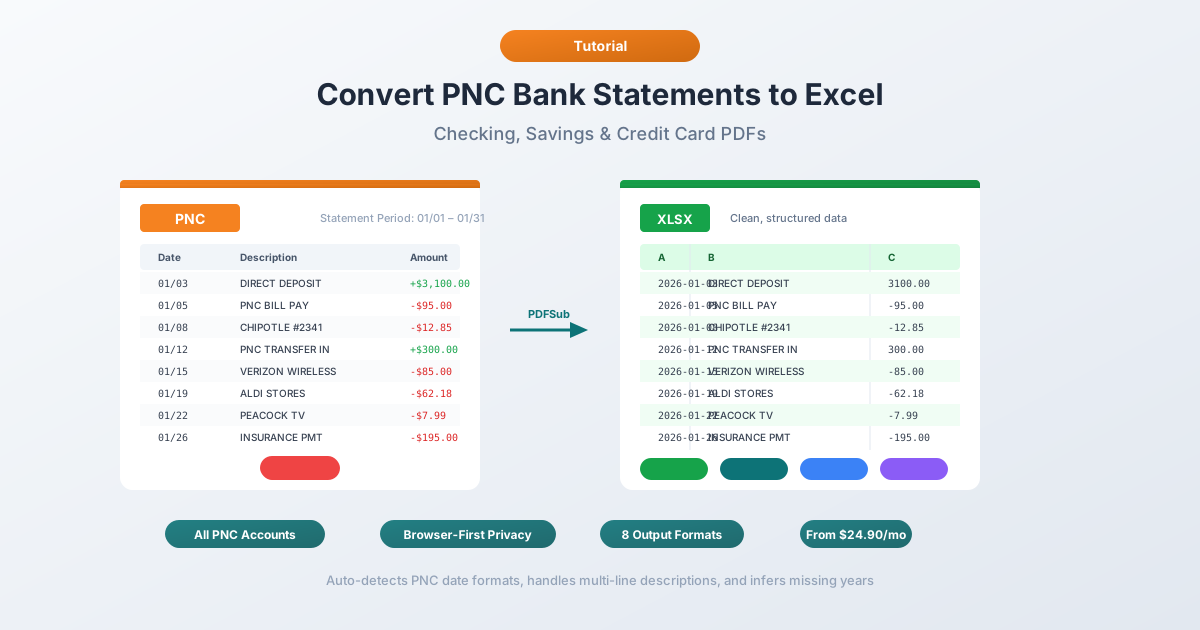
Guia passo a passo para converter PDFs de extratos bancários PNC de contas correntes, poupança e Virtual Wallet para os formatos Excel, CSV ou QBO.
Você tem um extrato bancário PNC em PDF e precisa dos dados em uma planilha. Talvez você esteja reconciliando contas para um cliente, categorizando despesas empresariais ou reunindo registros para declaração de impostos. Seja qual for o motivo, o PNC não oferece um caminho direto do extrato para a planilha - e se você for um cliente Virtual Wallet, a situação é ainda mais complicada do que você esperaria.
O PNC Financial Services gerencia aproximadamente US$ 560 bilhões em ativos, tornando-o o sétimo maior banco dos Estados Unidos. Após adquirir o BBVA USA em 2021 e o FirstBank em janeiro de 2026, o PNC expandiu sua presença tradicional na Costa Leste para uma atuação verdadeiramente nacional. Milhões de clientes confiam no PNC para serviços bancários pessoais e empresariais - e todos eles recebem extratos em formato PDF. Nenhuma opção nativa de Excel. Nenhuma exportação QBO. E para clientes Virtual Wallet - o produto carro-chefe do PNC que agrupa as contas Spend, Reserve e Growth em um único extrato - nem mesmo há download em CSV.
Veja como realmente obter seus dados de extrato PNC no Excel, com métodos que funcionam para contas correntes, poupança, Virtual Wallet e empresariais.
O que o PNC oferece (e o que não oferece)
Antes de converter qualquer coisa, é útil entender o que o PNC realmente oferece - e onde estão as lacunas.
Extratos em PDF - disponíveis através do PNC Online Banking em Extratos e Documentos. Estes são os extratos oficiais que correspondem ao que você receberia pelo correio. Apenas em formato PDF, sem formato alternativo para o extrato oficial.
Downloads de Atividade - disponíveis para contas correntes e poupança padrão através da seção Atividade da Conta em pnc.com. O PNC oferece exportação CSV para atividade de transações recentes. Parece que isso resolveria o problema, certo?
Não exatamente. O download de atividade tem limitações reais:
- Limite de 90 dias de histórico - A exportação CSV do PNC cobre apenas os 90 dias mais recentes de transações, muito menos do que o Chase (aproximadamente 24 meses) ou Wells Fargo (aproximadamente 18 meses). Para algo mais antigo, você precisa dos extratos em PDF.
- Sem CSV para Virtual Wallet - O produto principal do PNC, Virtual Wallet, não suporta download em CSV. Se você tem uma conta Virtual Wallet - e milhões de clientes PNC têm - sua única fonte de dados é o extrato em PDF.
- Não são extratos oficiais - o download CSV é um feed de transações. Ele não inclui saldos de abertura/fechamento, resumos de taxas, detalhamento de juros e seções de resumo da conta.
- Sem exportação QBO ou OFX - ao contrário do Chase e Wells Fargo, o PNC não oferece formatos nativos compatíveis com QuickBooks ou Quicken. Usuários do QuickBooks e Xero não têm um caminho de importação direto do PNC.
- Sem detalhes no nível do extrato - itens como taxas de manutenção mensal, juros ganhos e taxas de cheque especial são resumidos de forma diferente no CSV do que no extrato oficial.
A lacuna do Virtual Wallet é especialmente dolorosa. O PNC comercializa o Virtual Wallet como seu produto bancário premium para consumidores, mas oferece as menores opções de exportação digital para ele. Se você precisa de dados históricos, registros completos do extrato ou compatibilidade com software de contabilidade - o PDF é sua única opção.
Método 1: Use um Conversor de Extratos Bancários (Recomendado)
O método mais rápido e preciso é um conversor especializado de extratos bancários - uma ferramenta projetada especificamente para extrair dados de transações de extratos bancários em PDF.
Ao contrário de ferramentas genéricas de PDF para Excel, os conversores de extratos bancários entendem a estrutura de documentos financeiros. Eles sabem que os extratos do PNC usam um layout de 3 colunas com Data, Valor e Descrição. Eles lidam com descrições de várias linhas, agrupamento de transações por seção e as peculiaridades de formatação de data do PNC. E criticamente, eles podem analisar extratos do Virtual Wallet que contêm três seções de conta separadas - Spend, Reserve e Growth - dentro de um único PDF.
Passo a Passo com PDFSub
- Baixe seu extrato PNC - Faça login em pnc.com → Extratos e Documentos → selecione o extrato → baixe o PDF
- Acesse o Conversor de Extratos Bancários do PDFSub
- Carregue o PDF do PNC - arraste e solte ou clique para navegar
- Revise os dados extraídos - O PDFSub mostra as transações antes de você baixar, para que você possa verificar a precisão
- Escolha seu formato - Excel (XLSX), CSV, QBO (QuickBooks), OFX (Xero) ou qualquer um dos 8 formatos suportados
- Baixe - clique em Baixar ou use "Baixar Tudo" para um ZIP com todos os formatos
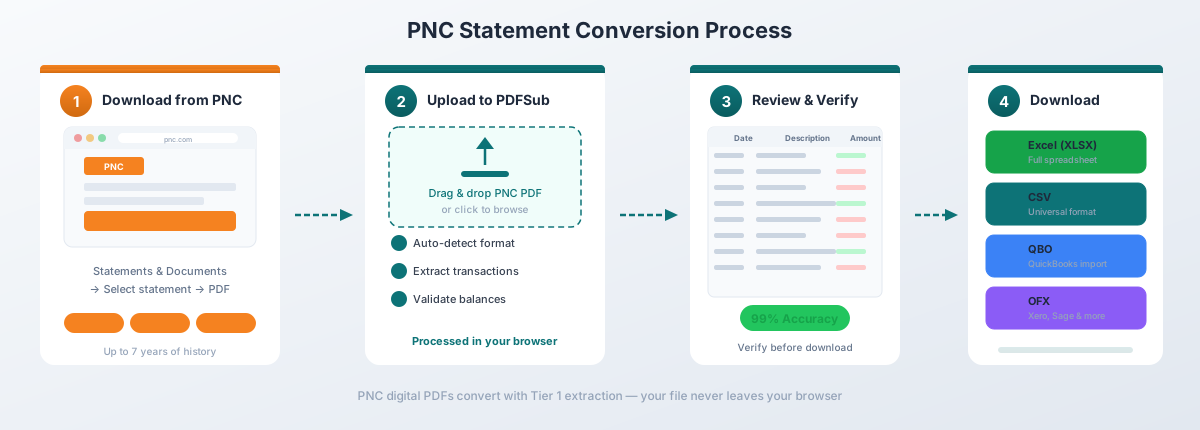
Para PDFs digitais do PNC (baixados diretamente do Online Banking), a extração de Nível 1 do PDFSub lida com a conversão inteiramente no seu navegador - o arquivo nunca sai do seu dispositivo. Isso é importante quando você está trabalhando com dados financeiros sensíveis.
Por que isso funciona bem especificamente para o PNC:
- Detecta automaticamente o layout de 3 colunas do PNC e mapeia corretamente os campos de Data, Valor e Descrição
- Lida com descrições de transações de várias linhas do PNC sem criar linhas duplicadas
- Reconhece cabeçalhos de seção como "Depósitos e Outros Créditos" e "Saques e Compras por Débito/Cartão" e os ignora em vez de tratá-los como transações
- Analisa extratos do Virtual Wallet e separa as seções das contas Spend, Reserve e Growth
- Funciona com todos os tipos de conta PNC - contas correntes padrão, poupança, Virtual Wallet e empresariais
- Exporta para o formato QBO para importação direta no QuickBooks - preenchendo a lacuna que as ferramentas nativas do PNC deixam aberta
- Exporta para o formato OFX para Xero e outros softwares de contabilidade
A conversão de extratos bancários está incluída no plano All-In-One por US$ 20/usuário/mês (anual; 500 páginas por usuário) com um teste gratuito de 7 dias.
Método 2: Download de Atividade Integrado do PNC
Se você tem uma conta corrente ou poupança padrão (não Virtual Wallet) e precisa apenas de transações recentes, a exportação CSV nativa do PNC é a opção mais rápida.
Como Baixar
- Faça login em pnc.com
- Navegue até sua conta
- Clique em "Atividade da Conta" ou "Histórico de Transações"
- Defina o intervalo de datas para as transações que você precisa (máximo de 90 dias)
- Clique em "Baixar" e selecione o formato CSV
- Abra o arquivo baixado no Excel
O que você recebe
O CSV do PNC inclui dados básicos de transação:
| Coluna | Descrição |
|---|---|
| Data | Data da transação (MM/DD/AAAA) |
| Valor | Valor assinado (negativo para débitos) |
| Descrição | Comerciante ou detalhe da transação |
Limitações a serem observadas
O limite de 90 dias de histórico. Esta é uma das janelas de download mais curtas entre os principais bancos dos EUA. O Chase oferece cerca de 24 meses, o Wells Fargo cerca de 18 meses e o Bank of America cerca de 18 meses. O PNC oferece apenas três meses. Para algo mais antigo, você precisa do PDF.
Sem suporte para Virtual Wallet. Se sua conta for Virtual Wallet - que agrupa as contas Spend, Reserve e Growth - a opção de download CSV não está disponível. Este é o produto de consumo mais popular do PNC, mas tem as menores opções de exportação. Sua única fonte de dados para Virtual Wallet é o extrato em PDF.
Não é o extrato oficial. A exportação CSV é um feed de transações - não inclui saldos de abertura/fechamento, resumos de taxas, cobranças de juros ou resumos de conta. Se você precisar disso para fins contábeis ou de auditoria, precisará do PDF.
Sem formatos QBO ou OFX. O PNC não oferece formatos compatíveis com QuickBooks ou Quicken. Se você precisar importar dados do PNC para software de contabilidade, precisará converter o PDF para QBO/OFX usando um conversor ou mapear manualmente as colunas CSV durante a importação.
Este método funciona para rastreamento rápido de finanças pessoais dos últimos 90 dias em uma conta padrão. Para algo mais abrangente - ou para qualquer cliente Virtual Wallet - você precisa converter o PDF.
Método 3: Copiar e Colar do PDF (Não Recomendado)
Você pode tentar selecionar texto em um PDF do PNC e colar no Excel. Veja o que realmente acontece:
Tudo vai para uma única coluna. Datas, descrições e valores em dólar ficam misturados. Uma transação que parece limpa no PDF - com a data de um lado, descrição no meio e valor à direita - torna-se uma linha de texto confusa no Excel, sem separação de colunas.
Você pode tentar o recurso "Texto para Colunas" do Excel (aba Dados → Texto para Colunas) para separá-lo, mas:
- Descrições de várias linhas do PNC (comuns para transferências ACH e pagamentos de contas) quebram o alinhamento da linha - uma transação se torna duas ou três linhas
- Cabeçalhos de seção como "Depósitos e Outros Créditos" e "Saques e Compras por Débito/Cartão" se misturam com os dados da transação
- Extratos do Virtual Wallet são ainda piores - três seções de conta com seus próprios cabeçalhos, subtotais e resumos criam dezenas de linhas não transacionais que precisam ser removidas manualmente
- Valores perdem o contexto de sinal - você não consegue distinguir débitos de créditos sem o cabeçalho da seção que os identifica
- Você gastará de 30 a 45 minutos limpando um único extrato, e mais tempo para PDFs do Virtual Wallet
Para um único extrato de conta corrente padrão com algumas transações, isso é tedioso, mas suportável. Para extratos do Virtual Wallet ou qualquer coisa envolvendo vários meses, não vale o esforço.
Método 4: Adobe Acrobat Pro
O Adobe Acrobat Pro tem um recurso "Exportar PDF → Planilha → Microsoft Excel Workbook". Para extratos do PNC, os resultados são, na melhor das hipóteses, mistos.
Veja o que geralmente acontece:
- Colapso de coluna única. O layout de 3 colunas relativamente limpo do PNC deveria ser mais fácil para o Acrobat analisar do que bancos com 5 colunas, mas o Acrobat ainda tem problemas com o agrupamento baseado em seções. Transações de seções diferentes são intercaladas ou perdem a designação de débito/crédito.
- Divisão de descrições de várias linhas. Descrições do PNC que abrangem várias linhas - comuns para transferências ACH mostrando detalhes do originador - são divididas em linhas separadas. Cada linha se torna sua própria linha, criando fragmentos órfãos sem data ou valor.
- Cabeçalhos de seção se tornam linhas de dados. Cabeçalhos de seção como "Depósitos e Outros Créditos", "Saques e Compras por Débito/Cartão" e "Cheques Pagos" se misturam à tabela de transações, quebrando qualquer processamento automatizado que você tente construir sobre os dados exportados.
- Caos do Virtual Wallet. Para extratos do Virtual Wallet com seções Spend, Reserve e Growth, o Acrobat não tem como distinguir a qual conta uma transação pertence. Todas as três contas são mescladas em uma única tabela indiferenciada.
Se você já tem o Acrobat Pro, vale a pena tentar rapidamente - extratos mais simples do PNC às vezes convertem razoavelmente bem. Mas espere uma limpeza manual significativa, especialmente para contas Virtual Wallet e empresariais.
Entendendo o Formato PDF do PNC
Os extratos do PNC têm várias características distintas que afetam a qualidade da conversão:
Layout de Transação de 3 Colunas
O PNC usa um layout de 3 colunas relativamente simples para transações:
| Coluna | Descrição |
|---|---|
| Data | Data da transação em formato MM/DD (sem ano) |
| Valor | Valor em dólar da transação |
| Descrição | Comerciante, tipo de transação ou detalhe de transferência |
Isso é mais simples do que o layout de 5 colunas do Wells Fargo ou o formato de 4 colunas do Chase, o que teoricamente torna os extratos do PNC mais fáceis de analisar. No entanto, a simplicidade significa menos dados por transação - não há coluna de saldo corrente, então você não pode referenciar os saldos individuais das transações durante a verificação de precisão.
Agrupamento de Transações por Seção
Como vários grandes bancos, o PNC organiza as transações em seções claramente rotuladas, em vez de listar tudo em uma única tabela cronológica:
- Depósitos e Outros Créditos - dinheiro recebido (depósitos diretos, transferências recebidas, reembolsos)
- Saques e Compras por Débito/Cartão - transações de saída baseadas em cartão
- Cheques Pagos - cheques compensados listados por número de cheque
- Outros Saques e Débitos - débitos ACH, pagamentos de contas, transferências bancárias
- Taxas de Serviço - taxas de manutenção mensal, taxas de cheque especial, taxas de caixa eletrônico
Cada seção tem seu próprio cabeçalho e subtotal. As transações dentro de cada seção são listadas cronologicamente, mas as seções em si seguem uma ordem fixa no extrato - depósitos primeiro, depois várias categorias de saques, depois taxas. Isso significa que o extrato não está em ordem cronológica geral, o que é importante se você quiser um livro-razão ordenado por data.
Formato da Data
O PNC usa o formato MM/DD para datas de transação (por exemplo, "03/15") sem o ano. O ano deve ser inferido do período do extrato impresso no cabeçalho. Bons conversores fazem isso automaticamente. Se o seu não fizer, você precisará adicionar a coluna do ano manualmente - especialmente importante ao converter extratos que abrangem dezembro e janeiro, onde o ano muda no meio do extrato.
Descrições de Várias Linhas
As descrições de transações do PNC frequentemente abrangem duas ou mais linhas. Transferências ACH são os infratores mais comuns:
03/15 Depósito Direto ACME CORPORATION 2.450,00 FOLHA DE PAGAMENTO 03152026A segunda linha - contendo a referência da folha de pagamento - faz parte da mesma transação, não uma entrada separada. Transações de pagamento de contas seguem um padrão semelhante:
03/18 Transferência Online para Poupança 500,00 Confirmação# 1234567890Conversores que não lidam com descrições de várias linhas criarão linhas duplicadas - uma para a descrição principal e outra para o detalhe de confirmação ou número de referência.
Diferenças nos Tipos de Conta
O PNC oferece vários tipos de conta, e os formatos de extrato diferem entre eles. Entender essas diferenças é importante para escolher a abordagem de conversão correta.
Virtual Wallet (Spend, Reserve, Growth)
Virtual Wallet é o produto bancário de consumo carro-chefe do PNC. Ele agrupa três contas em um único relacionamento:
- Spend - a conta corrente principal usada para transações diárias e pagamentos de contas
- Reserve - uma conta poupança de curto prazo projetada para despesas futuras
- Growth - uma conta poupança de longo prazo com uma taxa de juros mais alta
O principal desafio de conversão: todas as três contas aparecem em um único extrato em PDF, cada uma com sua própria seção de transações, saldo de abertura, saldo de fechamento e resumo. Um extrato do Virtual Wallet é essencialmente três extratos em um único documento.
Isso cria problemas para conversores que esperam uma única conta por PDF. Transações de Spend, Reserve e Growth podem ser mescladas em uma única tabela sem indicação de qual conta elas pertencem. Transferências entre as três contas (que são comuns - esse é o objetivo do Virtual Wallet) aparecem em várias seções e podem ser contadas em duplicidade se não forem tratadas com cuidado.
Conta Corrente Padrão
As contas correntes do PNC que não são Virtual Wallet (como a conta PNC Checking padrão) produzem extratos mais simples com uma única seção de conta. Estes seguem o layout de 3 colunas descrito acima e são os mais fáceis de converter.
Contas Poupança
Os extratos de poupança do PNC usam um layout semelhante ao da conta corrente, mas incluem uma seção de resumo de juros mostrando o rendimento percentual anual (APY) e os juros ganhos durante o período do extrato. O volume de transações é tipicamente menor, tornando esses extratos mais fáceis de converter.
Contas Empresariais
Os extratos de conta corrente empresarial do PNC incluem seções de detalhes adicionais não encontrados em contas pessoais:
- Classificações detalhadas do tipo de transação - códigos de categoria de comerciante, códigos SIC ou indicadores de tipo de transação
- Múltiplas seções de subcontas - empresas com várias contas PNC podem receber extratos combinados
- Seções de gerenciamento de caixa - detalhes de transferência bancária, resumos de originação ACH e detalhamento de depósitos em lockbox
- Extratos de análise - contas empresariais maiores recebem extratos de análise separados mostrando cobranças de serviços da conta, créditos de ganhos e taxas líquidas de serviço
Os layouts de extratos empresariais variam mais amplamente do que os extratos pessoais, e as seções adicionais podem confundir conversores não projetados para formatos bancários comerciais.
Cartões de Crédito
Os extratos de cartão de crédito do PNC têm um layout distintamente diferente das contas correntes e poupança:
- Colunas de data duplas - data da transação e data de lançamento
- Resumo de recompensas - pontos ganhos, resgatados e saldo restante
- Detalhe de APR e juros - cálculos separados para compras, saques em dinheiro e transferências de saldo
- Pagamento mínimo e data de vencimento - exibidos proeminentemente no topo do extrato
As seções de recompensas e APR devem ser ignoradas durante a extração de transações, mas algumas ferramentas genéricas as confundem com dados de transação.
Problemas Comuns de Conversão e Soluções
Problema: Contas Virtual Wallet são mescladas
Quando um PDF do Virtual Wallet é convertido, transações de Spend, Reserve e Growth podem ser combinadas em uma única tabela sem identificador de conta. Transferências entre contas podem aparecer duas vezes - uma como um saque de uma conta e outra como um depósito em outra. Solução: Use um conversor que detecte cabeçalhos de seção de conta e separe os dados por conta. Se o seu conversor mesclar tudo, marque manualmente as transações usando os cabeçalhos de seção visíveis no PDF original e remova ou sinalize as transferências entre contas.
Problema: Débitos e créditos não têm sinal
O layout de 3 colunas do PNC não inclui um sinal positivo/negativo nos valores. Se uma transação é um débito ou crédito depende inteiramente da seção em que aparece - "Depósitos e Outros Créditos" significa positivo, todo o resto significa negativo. Conversores genéricos que ignoram cabeçalhos de seção podem produzir valores sem sinais, tornando os dados inúteis para reconciliação. Solução: Use um conversor especializado de extratos bancários que leia os cabeçalhos de seção para atribuir o sinal correto. Alternativamente, após a conversão, adicione manualmente uma coluna de sinal com base na seção de onde cada transação veio.
Problema: Descrições ACH de várias linhas criam linhas extras
Transferências ACH em extratos do PNC incluem detalhes do originador, referências de folha de pagamento e números de confirmação em linhas separadas. Conversores que não lidam com descrições de várias linhas criam uma linha por linha - um único depósito direto se torna duas ou três linhas, com as linhas extras contendo fragmentos da descrição e nenhum valor. Solução: Use um conversor que consolide descrições de várias linhas em uma única linha de transação, ou mescle manualmente as linhas extras após a conversão.
Problema: Números de cheque são tratados de forma inconsistente
O PNC lista cheques compensados em uma seção separada "Cheques Pagos", geralmente classificados por número de cheque em vez de data. Alguns conversores pulam completamente esta seção (tratando-a como um resumo não transacional) ou falham em extrair o número do cheque junto com a data e o valor. Solução: Verifique se o seu conversor inclui a seção Cheques Pagos na saída e mapeia os números de cheque para uma coluna separada. Se os números de cheque estiverem faltando, compare com o PDF manualmente.
Problema: Período do extrato abrangendo dois anos causa erros de data
O PNC usa o formato de data MM/DD sem o ano. Para extratos que abrangem de dezembro a janeiro (por exemplo, um período de extrato de 15 de dezembro a 14 de janeiro), as transações de dezembro e janeiro têm o mesmo formato de data, mas anos diferentes. Conversores que atribuem um único ano a todas as transações darão às transações de dezembro o ano errado. Solução: Use um conversor que infira o ano correto com base nas datas do período do extrato no cabeçalho. Se as datas estiverem incorretas, corrija manualmente o ano para transações antes e depois do limite do ano.
Importando para Software de Contabilidade
Depois que seus dados do PNC forem convertidos, veja como inseri-los nas plataformas de contabilidade comuns. Como o PNC não oferece exportações nativas QBO ou OFX, um conversor que produz esses formatos é especialmente valioso.
QuickBooks Online - Use o formato QBO para a importação mais limpa. Vá para Banking → Link Account → Upload from computer → selecione o arquivo QBO. O QuickBooks corresponderá às transações e incluirá a detecção de duplicatas FITID. Esta é a única maneira de obter dados do PNC no QuickBooks em um formato que ele entenda nativamente - as próprias ferramentas do PNC não oferecem QBO. Veja nosso guia para importar extratos bancários para o QuickBooks para etapas detalhadas.
QuickBooks Desktop - Use o formato QBO ou IIF. File → Import → From Web Connect (para arquivos QBO).
Xero - Use o formato OFX. Vá para Accounting → Bank Accounts → sua conta → Import a Statement. O Xero aceita OFX e CSV. OFX é preferível porque inclui IDs de transação para prevenção de duplicatas. Veja nosso guia para importar extratos bancários para o Xero para etapas detalhadas.
FreshBooks - Use o formato CSV. Vá para Accounting → Bank Import → Import Transactions → selecione CSV. Você precisará mapear as colunas manualmente.
Wave - Use o formato CSV ou OFX. Vá para Accounting → Transactions → Import → selecione seu banco → carregue o arquivo.
Excel/Google Sheets - Use o formato XLSX ou CSV. Abra diretamente ou importe via Data → From Text/CSV.
Dicas para Trabalhar com Dados PNC Convertidos
Depois de ter suas transações PNC no Excel, aqui estão algumas dicas práticas para obter o máximo dos dados:
Verifique com o saldo de abertura e fechamento. Some todos os depósitos, subtraia todos os saques e verifique se o resultado corresponde à diferença entre os saldos de abertura e fechamento mostrados no cabeçalho do extrato. Esta é a verificação de precisão mais rápida. Para Virtual Wallet, faça isso separadamente para cada conta (Spend, Reserve, Growth).
Ordene por data após a conversão. Como os extratos do PNC agrupam transações por tipo em vez de em ordem estritamente cronológica, seus dados convertidos podem não estar em ordem de data. Ordene pela coluna de data para obter um livro-razão cronológico - que é o que você provavelmente precisa para reconciliação.
Adicione sinais se estiverem faltando. Se o seu conversor não atribuiu sinais positivos/negativos com base nos cabeçalhos de seção, você precisará fazer isso manualmente. Depósitos e créditos devem ser positivos; saques, débitos, cheques e taxas devem ser negativos. Isso é essencial para quaisquer cálculos de saldo baseados em fórmulas.
Padronize a coluna de data. O Excel às vezes interpreta datas como texto em vez de valores de data. Selecione a coluna de data → Dados → Texto para Colunas → selecione o formato Data (MDY) para garantir o manuseio correto da data. Lembre-se que o PNC usa MM/DD sem o ano, então verifique se o seu conversor inferiu o ano corretamente - especialmente para extratos que abrangem dezembro e janeiro.
Marque as contas Virtual Wallet. Se você converteu um extrato do Virtual Wallet, adicione uma coluna "Conta" e marque cada transação com "Spend", "Reserve" ou "Growth". Isso facilita filtrar, criar tabelas dinâmicas e reconciliar cada subconta independentemente. Remova ou sinalize transferências entre contas para evitar contagem dupla.
Combine vários meses com cuidado. Ao juntar vários meses de dados do PNC, observe transações que aparecem em dois extratos consecutivos. As últimas transações pendentes de um período de extrato podem ser lançadas e aparecer no início do próximo.
Adicione uma coluna de categoria. Use a função SEARCH do Excel para categorizar automaticamente com base nos nomes dos comerciantes e descrições das transações:
=IF(SEARCH("DIRECT DEP",B2)>0,"Income",IF(SEARCH("DEBIT CARD",B2)>0,"Purchases",IF(SEARCH("ATM",B2)>0,"Cash","Other")))Converta mensalmente, não anualmente. Não espere até a temporada de impostos para converter 12 meses de extratos de uma vez. Converta cada mês à medida que ele chega e mantenha uma estrutura de pastas organizada - especialmente importante com a limitação de CSV de 90 dias do PNC, o que significa que você não pode voltar e baixar dados antigos facilmente.
Perguntas Frequentes
Posso baixar extratos do PNC Bank como arquivos Excel diretamente?
Não. O PNC fornece extratos apenas em formato PDF. Para contas correntes e poupança padrão (não Virtual Wallet), você pode baixar até 90 dias de atividade de transações recentes como CSV - mas este é um feed de transações, não o extrato oficial. Para contas Virtual Wallet, não há opção de download CSV. Para obter dados de extrato no Excel, você deve converter o PDF.
Qual o período máximo para obter extratos do PNC?
O PNC disponibiliza extratos em PDF através do Online Banking por até 7 anos. O download de atividade em CSV cobre apenas os 90 dias mais recentes (e não está disponível para contas Virtual Wallet). Para extratos com mais de 7 anos, entre em contato com o atendimento ao cliente do PNC e pergunte sobre a recuperação de extratos arquivados.
Por que não consigo baixar arquivos CSV para minha conta Virtual Wallet?
O Virtual Wallet do PNC agrupa três contas - Spend, Reserve e Growth - em um único produto. O recurso de download CSV está disponível apenas para contas correntes e poupança padrão de conta única, não para o produto agrupado Virtual Wallet. Esta é uma limitação de longa data da plataforma de internet banking do PNC. Sua única opção para dados do Virtual Wallet é converter o extrato em PDF.
O que aconteceu com as contas do BBVA USA após a aquisição pelo PNC?
O PNC concluiu a aquisição do BBVA USA em outubro de 2021. As antigas contas do BBVA foram migradas para os sistemas do PNC, e os extratos agora seguem o formato padrão do PNC. Se você tiver extratos mais antigos do BBVA USA em formato PDF, eles usam um layout diferente e podem exigir tratamento de conversão separado. Os extratos atuais de contas migradas seguem o formato padrão de conta corrente ou poupança do PNC.
Qual formato devo escolher para importação no QuickBooks?
Escolha o formato QBO. Ele foi projetado para o QuickBooks e inclui IDs de transação (FITIDs) que evitam importações duplicadas. O PNC não oferece exportação QBO nativa, portanto, converter o PDF para QBO usando uma ferramenta especializada é a única maneira de obter este formato. CSV também funciona, mas requer mapeamento manual de colunas e não possui detecção de duplicatas integrada. Veja nosso guia para importar extratos bancários para o QuickBooks para etapas detalhadas.
Isso funciona para contas empresariais do PNC?
Sim. Tanto contas pessoais quanto empresariais do PNC produzem PDFs digitais que convertem bem. Extratos de contas empresariais podem ter layouts diferentes - seções adicionais para gerenciamento de caixa, transferências bancárias e classificações detalhadas de transações - mas conversores especializados lidam com essas variações. Extratos empresariais combinados com várias subcontas exigem conversores que possam detectar e separar seções de conta.
Quão precisa é a conversão?
Para PDFs digitais do PNC (baixados diretamente de pnc.com), conversores especializados de extratos bancários geralmente atingem 95–99% de precisão. O layout de 3 colunas do PNC é na verdade mais simples do que muitos bancos concorrentes, o que ajuda na confiabilidade da extração. Ferramentas genéricas de PDF para Excel têm uma média de cerca de 70–80% em extratos do PNC, principalmente devido à confusão de cabeçalhos de seção e à divisão de descrições de várias linhas. Extratos do Virtual Wallet são mais difíceis para ferramentas genéricas devido à estrutura de várias contas. Extratos PNC digitalizados ou fotografados terão menor precisão porque requerem processamento OCR.
Posso converter extratos de cartão de crédito PNC para Excel?
Sim. Extratos de cartão de crédito PNC usam um layout diferente das contas correntes e poupança - com colunas de data duplas (data da transação e data de lançamento), resumos de recompensas e detalhes de APR - mas conversores especializados lidam com essas diferenças. As seções de recompensas e APR são ignoradas durante a extração de transações para não contaminarem seus dados.
Como lidar com extratos PNC onde o ano muda no meio do extrato?
O PNC usa o formato de data MM/DD sem o ano. Para extratos que abrangem de dezembro a janeiro, o ano correto deve ser inferido das datas do período do extrato. Conversores especializados lidam com isso automaticamente lendo as datas do período do extrato do cabeçalho. Se o seu conversor atribuiu o ano errado a algumas transações, corrija manualmente o ano para transações que caem antes ou depois do limite de 1º de janeiro.
Existe uma maneira gratuita de converter extratos PNC?
O método de copiar e colar é gratuito, mas produz resultados não confiáveis, especialmente para extratos do Virtual Wallet. O download CSV do próprio PNC é gratuito para contas padrão, mas cobre apenas 90 dias e não está disponível para contas Virtual Wallet. Para conversão confiável e precisa de extratos PDF oficiais - especialmente em vários meses ou para contas Virtual Wallet - um conversor especializado de extratos bancários é a opção mais eficiente. O PDFSub oferece um teste gratuito de 7 dias com funcionalidade completa.