Converter Extratos Bancários Citi para Excel (2026)
Guia passo a passo para converter extratos PDF do Citi de contas correntes, poupança e cartões de crédito para os formatos Excel, CSV ou QBO — incluindo como lidar com o agrupamento de transações por seção do Citi.
Você tem um extrato bancário PDF do Citi e precisa dos dados em uma planilha. Talvez você esteja reconciliando contas, fazendo contabilidade ou reunindo documentos fiscais. Seja qual for o motivo, o Citi torna isso mais difícil do que deveria — e de uma forma que é unicamente frustrante em comparação com outros grandes bancos.
O problema principal: o Citi agrupa as transações por tipo, não por data. Todos os seus depósitos estão juntos em uma seção. Todas as suas retiradas em outra. Todos os seus cheques em outra. Se você está tentando construir um livro-razão cronológico no Excel — que é o que a maioria das pessoas realmente precisa — uma cópia direta ou uma exportação genérica de PDF resulta em uma bagunça confusa que requer um rearranjo manual significativo.
Veja como realmente obter os dados do seu extrato Citi no Excel, com métodos que funcionam para contas correntes, poupança e cartões de crédito.
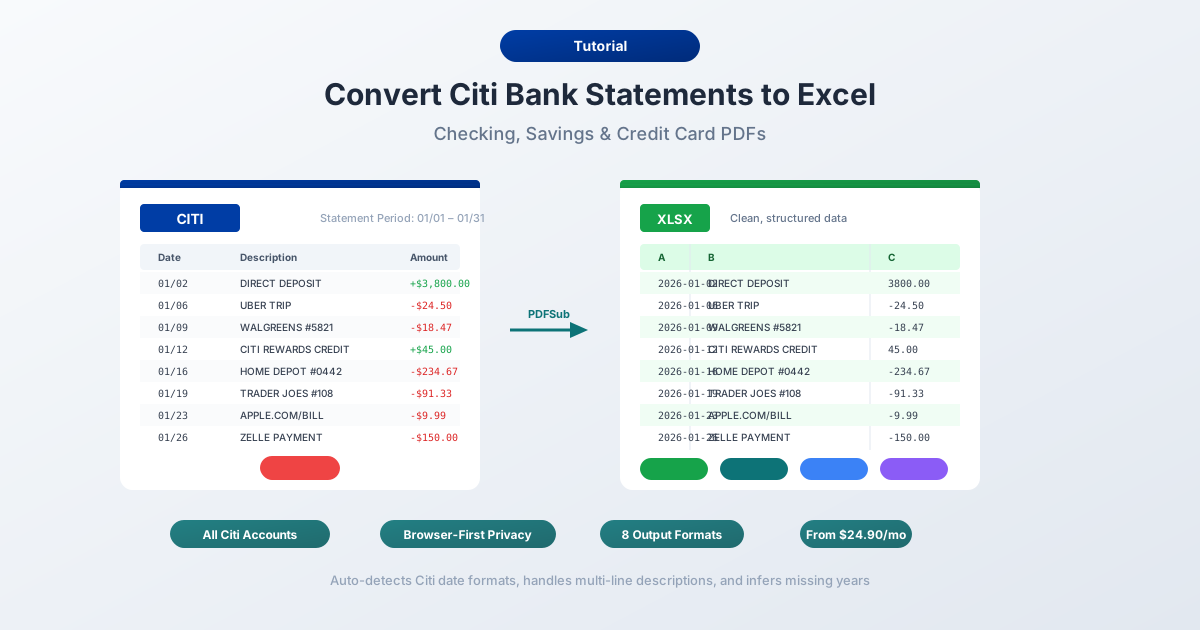
O que o Citi oferece (e o que não oferece)
Antes de converter qualquer coisa, é útil saber o que o Citi realmente oferece.
Extratos em PDF — disponíveis por até 24 meses através do Citi Online em Extratos e Documentos. O Citi mantém os extratos facilmente acessíveis por dois anos; extratos mais antigos, de até 7 anos, estão disponíveis mediante solicitação através do atendimento ao cliente. Estes são os extratos oficiais que correspondem ao que você receberia pelo correio. Apenas em formato PDF.
Downloads de atividade — disponíveis através do histórico de transações da sua conta em citibankonline.com. O Citi oferece opções de exportação CSV e QFX (Quicken) aqui. Parece que isso resolveria o problema, certo?
Não exatamente. O download de atividade tem limitações reais:
- Histórico de ~180 dias — a exportação CSV do Citi cobre apenas aproximadamente seis meses de transações recentes
- Não são extratos oficiais — é um feed de transações, faltando saldos de abertura/fechamento, resumos de taxas, detalhamento de juros e tabelas de saldo diário
- Sem formato QBO — ao contrário do Chase e BofA, o Citi não oferece uma exportação nativa QBO (QuickBooks), então os usuários do QuickBooks ficam presos mapeando colunas CSV manualmente
- Limitações de cartão de crédito — os downloads de atividade de cartão de crédito têm janelas ainda mais curtas e podem não incluir todos os detalhes da transação
Portanto, se você precisa de dados de mais de seis meses atrás, ou precisa do extrato completo (não apenas transações), o PDF é sua única opção.
Método 1: Use um Conversor de Extratos Bancários (Recomendado)
O método mais rápido e preciso é um conversor especializado de extratos bancários — uma ferramenta projetada especificamente para extrair dados de transações de extratos bancários em PDF.
Ao contrário de ferramentas genéricas de PDF para Excel, os conversores de extratos bancários entendem a estrutura de documentos financeiros. Eles sabem que os extratos de conta corrente do Citi agrupam transações por categoria — "Depósitos e Créditos", "Cheques Pagos", "Saques com Cartão de Débito/ATM" e "Outros Saques" — em vez de listar tudo cronologicamente. Eles lidam com descrições de várias linhas, saldos correntes e peculiaridades de formatação de data do Citi.
Passo a Passo com PDFSub
- Baixe seu extrato Citi — Faça login em citibankonline.com → Extratos e Documentos → selecione o extrato → baixe o PDF
- Acesse o Conversor de Extratos Bancários do PDFSub
- Faça o upload do PDF do Citi — arraste e solte ou clique para procurar
- Revise os dados extraídos — o PDFSub mostra as transações antes de você baixar, para que você possa verificar a precisão
- Escolha seu formato — Excel (XLSX), CSV, QBO (QuickBooks), OFX (Xero) ou qualquer um dos 8 formatos suportados
- Baixe — clique em Baixar ou use "Baixar Tudo" para um ZIP com todos os formatos
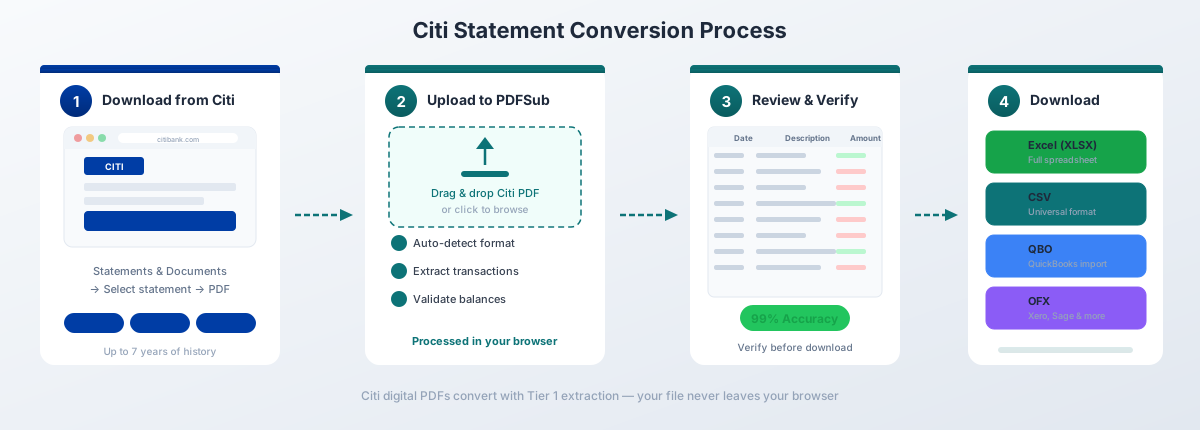
Para PDFs digitais do Citi, a extração de Nível 1 do PDFSub lida com a conversão inteiramente no seu navegador — o arquivo nunca sai do seu dispositivo. Isso é importante quando você está trabalhando com dados financeiros sensíveis.
Por que isso funciona bem especificamente para o Citi:
- Entende o agrupamento baseado em seções do Citi e atribui corretamente os sinais de débito/crédito com base na seção em que uma transação aparece (já que o Citi usa valores positivos em todos os lugares — o cabeçalho da seção é o que diz se é um depósito ou uma retirada)
- Lida com o formato de data MM/DD do Citi (sem ano) e infere o ano correto do cabeçalho do período do extrato
- Processa descrições de transações de várias linhas (2–3 linhas são comuns em extratos do Citi) sem criar linhas duplicadas
- Funciona com todos os tipos de conta Citi — corrente, poupança e cartão de crédito
- Ignora conteúdo não transacional como resumos de recompensas, detalhamento de APR, detalhes do Citi Flex Plan e banners de marketing
- Exporta para o formato QBO para importação direta no QuickBooks com detecção de duplicatas FITID — preenchendo a lacuna deixada pela falta de exportação nativa QBO do Citi
O plano Tudo-em-Um do PDFSub custa R$ 20/usuário/mês (anual) ou R$ 25/usuário/mês (mensal), incluindo 500 páginas de extrato bancário por usuário e um teste gratuito de 7 dias.
Método 2: Opções de Download Integradas do Citi
Se você precisa apenas de transações recentes (não do extrato completo), a exportação CSV nativa do Citi é a opção mais rápida.
Como Baixar
- Faça login em citibankonline.com
- Navegue até sua conta
- Clique em "Ver Detalhes da Conta" e vá para "Histórico de Transações"
- Defina o intervalo de datas para as transações que você precisa
- Clique no ícone de download e selecione CSV
- Abra o arquivo baixado no Excel
O que você obtém
O CSV do Citi inclui estas colunas:
| Coluna | Descrição |
|---|---|
| Data | Data da transação (MM/DD/AAAA) |
| Descrição | Comerciante ou detalhe da transação |
| Débito | Valor da retirada (se aplicável) |
| Crédito | Valor do depósito (se aplicável) |
Limitações a serem observadas
A janela de ~180 dias. O Citi limita as exportações CSV a aproximadamente seis meses de transações recentes. Precisa de um ano completo? Você terá que baixar em partes e combiná-las manualmente — e se precisar de algo com mais de seis meses, o CSV não estará disponível.
Sem formato QBO ou OFX. Se você usa QuickBooks ou Xero, o Citi não fornece um formato de importação nativo. Você precisará converter o CSV ou PDF para QBO/OFX usando uma ferramenta de terceiros.
Colunas de débito/crédito separadas. Ao contrário do Chase e BofA (que usam uma única coluna de valor assinado), o CSV do Citi usa colunas separadas de Débito e Crédito. Isso é na verdade mais fácil de trabalhar no Excel, mas pode causar problemas de importação com software de contabilidade que espera uma única coluna de valor.
Não é o extrato oficial. O CSV é um feed de transações — não inclui saldos de abertura/fechamento, resumos de taxas, encargos de juros ou a tabela de saldo diário. Se você precisar deles para fins de auditoria ou fiscais, você precisa do PDF.
Este método funciona para rastreamento rápido de finanças pessoais de atividades recentes. Para algo mais abrangente, converta o PDF.
Método 3: Copiar e Colar do PDF (Não Recomendado)
Você pode tentar selecionar texto em um PDF do Citi e colar no Excel. Veja o que realmente acontece:
Tudo cai em uma única coluna. Datas, descrições, valores e saldos ficam misturados. E com o Citi, você tem um problema extra: como as transações são agrupadas por tipo em vez de cronologicamente, mesmo uma cópia e cola limpa resulta em dados fora de ordem. Você precisaria não apenas separar as colunas, mas também reclassificar tudo por data.
Você pode tentar o recurso "Texto para Colunas" do Excel (aba Dados → Texto para Colunas) para separá-lo, mas:
- As descrições de várias linhas do Citi (geralmente 2–3 linhas por transação) quebram o alinhamento das linhas
- Cabeçalhos de seção ("DEPÓSITOS E CRÉDITOS", "CHQUES PAGOS") se misturam com os dados da transação
- Os valores são todos positivos — sem o contexto da seção, você não consegue distinguir débitos de créditos
- Saldos correntes não se alinham com suas transações
- Banners de marketing, ofertas promocionais e imagens de cheques incorporadas no PDF invadem o texto
- Você passará 45+ minutos limpando um único extrato
Para um ou dois extratos muito simples, isso é doloroso, mas tecnicamente possível. Para qualquer coisa a mais, não vale a pena o tempo.
Entendendo o Formato PDF do Citi
Os extratos do Citi têm uma estrutura distinta que os diferencia do Chase e do Bank of America. Entender essa estrutura explica por que conversores genéricos lutam e por que ferramentas especializadas existem.
O Problema do Agrupamento Baseado em Seções
Este é o maior desafio com os extratos do Citi. A maioria dos bancos lista as transações em ordem cronológica — você vê 3 de janeiro, depois 5 de janeiro, depois 8 de janeiro, independentemente de serem depósitos ou retiradas. O Citi faz o oposto.
Um extrato típico de conta corrente do Citi organiza as transações em seções como esta:
- Resumo da Conta — saldo de abertura, créditos totais, débitos totais, saldo de fechamento
- Depósitos e Créditos — todos os depósitos agrupados juntos
- Cheques Pagos — todos os cheques compensados, listados por número de cheque
- Saques com Cartão de Débito/ATM — todos os saques baseados em cartão
- Outros Saques — débitos ACH, transferências online, transferências bancárias, etc.
Dentro de cada seção, as transações são listadas por data. Mas entre as seções, a mesma data pode aparecer várias vezes. Você pode ter um depósito em 15 de janeiro na seção Depósitos, uma compra com cartão de débito em 15 de janeiro na seção Saques com Cartão de Débito/ATM e um pagamento ACH em 15 de janeiro na seção Outros Saques — todos separados por páginas de outras transações.
Isso significa que, ao converter um PDF do Citi para Excel, você obtém uma planilha onde todos os depósitos vêm primeiro, depois todos os cheques, depois todas as retiradas. Para contabilidade ou reconciliação, você precisará classificar por data após a conversão para obter uma visão cronológica.
Layout do Extrato de Conta Corrente/Poupança
Os extratos de conta corrente e poupança do Citi usam esta estrutura de colunas:
| Coluna | Descrição |
|---|---|
| Data | Data da transação (MM/DD - sem ano) |
| Descrição | Detalhe da transação (geralmente 2–3 linhas) |
| Valor | Sempre positivo — o cabeçalho da seção determina débito vs. crédito |
| Saldo | Saldo corrente após a transação |
O formato da data é MM/DD sem o ano. O ano deve ser inferido do período do extrato mostrado no cabeçalho. Para extratos que abrangem dezembro–janeiro, isso significa que algumas transações no mesmo extrato têm anos diferentes.
Layout do Extrato de Cartão de Crédito
Os extratos de cartão de crédito do Citi são mais complexos, com até 8 seções distintas:
- Resumo da Conta — saldo anterior, pagamentos, novas compras, taxas, juros, novo saldo
- Informações de Pagamento — valor mínimo, data de vencimento, aviso de pagamento em atraso
- Resumo de Recompensas — Pontos ThankYou ganhos, resgatados e saldo (Double Cash, Custom Cash, Strata Premier, etc.)
- Detalhe da Transação — compras e devoluções com Data da Transação e Data de Postagem
- Taxas Cobradas — taxas anuais, taxas de atraso, etc.
- Juros Cobrados — detalhamento de APR por tipo de saldo (compras, adiantamentos em dinheiro, transferências de saldo)
- Citi Flex Plan — detalhes do plano de parcelamento, se alguma compra estiver sendo paga em parcelas
- Totais do Ano até o Momento — juros e taxas acumulados
A diferença crucial para a conversão: as transações de cartão de crédito têm duas datas — a Data da Transação (quando você fez a compra) e a Data de Postagem (quando ela foi registrada na sua conta). Alguns conversores capturam apenas uma, o que pode causar problemas de reconciliação.
As seções Resumo de Recompensas e Citi Flex Plan não devem ser extraídas como transações — são conteúdo informativo. Mas elas geralmente aparecem entre as seções de transações, então conversores que não sabem pular essas seções criarão linhas de lixo.
Códigos de Transação do Citi
O Citi usa códigos específicos nas descrições das transações. Entendê-los ajuda ao revisar os dados convertidos:
| Código | Significado |
|---|---|
| DIRECT DEP | Depósito direto (folha de pagamento, benefícios governamentais) |
| ACH CREDIT | Transferência ACH de entrada |
| ACH DEBIT | Transferência ACH de saída |
| ZELLE PAYMENT | Transferência de pessoa para pessoa Zelle |
| CHECKCARD | Compra com cartão de débito |
| ATM WITHDRAWAL | Saque em dinheiro em caixa eletrônico |
| ONLINE TRANSFER | Transferência entre contas Citi |
| MOBILE CHECK DEPOSIT | Cheque depositado via aplicativo Citi Mobile |
| WIRE TRANSFER | Transferência bancária de entrada ou saída |
| RECURRING PMT | Pagamento automático recorrente |
| E-PAYMENT | Pagamento de conta online |
| POS PURCHASE | Transação com cartão de débito no ponto de venda |
Problemas Comuns de Conversão e Soluções
Problema: Todos os valores são positivos — não consigo distinguir débitos de créditos
Por que acontece: O Citi usa valores positivos para tudo. Um depósito de R$ 500 e uma retirada de R$ 500 aparecem como "500,00" no PDF. A única maneira de diferenciá-los é o cabeçalho da seção.
Solução: Use um conversor de extratos bancários que entenda o layout baseado em seções do Citi. O PDFSub lê os cabeçalhos das seções e aplica o sinal correto (positivo para créditos, negativo para débitos). Se você estiver trabalhando com dados extraídos brutos, olhe a seção em que cada transação apareceu e adicione o sinal manualmente.
Problema: Datas sem o ano
Por que acontece: O Citi formata as datas como MM/DD sem o ano. Uma transação datada de "01/15" pode ser de qualquer ano.
Solução: O ano vem do cabeçalho do período do extrato (por exemplo, "Período do Extrato: 20/12/2025 – 19/01/2026"). Bons conversores inferem o ano automaticamente. Se o seu não fizer isso, adicione o ano manualmente com base no período do extrato. Cuidado com extratos de dezembro a janeiro, onde transações no mesmo extrato abrangem dois anos civis.
Problema: Descrições de várias linhas criando linhas extras
Por que acontece: As descrições de transações do Citi geralmente se estendem por 2–3 linhas. Uma única transação pode parecer:
15/01 CHECKCARD 0115 AMAZON.COM AMZN.COM/BILL WA Cartão 1234Conversores genéricos tratam cada linha como uma linha separada.
Solução: Conversores especializados reconhecem que linhas sem data são linhas de continuação pertencentes à transação anterior. Eles concatenam a descrição em uma única célula.
Problema: Extratos combinados para contas Priority/Citigold
Por que acontece: Clientes Citi Priority (saldo de R$ 30 mil+), Citigold (R$ 200 mil+) e Citigold Private Client (R$ 1 milhão+) podem receber extratos combinados que incluem várias contas — corrente, poupança e mercado monetário — em um único PDF.
Solução: Procure cabeçalhos de número de conta dentro do extrato que separam contas diferentes. Ao converter, você pode precisar extrair as transações de cada conta separadamente, ou usar um conversor que lide com extratos de várias contas.
Problema: Parcelas do Citi Flex Plan misturadas com transações regulares
Por que acontece: Se você configurou o Citi Flex Plan em qualquer compra com cartão de crédito, a parcela mensal aparece como um item separado na seção de transações. A compra original e os pagamentos do Flex Plan podem criar confusão.
Solução: As parcelas do Flex Plan geralmente incluem "CITI FLEX PLAN" na descrição. Você pode filtrar ou marcar essas em Excel após a conversão para uma contabilidade mais clara.
Problema: Imagens de cheques e banners de marketing interferem na extração
Por que acontece: O Citi incorpora imagens de cheques compensados e banners promocionais diretamente no PDF. Alguns conversores tentam extrair texto de legendas de imagens ou cópias de banners, criando linhas de lixo.
Solução: Use um conversor que saiba pular conteúdo não transacional. Se você estiver obtendo linhas extras, procure por entradas sem datas ou valores válidos e exclua-as.
Importando Dados Convertidos do Citi para Software de Contabilidade
Depois que seu extrato Citi for convertido, veja como inseri-lo nas ferramentas de contabilidade mais comuns:
QuickBooks Desktop/Online — Use o formato QBO para a importação mais limpa. Arquivos QBO incluem FITIDs (Financial Transaction IDs) que evitam importações duplicadas se você carregar o mesmo extrato duas vezes. Vá em Banking → Upload Transactions → selecione seu arquivo QBO. Veja nosso guia para importar extratos bancários para o QuickBooks para passos detalhados.
Xero — Use o formato OFX. A importação do feed bancário do Xero aceita arquivos OFX diretamente. Vá em Accounting → Bank Accounts → sua conta → Import a Statement. Veja nosso guia para importar extratos bancários para o Xero para passos detalhados.
Excel/Google Sheets — Use XLSX ou CSV. Ambos abrem diretamente no Excel ou podem ser carregados no Google Sheets. CSV é texto puro e universalmente compatível; XLSX preserva a formatação das colunas e os tipos de data.
FreshBooks, Wave, Sage — Use CSV ou OFX dependendo do software. A maioria das ferramentas de contabilidade modernas aceita pelo menos um desses formatos.
Como o Citi não oferece exportações nativas QBO ou OFX, converter o extrato PDF é frequentemente o único caminho para uma importação limpa para usuários do QuickBooks e Xero.
Dicas para Trabalhar com Dados Convertidos do Citi
Depois de ter suas transações Citi no Excel, aqui estão algumas dicas práticas:
Classifique por data imediatamente. Como o Citi agrupa transações por tipo, sua planilha convertida terá todos os depósitos primeiro, depois todos os cheques, depois todas as retiradas. Classifique pela coluna Data (do mais antigo para o mais novo) para obter uma visão cronológica que faça sentido para reconciliação.
Verifique com o saldo de abertura e fechamento. Some todas as transações e verifique se elas correspondem à mudança de saldo mostrada no cabeçalho do extrato. Esta é a verificação de precisão mais rápida. A fórmula: Saldo de Abertura + Créditos Totais - Débitos Totais = Saldo de Fechamento.
Verifique o sinal de cada valor. Como o Citi usa valores positivos para créditos e débitos, confirme se o seu conversor aplicou os sinais corretos. Uma verificação rápida: filtre por valores negativos e verifique se são todas retiradas/pagamentos. Filtre por valores positivos e verifique se são todos depósitos/créditos.
Padronize a coluna de data. O Excel às vezes interpreta datas como texto em vez de valores de data, especialmente com o formato MM/DD do Citi. Selecione a coluna de data → Dados → Texto para Colunas → selecione o formato Data (MDY) para garantir o manuseio correto da data.
Adicione uma coluna de categoria. Use a função SEARCH do Excel para categorizar automaticamente com base nos códigos de transação e nomes de comerciantes:
=SE(LOCALIZAR("DIRECT DEP",B2)>0,"Receita",SE(LOCALIZAR("ZELLE",B2)>0,"Transferências","Outros"))Converta mensalmente, não anualmente. Não espere até a temporada de impostos para converter 12 meses de extratos de uma vez. Converta cada mês à medida que ele chega e mantenha uma estrutura de pastas organizada.
Perguntas Frequentes
Posso baixar extratos Citi como arquivos Excel diretamente?
Não. O Citi fornece extratos apenas em formato PDF. Você pode baixar a atividade de transações recentes (aproximadamente 180 dias) como CSV através do recurso de histórico de transações, mas este é um feed de transações — não o extrato oficial. Para extratos completos com saldos e taxas, você deve converter o PDF.
Até quando posso obter extratos Citi?
24 meses de extratos estão imediatamente disponíveis através do Citi Online (Extratos e Documentos). Extratos mais antigos — até 7 anos — podem ser solicitados ligando para o atendimento ao cliente do Citi no número (800) 374-9700. Pode haver uma taxa para recuperação de extratos arquivados. O download de atividade CSV cobre apenas aproximadamente 180 dias.
Por que todos os meus valores estão positivos após a conversão?
Este é um problema específico do Citi. Os PDFs do Citi mostram todos os valores de transação como números positivos — o cabeçalho da seção ("Depósitos e Créditos" vs. "Outros Saques") é o que indica se é um crédito ou débito. Se o seu conversor não lê os cabeçalhos das seções, todo valor ficará positivo. Use um conversor que entenda o layout baseado em seções do Citi, como o PDFSub.
Isso funciona para extratos de cartão de crédito Citi?
Sim. Extratos de cartão de crédito Citi (Double Cash, Custom Cash, Strata Premier, Strata, Simplicity, Diamond Preferred, Costco Anywhere Visa e outros) produzem PDFs digitais que convertem bem. Extratos de cartão de crédito têm um layout mais complexo com resumos de recompensas, detalhamento de APR e seções do Citi Flex Plan, mas conversores especializados sabem extrair apenas os dados de transação.
Qual formato devo escolher para importação no QuickBooks?
Escolha o formato QBO. Ele é projetado para o QuickBooks e inclui IDs de transação (FITIDs) que evitam importações duplicadas. Isso é especialmente importante para usuários do Citi, já que o Citi não oferece uma exportação QBO nativa — converter o PDF para QBO via PDFSub é frequentemente o caminho mais fácil. Veja nosso guia para importar extratos bancários para o QuickBooks para passos detalhados.
Tenho um extrato combinado com várias contas Citi. Ele será convertido corretamente?
Clientes Citi Priority, Citigold e Citigold Private Client frequentemente recebem extratos combinados cobrindo várias contas (corrente, poupança, mercado monetário) em um único PDF. Conversores especializados geralmente conseguem lidar com isso, mas você deve revisar a saída cuidadosamente para garantir que as transações de contas diferentes não se misturem. Se isso acontecer, procure o número da conta na coluna de descrição para separá-las.
Isso funciona para contas empresariais Citi?
Sim. Extratos de conta corrente empresarial e cartão corporativo do Citi produzem PDFs digitais que seguem uma estrutura semelhante à das contas pessoais. Extratos empresariais podem incluir detalhes adicionais como detalhamento de cartões de funcionários e categorias de despesas, mas o processo de extração de transações é o mesmo.
Quão precisa é a conversão?
Para PDFs digitais do Citi (baixados diretamente de citibankonline.com), conversores especializados de extratos bancários geralmente atingem 95-99% de precisão. A principal área de risco é a atribuição de sinais — garantir que débitos e créditos sejam identificados corretamente a partir dos cabeçalhos de seção do Citi. Ferramentas genéricas de PDF para Excel têm uma média de cerca de 65-70% em extratos do Citi porque não conseguem interpretar o layout baseado em seções. Extratos do Citi digitalizados ou fotografados terão menor precisão porque requerem processamento OCR.