Converter Extratos Capital One para Excel (2026)
Guia passo a passo para converter extratos PDF do Capital One de contas à ordem, poupança e cartões de crédito para os formatos Excel, CSV ou QBO.
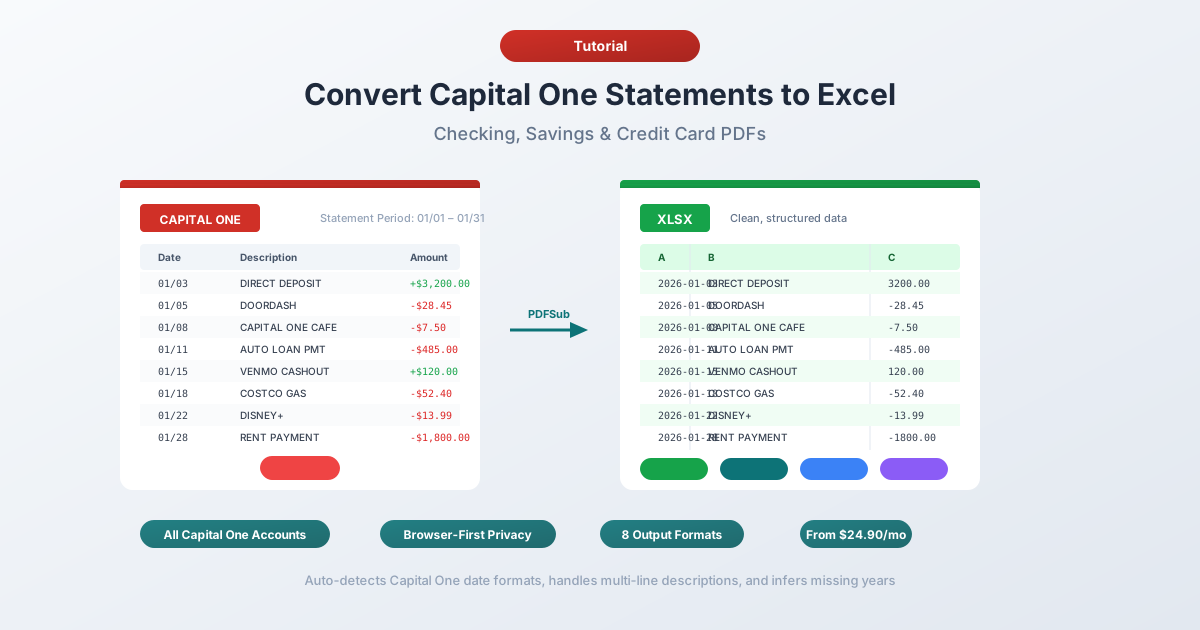
Tem um extrato PDF do Capital One e precisa dos dados numa folha de cálculo. Talvez esteja a reconciliar contas de clientes, a categorizar despesas mensais ou a preparar demonstrações financeiras de fim de ano para a época fiscal. O Capital One facilita o download de extratos, mas extrair esses dados de um PDF para um formato utilizável é outra história.
O Capital One é o sexto maior banco dos Estados Unidos, com mais de 669 mil milhões de dólares em ativos, e após a aquisição da Discover Financial, é agora o maior emissor de cartões de crédito do país. O ADN digital do banco - o Capital One adquiriu o ING Direct em 2012 e construiu a sua linha de produtos 360 sobre essa base online-first - significa que a maioria dos extratos são PDFs limpos e nativamente digitais. Boas notícias para a conversão, pois os PDFs digitais extraem de forma muito mais fiável do que os papéis digitalizados.
Mas "PDF limpo" não significa "fácil de colocar no Excel". O Capital One fornece extratos apenas em PDF - sem exportação nativa para Excel, sem versão CSV do extrato oficial. E o layout do PDF tem as suas próprias peculiaridades: uma única coluna de Montante onde o sinal determina a direção, Metas de Poupança que criam secções secundárias aninhadas e extratos de cartões de crédito que variam por produto. Eis como lidar com tudo isso.
O Que o Capital One Oferece (E o Que Não Oferece)
Antes de converter qualquer coisa, é útil saber o que o Capital One realmente oferece.
Extratos em PDF - disponíveis através do Capital One Online Banking em "Statements & Documents" (Extratos e Documentos). Extratos oficiais que correspondem ao que receberia por correio. Apenas em formato PDF.
Downloads de Atividade - disponíveis através do separador "Activity" (Atividade). O Capital One permite descarregar transações recentes em CSV. Parece que deveria resolver o problema, certo?
Não exatamente. O download de atividade tem limitações reais:
- Apenas cerca de 90 dias de histórico - A exportação CSV do Capital One cobre aproximadamente três meses de transações recentes. Isso é significativamente mais curto do que o Chase (cerca de 24 meses) ou o Wells Fargo (cerca de 18 meses)
- Não são extratos oficiais - o download é um feed de transações. Faltam saldos de abertura/fecho, resumos de taxas, detalhe de juros e tabelas de resumo da conta
- Sem formato QBO ou OFX - O Capital One não oferece exportações compatíveis com QuickBooks ou Xero. Os utilizadores do QuickBooks ficam presos a mapear manualmente as colunas CSV
- A atividade do cartão de crédito pode diferir - o download CSV para cartões de crédito usa estruturas de coluna diferentes das contas bancárias, e os detalhes de recompensas são excluídos
Portanto, se precisar de dados com mais de 90 dias, precisar do extrato completo para fins de auditoria ou precisar de importar para o QuickBooks - o PDF é a sua única opção viável.
Método 1: Usar um Conversor de Extratos Bancários (Recomendado)
O método mais rápido e preciso é um conversor especializado de extratos bancários - uma ferramenta criada para extrair dados de transações de extratos bancários em PDF.
Ao contrário das ferramentas genéricas de PDF para Excel, os conversores de extratos bancários entendem a estrutura dos documentos financeiros. Sabem que o Capital One 360 Checking usa uma única coluna de Montante onde valores positivos são depósitos e valores negativos são levantamentos. Lidam com descrições ACH de várias linhas, secções secundárias de Metas de Poupança e os diferentes layouts entre extratos bancários e de cartões de crédito.
Passo a Passo com PDFSub
- Descarregue o seu extrato Capital One - Inicie sessão em capitalone.com → Statements & Documents → selecione o período do extrato → descarregue o PDF
- Aceda ao Conversor de Extratos Bancários do PDFSub (PDFSub's Bank Statement Converter)
- Carregue o PDF do Capital One - arraste e solte ou clique para procurar
- Reveja os dados extraídos - O PDFSub mostra-lhe as transações antes de descarregar, para que possa verificar a precisão
- Escolha o seu formato - Excel (XLSX), CSV, QBO (QuickBooks), OFX (Xero) ou qualquer um dos 8 formatos suportados
- Descarregue - clique em "Download" ou use "Download All" para um ZIP com todos os formatos
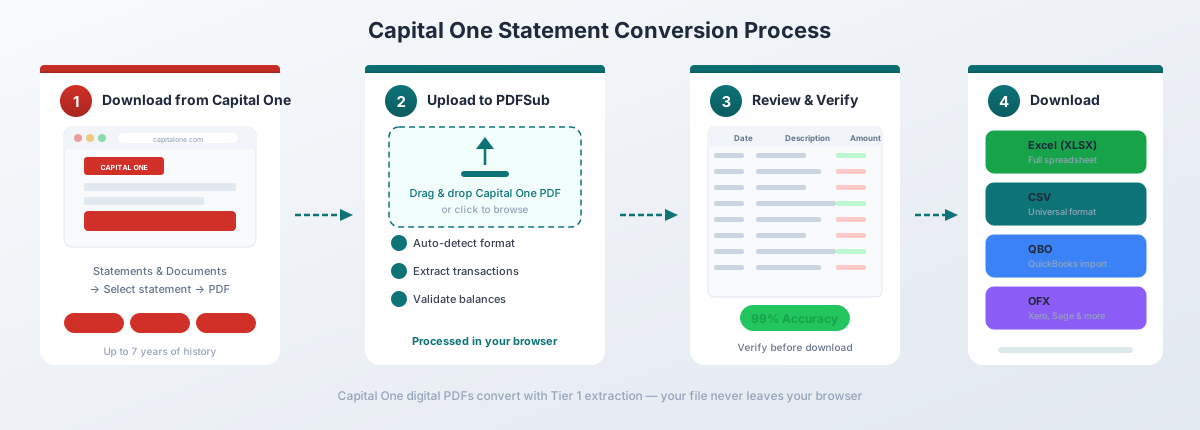
Para os PDFs digitais do Capital One (descarregados diretamente do Online Banking), a extração de Nível 1 do PDFSub lida com a conversão inteiramente no seu navegador - o ficheiro nunca sai do seu dispositivo. Isto é importante quando trabalha com dados financeiros sensíveis.
Porquê isto funciona bem especificamente para o Capital One:
- Deteta automaticamente a coluna de Montante única do Capital One e preserva a convenção de sinais (positivo para depósitos, negativo para levantamentos) para que não perca a direção débito/crédito
- Lida com o formato de data MM/DD do Capital One (sem ano) e infere o ano correto do cabeçalho do período do extrato
- Processa descrições de transações de várias linhas - comuns em transações ACH recorrentes que abrangem 2–3 linhas - sem criar linhas duplicadas
- Reconhece secções secundárias de Metas de Poupança e mantém essas transações devidamente associadas à meta correta
- Funciona com todos os tipos de conta Capital One - 360 Checking, 360 Savings, 360 Performance Savings e todos os produtos de cartão de crédito
- Exporta para o formato QBO para importação direta no QuickBooks com deteção de duplicados FITID - preenchendo a lacuna deixada pela ausência de exportação QBO nativa do Capital One
O plano All-In-One do PDFSub custa 20 $/utilizador/mês (anual) ou 25 $/utilizador/mês (mensal), incluindo 500 páginas de extratos bancários por utilizador e um teste gratuito de 7 dias.
Método 2: Download de Atividade Integrado do Capital One
Se precisar apenas de transações recentes (não do extrato completo), a exportação CSV nativa do Capital One é a opção mais rápida.
Como Descarregar
- Inicie sessão em capitalone.com
- Navegue para a sua conta à ordem, poupança ou cartão de crédito
- Aceda ao separador "Activity" (Atividade)
- Defina o intervalo de datas para as transações que precisa (dentro dos últimos 90 dias)
- Clique em "Download" e selecione CSV
- Abra o ficheiro descarregado no Excel
O Que Recebe
O CSV do Capital One para contas bancárias inclui estas colunas:
| Coluna | Descrição |
|---|---|
| Date | Data da transação (MM/DD/AAAA) |
| Description | Comerciante ou detalhe da transação |
| Amount | Montante com sinal (negativo para levantamentos, positivo para depósitos) |
| Balance | Saldo corrente após a transação |
Os CSVs de cartões de crédito usam uma estrutura ligeiramente diferente:
| Coluna | Descrição |
|---|---|
| Transaction Date | Data da compra |
| Posted Date | Data de registo na conta |
| Card No. | Últimos 4 dígitos do cartão utilizado |
| Description | Nome do comerciante |
| Category | Categoria atribuída automaticamente (Refeições, Viagens, etc.) |
| Debit | Montante da compra |
| Credit | Montante do pagamento ou reembolso |
Limitações a Ter em Atenção
O limite de 90 dias. O Capital One limita os downloads CSV a aproximadamente 90 dias - a janela mais curta entre os principais bancos dos EUA. Precisa de seis meses? Precisará de três ficheiros separados. Precisa de um ano completo? Converta os PDFs em vez disso.
Sem formato QBO ou OFX. O Capital One não fornece exportações compatíveis com QuickBooks ou Xero. O CSV requer mapeamento manual de colunas e não tem deteção de duplicados.
Não é o extrato oficial. O CSV é um feed de transações - faltam saldos de abertura/fecho, resumos de taxas, juros acumulados e a secção de resumo da conta.
Para um acompanhamento rápido da atividade recente, isto funciona. Para algo mais abrangente, converta o PDF.
Método 3: Copiar e Colar do PDF (Não Recomendado)
Pode tentar selecionar texto num PDF do Capital One e colar no Excel. Eis o que acontece:
Tudo é colocado numa única coluna. Datas, descrições e montantes ficam esmagados juntos sem separação de colunas.
Pode tentar usar a funcionalidade "Texto para Colunas" do Excel (separador "Dados" → "Texto para Colunas"), mas:
- Descrições ACH de várias linhas (frequentemente 2–3 linhas) quebram o alinhamento das linhas
- Cabeçalhos da secção "Metas de Poupança" misturam-se com os dados das transações
- Linhas de registo de juros e linhas de resumo da conta criam entradas de lixo adicionais
- Passará 30+ minutos a limpar um único extrato
Para um ou dois extratos simples, isto é tedioso mas fazível. Para qualquer coisa mais, não vale o esforço.
Método 4: Adobe Acrobat Pro
O Adobe Acrobat Pro tem uma funcionalidade "Exportar PDF → Folha de Cálculo → Microsoft Excel Workbook". Para os extratos do Capital One, os resultados são melhores do que para alguns bancos, mas ainda assim precisam de limpeza:
- A deteção de colunas funciona de forma inconsistente. O Acrobat por vezes acerta as colunas, mas descrições de várias linhas ainda criam linhas duplicadas onde as linhas de continuação aparecem como transações separadas.
- As secções de Metas de Poupança confundem a deteção de tabelas. Cabeçalhos de metas e subtotais misturam-se na tabela de transações como linhas de dados sem data ou montante.
- Os extratos de cartões de crédito correm pior. Resumos de recompensas, detalhe de APR e caixas de pagamento misturam-se com a tabela de transações.
- Os montantes são formatados como texto, não como números. Os sinais são preservados, mas o Acrobat muitas vezes exporta-os como strings de texto que requerem limpeza antes que o Excel possa fazer cálculos.
A herança ING Direct do Capital One significa que os seus PDFs são geralmente mais limpos do que os bancos legados, por isso vale a pena uma tentativa rápida. Mas espere limpeza manual, especialmente para extratos de cartões de crédito.
Compreender o Formato PDF do Capital One
Os extratos do Capital One têm várias características que afetam a conversão:
A Coluna Única de Montante
Ao contrário do Wells Fargo (colunas separadas de Adições e Levantamentos) ou Citi (montantes positivos em todo o lado com cabeçalhos de secção a determinar a direção), o Capital One usa uma única coluna de Montante com valores com sinal. Depósitos são positivos. Levantamentos são negativos.
Esta é a abordagem mais amigável para o Excel entre os principais bancos - o sinal está incorporado nos dados, pelo que não precisa de um conversor que interprete cabeçalhos de secção. A desvantagem? Alguns conversores genéricos removem o sinal de menos durante a extração, tornando todos os levantamentos positivos e impossibilitando a distinção entre entrada e saída de dinheiro.
Layout de Transação Baseado em Secções
Os extratos de contas à ordem e poupança do Capital One organizam as transações em secções:
- Depósitos e Outros Créditos - fundos recebidos (depósitos diretos, transferências recebidas, juros)
- Levantamentos e Outros Débitos - fundos enviados (compras, pagamentos de contas, transferências efetuadas, taxas)
- Balanço Diário - um resumo mostrando o saldo da conta no final de cada dia
As transações dentro de cada secção são listadas cronologicamente. Os cabeçalhos das secções devem ser ignorados durante a extração - são rótulos, não transações.
Sub-secções de Metas de Poupança
Se usar a funcionalidade Metas de Poupança do Capital One (disponível nas contas 360 Savings e 360 Performance Savings), o seu extrato torna-se mais complexo. Cada meta de poupança cria uma sub-secção dentro do extrato que mostra:
- O nome da meta (por exemplo, "Fundo de Emergência", "Férias", "Entrada para Casa")
- Transferências para e dessa meta
- O saldo atual da meta
Estas sub-secções aninham-se dentro das secções de transações principais, criando múltiplos níveis de cabeçalhos numa única página. Conversores genéricos extrairão nomes de metas como transações ou perderão transferências específicas da meta.
Formato da Data
O Capital One usa o formato MM/DD para as datas das transações - sem ano. O ano deve ser inferido do período do extrato mostrado no topo. Bons conversores fazem isto automaticamente. Para extratos que abrangem dezembro e janeiro, algumas transações no mesmo extrato pertencerão a anos civis diferentes.
Descrições de Várias Linhas
As descrições de transações do Capital One - especialmente para pagamentos ACH recorrentes - abrangem comummente 2–3 linhas. Um débito ACH típico parece isto no extrato:
03/15 DEBITO ACH COMCAST CABLE COMM -189.99 PAGAMENTO AGENDADO REF: 1234567890A segunda e terceira linhas fazem parte da mesma transação. Conversores que não lidam com linhas de continuação criarão três linhas - uma com o montante e dois fragmentos de descrição órfãos.
Diferenças nos Tipos de Conta
Os layouts de extrato do Capital One diferem por tipo de conta:
360 Checking
A conta à ordem padrão para consumidores. Os extratos usam o layout descrito acima - coluna única de Montante, agrupamento por secções, datas MM/DD. Os volumes de transações tendem a ser elevados (30–100+ por mês), pelo que extratos de várias páginas são comuns. As transações Zelle incluem o nome do destinatário ou remetente mais um número de referência em duas linhas.
360 Savings e 360 Performance Savings
Volumes de transações mais baixos, mas potencialmente mais complexos devido às Metas de Poupança. Um cliente com três metas de poupança terá três sub-secções, cada uma com as suas próprias transferências e saldo. A secção de registo de juros mostra APY e juros ganhos para cada meta separadamente.
Extratos de Cartão de Crédito
Os PDFs de cartões de crédito do Capital One têm um layout distintamente diferente dos produtos bancários:
| Característica | Bancário (360 Checking/Savings) | Cartões de Crédito |
|---|---|---|
| Colunas de data | Data única (MM/DD) | Data da Transação + Data de Registo |
| Formato do montante | Coluna única de Montante com sinal | Colunas separadas de Cobranças e Pagamentos |
| Secção de Recompensas | Nenhuma | Resumo de Milhas, Cashback ou Recompensas |
| Detalhe do APR | Nenhum | APR de Compras, APR de Levantamento de Caixa, APR de Transferência de Saldo |
| Informação de Pagamento | Nenhuma | Pagamento mínimo, data de vencimento, aviso de taxa de atraso |
O layout também varia por produto de cartão:
- Venture / Venture X - inclui uma coluna de Milhas por transação, mais uma secção de Resumo de Milhas
- Quicksilver / Quicksilver One - inclui uma coluna de Cashback com percentagem e montante em dinheiro
- SavorOne / Savor - inclui uma coluna de Recompensas com taxas de ganho específicas da categoria (3% em refeições, 3% em entretenimento, etc.)
- Platinum / Secured - layout mais simples sem secção de recompensas
As colunas e resumos de recompensas devem ser ignorados durante a extração de transações. Conversores que não os ignoram criarão colunas extras ou dados lixo nos campos de montante.
Problemas Comuns de Conversão e Soluções
Problema: Sinais negativos são removidos dos montantes de levantamento
O Capital One usa uma única coluna de Montante onde o sinal de menos é o único indicador de um levantamento. Alguns extratores genéricos de PDF tratam o sinal de menos como um artefacto de formatação e removem-no, tornando todos os montantes positivos. Solução: Use um conversor que preserve montantes com sinal. Após a conversão, verifique se os depósitos são positivos e os levantamentos são negativos. Se os sinais estiverem em falta, consulte os cabeçalhos de secção no PDF original para adicionar manualmente o sinal de menos.
Problema: Metas de Poupança criam entradas duplicadas ou aninhadas
As Metas de Poupança adicionam cabeçalhos de sub-secção e sub-saldos dentro do extrato principal. Conversores genéricos podem extrair o nome da meta como uma transação (por exemplo, uma linha com "Fundo de Emergência" e sem montante), ou perder transferências entre metas. Solução: Use um conversor que reconheça a estrutura das Metas de Poupança do Capital One. Se estiver a limpar manualmente, elimine linhas onde a coluna Data ou Montante esteja em branco - estes são cabeçalhos de secção ou rótulos de meta, não transações reais.
Problema: Descrições ACH de várias linhas criam linhas extras
Pagamentos ACH recorrentes nos extratos do Capital One frequentemente têm 2–3 linhas de texto descritivo. A primeira linha tem a data e o montante; as linhas subsequentes têm "PAGAMENTO AGENDADO", números de referência ou detalhes do comerciante. Conversores genéricos tratam cada linha como uma nova transação. Solução: Procure linhas com uma descrição mas sem data ou montante - estas são linhas de continuação pertencentes à transação acima. Concatene-as manualmente ou use um conversor que lide nativamente com descrições de várias linhas.
Problema: Dados de recompensas de cartões de crédito misturam-se com montantes de transações
Os extratos de cartões de crédito do Capital One incluem cálculos de recompensas (milhas ganhas, cashback ganho) juntamente com os montantes das transações. Alguns conversores confundem a coluna de recompensas com uma segunda coluna de montante, duplicando o valor aparente ou criando campos extras. Solução: Use um conversor concebido para documentos financeiros. Se estiver a limpar manualmente, elimine qualquer coluna que contenha dados de recompensas (milhas, percentagens de cashback, pontos) - os dados centrais da transação estão nas colunas Data da Transação, Data de Registo, Descrição e Montante.
Problema: Período do extrato abrange dois anos civis
Um extrato de dezembro pode cobrir de 15/12/2025 a 14/01/2026. Como o Capital One mostra apenas MM/DD (sem ano), as transações datadas de 15/12 a 31/12 são de 2025, enquanto as datadas de 01/01 a 14/01 são de 2026. Conversores que atribuem um único ano a todas as transações terão metade incorreto. Solução: Conversores especializados detetam o período do extrato e atribuem os anos corretamente. Se o seu não o fizer, divida manualmente as transações na fronteira do ano.
Importar para Software de Contabilidade
Depois de os seus dados do Capital One serem convertidos, eis como inseri-los nas plataformas de contabilidade comuns:
QuickBooks Online - Use o formato QBO para a importação mais limpa. Aceda a "Banking" → "Link Account" → "Upload from computer" → selecione o ficheiro QBO. Como o Capital One não oferece uma exportação QBO nativa, converter o PDF é frequentemente o único caminho para o QuickBooks. Veja o nosso guia para importar extratos bancários para o QuickBooks para passos detalhados.
QuickBooks Desktop - Use o formato QBO ou IIF. "File" → "Import" → "From Web Connect" (para ficheiros QBO).
Xero - Use o formato OFX. Aceda a "Accounting" → "Bank Accounts" → a sua conta → "Import a Statement". O Xero aceita OFX e CSV. OFX é preferido porque inclui IDs de transação para prevenção de duplicados. Veja o nosso guia para importar extratos bancários para o Xero para passos detalhados.
FreshBooks - Use o formato CSV. Aceda a "Accounting" → "Bank Import" → "Import Transactions" → selecione CSV. Terá de mapear as colunas manualmente.
Wave - Use o formato CSV ou OFX. Aceda a "Accounting" → "Transactions" → "Import" → selecione o seu banco → carregue o ficheiro.
Excel/Google Sheets - Use o formato XLSX ou CSV. Abra diretamente ou importe via "Data" → "From Text/CSV". A coluna de Montante com sinal do Capital One significa que pode somar, filtrar e criar gráficos imediatamente sem combinar colunas separadas de débito/crédito.
Dicas para Trabalhar com Dados Convertidos do Capital One
Depois de ter as suas transações do Capital One no Excel, aqui ficam algumas dicas práticas:
Verifique com o saldo de abertura e fecho. Some todos os montantes das transações (mantendo os sinais) e verifique se o resultado corresponde à alteração do saldo no extrato. Como o Capital One usa montantes com sinal, uma simples SOMA funciona: Saldo de Abertura + SOMA(Montantes) = Saldo de Fecho.
Aproveite os montantes com sinal. Use uma única SOMA para o fluxo de caixa líquido, SUMIF para depósitos totais (montantes > 0) e levantamentos totais (montantes < 0). As tabelas dinâmicas funcionam sem precisar de combinar colunas separadas.
Padronize a coluna de datas. O Excel por vezes interpreta datas como texto em vez de valores de data. Selecione a coluna de datas → "Dados" → "Texto para Colunas" → selecione o formato "Data" (MDY). Verifique se o seu conversor adicionou o ano correto, pois o Capital One usa MM/DD sem o ano.
Lide com as Metas de Poupança separadamente. Se o seu extrato 360 Savings incluir Metas de Poupança, considere extrair as transações de cada meta para uma folha separada. Isto torna mais fácil acompanhar o progresso de cada meta e evita confusão entre transferências entre metas e depósitos/levantamentos reais.
Adicione uma coluna de categoria. Use a função "SEARCH" (PROCURAR) do Excel para categorizar automaticamente com base nos nomes dos comerciantes e códigos de transação:
=IF(SEARCH("ACH DEBIT",B2)>0,"Contas",IF(SEARCH("ZELLE",B2)>0,"Transferências",IF(SEARCH("INTEREST",B2)>0,"Juros","Outros")))Converta mensalmente, não anualmente. Não espere até à época fiscal para converter 12 meses de uma vez. O limite de 90 dias do CSV do Capital One torna especialmente importante converter os PDFs mensalmente ou descarregar o CSV dentro da janela de 90 dias antes que os dados se tornem inacessíveis.
Perguntas Frequentes
Posso descarregar extratos Capital One como ficheiros Excel diretamente?
Não. O Capital One fornece extratos apenas em PDF. Pode descarregar atividade recente (~90 dias) como CSV através do separador "Activity", mas esse é um feed de transações - não o extrato oficial. Para extratos completos com saldos e taxas, tem de converter o PDF.
Até quando posso obter extratos Capital One?
O Capital One fornece extratos em PDF por até 7 anos através do Online Banking (Statements & Documents). O download CSV do separador "Activity" cobre apenas aproximadamente 90 dias - a janela mais curta entre os principais bancos dos EUA. Para extratos com mais de 7 anos, contacte o serviço de apoio ao cliente do Capital One em (877) 383-4802.
Porque é que o Capital One usa uma única coluna de Montante em vez de colunas separadas de depósito/levantamento?
Isto remonta à herança ING Direct do Capital One. O ING Direct foi construído como um banco online simplificado, e a coluna única de Montante com sinal é mais simples do que colunas separadas. Montantes positivos são dinheiro a entrar; montantes negativos são dinheiro a sair. Embora isto pareça diferente do Wells Fargo ou Citi, é na verdade o formato mais fácil de trabalhar no Excel.
O que são Metas de Poupança e como afetam a conversão?
As Metas de Poupança permitem criar sub-contas rotuladas (por exemplo, "Fundo de Emergência", "Férias") dentro das contas 360 Savings e 360 Performance Savings. Cada meta aparece como uma sub-secção no seu extrato. Durante a conversão, os cabeçalhos das metas e os subtotais podem ser extraídos incorretamente como transações. Elimine linhas sem datas ou montantes, ou use um conversor que reconheça esta estrutura.
Qual formato devo escolher para importar para o QuickBooks?
Escolha o formato QBO. É concebido para o QuickBooks e inclui IDs de transação (FITIDs) que previnem importações duplicadas. Isto é especialmente importante para utilizadores do Capital One, pois o Capital One não oferece uma exportação QBO nativa - converter o PDF para QBO é frequentemente o único caminho limpo para o QuickBooks. Veja o nosso guia para importar extratos bancários para o QuickBooks para passos detalhados.
Os extratos de cartões de crédito Capital One convertem-se de forma diferente dos de contas à ordem/poupança?
Sim. Os extratos de cartões de crédito usam colunas de data duplas (Data da Transação e Data de Registo), colunas separadas de Cobranças e Pagamentos em vez de um único Montante com sinal, mais secções de recompensas que variam por produto de cartão. Conversores especializados lidam com estas diferenças; ferramentas genéricas muitas vezes misturam a coluna de recompensas com os montantes das transações.
Isto funciona para contas empresariais Capital One?
Sim. Os extratos de contas à ordem e cartões de crédito Capital One Spark Business produzem PDFs digitais que seguem estruturas semelhantes às das contas pessoais. Os extratos empresariais podem incluir secções adicionais para atividade de cartões de funcionários e resumos relacionados com impostos, mas os dados centrais das transações extraem-se da mesma forma.
Posso converter vários extratos Capital One de uma vez?
A maioria dos conversores de extratos bancários permite carregar vários PDFs numa única sessão. Cada extrato converte-se independentemente, e descarrega ficheiros de saída separados (ou um ZIP combinado). Isto é útil para compilar dados de um ano completo para preparação fiscal.
Quão precisa é a conversão?
Para os PDFs digitais do Capital One (descarregados diretamente de capitalone.com), conversores especializados de extratos bancários geralmente atingem 95–99% de precisão. A herança ING Direct do Capital One significa que os seus PDFs estão entre os mais limpos da indústria - o design digital-first produz camadas de texto bem estruturadas que extraem de forma fiável. Ferramentas genéricas de PDF para Excel têm uma média de cerca de 75% em extratos do Capital One, principalmente devido a problemas com descrições de várias linhas e confusão com as Metas de Poupança. Extratos digitalizados ou fotografados terão menor precisão porque requerem processamento OCR.
Os meus dados financeiros estão seguros durante a conversão?
Para os PDFs digitais do Capital One, conversores baseados no navegador como o PDFSub processam o ficheiro inteiramente no seu navegador - o PDF nunca sai do seu dispositivo. Sem upload, sem armazenamento no servidor, sem acesso de terceiros. Para PDFs digitalizados que requerem processamento no lado do servidor, procure conversores que usem ligações encriptadas e eliminem ficheiros após o processamento.