Melhores Ferramentas de PDF para Mac (Sem Adobe)
Usuários de Mac têm o Preview integrado - mas ele não consegue mesclar, compactar ou converter PDFs. Aqui estão as melhores ferramentas de PDF para Mac que vão além do que o Preview oferece.
PDFSub é melhor para:
- Usuários de Mac que precisam de compactação, conversão, expurgo e OCR que o Preview não consegue fazer
- Qualquer pessoa no macOS que deseja mais de 84 ferramentas sem instalar um aplicativo pesado como o Adobe Acrobat
- Usuários de Mac que precisam de resumo, tradução e extração de dados com IA no navegador
- Profissionais que alternam entre Mac, iPad e outros dispositivos e desejam uma ferramenta que funcione em todos os lugares
PDFSub NÃO é melhor para:
- Usuários de Mac que precisam apenas de visualização, anotação e assinatura básica (o Preview lida bem com isso)
- Usuários que desejam um aplicativo nativo para macOS com integração com o Finder e suporte offline
- Profissionais criativos que precisam de integração estreita com o ecossistema Apple e recursos de Continuidade
Usuários de Mac têm uma vantagem sobre os usuários de Windows quando se trata de PDFs. O Preview é integrado a todos os Macs, lida bem com visualização e anotação básicas e até faz coisas que surpreendem aqueles que nunca exploraram suas capacidades.
Mas o Preview tem limites. Limites claros e frustrantes que levam os usuários de Mac a procurar alternativas. Você não pode compactar um PDF de 45 MB para enviá-lo por e-mail. Você não pode converter um PDF para Word. Você não pode expurgar informações confidenciais. Você não pode fazer OCR em um documento digitalizado. Você não pode processar em lote uma pasta de arquivos.
A resposta óbvia é o Adobe Acrobat, mas por US$ 12,99-24,99 por mês, muitos usuários de Mac querem saber: existe algo entre o Preview gratuito e o Acrobat caro?
Sim. Existe bastante. Aqui está uma análise honesta do que o Preview pode e não pode fazer, e as melhores alternativas para usuários de Mac que precisam de mais.
O que o Preview da Apple Realmente Pode Fazer
Antes de procurar alternativas, vale a pena entender o que o Preview já faz. Muitos usuários de Mac o subestimam.
O que o Preview faz bem:
- Visualizar PDFs. Obviamente. Mas ele também lida bem com documentos grandes, suporta várias abas e oferece uma experiência de leitura limpa.
- Anotar. Destaque texto, adicione notas adesivas, desenhe formas, adicione caixas de texto, sublinhe e risque. As ferramentas de anotação são genuinamente úteis para revisão de documentos.
- Assinar documentos. O Preview tem um recurso de assinatura integrado. Você pode desenhar uma assinatura na trackpad, fotografar uma através da sua câmera ou usar uma assinatura salva anteriormente. Isso cobre a maioria das necessidades básicas de assinatura.
- Preencher formulários. Formulários PDF interativos com campos de texto funcionam no Preview. Clique no campo, digite, pronto.
- Mesclar PDFs. Sim, o Preview pode mesclar PDFs - mas o processo não é óbvio. Abra o primeiro PDF, mostre as miniaturas na barra lateral (Visualizar > Miniaturas), depois arraste o segundo arquivo PDF do Finder para a barra lateral na posição onde você deseja inseri-lo.
- Reorganizar páginas. Na barra lateral de miniaturas, você pode arrastar páginas para reordená-las dentro de um documento.
- Excluir páginas. Selecione uma miniatura, pressione Delete. Uma página é removida.
- Exportar formatos. Arquivo > Exportar permite salvar como JPEG, PNG, TIFF ou PDF com opções básicas.
- Cortar. Selecione uma área com a ferramenta de seleção retangular, depois Ferramentas > Cortar para aparar a página.
O que o Preview não pode fazer:
- Compactar PDFs para reduzir significativamente o tamanho do arquivo
- Converter PDFs para Word, Excel, PowerPoint ou HTML
- Fazer OCR em documentos digitalizados (sem extração de texto de imagens)
- Adicionar marcas d'água
- Editar texto existente em um PDF
- Processar em lote vários arquivos
- Adicionar números de página a documentos
- Proteger PDFs com senha com permissões granulares
- Extrair tabelas ou dados de PDFs
- Traduzir documentos
- Resumir documentos com IA
Esta é a lacuna que as ferramentas abaixo preenchem.
As 5 Melhores Ferramentas de PDF para Mac (Além do Preview)
1. PDFSub -- Melhor Solução Tudo-em-Um Baseada em Navegador
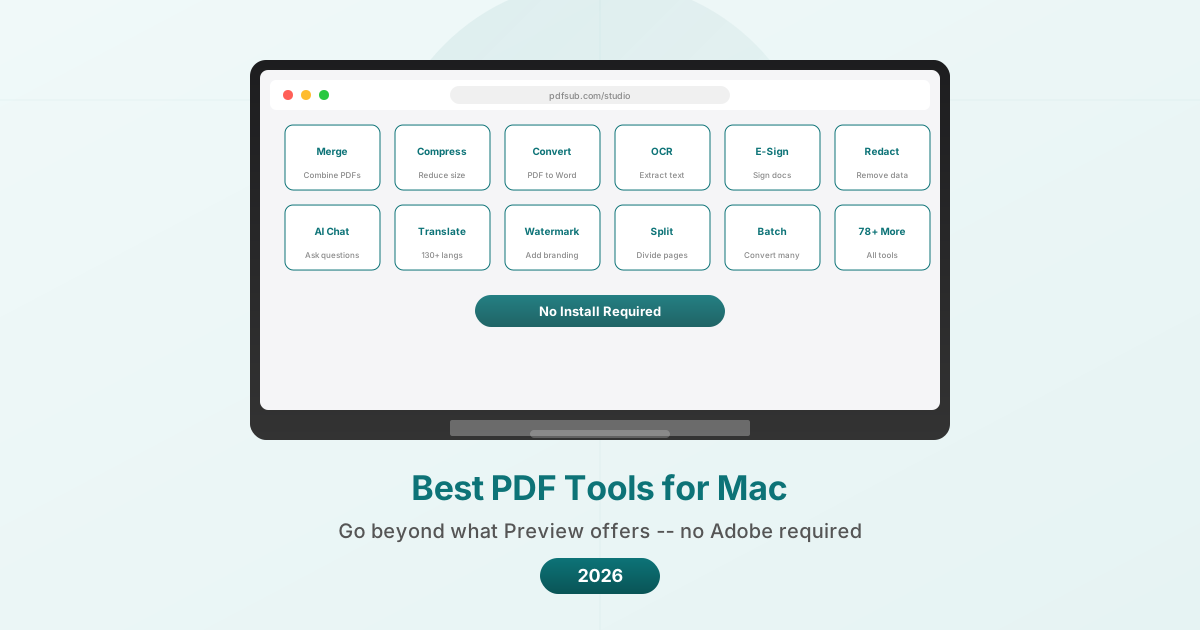
PDFSub roda inteiramente no seu navegador, o que o torna independente de plataforma por design. Em um Mac, ele funciona no Safari, Chrome, Firefox ou qualquer navegador moderno sem instalar nada.
Preços: Teste gratuito de 7 dias disponível. Planos a partir de US$ 20/usuário/mês (anual).
Por que usuários de Mac o escolhem:
A abordagem baseada em navegador significa que o PDFSub funciona em qualquer Mac - incluindo máquinas mais antigas, Macs com M-series e Intel, sem se preocupar com compatibilidade. Não há nada para instalar, nada para atualizar e nenhum aplicativo ocupando espaço em disco.
Para operações básicas (mesclar, dividir, girar, compactar, reorganizar páginas), os arquivos são processados no seu navegador e nunca saem do seu Mac. Esta é uma vantagem de privacidade sobre ferramentas baseadas em servidor e uma vantagem prática sobre aplicativos de desktop que precisam de atualizações e consomem recursos do sistema.
O que ele adiciona além do Preview:
- Comprimir PDF que realmente reduz o tamanho do arquivo significativamente
- PDF para Word, Excel, PowerPoint e conversões de outros formatos
- OCR para documentos digitalizados
- Resumir PDF, Traduzir PDF (mais de 130 idiomas), Conversar com PDF e Extrair Dados com IA
- Extrator de Faturas e Scanner de Recibos
- Conversor de Extrato Bancário para Excel, CSV, OFX, QBO
- Expurgar PDF, Adicionar Marca d'água e Números de Página
- Converter em Lote para múltiplos arquivos
- Proteger com Senha e Desbloquear PDF
- Mais de 84 ferramentas no total
Limitações:
- Sem aplicativo nativo para Mac (baseado em navegador)
- Recursos de IA usam processamento no lado do servidor (com exclusão automática)
- Requer conexão com a internet
- Plano gratuito tem operações limitadas
- Pronto para SOC 2, mas não certificado SOC 2 Tipo II
Melhor para: Usuários de Mac que desejam um kit de ferramentas de PDF completo e recursos avançados de edição de PDF (criação de formulários, assinaturas digitais, expurgo avançado) sem instalar software. Especialmente valioso para usuários que também precisam do conjunto completo de recursos do Adobe, recursos de IA, processamento de documentos financeiros ou tradução.
2. PDF Expert -- Melhor Aplicativo Nativo para Mac
PDF Expert da Readdle é um aplicativo de PDF nativo para Mac que parece pertencer ao macOS. A interface segue a linguagem de design da Apple, o aplicativo se integra ao iCloud e ao Finder, e o desempenho é otimizado para Apple Silicon.
Preços: Plano anual a US$ 79,99/ano. Licença vitalícia a US$ 139,99 (pagamento único). Teste gratuito disponível.
Por que usuários de Mac o escolhem:
O PDF Expert é o mais próximo de "o que o Preview seria se a Apple o tornasse uma ferramenta profissional". A interface é familiar, o aplicativo é rápido e ele lida com a maioria das tarefas de PDF sem a complexidade do Adobe Acrobat.
O que ele adiciona além do Preview:
- Edição de texto completa (alterar texto existente, fontes, tamanhos)
- Ferramentas avançadas de anotação com predefinições personalizáveis
- Preenchimento de formulários com preenchimento automático
- Gerenciamento de páginas (mesclar, dividir, reorganizar com interface visual)
- Compressão de PDF
- Conversão de arquivos (PDF para Word, Excel, PowerPoint, formatos de imagem)
- Recurso de leitura em voz alta para acessibilidade
- Edição de estrutura e índice
- Edição e criação de links
- Ferramentas de expurgo
Limitações:
- Apenas Mac e iOS (sem Windows ou Android)
- Sem recursos de IA (sem resumo, tradução ou extração de dados)
- Sem OCR para documentos digitalizados (uma lacuna notável)
- Sem ferramentas para extratos bancários ou documentos financeiros
- Assinatura anual ou preço único alto
- Sem opção baseada em navegador para tarefas rápidas em outros dispositivos
Melhor para: Usuários de Mac que desejam um editor de PDF de desktop nativo que vá além do Preview, mas não precisam do conjunto completo de recursos do Adobe. A opção de licença vitalícia o torna econômico a longo prazo.
3. Smallpdf -- Melhor para Tarefas Rápidas
Smallpdf é uma ferramenta de PDF baseada em navegador que funciona em qualquer Mac. A interface é notavelmente limpa e simples, tornando-a a opção mais rápida para tarefas únicas.
Preços: Gratuito (2 tarefas/dia). Pro a US$ 10/usuário/mês (anual).
Por que usuários de Mac o escolhem:
Quando você precisa compactar um PDF para um anexo de e-mail agora mesmo, o Smallpdf é o caminho mais rápido do problema à solução. Nenhum aplicativo para abrir, nenhuma conta necessária para uso gratuito, basta soltar um arquivo e obter um resultado.
O que ele adiciona além do Preview:
- Compressão de PDF com redução notável do tamanho do arquivo
- Conversão de PDF para Word, Excel, PowerPoint, JPG
- Conversão de Word, Excel, PowerPoint para PDF
- Funcionalidade de assinatura eletrônica
- Divisão e extração de páginas
- Mesclagem com reorganização visual
- Proteção e remoção de senha
Limitações:
- Apenas 2 tarefas gratuitas por dia em todas as ferramentas
- Arquivos são carregados em servidores (excluídos após 1 hora)
- Sem recursos de IA
- Sem OCR no plano gratuito
- Sem ferramentas para documentos financeiros
- Solicitações agressivas de upgrade
- Assinatura Pro necessária para o aplicativo de desktop
Melhor para: Usuários de Mac que precisam de tarefas de PDF rápidas e ocasionais e valorizam a simplicidade acima de tudo. Não é prático para uso diário gratuito devido ao limite de 2 tarefas.
4. iLovePDF -- Melhor Opção Econômica para Mac
iLovePDF é outra opção baseada em navegador que funciona bem no Mac. Ele oferece um plano gratuito mais generoso do que o Smallpdf e os preços pagos mais baixos de qualquer opção nesta lista.
Preços: Gratuito com limites. Premium a US$ 5/usuário/mês.
Por que usuários de Mac o escolhem:
A US$ 4/mês, o iLovePDF é a maneira mais barata de obter um conjunto confiável de ferramentas de PDF além do Preview. O plano gratuito lida com mais tarefas por dia do que o Smallpdf, tornando-o prático para uso diário leve sem pagar.
O que ele adiciona além do Preview:
- Compressão de PDF
- Conversão de formato (PDF para/de Word, Excel, PowerPoint, JPG)
- Mesclar, dividir e organizar páginas
- Marca d'água
- Numeração de páginas
- Proteção por senha
- OCR no Premium
- Processamento em lote no Premium
Limitações:
- Anúncios no plano gratuito
- Arquivos processados em servidores
- Sem recursos de IA
- Sem ferramentas para documentos financeiros
- Sem aplicativo nativo para Mac (baseado em navegador)
- Recursos de edição complexos limitados em comparação com PDF Expert ou Acrobat
Melhor para: Usuários de Mac com orçamento limitado que precisam de operações básicas de PDF além do Preview pelo menor preço possível.
5. Foxit PDF Editor -- Melhor Alternativa de Desktop para Adobe no Mac
Foxit PDF Editor oferece um editor de PDF de desktop completo para Mac que visa igualar as capacidades do Adobe Acrobat a um preço menor e com melhor desempenho.
Preços: PDF Editor a US$ 10,99/mês ou US$ 129,99/ano. PDF Editor+ a US$ 13,99/mês ou US$ 159,99/ano. Licença perpétua aproximadamente US$ 210.
Por que usuários de Mac o escolhem:
O Foxit é a única ferramenta nesta lista (além do Adobe) que oferece edição completa de texto em PDF, criação avançada de formulários e recursos de nível empresarial em um aplicativo nativo para Mac. Para usuários que precisam de mais do que o PDF Expert oferece, mas não querem o preço do Adobe, o Foxit fica no meio.
O que ele adiciona além do Preview:
- Edição completa de texto e imagens em PDFs
- Criação e edição avançada de formulários
- OCR para documentos digitalizados
- Expurgo com busca e expurgo
- Assinaturas digitais (baseadas em certificado)
- Recursos de IA (20 créditos gratuitos/mês)
- Ferramentas de colaboração (comentários, fluxos de revisão)
- Processamento em lote
- Conversão para PDF/A para arquivamento
Limitações:
- A interface é mais complexa do que a do PDF Expert
- Créditos de IA são limitados no plano base
- A licença perpétua não inclui atualizações de versões principais futuras
- O aplicativo de desktop requer atualizações e espaço em disco
- Experiência Mac menos polida do que o PDF Expert (o Foxit é multiplataforma, não nativo para Mac)
- Sem ferramentas para documentos financeiros (extratos bancários, faturas)
Melhor para: Usuários de Mac que precisam de recursos avançados de edição de PDF (criação de formulários, assinaturas digitais, expurgo avançado) sem pagar o premium da Adobe. A licença perpétua é atraente para usuários que não gostam de assinaturas.
Comparativo de Recursos
| Recurso | Preview | PDFSub | PDF Expert | Smallpdf | iLovePDF | Foxit |
|---|---|---|---|---|---|---|
| Visualizar e ler | Sim | Sim | Sim | Não | Não | Sim |
| Anotar | Sim | Sim | Sim | Não | Não | Sim |
| Assinatura básica | Sim | Sim | Sim | Sim | Não | Sim |
| Mesclar | Difícil | Fácil | Sim | Sim | Sim | Sim |
| Compactar | Não | Sim | Sim | Sim | Sim | Sim |
| PDF para Word | Não | Sim | Sim | Sim | Sim | Sim |
| OCR | Não | Sim | Não | Apenas Pro | Premium | Sim |
| Editar texto | Não | Sim | Sim | Não | Não | Sim |
| Expurgo | Sim | Sim | Sim | Não | Não | Sim |
| Recursos de IA | Não | Sim | Não | Não | Não | Básico |
| Marca d'água | Não | Sim | Não | Não | Sim | Sim |
| Processamento em lote | Não | Sim | Não | Pro | Premium | Sim |
| Ferramentas financeiras | Não | Sim | Não | Não | Não | Não |
| Funciona offline | Sim | Não | Sim | Não | Não | Sim |
| Aplicativo nativo Mac | Sim | Não | Sim | Não | Não | Sim |
| Preço inicial | Grátis | US$ 20/mês | US$ 79,99/ano | US$ 10/mês | US$ 5/mês | US$ 10,99/mês |
A Abordagem Preview + Navegador
Muitos usuários de Mac acham que a configuração mais prática é combinar o Preview (para visualização, anotação e assinatura) com uma ferramenta baseada em navegador (para tudo o que o Preview não consegue fazer).
Essa abordagem tem várias vantagens:
- O Preview lida com 60-70% das tarefas diárias de PDF sem custo
- Uma ferramenta baseada em navegador preenche as lacunas quando necessário
- Nenhum aplicativo de desktop adicional para instalar ou atualizar
- Funciona em qualquer Mac, independentemente da idade ou do processador
A questão se torna qual ferramenta baseada em navegador emparelhar com o Preview, e isso depende das suas necessidades específicas:
- Precisa de IA e ferramentas financeiras: PDFSub
- Precisa da interface mais simples: Smallpdf
- Precisa do menor preço: iLovePDF
- Precisa de tudo gratuito: PDF24 (não nativo para Mac, mas funciona em qualquer navegador)
Perguntas Frequentes
O Preview realmente consegue mesclar PDFs?
Sim. Abra o primeiro PDF no Preview, mostre as miniaturas na barra lateral (Visualizar > Miniaturas), depois arraste o segundo arquivo PDF do Finder diretamente para a barra lateral na posição onde você deseja inseri-lo. Não é intuitivo, mas funciona. O detalhe: certifique-se de salvar como um novo arquivo (Arquivo > Exportar como PDF) em vez de sobrescrever seu documento original.
O PDF Expert vale a pena em vez do Preview?
Se você precisa editar texto existente em PDFs (não apenas anotar), o PDF Expert justifica seu preço. Se você apenas anota, assina e ocasionalmente mescla, o Preview atende às suas necessidades. O ponto de decisão é se você precisa regularmente alterar o conteúdo real dos documentos PDF.
Por que eu usaria uma ferramenta baseada em navegador em vez de um aplicativo para Mac?
Três razões: sem instalação, sem atualizações e disponibilidade entre dispositivos. Uma ferramenta baseada em navegador funciona imediatamente em qualquer Mac (ou em qualquer dispositivo com um navegador) sem baixar nada. Aplicativos para Mac precisam ser instalados, atualizados e consomem espaço em disco. Para ferramentas que você usa ocasionalmente (como compactação ou conversão de PDF), uma opção baseada em navegador é geralmente mais prática do que manter um aplicativo de desktop.
Posso usar essas ferramentas no meu iPhone ou iPad?
O Preview está disponível apenas para iPad (e é mais limitado do que a versão para Mac). O PDF Expert tem aplicativos para iOS. Smallpdf e iLovePDF têm aplicativos móveis. O PDFSub funciona no Safari no iPhone e iPad. O Foxit tem aplicativos móveis. Ferramentas baseadas em navegador geralmente funcionam em qualquer dispositivo, enquanto aplicativos de desktop podem ter versões móveis separadas (às vezes mais limitadas).
E quanto a ferramentas gratuitas como PDF24?
O PDF24 é totalmente gratuito, sem plano pago, mas seu aplicativo de desktop é apenas para Windows. As ferramentas baseadas em navegador em tools.pdf24.org funcionam bem no Mac. Se você deseja operações ilimitadas e gratuitas de PDF e não se importa com processamento baseado em servidor, o PDF24 vale a pena considerar. A principal desvantagem em comparação com as ferramentas listadas acima é que os arquivos são carregados em servidores para processamento.
A Conclusão
Usuários de Mac começam em uma posição melhor do que usuários de Windows graças ao Preview. Para visualização básica, anotação, assinatura e mesclagem desajeitada, mas funcional, o Preview atende às necessidades diárias sem custo.
Quando você precisa de mais - compactação, conversão, OCR, expurgo, recursos de IA ou processamento de documentos financeiros - a ferramenta certa depende das suas prioridades. O PDF Expert oferece a melhor experiência nativa para Mac. O PDFSub oferece o conjunto de recursos mais amplo sem instalação. O Smallpdf oferece a interface mais simples. O iLovePDF oferece o menor preço. E o Foxit oferece a paridade de recursos mais próxima do Adobe.
Comece com o Preview. Quando atingir seus limites, experimente os planos gratuitos das ferramentas acima com um documento que represente seu trabalho real. A que atende às suas necessidades específicas com o menor atrito é a escolha certa - independentemente de qual artigo de comparação recomenda.
Experimente as mais de 84 ferramentas do PDFSub no seu navegador em pdfsub.com.