Jak zaimportować wyciągi bankowe do Wave Accounting
Połączenie bankowe Wave nie obejmuje każdego banku ani nie sięga wystarczająco daleko wstecz. Oto jak ręcznie importować wyciągi bankowe – za pomocą konwersji CSV, OFX lub PDF.
Wave Accounting to darmowe oprogramowanie księgowe dla freelancerów i małych firm. Zajmuje się fakturowaniem, śledzeniem wydatków i podstawową księgowością bez żadnych opłat. Jednak jeśli chodzi o wprowadzanie danych z wyciągów bankowych do Wave, napotkasz ograniczenia szybciej, niż się spodziewasz.
Automatyczne połączenie bankowe Wave obejmuje główne banki, ale nie obsługuje wszystkich instytucji – zwłaszcza banków międzynarodowych, spółdzielczych kas oszczędnościowych i mniejszych banków regionalnych. Zazwyczaj sięga ono tylko 30 do 90 dni wstecz, co oznacza, że transakcje historyczne z poprzedniego kwartału lub roku podatkowego są poza zasięgiem. A jeśli konto jest zamknięte, połączenie z kanałem bankowym po prostu nie zadziała.
Rozwiązaniem jest ręczny import CSV. Wave pozwala na przesyłanie plików CSV zawierających Twoje transakcje, a gdy poznasz wymagania dotyczące formatu, proces jest prosty. Ten przewodnik obejmuje wszystko: format CSV Wave, jak przekonwertować wyciągi bankowe w formacie PDF do odpowiedniego formatu i jak unikać błędów importu, które zniechęcają większość użytkowników.
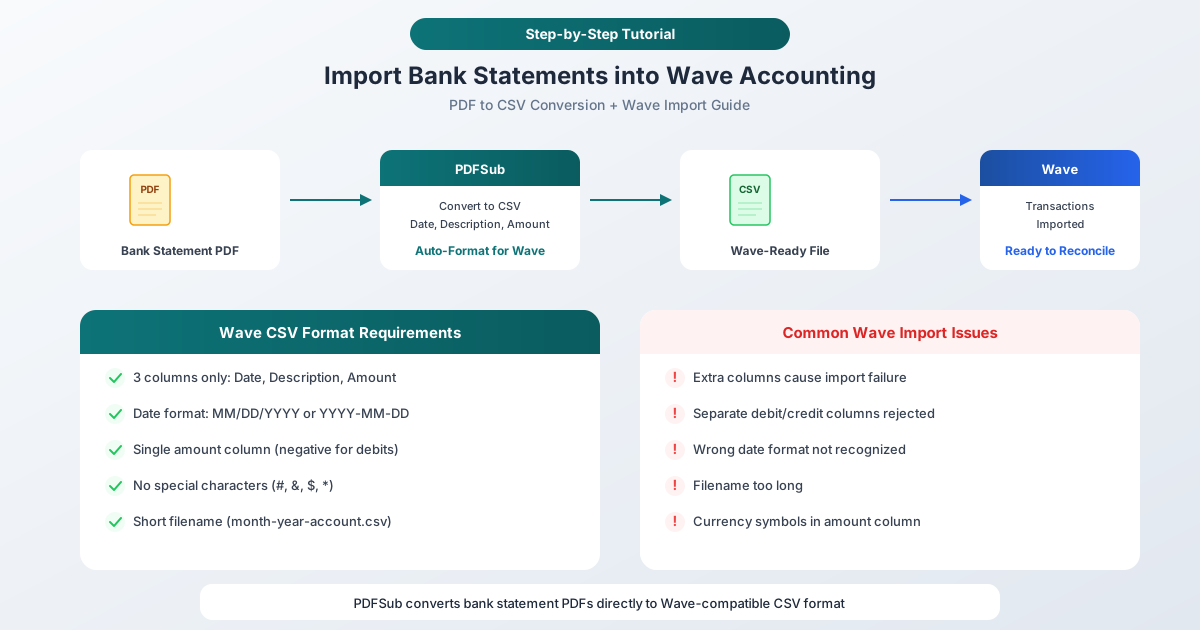
Opcje importu w Wave
Wave obsługuje dwie metody wprowadzania transakcji bankowych do Twoich ksiąg:
Automatyczne połączenie bankowe
Przejdź do Księgowość > Transakcje > Połącz konto bankowe. Wyszukaj swój bank, wprowadź dane logowania, a Wave automatycznie pobierze transakcje.
Kiedy działa: Obecnie otwarte konta w obsługiwanych bankach, dla ostatnich transakcji (zazwyczaj 30-90 dni wstecz).
Kiedy nie działa:
- Zamknięte konta
- Banki międzynarodowe spoza sieci połączeń Wave
- Transakcje historyczne starsze niż 90 dni
- Banki, które często zrywają połączenia firm trzecich
- Spółdzielcze kasy oszczędnościowe i mniejsze instytucje
Ręczne przesyłanie CSV
Przejdź do Księgowość > Transakcje > Importuj CSV/OFX. Wybierz konto bankowe, prześlij plik CSV, dopasuj kolumny i potwierdź.
Kiedy używać: W każdym przypadku, gdy połączenie bankowe nie spełnia Twoich potrzeb – co w praktyce zdarza się zaskakująco często.
Wymagania dotyczące formatu CSV w Wave
Tutaj większość ludzi napotyka problemy. Wave jest wybredny co do formatowania CSV, a pliki, które nie spełniają wymagań, są odrzucane z niepomocnymi komunikatami o błędach.
Trzy wymagane kolumny
Import CSV w Wave akceptuje dokładnie trzy kolumny:
| Kolumna | Opis | Przykład |
|---|---|---|
| Data | Data transakcji | 2026-03-15 |
| Opis | Nazwa/notatka transakcji | SKLEP SPOŻYWCZY #1234 |
| Kwota | Kwota transakcji | -45,67 |
To wszystko. Trzy kolumny, w tej kolejności. Jeśli Twój plik CSV ma więcej niż trzy lub cztery kolumny, Wave może go odrzucić lub błędnie dopasować dane.
Format daty
Wave akceptuje daty w następujących formatach:
- RRRR-MM-DD (zalecane – jednoznaczne) -
2026-03-15 - MM/DD/RRRR -
03/15/2026 - DD/MM/RRRR -
15/03/2026(ryzykowne – Wave może pomylić DD/MM z MM/DD)
Wave zaleca format ISO (RRRR-MM-DD), ponieważ zapobiega błędom interpretacji dat. Jeśli Twoje daty są w formacie DD/MM/RRRR, a dzień jest 12 lub mniejszy, Wave może je zinterpretować jako MM/DD/RRRR – cicho zamieniając miesiąc i dzień.
Zasady dotyczące kolumny kwoty
- Jedna kolumna – wpłaty są dodatnie, wypłaty/debet są ujemne
- Użyj znaku minus lub nawiasów dla kwot ujemnych:
-45,67lub(45,67) - Brak symboli walutowych –
45,67zamiast$45,67 - Brak separatorów tysięcy –
1234,56zamiast1 234,56 - Przecinek dziesiętny, nie kropka, dla groszy:
45,67zamiast45.67
Konta kart kredytowych: Zakupy muszą być kwotami dodatnimi, płatności ujemnymi. Jest to odwrotność tego, co niektóre banki pokazują na wyciągach.
Czego unikać
Wave odrzuci Twój plik, jeśli:
- Jest więcej niż 3-4 kolumny z danymi
- Znaki specjalne pojawiają się w danych:
#,&,$,* - Nazwa pliku jest za długa – zachowaj ją krótko, np.
marzec-2026-konto.csv - W środku danych znajdują się puste wiersze
- Wiersze nagłówkowe nie pasują do oczekiwanych typów kolumn
- Używane są oddzielne kolumny debetowe i kredytowe (Wave potrzebuje jednej kolumny kwoty)
Konwersja wyciągów bankowych PDF do CSV gotowego do użycia w Wave
Większość banków udostępnia wyciągi w formacie PDF, a nie CSV. Jeśli Twój bank oferuje pobieranie CSV, użyj go – ale w przypadku wyciągów tylko w PDF lub zapisów historycznych będziesz musiał dokonać konwersji.
Krok 1: Konwersja PDF do CSV
Prześlij wyciąg bankowy PDF do Konwertera Wyciągów Bankowych PDFSub. Narzędzie automatycznie wyodrębnia transakcje:
- Przejdź do pdfsub.com/tools/bank-statement-converter
- Prześlij wyciąg bankowy PDF
- Przejrzyj wyodrębnione transakcje
- Eksportuj jako CSV
PDFSub obsługuje ponad 20 000 banków na całym świecie, automatycznie wykrywając układ wyciągu i wyodrębniając daty, opisy i kwoty.
Krok 2: Sprawdź format CSV
Otwórz wyeksportowany plik CSV w aplikacji arkusza kalkulacyjnego i sprawdź:
- Tylko trzy kolumny: Data, Opis, Kwota
- Format daty: RRRR-MM-DD lub MM/DD/RRRR
- Kwota: Jedna kolumna, ujemna dla debetów, bez symboli
- Brak dodatkowych kolumn: Usuń wszelkie kolumny salda, numeru referencyjnego lub kategorii
- Brak znaków specjalnych: Usuń
#,&,$,*z opisów
Jeśli eksportowałeś z PDFSub w formacie CSV, plik powinien już mieć odpowiednią strukturę. Może być konieczne usunięcie kolumny salda, jeśli została uwzględniona.
Krok 3: Prześlij do Wave
- W Wave przejdź do Księgowość > Transakcje
- Kliknij Importuj CSV/OFX (lub poszukaj opcji przesyłania)
- Wybierz konto bankowe, do którego należą te transakcje
- Prześlij plik CSV
- Wave wyświetli podgląd – sprawdź dopasowanie kolumn: - Kolumna 1 → Data - Kolumna 2 → Opis - Kolumna 3 → Kwota
- Potwierdź, że format daty odpowiada Twojemu plikowi
- Kliknij Importuj
Krok 4: Weryfikacja i kategoryzacja
Po imporcie:
- Sprawdź, czy liczba transakcji zgadza się z wyciągiem
- Zweryfikuj kilka dat i kwot w porównaniu z oryginalnym plikiem PDF
- Kategoryzuj transakcje, używając systemu kategorii Wave
- Poszukaj duplikatów, jeśli masz również podłączony kanał bankowy
Używanie OFX zamiast CSV
Wave akceptuje również pliki OFX, które mogą uprościć proces. OFX (Open Financial Exchange) to ustrukturyzowany format danych finansowych, który zawiera daty transakcji, kwoty, opisy i typy transakcji – wszystko w standardowym formacie, który Wave odczytuje bez dopasowywania kolumn.
Zalety OFX nad CSV dla Wave:
- Brak potrzeby dopasowywania kolumn – Wave odczytuje OFX automatycznie
- Typy transakcji (debet/kredyt) są jawne, a nie domyślne na podstawie kwot dodatnich/ujemnych
- Mniej miejsca na błędy formatowania
- Zawiera unikalne identyfikatory transakcji, które pomagają zapobiegać duplikatom
PDFSub może eksportować konwersje wyciągów bankowych w formacie OFX. Jeśli regularnie importujesz do Wave, OFX jest często płynniejszą ścieżką.
Rozwiązywanie problemów z typowymi błędami importu w Wave
„Nie możemy odczytać Twojego wyciągu”
Przyczyna: Format CSV nie odpowiada oczekiwaniom Wave.
Rozwiązanie: Otwórz plik CSV i sprawdź:
- Tylko 3 kolumny (Data, Opis, Kwota)
- Brak pustych wierszy
- Brak znaków specjalnych
- Krótka nazwa pliku
„Kolumna daty nierozpoznana”
Przyczyna: Format daty nie odpowiada oczekiwanemu formatowi Wave lub daty są niejednoznaczne (np. 03/04/2026 może oznaczać 4 marca lub 3 kwietnia).
Rozwiązanie: Przekonwertuj wszystkie daty do formatu RRRR-MM-DD. Eliminuje to niejednoznaczność.
Kwoty są odwrócone
Przyczyna: Wpłaty wyświetlane jako wypłaty i odwrotnie.
Rozwiązanie: Sprawdź, czy kwoty wymagają odwrócenia. W przypadku kont bieżących wpłaty powinny być dodatnie, a wypłaty ujemne. W przypadku kart kredytowych zakupy są dodatnie, a płatności ujemne. Jeśli są odwrócone, pomnóż kolumnę kwoty przez -1.
Duplikaty transakcji po imporcie
Przyczyna: Importowanie transakcji za okres, który jest już objęty kanałem bankowym.
Rozwiązanie: Przed importem sprawdź, jaki zakres dat jest już w Wave z kanału bankowego. Importuj dane CSV tylko dla dat nieobjętych. Jeśli zaimportowano duplikaty, możesz je usunąć pojedynczo na liście transakcji Wave.
Import zakończony sukcesem, ale kwoty są nieprawidłowe
Przyczyna: Separatory tysięcy (przecinki) w kolumnie kwoty są interpretowane jako separatory dziesiętne lub plik używa przecinka jako separatora dziesiętnego.
Rozwiązanie: Usuń wszystkie separatory tysięcy z kolumny kwoty. Użyj kropki jako separatora dziesiętnego. 1 234,56 powinno stać się 1234.56.
Wskazówki dotyczące bieżących importów do Wave
Ustanów miesięczną rutynę
Jeśli regularnie musisz importować wyciągi, których nie obejmuje kanał bankowy:
- Pobierz wyciąg PDF, gdy tylko będzie dostępny
- Skonwertuj do CSV za pomocą PDFSub w tej samej sesji
- Natychmiast zaimportuj do Wave
- Kategoryzuj transakcje, gdy są jeszcze świeże w pamięci
Zachowaj konwencję nazewnictwa plików
Użyj spójnego formatu: nazwabanku-RRRR-MM-typ-konta.csv
Przykład: chase-2026-03-konto-biezace.csv
Zapobiega to błędom Wave związanym ze zbyt długą nazwą pliku i utrzymuje porządek w Twoich zapisach.
Twórz reguły bankowe
Po zaimportowaniu użyj reguł bankowych Wave do automatycznego kategoryzowania powtarzających się transakcji. Skonfiguruj reguły dla najczęstszych dostawców, mediów i usług subskrypcyjnych. Oszczędza to godziny ręcznej kategoryzacji w ciągu roku.
Możliwości importu Wave w porównaniu z innymi programami księgowymi
Import CSV w Wave jest funkcjonalny, ale ograniczony w porównaniu do niektórych alternatyw:
| Cecha | Wave | QuickBooks Online | Xero | Zoho Books |
|---|---|---|---|---|
| Import CSV | Tylko 3 kolumny | 3-4 kolumny | Elastyczny | Bardzo elastyczny |
| Import OFX | Tak | Tak | Tak | Tak |
| Import QBO | Nie | Tak | Nie | Nie |
| Elastyczność dat | Ograniczona | Umiarkowana | Dobra | Dobra |
| Dopasowanie kolumn | Podstawowe | Zaawansowane | Zaawansowane | Zaawansowane |
| Wykrywanie duplikatów | Ręczne | Automatyczne | Automatyczne | Automatyczne |
| Cena | Darmowy | Płatny | Płatny | Płatny (darmowy poziom) |
Siłą Wave jest to, że jest naprawdę darmowy. Ograniczenia importu są ceną za to.
Często zadawane pytania
Czy mogę importować pliki QBO do Wave?
Nie. Wave nie obsługuje formatu QBO (QuickBooks Web Connect). Twoje opcje to CSV i OFX. Jeśli masz plik QBO, będziesz musiał przekonwertować go do CSV lub OFX przed importem. PDFSub może konwertować wyciągi bankowe PDF bezpośrednio do formatu CSV lub OFX, omijając całkowicie format QBO.
Jak daleko wstecz mogę importować transakcje historyczne?
Nie ma limitu daty importu CSV w Wave. Możesz importować transakcje z dowolnego okresu, pod warunkiem że dane są w odpowiednim formacie. To sprawia, że import CSV jest jedynym sposobem na wprowadzenie danych historycznych do Wave, gdy kanał bankowy sięga tylko 90 dni wstecz.
Czy Wave obsługuje oddzielne kolumny debetowe i kredytowe?
Nie. Wave wymaga jednej kolumny kwoty, gdzie debety są ujemne, a kredyty dodatnie. Jeśli Twój plik CSV ma oddzielne kolumny dla debetów i kredytów, będziesz musiał połączyć je w jedną kolumnę kwoty przed importem. Eksport CSV PDFSub robi to automatycznie.
Czy mogę cofnąć import CSV w Wave?
Nie ma przycisku „cofnij import”. Będziesz musiał usunąć zaimportowane transakcje indywidualnie lub masowo. Aby uniknąć błędów, najpierw zaimportuj małą partię, aby zweryfikować formatowanie, a następnie zaimportuj pełny plik, gdy potwierdzisz, że wszystko wygląda poprawnie.
Dlaczego Wave odrzuca mój plik CSV, gdy działa on w innych narzędziach?
Wave ma bardziej rygorystyczne wymagania dotyczące formatowania niż większość oprogramowania księgowego. Najczęstsze problemy to dodatkowe kolumny (Wave chce dokładnie 3), znaki specjalne w opisach i niejednoznaczne formaty dat. Eksport PDFSub jest zaprojektowany tak, aby spełniać te wymagania, ale jeśli przygotowujesz pliki CSV ręcznie, sprawdź ponownie zasady formatowania zawarte w tym przewodniku.
Podsumowanie
Wprowadzanie danych z wyciągów bankowych do Wave nie musi być frustrujące. Kluczem jest zrozumienie wąskich wymagań Wave dotyczących formatu CSV i posiadanie niezawodnego sposobu konwersji wyciągów PDF do odpowiedniego formatu. Konwerter wyciągów bankowych PDFSub obsługuje konwersję – wyodrębnia transakcje z wyciągów PDF i eksportuje je jako pliki CSV lub OFX kompatybilne z Wave.
Dla freelancerów i właścicieli małych firm korzystających z Wave, ten przepływ pracy wypełnia lukę między tym, co zapewnia kanał bankowy, a tym, czego potrzebuje Twoja księgowość.
Konwertuj wyciągi bankowe dla Wave – PDF do CSV lub OFX w kilka sekund.