Jak zaimportować wyciągi bankowe do Sage
Każda metoda wprowadzania danych z wyciągów bankowych do Sage 50, Sage Business Cloud i Sage Intacct — od kanałów bankowych po konwersję PDF.
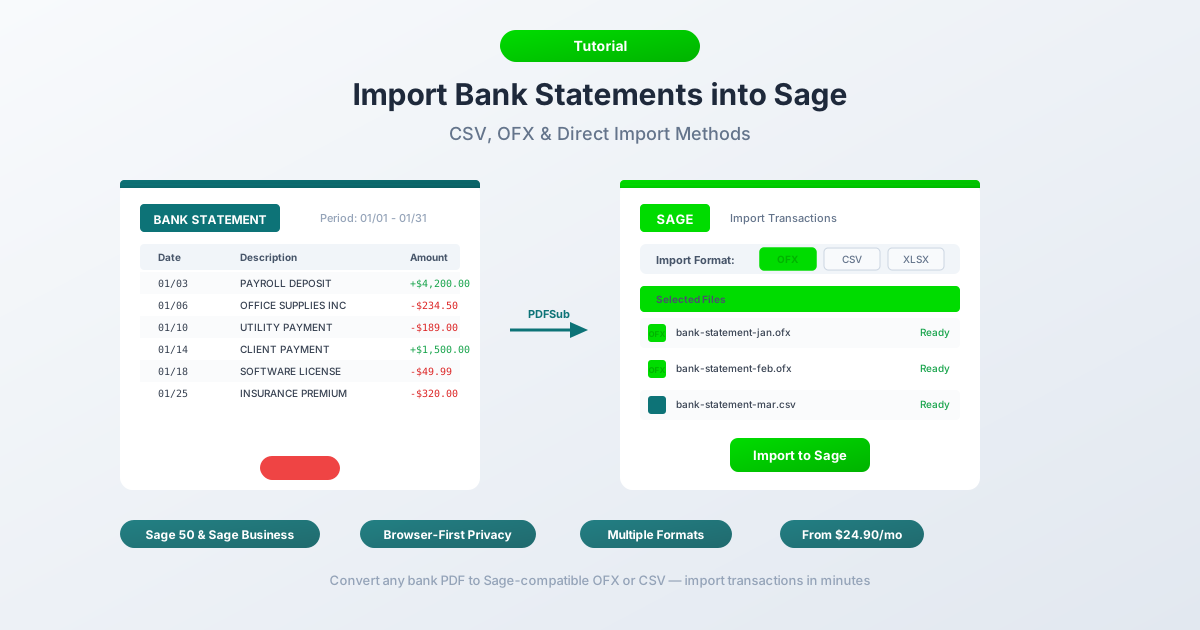
Sage jest używane przez miliony firm na całym świecie — od jednoosobowych biur rachunkowych prowadzących Sage 50 na komputerze stacjonarnym po zespoły finansowe w przedsiębiorstwach korzystające z Sage Intacct. Ale kiedy klient podaje Ci wyciąg bankowy w formacie PDF z zamkniętego konta, zagranicznego banku lub z poprzedniego roku, który wyprzedza Twoje połączenie z kanałem bankowym, szybko napotykasz ścianę.
Sage nie potrafi bezpośrednio odczytywać wyciągów bankowych w formacie PDF. Żadna z trzech wersji tego nie potrafi. Nie można przeciągnąć pliku PDF do okna dialogowego importu i oczekiwać, że transakcje zostaną przeanalizowane. Dane są zablokowane w formatowaniu dokumentu — tabele, nagłówki, podziały stron — a Sage potrzebuje ustrukturyzowanych danych w określonym formacie pliku, zanim będzie mógł zrobić coś użytecznego.
Jak więc wprowadzić te transakcje do Sage bez przepisywania każdej linii? Ten przewodnik obejmuje każdą metodę we wszystkich trzech platformach Sage: automatyczne kanały bankowe, ręczne przesyłanie plików i konwersję PDF do CSV/OFX. Do końca będziesz dokładnie wiedzieć, które podejście działa dla Twojej wersji Sage i jak unikać pułapek formatowania, które powodują nieudane importy.
Trzy wersje Sage (i ich możliwości importu)
Zanim zagłębimy się w metody, warto zrozumieć, z której wersji Sage korzystasz. Każda wersja ma inne możliwości importu, a kroki znacznie się różnią.
Sage 50 (Desktop) — klasyczny pakiet księgowy instalowany lokalnie, popularny w Wielkiej Brytanii i Ameryce Północnej. Sage 50 działa lokalnie na Twoim komputerze i przechowuje dane w lokalnej bazie danych. Obsługuje import CSV i OFX, ale ma najbardziej rygorystyczne wymagania dotyczące formatowania spośród tych trzech wersji.
Sage Business Cloud Accounting (Online) — chmurowa platforma Sage, dawniej znana jako Sage One. Dostępna przez przeglądarkę, dostępna wszędzie. Obsługuje import CSV, OFX i QIF za pomocą interfejsu mapowania kolumn, który daje większą elastyczność niż Sage 50.
Sage Intacct (Enterprise) — system ERP klasy enterprise, oparty na chmurze. Używany przez średnie i większe organizacje. Importy realizowane są przez moduł Zarządzanie środkami pieniężnymi z najbardziej elastycznym mapowaniem kolumn spośród wszystkich produktów Sage. CSV jest głównym formatem importu.
Dobra wiadomość: wszystkie trzy wersje akceptują pliki CSV. Jeśli możesz wprowadzić dane z wyciągu bankowego do prawidłowo sformatowanego pliku CSV, możesz zaimportować je do dowolnego produktu Sage.
Metoda 1: Kanały bankowe (Sage Business Cloud i Sage Intacct)
Podejście najbardziej zautomatyzowane — połącz swoje konto bankowe i pozwól transakcjom płynąć automatycznie.
Sage Business Cloud wykorzystuje Yodlee jako agregator kanałów bankowych. Przejdź do Bankowość > Połącz z bankiem, wyszukaj swoją instytucję i autoryzuj połączenie. Po połączeniu transakcje zazwyczaj synchronizują się codziennie.
Sage Intacct obsługuje kanały bankowe za pośrednictwem modułu Zarządzanie środkami pieniężnymi. Połączenia są konfigurowane w Zarządzanie środkami pieniężnymi > Kanały bankowe. Intacct współpracuje z wieloma agregatorami w zależności od regionu.
Sage 50 ma bardziej ograniczone wsparcie dla kanałów bankowych. Sage 50cloud (wersja połączona) oferuje pewne funkcje kanałów bankowych, ale różni się w zależności od regionu i banku. Wielu użytkowników Sage 50 w ogóle nie ma dostępu do kanałów bankowych.
Kanały bankowe działają, gdy:
- Konto jest aktualnie otwarte i aktywne
- Twój bank znajduje się na liście obsługiwanych przez Sage
- Potrzebujesz ostatnich transakcji (zazwyczaj z ostatnich 90 dni)
- Chcesz stałych, zautomatyzowanych importów
Kanały bankowe nie działają, gdy:
- Konto jest zamknięte — brak możliwości połączenia
- Potrzebujesz transakcji starszych niż 90 dni
- Twój bank nie jest obsługiwany (częste w przypadku banków międzynarodowych, spółdzielczych kas oszczędnościowo-kredytowych i mniejszych instytucji regionalnych)
- Połączenie Yodlee ciągle się zrywa (częsta skarga, zwłaszcza w przypadku banków stosujących agresywne uwierzytelnianie wieloskładnikowe)
- Przyjmujesz nowego klienta i potrzebujesz danych historycznych sprzed połączenia kanału
Jeśli kanały bankowe pokrywają Twoją sytuację, używaj ich. Do wszystkiego innego — zamknięte konta, dane historyczne, banki międzynarodowe, wyciągi tylko w PDF — potrzebujesz Metody 2 lub Metody 3.
Metoda 2: Ręczne przesyłanie plików
Każda wersja Sage ma własną ścieżkę importu i obsługiwane formaty. Oto jak działa każda z nich.
Sage 50 (Desktop)
Ścieżka importu: Plik > Importuj > Transakcje bankowe (lub Plik > Importuj > Transakcje księgowe, w zależności od wersji i regionu).
Obsługiwane formaty: CSV i OFX.
Wymagania dotyczące kolumn CSV dla Sage 50:
Sage 50 oczekuje kolumn w określonej kolejności. Dokładny układ zależy od tego, czy używasz wersji brytyjskiej, czy amerykańsko-kanadyjskiej:
| Kolumna | Wersja UK | Wersja USA/Kanada |
|---|---|---|
| 1 | Typ (np. BP, BR, JD, JC) | Data |
| 2 | Numer referencyjny konta | Numer referencyjny |
| 3 | Kod księgowy | Opis |
| 4 | Data | Kwota |
| 5 | Numer referencyjny | - |
| 6 | Opis | - |
| 7 | Kwota netto | - |
| 8 | Kod podatkowy | - |
| 9 | Kwota podatku | - |
W przypadku podstawowych importów transakcji bankowych w Sage 50 UK minimalne kolumny to: Data, Numer referencyjny, Opis, Kwota (lub oddzielne kolumny Debet/Kredyt). Format daty musi odpowiadać ustawieniom regionalnym Sage — DD/MM/RRRR dla Wielkiej Brytanii, MM/DD/RRRR dla USA.
Import OFX: Sage 50 może importować pliki OFX bezpośrednio. Jest to często prostsze niż CSV, ponieważ pliki OFX zawierają własny format daty i strukturę transakcji. Przejdź do Plik > Importuj > Wyciąg bankowy (OFX) i wybierz plik.
Sage Business Cloud Accounting (Online)
Ścieżka importu: Bankowość > Importuj wyciąg (lub Bankowość > [Wybierz konto] > Importuj wyciąg).
Obsługiwane formaty: CSV, OFX, QIF.
Sage Business Cloud posiada interfejs mapowania kolumn — po przesłaniu pliku CSV pyta, którą kolumnę należy przypisać do Daty, którą do Opisu, a którą do Kwoty. Jest to znacznie bardziej wyrozumiałe niż sztywna kolejność kolumn w Sage 50.
Kroki:
- Przejdź do Bankowość i wybierz docelowe konto bankowe
- Kliknij Importuj wyciąg
- Wybierz plik (CSV, OFX lub QIF)
- Jeśli CSV: zmapuj kolumny do Daty, Opisu, Kwoty (lub oddzielnych Wpływów/Wypłat)
- Wybierz format daty
- Podgląd i potwierdzenie
- Zaimportowane transakcje pojawią się do uzgodnienia
Sage Intacct (Enterprise)
Ścieżka importu: Zarządzanie środkami pieniężnymi > Transakcje bankowe > Importuj
Obsługiwane formaty: CSV (główny), z niektórymi integracjami obsługującymi OFX.
Sage Intacct oferuje najbardziej elastyczne mapowanie kolumn. Możesz definiować i zapisywać szablony importu dla powtarzalnych formatów plików — przydatne, jeśli regularnie importujesz dane z tego samego banku. Mapowanie pozwala przypisać kolumny do pól takich jak Data, Opis, Numer referencyjny, Kwota transakcji i inne.
Typowe pułapki we wszystkich wersjach
Niezgodność formatu daty. To najczęstsza przyczyna nieudanych importów. Jeśli Twój CSV używa 03/02/2026, a Sage oczekuje DD/MM/RRRR, odczytuje to jako 3 lutego, a nie 2 marca. Zawsze weryfikuj format daty zgodny z ustawieniami regionalnymi Sage.
Problemy z separatorem dziesiętnym. Europejskie wyciągi bankowe często używają przecinka jako separatora dziesiętnego (1.234,56). Sage 50 UK oczekuje kropek dziesiętnych (1234.56). Może być konieczne ponowne sformatowanie kwot przed importem.
Dziwactwa wykrywania duplikatów. Wykrywanie duplikatów w Sage różni się w zależności od wersji. Sage Business Cloud sprawdza kombinacje daty i kwoty, ale nadal może importować duplikaty, jeśli opisy nieznacznie się różnią. Pliki OFX z identyfikatorami transakcji zapewniają lepsze zapobieganie duplikatom niż CSV.
Metoda 3: Konwersja PDF do formatu zgodnego z Sage
Jest to metoda, której będziesz potrzebować najczęściej — gdy masz tylko wyciąg bankowy w formacie PDF i potrzebujesz go w Sage.
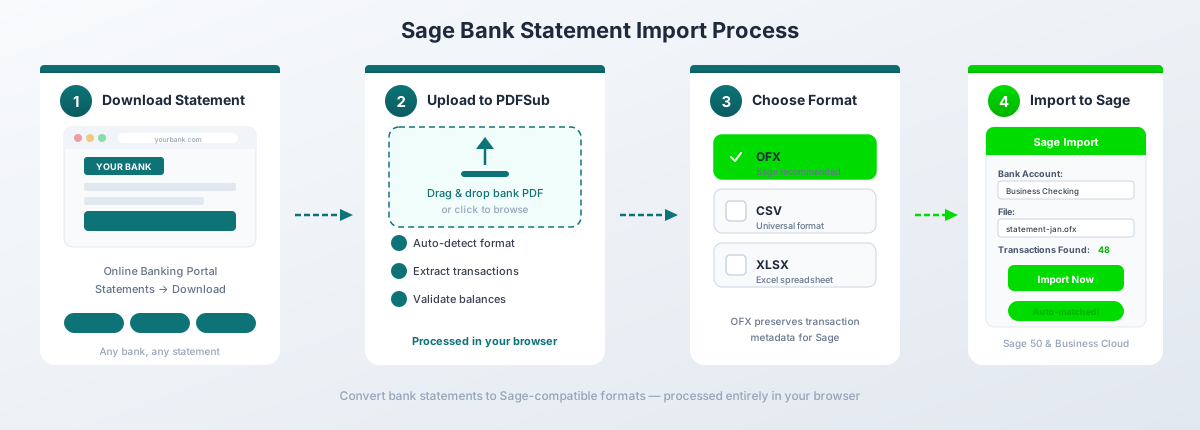
Krok po kroku z Konwerterem Wyciągów Bankowych PDFSub:
- Pobierz plik PDF wyciągu bankowego z portalu bankowości internetowej swojego banku (lub zeskanuj wyciąg papierowy)
- Przejdź do Konwertera Wyciągów Bankowych PDFSub
- Prześlij plik PDF — przeciągnij i upuść lub kliknij, aby przeglądać
- Przejrzyj wyodrębnione transakcje — sprawdź, czy daty, opisy i kwoty wyglądają poprawnie
- Wybierz format wyjściowy: CSV dla Sage 50, OFX dla Sage Business Cloud (lub CSV, jeśli wolisz interfejs mapowania kolumn)
- Pobierz przekonwertowany plik i zaimportuj do Sage, korzystając z powyższej Metody 2
Który format dla której wersji Sage?
| Wersja Sage | Zalecany format | Dlaczego |
|---|---|---|
| Sage 50 (Desktop) | CSV | Najlepsza kompatybilność z oknem dialogowym importu Sage 50 |
| Sage Business Cloud | OFX | Automatyczne mapowanie kolumn, zawiera identyfikatory transakcji do wykrywania duplikatów |
| Sage Intacct | CSV | Najlepsza kompatybilność z elastycznymi szablonami importu Intacct |
Konwerter PDFSub klasy 1 przetwarza cyfrowe wyciągi bankowe w formacie PDF w całości w Twojej przeglądarce — plik nigdy nie opuszcza Twojego komputera. Działa z ponad 20 000 formatów bankowych w ponad 130 językach i automatycznie wykrywa formaty dat, konwencje dziesiętne oraz układy kolumn wpłat/wypłat. Plan All-In-One kosztuje 20 USD/użytkownik/miesiąc (rocznie) lub 25 USD/użytkownik/miesiąc (miesięcznie), w tym 500 stron wyciągów bankowych na użytkownika. Wszystkie płatne plany obejmują 7-dniowy bezpłatny okres próbny.
Zasady formatowania CSV dla Sage
Jeśli importujesz pliki CSV — niezależnie od tego, czy utworzyłeś je ręcznie, wyeksportowałeś z innego narzędzia, czy przekonwertowałeś z PDF — oto zasady formatowania, które decydują o powodzeniu lub niepowodzeniu importu.
Wymagania dotyczące kolumn
Sage potrzebuje co najmniej trzech kolumn:
- Data — data transakcji
- Opis — odbiorca płatności lub opis transakcji
- Kwota — wartość transakcji (jedna kolumna) lub oddzielne kolumny Wpływy / Wypłaty
Dodatkowe kolumny, takie jak Numer referencyjny, Numer czeku i Kategoria, są opcjonalne, ale pomocne.
Format daty
Daty w pliku CSV muszą odpowiadać ustawieniom regionalnym Twojej organizacji Sage:
| Region | Format daty | Przykład |
|---|---|---|
| Wielka Brytania / Irlandia | DD/MM/RRRR |
02/03/2026 |
| USA / Kanada | MM/DD/RRRR |
03/02/2026 |
| Międzynarodowy (bezpieczny) | RRRR-MM-DD |
2026-03-02 |
Sage 50 jest szczególnie rygorystyczne w tej kwestii — nieprawidłowy format daty spowoduje ciche niepowodzenie importu lub, co gorsza, błędną interpretację dat bez ostrzeżenia. Zawsze weryfikuj przed przesłaniem.
Wiersz nagłówka
- Sage Business Cloud: Oczekuje wiersza nagłówka. Zaznacz „Pierwszy wiersz to nagłówki” podczas importu.
- Sage 50: Zależy od metody importu. Niektóre okna dialogowe importu Sage 50 nie oczekują nagłówka; inne tak. Testuj z nagłówkiem i bez.
- Sage Intacct: Oczekuje wiersza nagłówka zgodnego z zapisanym szablonem importu.
Format kwoty
- Brak symboli walut — usuń
$,GBP,EURitp. - Brak separatorów tysięcy — wpisz
1234.56, a nie1,234.56 - Kropka jako separator dziesiętny — wpisz
49.99, a nie49,99 - Konwencja dodatnia/ujemna: - Pojedyncza kolumna Kwota: wpłaty są dodatnie, wypłaty ujemne - Oddzielne kolumny Wpływy/Wypłaty: wszystkie wartości są dodatnie, umieszczone we właściwej kolumnie
- Brak liczb ujemnych w nawiasach — używaj
-234.56, a nie(234.56)
Kodowanie
- UTF-8 jest najbezpieczniejszym wyborem dla większości importów Sage
- Windows-1252 (ANSI) może być wymagane dla niektórych starszych instalacji Sage 50, zwłaszcza wersji brytyjskich, które mają problemy z BOM (znacznikiem kolejności bajtów) w UTF-8
- Jeśli po imporcie zobaczysz nieczytelne znaki (zwłaszcza znaki diakrytyczne, takie jak umlauty czy cedylle), spróbuj zapisać plik CSV z innym kodowaniem
Szczegóły importu OFX
OFX (Open Financial Exchange) to ustrukturyzowany format oparty na XML, zaprojektowany specjalnie do wymiany danych finansowych. Oferuje on kilka zalet w porównaniu do CSV w przypadku importów do Sage.
Co OFX zapewnia, a czego nie zapewnia CSV:
- Identyfikatory transakcji (FITID) — unikalne identyfikatory dla każdej transakcji, które Sage wykorzystuje do wykrywania duplikatów. Zaimportuj ten sam plik OFX dwukrotnie, a Sage pominie już zaimportowane transakcje.
- Identyfikacja konta — numer rozliczeniowy, numer konta i typ konta są osadzone w pliku
- Standaryzowany format daty — daty to zawsze
RRRRMMDD, eliminując niejednoznaczność formatu - Kody typów transakcji — debet, kredyt, przelew, opłata, odsetki itp.
- Informacje o walucie — plik określa walutę, zmniejszając ryzyko błędnej interpretacji
Kiedy używać OFX:
- Importy w Sage Business Cloud (całkowicie pomiń mapowanie kolumn)
- Zawsze, gdy ważne jest zapobieganie duplikatom (importy historyczne, nakładające się zakresy dat)
- Podczas importowania z banków międzynarodowych, gdzie formaty dat i liczb się różnią
Kiedy zamiast tego używać CSV:
- Sage 50 Desktop (niektóre wersje lepiej radzą sobie z CSV niż OFX)
- Gdy musisz ręcznie edytować transakcje przed importem (OFX jest trudniejszy do ręcznej edycji)
- Importy w Sage Intacct z niestandardowymi szablonami
Import QIF (Sage Business Cloud)
QIF (Quicken Interchange Format) to starszy format pierwotnie stworzony przez Intuit dla Quicken. Sage Business Cloud nadal go obsługuje, chociaż staje się coraz mniej powszechny.
Kiedy QIF jest przydatny:
- Migrujesz ze starszego systemu, który eksportuje tylko QIF
- Twój bank udostępnia pobieranie QIF, ale nie OFX ani CSV
- Masz historyczne pliki QIF z poprzedniej instalacji Quicken
Ograniczenia:
- Brak identyfikatorów transakcji — brak wykrywania duplikatów
- Brak elastyczności w mapowaniu kolumn
- Nieobsługiwany w Sage 50 ani Sage Intacct
- Ograniczone metadane w porównaniu do OFX
Dla większości użytkowników OFX lub CSV są lepszym wyborem. QIF jest rozwiązaniem awaryjnym dla starszych scenariuszy.
Rozwiązywanie problemów z typowymi błędami importu
„Format daty nie pasuje” / daty są nieprawidłowe
Przyczyna: Twój CSV używa MM/DD/RRRR, a Sage oczekuje DD/MM/RRRR (lub odwrotnie). Jest to szczególnie zdradliwe dla dat, w których dzień i miesiąc są oba poniżej 12 — 03/02/2026 może oznaczać 2 marca lub 3 lutego, a Sage nie ostrzeże, jeśli wybierze błędną interpretację.
Rozwiązanie: Sprawdź ustawienia regionalne Sage. W Sage Business Cloud przejdź do Ustawienia > Ustawienia finansowe, aby zweryfikować oczekiwany format daty. Przeformatuj swój CSV, aby pasował. W razie wątpliwości użyj RRRR-MM-DD — jest to jednoznaczne.
„Nieprawidłowe dane” lub „Nie można zaimportować pliku”
Przyczyna: Zazwyczaj problem strukturalny — dodatkowe puste wiersze na dole, wiersz podsumowania z sumami, niewidoczne znaki lub plik zapisany z użyciem średników zamiast przecinkówek (częste w europejskim Excelu).
Rozwiązanie: Otwórz plik w prostym edytorze tekstu (Notatnik, TextEdit, VS Code — nie Excel). Sprawdź, czy na końcu nie ma pustych wierszy. Zweryfikuj, czy pola są oddzielone przecinkami. Usuń wszystkie wiersze, które nie są transakcjami (sumy, nagłówki stron, podsumowania salda).
Duplikaty transakcji po imporcie
Przyczyna: Zaimportowałeś nakładające się zakresy dat lub zaimportowałeś ten sam plik dwukrotnie. Pliki CSV nie mają identyfikatorów transakcji, więc Sage nie może automatycznie wykrywać duplikatów.
Rozwiązanie: Przed importem sprawdź zakres dat istniejących transakcji na docelowym koncie. Jeśli musisz zaimportować nakładające się okresy, dokładnie przejrzyj transakcje po imporcie i ręcznie usuń duplikaty. Lepiej — użyj formatu OFX, który zawiera FITID do automatycznego wykrywania duplikatów.
Brakujące transakcje
Przyczyna: Transakcje z zerową kwotą, transakcje tego samego dnia, które dla Sage wyglądają jak duplikaty, lub wiersze, które nie pasują do oczekiwanej struktury kolumn.
Rozwiązanie: Sprawdź oryginalny plik CSV pod kątem wierszy z zerową kwotą (niektóre banki uwzględniają blokady autoryzacyjne lub odwrócone transakcje jako wpisy o wartości 0,00). Zweryfikuj, czy wszystkie wiersze mają tę samą liczbę kolumn. Niektóre wersje Sage cicho pomijają wiersze, które nie zostały poprawnie przetworzone — porównaj liczbę transakcji w pliku z liczbą zaimportowanych.
Problemy z kodowaniem znaków międzynarodowych
Przyczyna: Plik CSV jest zapisany w kodowaniu Latin-1, Windows-1252 lub innym, które nie pasuje do oczekiwanego przez Sage. Znaki takie jak umlauty (ae), akcenty (e z akcentem) i skrypty niełacińskie renderują się jako nieczytelny tekst.
Rozwiązanie: Zapisz plik ponownie jako UTF-8 w edytorze tekstu lub aplikacji arkusza kalkulacyjnego. W Excelu: Plik > Zapisz jako > CSV UTF-8 (rozdzielany przecinkami). W Google Sheets domyślny eksport jest już w UTF-8.
Sage 50 vs. Sage Business Cloud: Porównanie importu
| Cecha | Sage 50 (Desktop) | Sage Business Cloud |
|---|---|---|
| Obsługiwane formaty | CSV, OFX | CSV, OFX, QIF |
| Interfejs mapowania kolumn | Nie (stała kolejność kolumn) | Tak (mapowanie interaktywne) |
| Format daty | Musi dokładnie odpowiadać ustawieniom regionalnym | Wybierany podczas importu |
| Wykrywanie duplikatów | Ograniczone | Lepsze (OFX FITID) |
| Maksymalny rozmiar pliku | Brak ścisłego limitu (wydajność spada) | Zależy od planu |
| Kanały bankowe | Ograniczone (tylko Sage 50cloud) | Tak (oparte na Yodlee) |
| Ścieżka importu | Plik > Importuj > Transakcje bankowe | Bankowość > Importuj wyciąg |
| Oddzielne kolumny Debet/Kredyt | Obsługiwane | Obsługiwane (Wpływy/Wypłaty) |
| Kodowanie | Preferowane Windows-1252 | Preferowane UTF-8 |
| Import wsadowy | Jeden plik na raz | Jeden plik na raz |
| Najlepszy format | CSV | OFX |
Wskazówki dla księgowych
Przetwarzanie wsadowe wielu klientów
Jeśli jesteś księgowym lub doradcą finansowym obsługującym wyciągi bankowe wielu klientów, opracuj powtarzalny przepływ pracy:
- Zbierz wszystkie wyciągi PDF naraz — poproś klientów o nie w jednej partii na koniec miesiąca lub kwartału
- Konwertuj w partiach — użyj Konwertera Wyciągów Bankowych PDFSub, aby przetworzyć każdy wyciąg. Przechowuj przekonwertowane pliki zorganizowane według klienta i zakresu dat
- Używaj spójnego nazewnictwa plików —
NazwaKlienta_TypKonta_RRRR-MM.csv(np.AcmeCorp_KontoBiezace_2026-02.csv) - Importuj w kolejności chronologicznej — najpierw zaimportuj najstarszy miesiąc i pracuj do przodu. Pomaga to silnikowi uzgadniania Sage poprawnie dopasować transakcje
- Uzgodnij natychmiast po imporcie — nie pozostawiaj zaimportowanych transakcji w stanie nieuzgodnionym. Porównaj salda końcowe z oryginalnym wyciągiem PDF
Organizacja plików
Stwórz strukturę folderów odzwierciedlającą listę klientów — oddzielne foldery na oryginalne pliki PDF, przekonwertowane pliki i zaimportowane/zarchiwizowane pliki. Przenieś pliki do folderu „Zaimportowane” po pomyślnym zaimportowaniu ich do Sage. Zapobiega to przypadkowym ponownym importom i ułatwia śledzenie, które pliki zostały przetworzone.
Miesięczny przepływ pracy
Dla stałych klientów ustal miesięczną rutynę:
- Pobierz lub odbierz wyciągi bankowe w formacie PDF do 5. dnia następnego miesiąca
- Skonwertuj pliki PDF do CSV lub OFX
- Zaimportuj na właściwe konto bankowe Sage
- Uzgodnij z saldem końcowym wyciągu
- Zbadaj i rozwiąż wszelkie rozbieżności
- Zarchiwizuj oryginalny plik PDF i przekonwertowany plik
Ten przepływ pracy zajmuje 10-15 minut na konto bankowe miesięcznie, gdy już go opanujesz.
Często zadawane pytania
Czy mogę zaimportować do Sage wyciągi bankowe starsze niż 90 dni?
Tak, ale nie za pośrednictwem kanałów bankowych. Kanały bankowe zazwyczaj pobierają tylko transakcje z ostatnich 30-90 dni. W przypadku starszych wyciągów pobierz pliki PDF ze strony internetowej swojego banku, przekonwertuj je do CSV lub OFX i zaimportuj plik ręcznie. Wszystkie trzy wersje Sage obsługują ręczny import plików dla dowolnego zakresu dat.
Jaki format pliku jest najlepszy do importu bankowego w Sage?
Zależy to od Twojej wersji Sage. Dla Sage 50 Desktop używaj CSV — ma najszerszą kompatybilność z oknami dialogowymi importu Sage 50. Dla Sage Business Cloud używaj OFX — automatycznie mapuje kolumny i zawiera identyfikatory transakcji do wykrywania duplikatów. Dla Sage Intacct używaj CSV z zapisanym szablonem importu dla spójności.
Dlaczego Sage odrzuca mój plik CSV?
Najczęstsze przyczyny to: format daty nie pasuje do ustawień regionalnych Sage, symbole walut lub separatory dziesiętne (przecinki) w kolumnie Kwota, puste wiersze na końcu pliku lub wiersz podsumowania/sum, którego Sage nie może przetworzyć. Otwórz plik w edytorze tekstu (nie w Excelu), aby sprawdzić surowe dane i zweryfikować formatowanie.
Czy mogę importować wyciągi bankowe z banków międzynarodowych do Sage?
Tak. Najpierw przekonwertuj wyciąg PDF do CSV lub OFX, upewniając się, że przeformatujesz daty i separatory dziesiętne, aby pasowały do Twoich ustawień regionalnych Sage. Na przykład niemiecki wyciąg bankowy używający dat DD.MM.RRRR i dziesiętnych przecinków (1.234,56) musi zostać przekonwertowany do oczekiwanego przez Sage formatu przed importem. PDFSub automatycznie obsługuje tę konwersję, w tym normalizację formatu dat i liczb.
Jak uniknąć duplikatów transakcji podczas importu do Sage?
Używaj formatu OFX, kiedy tylko jest to możliwe — pliki OFX zawierają unikalne identyfikatory transakcji (FITID), których Sage używa do wykrywania i pomijania duplikatów. W przypadku importów CSV prowadź dziennik zakresów dat, które już zaimportowałeś, i unikaj nakładających się okresów. Po zaimportowaniu dokładnie przejrzyj transakcje i ręcznie usuń wszelkie duplikaty.
Czy Sage 50 obsługuje import plików OFX?
Tak, Sage 50 obsługuje importy OFX za pośrednictwem Plik > Importuj > Wyciąg bankowy (OFX) (dokładna ścieżka menu może się różnić w zależności od wersji i regionu). Jednak niektóre starsze wersje Sage 50 mają ograniczone wsparcie dla OFX. Jeśli napotkasz problemy, wróć do importu CSV.
Czy mogę importować pliki QIF do Sage 50?
Nie. QIF (Quicken Interchange Format) jest obsługiwany tylko w Sage Business Cloud Accounting. Sage 50 i Sage Intacct nie akceptują plików QIF. Jeśli masz plik QIF i musisz zaimportować go do Sage 50, najpierw przekonwertuj go do CSV.
Jaka jest różnica między importem jako pojedyncza kolumna Kwota a oddzielnymi Wpływy/Wypłaty?
Jedna kolumna Kwota używa liczb dodatnich dla wpłat i liczb ujemnych dla wypłat. Oddzielne kolumny Wpływy/Wypłaty używają liczb dodatnich w obu — umiejscowienie kolumny określa kierunek. Podejście z oddzielnymi kolumnami pozwala uniknąć nieporozumień związanych z konwencją znaków i jest generalnie mniej podatne na błędy, zwłaszcza dla użytkowników nieznających sposobu formatowania kwot przez ich bank.
Jak obsługiwać wyciągi bankowe w wielu walutach w Sage?
Utwórz konto bankowe w Sage z odpowiednią walutą przed importem. Sage 50 obsługuje wiele walut w edycjach Professional i wyższych. Sage Business Cloud i Intacct natywnie obsługują wiele walut. Upewnij się, że kwoty w pliku importu są w walucie bazowej konta — Sage nie przelicza automatycznie walut podczas importu.
Czy mogę cofnąć import wyciągu bankowego w Sage?
W Sage Business Cloud możesz usunąć zaimportowane linie wyciągu z ekranu uzgadniania bankowego, zanim zostaną uzgodnione. W Sage 50 będziesz musiał znaleźć i usunąć poszczególne transakcje lub przywrócić dane z kopii zapasowej wykonanej przed importem. Zawsze wykonaj kopię zapasową przed zaimportowaniem dużych partii danych. W Sage Intacct zaimportowane transakcje można odwrócić za pośrednictwem modułu Zarządzanie środkami pieniężnymi.