Jak zaimportować wyciągi bankowe do QuickBooks Online
Każda metoda wprowadzania danych z wyciągów bankowych do QuickBooks – od kanałów bankowych po konwersję PDF. Zawiera zasady formatowania CSV i rozwiązywanie problemów.
Masz wyciąg bankowy w formacie PDF od klienta. Może pochodzi z zamkniętego konta, poprzedniego roku podatkowego lub międzynarodowego banku, z którym QuickBooks się nie łączy. Potrzebujesz tych transakcji w QuickBooks Online. Na wczoraj.
Problem polega na tym, że QuickBooks nie potrafi bezpośrednio odczytywać plików PDF (a przynajmniej nie niezawodnie). A kanały bankowe sięgają tylko 90 dni wstecz. Jak więc wprowadzić sześć miesięcy historycznych transakcji do swojej księgowości?
Ten przewodnik obejmuje każdą metodę – od automatycznych kanałów bankowych po ręczne przesyłanie plików i konwersję PDF do formatów gotowych dla QuickBooks. Do końca będziesz wiedzieć, które podejście działa w Twojej sytuacji i jak unikać typowych pułapek, które spowalniają nawet doświadczonych księgowych.
Trzy sposoby na wprowadzenie danych bankowych do QuickBooks
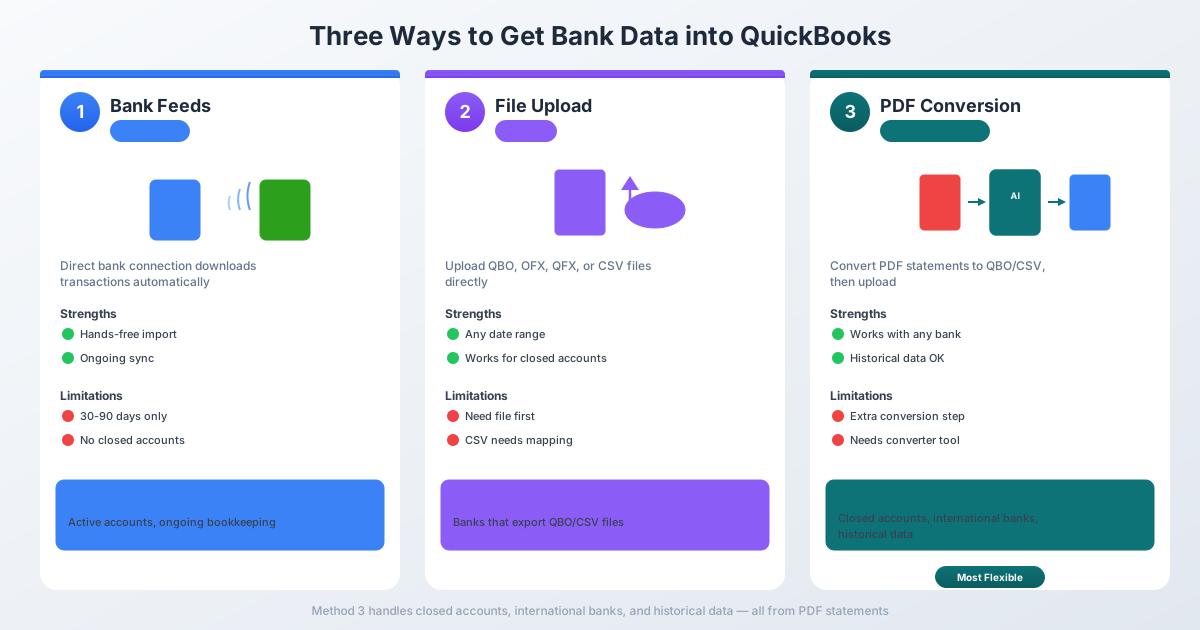
QuickBooks Online oferuje trzy metody importowania transakcji bankowych. Każda ma swoje mocne i słabe strony – wiedza, kiedy której użyć, pozwoli Ci zaoszczędzić godziny frustracji.
Metoda 1: Kanały bankowe (Automatyczne połączenie)
To metoda, której QuickBooks chce, abyś używał. Łączysz swoje konto bankowe bezpośrednio, a transakcje napływają automatycznie.
Jak to działa: Przejdź do Banking → Link account → wyszukaj swój bank → zaloguj się swoimi danymi bankowymi. QuickBooks nawiązuje bezpieczne połączenie i automatycznie pobiera transakcje.
Haczyk: Kanały bankowe zazwyczaj pobierają tylko transakcje z ostatnich 30 do 90 dni. Niektóre banki pozwalają na 24 miesiące, ale większość ogranicza się do 90 dni. Po nawiązaniu połączenia pobierane są tylko nowe transakcje na bieżąco.
Kanały bankowe działają świetnie, gdy:
- Konto jest aktualnie otwarte i aktywne
- Potrzebujesz tylko ostatnich transakcji
- Twój bank znajduje się na liście obsługiwanych przez QuickBooks
- Prowadzisz bieżącą, miesięczną księgowość
Kanały bankowe nie działają, gdy:
- Konto jest zamknięte – brak możliwości połączenia
- Potrzebujesz transakcji starszych niż 90 dni
- Twój bank nie jest obsługiwany (częste w przypadku banków międzynarodowych i małych spółdzielczych kas oszczędnościowych)
- Aktualizacje bezpieczeństwa banku przerywają połączenie (zdarza się częściej niż myślisz)
- Wprowadzasz nowego klienta i potrzebujesz danych historycznych
Jeśli kanały bankowe spełniają Twoje potrzeby, używaj ich. To najprostsza opcja. Ale do wszystkiego innego będziesz potrzebować jednej z dwóch poniższych metod.
Metoda 2: Ręczne przesyłanie plików (CSV, QBO, OFX)
QuickBooks pozwala na ręczne przesyłanie plików transakcyjnych w kilku formatach. Jest to preferowana metoda dla danych historycznych, zamkniętych kont i nieobsługiwanych banków.
Obsługiwane formaty plików:
| Format | Rozszerzenie | Najlepsze dla |
|---|---|---|
| QBO | .qbo |
QuickBooks Web Connect (zalecane) |
| OFX | .ofx |
Open Financial Exchange (uniwersalny) |
| QFX | .qfx |
Quicken Financial Exchange |
| CSV | .csv |
Wartości rozdzielane przecinkami (najbardziej elastyczne) |
Nieobsługiwane w QuickBooks Online:
- QIF (Quicken Interchange Format)
- IIF (Intuit Interchange Format – tylko dla wersji Desktop)
- XLS/XLSX (wymaga wcześniejszej konwersji do CSV)
Limity plików: Maksymalnie 350 KB na przesłanie, do 1000 transakcji na plik.
Jak przesłać:
- Przejdź do Banking (lub Transactions → Bank Transactions)
- Wybierz kafelek konta lub kliknij Link account → Upload from file
- Przeciągnij i upuść lub wyszukaj swój plik
- W przypadku CSV: dopasuj kolumny (Data, Opis, Kwota)
- Wybierz prawidłowy format daty
- Przejrzyj sparsowane transakcje
- Kliknij Done – transakcje pojawią się w zakładce For Review
Kluczowe pytanie brzmi: skąd wziąć plik QBO lub CSV, gdy masz tylko PDF? Tutaj wkracza Metoda 3.
Metoda 3: Konwersja PDF do formatu gotowego dla QuickBooks
Jest to metoda, której faktycznie potrzebuje większość księgowych – ale jest to ta, którą QuickBooks słabo obsługuje natywnie.
QuickBooks Online ma wbudowaną funkcję przesyłania PDF, która wykorzystuje AI do ekstrakcji transakcji. Ale jest ona ograniczona: limit rozmiaru pliku 350 KB i tylko w języku angielskim. W przypadku wielostronicowych wyciągów, banków międzynarodowych lub dokumentów w językach innych niż angielski, nie zadziała.
Lepsze podejście: użyj konwertera wyciągów bankowych, aby przekształcić PDF w plik QBO lub CSV, a następnie prześlij ten plik, korzystając z Metody 2.
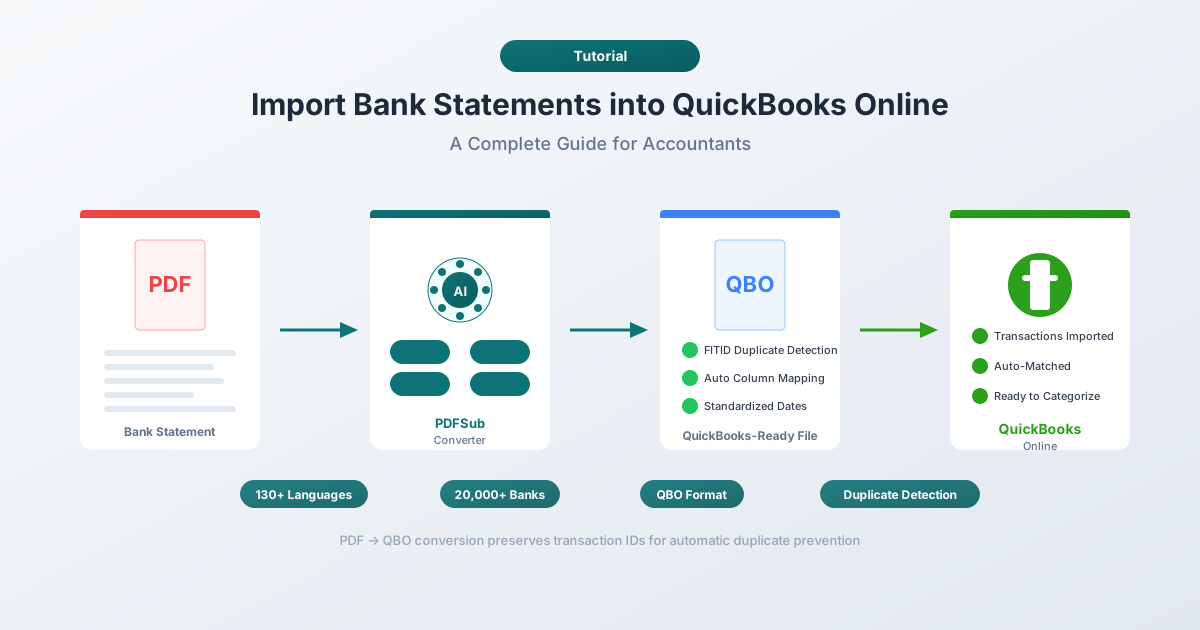
Narzędzia takie jak PDFSub specjalizują się w tym. Przesyłasz swój PDF wyciągu bankowego, wybierasz QBO lub CSV jako format wyjściowy i pobierasz plik gotowy do importu do QuickBooks. Bez ręcznego wprowadzania danych. Bez zmiany formatu kolumn.
PDFSub obsługuje wyciągi w ponad 130 językach i współpracuje z ponad 20 000 banków – w tym z instytucjami międzynarodowymi i regionalnymi, których kanały bankowe QuickBooks nie obsługuje.
Krok po kroku: Konwersja PDF wyciągu bankowego dla QuickBooks
Oto kompletny przepływ pracy od PDF do uzgodnionych transakcji w QuickBooks:
Krok 1: Konwersja PDF
- Przejdź do Konwertera Wyciągów Bankowych PDFSub
- Prześlij swój PDF wyciągu bankowego
- Wybierz QBO jako format wyjściowy (zalecane) lub CSV, jeśli wolisz
- Pobierz skonwertowany plik
Dlaczego QBO zamiast CSV? Pliki QBO zawierają unikalne identyfikatory transakcji (zwane FITID), których QuickBooks używa do wykrywania duplikatów. Pliki CSV nie mają tego – jeśli przypadkowo prześlesz ten sam plik CSV dwukrotnie, otrzymasz zduplikowane wpisy bez ostrzeżenia.
Krok 2: Przesyłanie do QuickBooks
- W QuickBooks Online przejdź do Banking
- Wybierz konto bankowe, na które chcesz zaimportować dane
- Kliknij menu rozwijane Link account → Upload from file
- Wybierz pobrany plik QBO lub CSV
Krok 3: Dopasowanie kolumn (tylko CSV)
Jeśli przesłałeś plik CSV, QuickBooks poprosi Cię o dopasowanie kolumn:
- Kolumna 1: Data
- Kolumna 2: Opis
- Kolumna 3: Kwota (jedna kolumna) – lub Kredyt i Debet (dwie kolumny)
Wybierz format daty pasujący do Twojego pliku (MM/DD/RRRR lub DD/MM/RRRR).
Pliki QBO całkowicie pomijają ten krok – format automatycznie obsługuje dopasowanie kolumn.
Krok 4: Przegląd i akceptacja
Zaimportowane transakcje trafiają do zakładki For Review. Stamtąd:
- Dopasuj transakcje do istniejących wpisów (przelewy, ręcznie wprowadzone transakcje)
- Sklasyfikuj nowe transakcje do odpowiednich kont
- Dodaj potwierdzone transakcje do swojej księgowości
- Wyklucz wszelkie duplikaty lub nieistotne wpisy
Krok 5: Uzgodnienie
Po zaakceptowaniu transakcji uruchom miesięczne uzgodnienie (Banking → Reconcile). Porównaj saldo końcowe w QuickBooks z saldem końcowym na wyciągu bankowym.
QBO vs. CSV: Który format wybrać?
Jeśli masz wybór, zawsze wybieraj QBO do importu do QuickBooks. Oto dlaczego:
| Cecha | QBO / OFX | CSV |
|---|---|---|
| Wykrywanie duplikatów | Tak (oparte na FITID) | Nie – duplikaty importują się bez ostrzeżenia |
| Dopasowanie kolumn | Automatyczne | Ręczne (dopasowujesz Datę, Opis, Kwotę) |
| Format daty | Standaryzowany (RRRRMMDD) | Musisz wybrać prawidłowy format |
| Znaki kwoty | Wbudowane w format | Musisz zapewnić prawidłowe znaki dodatnie/ujemne |
| Metadane konta | Zawarte (numer rozliczeniowy, typ konta) | Brak |
| Zalecane przez Intuit | Tak | Opcja zapasowa |
Jedyną zaletą CSV jest elastyczność – możesz otworzyć go w Excelu i ręcznie edytować transakcje przed importem. Ale w większości przypadków QBO jest czystszą ścieżką.
Zasady formatowania CSV (gdy musisz użyć CSV)
Jeśli pracujesz z plikami CSV, QuickBooks ma specyficzne wymagania dotyczące formatowania. Pomyl się w którymkolwiek z nich, a import się nie powiedzie lub wygeneruje nieprawidłowe dane.
Struktura kolumn
QuickBooks akceptuje dwa układy CSV:
Format 3-kolumnowy:
Data,Opis,Kwota
15.01.2026,Zakup na Amazon,-49.99
16.01.2026,Wpłata bezpośrednia,3500.00
Format 4-kolumnowy:
Data,Opis,Kredyt,Debet
15.01.2026,Zakup na Amazon,,49.99
16.01.2026,Wpłata bezpośrednia,3500.00,
Zasady formatowania
- Wymagany wiersz nagłówka – pierwszy wiersz musi zawierać nazwy kolumn
- Usuń symbole walut – brak
$,€lub£w kolumnie Kwota - Usuń przecinki z liczb – wpisz
1234.56, a nie1,234.56 - Spójny format daty – każda data musi używać tego samego formatu
- Kodowanie UTF-8 – zapisz jako „CSV UTF-8 (rozdzielany przecinkami)” w Excelu
- Ukośniki lub myślniki dla dat – używaj
/lub-, nigdy odwrotne ukośniki - Brak nawiasów dla liczb ujemnych – zamień
(234.56)na-234.56 - Brak końcowych wierszy podsumowania – usuń sumy salda, nagłówki stron i tekst stopki
Wskazówka: Format 4-kolumnowy pozwala uniknąć większości problemów ze znakiem. Jeśli nie masz pewności, czy wypłaty powinny być dodatnie czy ujemne, użyj zamiast tego oddzielnych kolumn Kredyt i Debet.
Typowe błędy importu (i jak je naprawić)
Nawet doświadczeni księgowi się z nimi spotykają. Oto co idzie nie tak i jak to naprawić.
„Format daty nie pasuje”
Przyczyna: Twój CSV używa DD/MM/RRRR, ale QuickBooks oczekuje MM/DD/RRRR (lub odwrotnie).
Naprawa: Podczas mapowania importu QuickBooks prosi o wybranie formatu daty. Upewnij się, że pasuje do Twojego pliku. Jeśli daty nadal wyglądają nieprawidłowo, otwórz plik CSV w edytorze tekstu (nie w Excelu – ten zmienia format dat) i zweryfikuj rzeczywisty format.
Zduplikowane transakcje po imporcie
Przyczyna: Pliki CSV nie mają identyfikatorów transakcji, więc QuickBooks nie może wykryć duplikatów. Jeśli prześlesz ten sam zakres dat dwukrotnie, otrzymasz podwójne wpisy.
Naprawa: Prowadź dziennik zakresów dat, które już zaimportowałeś. Lepiej używać formatu QBO – zawiera on FITID, które automatycznie zapobiegają duplikatom. Po imporcie zawsze przeglądaj zakładkę For Review i używaj Match przed Add dla transakcji, które mogą już istnieć.
Opłaty pokazane jako wpłaty (lub odwrotnie)
Przyczyna: Twój bank używa przeciwnej konwencji znaków niż oczekuje QuickBooks. Niektóre banki pokazują wypłaty jako liczby dodatnie; QuickBooks oczekuje ich jako ujemnych.
Naprawa: W pojedynczej kolumnie Kwota, wpłaty powinny być dodatnie, a wypłaty ujemne. Dla kont kart kredytowych, obciążenia powinny być ujemne, a płatności dodatnie. Jeśli znaki są odwrócone, pomnóż kolumnę Kwota przez -1 w Excelu przed importem.
Błąd „Plik za duży”
Przyczyna: Twój plik przekracza limit 350 KB.
Naprawa: Podziel plik na mniejsze zakresy dat (miesięczne działają dobrze). Usuń niepotrzebne kolumny, skróć długie opisy i upewnij się, że nie ma dodatkowych białych znaków ani nadmiernego formatowania.
Nieczytelne znaki w opisach
Przyczyna: Plik jest zapisany z kodowaniem ANSI lub Latin-1 zamiast UTF-8. Częste w eksportach z banków międzynarodowych.
Naprawa: W Excelu przejdź do Plik → Zapisz jako i wybierz CSV UTF-8 (rozdzielany przecinkami). Jeśli jesteś na Macu, niektóre edytory tekstu domyślnie używają niewłaściwego kodowania – jawnie użyj „Zapisz z kodowaniem → UTF-8”.
Kiedy kanały bankowe zawodzą: Scenariusze, z którymi faktycznie się zetkniesz
Kanały bankowe są teoretycznie świetne. W praktyce oto sytuacje, w których będziesz musiał ręcznie konwertować i przesyłać wyciągi bankowe:
Wprowadzanie nowego klienta. Twój nowy klient przynosi roczne wyciągi w formacie PDF. Kanały bankowe nie mogą pobrać danych historycznych starszych niż 90 dni. Musisz przekonwertować te PDF-y do CSV lub QBO i je zaimportować.
Zamknięte konta. Klient zamknął swoje konto bieżące firmy sześć miesięcy temu. Połączenie z kanałem bankowym nie istnieje. Jedynymi zapisami są wyciągi PDF pobrane (lub wysłane pocztą) przed zamknięciem.
Banki międzynarodowe. Twój klient ma konta w Deutsche Bank, BNP Paribas lub ICBC. Lista kanałów bankowych QuickBooks jest skoncentrowana na USA. Większość banków międzynarodowych nie jest obsługiwana. Wyciągi PDF w języku niemieckim, francuskim lub chińskim wymagają konwersji – i potrzebują konwertera, który obsługuje tekst, daty i formaty liczb spoza angielskiego.
Audyty podatkowe i księgowość historyczna. Urząd skarbowy żąda historii transakcji z trzech lat. Twoje dane QuickBooks sięgają tylko 18 miesięcy wstecz. Starsze zapisy istnieją jako wyciągi PDF z banku.
Migracje systemów bankowych. Bank Twojego klienta połączył się z inną instytucją, zmienił portal internetowy lub zaktualizował swoje zabezpieczenia. Kanał bankowy przestał działać, a transakcje z okresu przejściowego istnieją tylko jako wyciągi PDF do pobrania.
We wszystkich tych przypadkach przepływ pracy jest taki sam: pobierz PDF, przekonwertuj go do QBO lub CSV, prześlij do QuickBooks.
Konwerter wyciągów bankowych PDFSub obsługuje wszystkie te scenariusze. Obsługuje ponad 130 języków (dla banków międzynarodowych), generuje pliki QBO z prawidłowymi FITID (do zapobiegania duplikatom) i automatycznie wykrywa formaty dat i liczb (DD.MM.RRRR, przecinek jako dziesiętny itp.) – dzięki czemu nie musisz ręcznie zmieniać formatu niczego przed importem.
Często zadawane pytania
Czy mogę zaimportować do QuickBooks wyciągi bankowe starsze niż 90 dni?
Tak, ale nie przez kanały bankowe. Kanały bankowe zazwyczaj pobierają tylko transakcje z ostatnich 30–90 dni. W przypadku starszych wyciągów musisz pobrać je jako PDF ze strony internetowej banku, przekonwertować do formatu CSV lub QBO za pomocą narzędzia takiego jak PDFSub, a następnie ręcznie przesłać plik przez Banking → Upload from file.
Jaki format pliku jest najlepszy do importu bankowego do QuickBooks?
QBO (QuickBooks Web Connect) jest najlepszym formatem. Zawiera identyfikatory transakcji do wykrywania duplikatów, standaryzowane formatowanie dat i wbudowane konwencje znaków. QuickBooks zaleca QBO jako preferowany format przesyłania. CSV działa jako opcja zapasowa, ale wymaga ręcznego mapowania kolumn i nie oferuje ochrony przed duplikatami.
Dlaczego QuickBooks odrzuca mój plik CSV?
Najczęstsze przyczyny to: brak wiersza nagłówka, symbole walut w kolumnie Kwota (usuń $), przecinki w liczbach (1,234.56 powinno być 1234.56), niespójne formaty dat lub przekroczenie limitu rozmiaru pliku 350 KB. Otwórz plik w edytorze tekstu (nie w Excelu), aby sprawdzić surowe formatowanie.
Czy mogę importować wyciągi bankowe z banków międzynarodowych do QuickBooks?
Tak, ale prawdopodobnie będziesz musiał je najpierw przekonwertować. Większość banków międzynarodowych nie znajduje się na liście kanałów bankowych QuickBooks, a wbudowany import PDF w QuickBooks obsługuje tylko dokumenty w języku angielskim. Użyj konwertera, który obsługuje wiele języków oraz międzynarodowe formaty dat i liczb. PDFSub obsługuje ponad 130 języków i automatycznie wykrywa formaty takie jak DD.MM.RRRR oraz europejskie formatowanie liczb (1.234,56).
Jak uniknąć zduplikowanych transakcji podczas importu?
Używaj formatu QBO lub OFX zamiast CSV – te formaty zawierają unikalne identyfikatory transakcji (FITID), których QuickBooks używa do automatycznego wykrywania i zapobiegania duplikatom. Jeśli musisz użyć CSV, prowadź dziennik zakresów dat, które już zaimportowałeś, i zawsze używaj funkcji Match w zakładce For Review przed kliknięciem Add.
Czy QuickBooks Online obsługuje import plików QIF?
Nie. QuickBooks Online nie obsługuje QIF (Quicken Interchange Format). QIF jest obsługiwany tylko w QuickBooks Desktop. Jeśli masz plik QIF, musisz go przekonwertować do QBO, OFX lub CSV przed importem do QuickBooks Online.
Wypróbuj PDFSub za darmo przez 7 dni – pełny dostęp do Konwertera Wyciągów Bankowych i ponad 84 innych narzędzi PDF w planie All-In-One (20 USD/użytkownik/miesiąc rocznie). Anuluj w dowolnym momencie.