Jak dokonywać redakcji plików PDF na potrzeby postępowania dowodowego: Przewodnik krok po kroku
Błędy w redakcji dokumentów na potrzeby postępowania dowodowego mogą prowadzić do sankcji, roszczeń o błąd w sztuce lekarskiej i działań dyscyplinarnych. Oto jak prawidłowo dokonywać redakcji plików PDF – z rzeczywistym usuwaniem danych, a nie tylko wizualnym ich zakrywaniem.
Zamierzasz przedstawić 4000 dokumentów przeciwnej stronie. Gdzieś w tych plikach PDF znajdują się trzy akapity objęte tajemnicą komunikacji między adwokatem a klientem, dwie strony analizy materiałów przygotowanych w ramach strategii procesowej oraz siedemnaście numerów ubezpieczenia społecznego, które zgodnie z przepisami federalnymi należy zredagować przed złożeniem.
Nakładasz czarne prostokąty na wrażliwy tekst, zapisujesz pliki PDF i produkujesz zestaw.
Właśnie przekazałeś przeciwnej stronie wszystko, co próbowałeś ukryć. Tekst nadal znajduje się w pliku. Można go zaznaczyć, skopiować, wkleić i przeczytać. Każda objęta tajemnicą komunikacja. Każdy numer SSN. Każdy element materiałów przygotowanych w ramach strategii procesowej, które, jak myślałeś, usunąłeś.
To nie jest hipotetyczna sytuacja. Zdarzało się to zespołom obrony w federalnych sprawach karnych, agencjom rządowym produkującym dokumenty FOIA i kancelariom prowadzącym wielomilionowe spory sądowe. Konsekwencje obejmują sankcje sądowe, roszczenia o błąd w sztuce lekarskiej i postępowania dyscyplinarne prowadzone przez izby adwokackie.
Ten przewodnik omawia, co faktycznie robi prawdziwa redakcja na poziomie pliku PDF, czego wymagają przepisy federalne, jak zweryfikować, czy redakcja zadziałała, i jak zbudować proces redakcji, który chroni Twoich klientów i Twoją licencję.
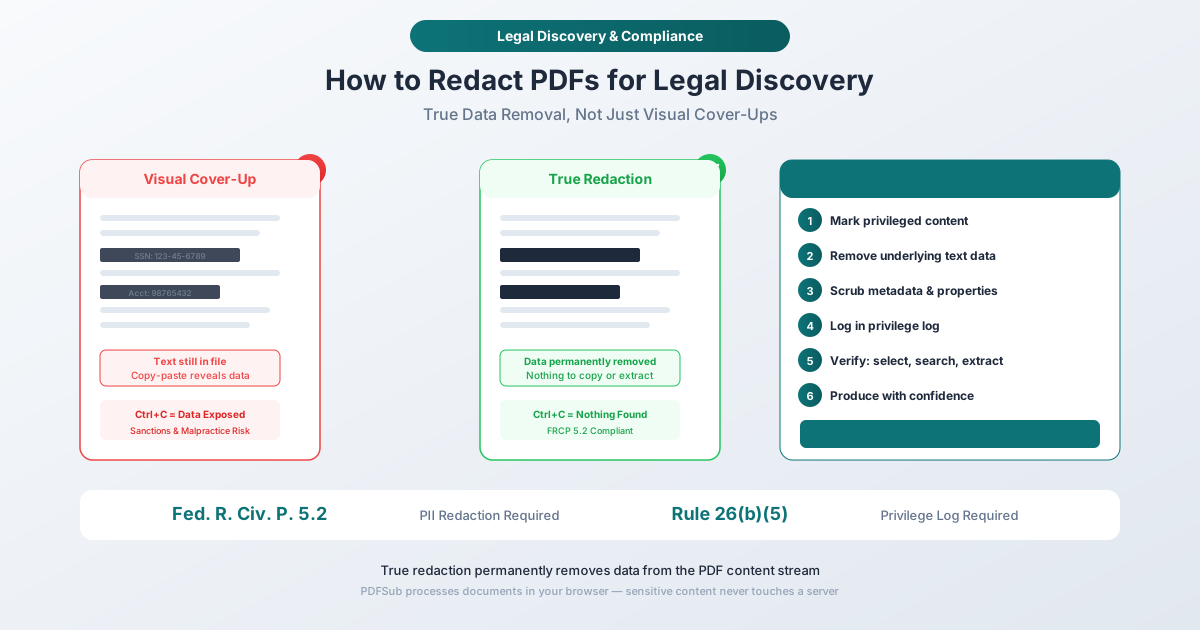
Prawdziwa redakcja a wizualne zakrywanie: Rzeczywistość techniczna
Zanim omówimy wymogi prawne, musisz zrozumieć, co dzieje się wewnątrz pliku PDF, gdy go „redagujesz”. To rozróżnienie jest najważniejszą koncepcją w całym tym przewodniku.
Jak pliki PDF przechowują tekst
Strona PDF to strumień zawartości – sekwencja operatorów, które pozycjonują poszczególne znaki w precyzyjnych współrzędnych na płótnie. Kiedy plik PDF wyświetla „SSN: 123-45-6789”, plik zawiera instrukcje, które umieszczają każdy znak w określonej pozycji x,y. Jest to fundamentalnie inne niż w dokumencie Word lub na stronie internetowej. Tekst jest „wypieczony” w strumieniu renderowania opartym na współrzędnych.
Kiedy rysujesz czarny prostokąt na tym tekście za pomocą narzędzia do adnotacji, narzędzia do podświetlania lub narzędzia do rysowania kształtów, dodajesz nowy element graficzny do strony. Oryginalne operatory tekstowe pozostają dokładnie tam, gdzie były. Czarny prostokąt znajduje się na tekście jak karteczka Post-it na wydrukowanej stronie.
Wynik: każdy, kto otrzyma plik PDF, może zaznaczyć obszar pod prostokątem, skopiować go i wkleić pełny, niezredagowany tekst do dowolnego edytora tekstu. Narzędzia programowe mogą wyodrębnić tekst jeszcze łatwiej – nie wymaga to ręcznego zaznaczania.
Co robi prawdziwa redakcja
Prawdziwa redakcja trwale modyfikuje strumień zawartości PDF. Nie dodaje warstwy na wierzchu tekstu. Usuwa same operatory tekstowe ze struktury pliku. Po prawdziwej redakcji:
- Dane znaków są usuwane ze strumienia zawartości
- Widoczny obszar pokazuje czarne (lub kolorowe) pole
- Pod polem nie ma nic – żaden tekst do zaznaczenia, skopiowania ani wyodrębnienia
- Tekstu nie można odzyskać w żaden sposób
- Narzędzia wyszukiwania nie znajdują dopasowań dla zredagowanej zawartości
- Odniesienia w metadanych do zredagowanej zawartości są czyszczone
Jest to operacja nieodwracalna. Gdy tekst zostanie prawdziwie zredagowany, znika. Nie ma cofnięcia. Na tym właśnie polega cały sens.
Porównanie
| Wizualne zakrywanie | Prawdziwa redakcja | |
|---|---|---|
| Wygląd wizualny | Czarne pole na tekście | Czarne pole na tekście |
| Tekst bazowy | Nadal w strumieniu zawartości PDF | Trwale usunięty |
| Zaznacz i kopiuj | Pełny tekst można skopiować | Nic do zaznaczenia |
| Wyszukiwanie tekstu | Znalezione dopasowania | Brak dopasowań |
| Ekstrakcja programowa | Zwrócone pełne dane | Brak zwróconych danych |
| Metadane | Autor, komentarze, właściwości nienaruszone | Wyczyścione |
| Odwracalne | Tak – usuń warstwę adnotacji | Nie – dane są zniszczone |
Z zewnątrz oba wyglądają identycznie. Różnica jest całkowicie pod powierzchnią.
Głośne awarie redakcji
To nie są przypadki brzegowe. Dotyczą doświadczonych prawników i profesjonalistów z sektora publicznego, którzy wierzyli, że ich redakcje są skuteczne.
Sprawa Manaforta (2019)
Prawnicy Paula Manaforta złożyli w sądzie federalnym dokumenty z „redakcjami”, które w rzeczywistości były czarnym podświetleniem tekstu. Dziennikarze skopiowali tekst spod czarnych pasków i ujawnili, że Manafort dzielił się danymi z ankiet kampanii prezydenckiej z rosyjskim współpracownikiem i omawiał plan pokojowy dla Ukrainy. Awaria redakcji kosztowała setki tysięcy dolarów dodatkowych opłat prawnych, spowodowała ogromne szkody wizerunkowe i przyczyniła się do surowości wyników sprawy.
Przyczyna była prosta: ktoś użył funkcji czarnego podświetlenia w edytorze tekstu i wyeksportował do formatu PDF. Warstwa tekstowa została w pełni zachowana.
Instrukcja bezpieczeństwa TSA (2009)
Transportation Security Administration opublikowała zredagowaną wersję swojej instrukcji dotyczącej kontroli bezpieczeństwa na lotniskach. „Redakcje” to czarne prostokąty narysowane na tekście. Badacze bezpieczeństwa usunęli nakładki i uzyskali dostęp do pełnego dokumentu, ujawniając wyjątki w procedurach kontroli, procedury identyfikacji organów ścigania i luki w punktach kontrolnych. TSA musiała zrewidować cały protokół kontroli.
Nadzór AT&T / NSA (2006)
W pozwie Electronic Frontier Foundation przeciwko AT&T firma złożyła pismo procesowe z „zredagowanymi” tajemnicami handlowymi. Redakcje to czarne pola na tekście. Pełna treść – opisująca infrastrukturę nadzoru NSA w obiektach AT&T – była trywialnie wyodrębnialna. Dokument został pobrany tysiące razy.
Wspólny mianownik
W każdym przypadku tryb awarii był identyczny: element wizualny został umieszczony na tekście bez usuwania samego tekstu. Osoby popełniające te błędy nie były nieostrożnymi amatorami. Byli to prawnicy, urzędnicy państwowi i specjaliści ds. bezpieczeństwa korzystający z narzędzi, które po prostu nie wykonują prawdziwej redakcji.
Czego wymagają od Ciebie przepisy federalne dotyczące redakcji
Fed. R. Civ. P. 5.2: Ochrona prywatności w dokumentach sądowych
Zasada 5.2 Federalnych Zasad Postępowania Cywilnego wymaga, aby każde złożone w sądzie pismo zawierające określone kategorie informacji osobistych zawierało jedynie częściowe identyfikatory:
| Typ informacji | Co należy zredagować | Co może pozostać |
|---|---|---|
| Numery ubezpieczenia społecznego | Wszystko oprócz ostatnich 4 cyfr | Tylko ostatnie 4 cyfry |
| Numery identyfikacyjne podatnika | Wszystko oprócz ostatnich 4 cyfr | Tylko ostatnie 4 cyfry |
| Daty urodzenia | Miesiąc i dzień | Tylko rok urodzenia |
| Imiona i nazwiska nieletnich | Pełne imię i nazwisko | Tylko inicjały |
| Numery rachunków finansowych | Wszystko oprócz ostatnich 4 cyfr | Tylko ostatnie 4 cyfry |
Nie jest to opcjonalne. Dotyczy każdego pisma w każdej federalnej sprawie cywilnej. Wiele sądów stanowych przyjęło podobne lub identyczne zasady.
Co ważne, zasada 5.2 dotyczy konkretnie pism sądowych. Produkcja dowodów między stronami podlega innym zasadom, ale praktyczna rzeczywistość jest taka, że większość umów dotyczących postępowania dowodowego wymaga również redakcji PII – a każdy dokument, który może ostatecznie zostać złożony w sądzie, musi być gotowy do redakcji.
Zasada FRCP 26(b)(5): Wykazy tajemnic
Kiedy wstrzymujesz lub redagujesz informacje na podstawie tajemnicy (tajemnica adwokacko-klientowska, doktryna materiałów przygotowanych w ramach strategii procesowej lub inna uznana tajemnica), zasada 26(b)(5)(A) wymaga od Ciebie:
- Wyraźnego wskazania roszczenia o tajemnicę
- Opisania charakteru wstrzymanych materiałów w wystarczająco szczegółowy sposób, aby druga strona mogła ocenić roszczenie – bez ujawniania samej objętej tajemnicą treści
Oznacza to, że każda redakcja oparta na tajemnicy musi mieć odpowiedni wpis w wykazie tajemnic. Wykaz zazwyczaj zawiera datę, typ dokumentu, autora, odbiorcę, ogólny przedmiot i konkretną tajemnicę, która jest zgłaszana.
Jeśli zredagujesz treść, ale nie umieścisz jej w wykazie, przeciwna strona może zakwestionować redakcję. Jeśli sąd uzna brak wystarczających podstaw, możesz zostać zobowiązany do przedstawienia niezredagowanego dokumentu – lub do poniesienia sankcji.
Jakie kategorie należy redagować w postępowaniu dowodowym
Oprócz obowiązkowych kategorii PII w zasadzie 5.2, redakcje w postępowaniu dowodowym zazwyczaj należą do następujących kategorii:
Komunikacja objęta tajemnicą adwokacko-klientowską – poufne komunikaty między adwokatem a klientem sporządzone w celu uzyskania lub udzielenia porady prawnej. Obejmuje to e-maile, notatki, zapiski i wszelkie dokumenty odzwierciedlające treść takich komunikatów.
Materiały przygotowane w ramach strategii procesowej przez adwokata – materiały przygotowane w oczekiwaniu na postępowanie sądowe. Mogą to być notatki z przesłuchań, memoranda, badania prawne, wrażenia umysłowe, strategie i teorie prawne. Zgodnie z doktryną materiałów przygotowanych w ramach strategii procesowej, materiały dotyczące opinii (wrażenia umysłowe i wnioski prawne) otrzymują silniejszą ochronę niż materiały dotyczące faktów.
Nieistotne dane osobowe – chociaż sądy generalnie orzekają, że nie można jednostronnie redagować informacji, które uważa się za „nieistotne” z postępowania dowodowego, można wystąpić o wydanie zarządzenia ochronnego na mocy zasady 26(c)(1) w celu ochrony informacji osobistych, które są faktycznie nieistotne dla roszczeń lub zarzutów.
Tajemnice handlowe i poufne informacje biznesowe – często regulowane przez uzgodnione zarządzenie ochronne, a nie przez redakcję, ale w niektórych produkcjach redakcja określonej treści tajemnicy handlowej może być odpowiednia.
Proces redakcji krok po kroku dla postępowania dowodowego
Krok 1: Zidentyfikuj, co należy zredagować
Zanim dotkniesz jakiegokolwiek dokumentu, ustal kategorie redakcji. Stwórz pisemny protokół, który określa:
- Jakie kategorie informacji będą redagowane (PII zgodnie z zasadą 5.2, treści objęte tajemnicą, materiały przygotowane w ramach strategii procesowej)
- Kto przegląda dokumenty i podejmuje decyzje o redakcji
- Jak decyzje o redakcji są dokumentowane na potrzeby wykazu tajemnic
- Jaki proces zapewnienia jakości weryfikuje kompletność redakcji
W przypadku dużych produkcji protokół ten powinien zostać uzgodniony z przeciwną stroną podczas konferencji zgodnie z zasadą 26(f). Wczesne uzyskanie zgody zapobiega późniejszym sporom.
Krok 2: Przeprowadź prawdziwą redakcję
Korzystając z narzędzia Redaguj PDF w PDFSub:
-
Prześlij dokument – Narzędzie przetwarza pliki bezpośrednio w przeglądarce. PDF nigdy nie opuszcza Twojego urządzenia, co eliminuje ryzyko poufności związane z przesyłaniem dokumentów klienta na zewnętrzny serwer.
-
Zaznacz tekst do zredagowania – Podświetl konkretny tekst, akapity lub regiony zawierające informacje objęte tajemnicą lub wrażliwe. Możesz zaznaczyć pojedyncze słowa, całe zdania lub obszary prostokątne.
-
Zastosuj redakcję – Narzędzie trwale usuwa zaznaczony tekst ze strumienia zawartości PDF. Jest to prawdziwa redakcja – dane bazowe są niszczone, a nie zakrywane.
-
Zapisz zredagowany dokument – Pobierz nowy plik PDF. Zredagowana treść została trwale usunięta z pliku.
Ponieważ narzędzie działa w przeglądarce, wrażliwe dane klienta – numery ubezpieczenia społecznego, objęte tajemnicą komunikaty, numery rachunków finansowych – nigdy nie są przesyłane na żaden serwer. Bezpośrednio adresuje to obowiązki poufności wynikające z Model Rule 1.6.
Krok 3: Wyczyść metadane
Redakcja widocznego tekstu to tylko połowa zadania. Pliki PDF zawierają metadane, które mogą ujawnić informacje, które zamierzałeś zachować w poufności:
- Właściwości dokumentu – Nazwa autora, data utworzenia, daty modyfikacji, oprogramowanie użyte do utworzenia dokumentu
- Komentarze i adnotacje – Komentarze przeglądowe, notatki samoprzylepne i śledzone zmiany z wcześniejszych wersji
- Zakładki – Zakładki nawigacyjne, które mogą odwoływać się do zredagowanych sekcji według nazwy
- Osadzone załączniki – Niektóre pliki PDF zawierają załączniki, które mogą zawierać niezredagowane wersje
- Dane pól formularza – Ukryte pola formularza mogą zawierać dane, które zostały wypełnione, a następnie „wyczyszczone”
- Metadane XMP – Rozszerzone metadane, które mogą zawierać historię edycji, informacje o wersji i inne.
Po zredagowaniu treści przejrzyj i wyczyść metadane dokumentu. Usuń informacje o autorze, komentarze i wszelkie osadzone pliki, które nie są częścią produkcji.
Krok 4: Utrzymuj wykaz tajemnic
Dla każdej redakcji opartej na tajemnicy utwórz wpis w wykazie tajemnic z:
- Identyfikator dokumentu (numer Batesa lub nazwa pliku)
- Data dokumentu
- Autor i odbiorcy
- Typ dokumentu (e-mail, notatka, list, raport)
- Ogólny przedmiot – wystarczająco szczegółowy, aby przeciwna strona mogła ocenić roszczenie o tajemnicę, nie ujawniając objętej tajemnicą treści
- Zgłoszona tajemnica – tajemnica adwokacko-klientowska, materiały przygotowane w ramach strategii procesowej, wspólna obrona itp.
Dobrze utrzymany wykaz tajemnic jest Twoją obroną przed kwestionowaniem redakcji. Bez niego sąd może nakazać produkcję niezredagowanego dokumentu.
Krok 5: Zweryfikuj redakcję
To jest krok, który większość ludzi pomija – i to jest krok, który zapobiega awariom na skalę Manaforta.
Lista kontrolna weryfikacji:
-
Spróbuj zaznaczyć obszar zredagowany – Otwórz zredagowany plik PDF i spróbuj zaznaczyć tekst w zredagowanych regionach. Jeśli możesz zaznaczyć tekst, redakcja się nie powiodła.
-
Spróbuj skopiować z obszaru zredagowanego – Nawet jeśli zaznaczenie wydaje się puste, spróbuj skopiować z zredagowanego regionu i wkleić do edytora tekstu. Jeśli pojawi się jakikolwiek tekst, redakcja się nie powiodła.
-
Wyszukaj znane zredagowane treści – Jeśli zredagowałeś tekst „123-45-6789”, użyj funkcji wyszukiwania PDF, aby wyszukać ten ciąg znaków. Jeśli zwróci wyniki, redakcja się nie powiodła.
-
Sprawdź za pomocą narzędzia do ekstrakcji tekstu – Użyj funkcji ekstrakcji tekstu PDFSub, aby wyciągnąć cały tekst z dokumentu. Przejrzyj wyniki pod kątem wszelkich treści, które powinny były zostać zredagowane.
-
Sprawdź metadane – Zweryfikuj, czy właściwości dokumentu, komentarze i osadzone pliki zostały wyczyszczone.
Wykonaj tę weryfikację na każdym dokumencie przed produkcją. W przypadku dużych produkcji ustal próbkę kontroli jakości – zweryfikuj co najmniej 10% zredagowanych dokumentów losowo i 100% dokumentów zawierających najbardziej wrażliwe kategorie (SSN, konta finansowe, objęte tajemnicą komunikaty).
Krok 6: Produkuj z pewnością siebie
Gdy weryfikacja przejdzie pomyślnie, dokument jest gotowy do produkcji. Twoja zredagowana treść została trwale usunięta z pliku, Twój wykaz tajemnic dokumentuje podstawę każdej redakcji, a Ty zweryfikowałeś, że nie pozostały żadne możliwe do odzyskania dane.
Typowe błędy redakcji, których należy unikać
Błąd 1: Używanie narzędzi do podświetlania lub adnotacji
Edytory tekstu i podstawowe przeglądarki PDF oferują narzędzia do podświetlania i adnotacji, które wyglądają jak redakcja, ale nic nie robią z bazowym tekstem. Czarne podświetlenie, pola komentarzy i rysowanie kształtów to wszystko wizualne nakładki. Żadne z nich nie usuwa danych.
Błąd 2: Redagowanie wydrukowanej kopii
Niektórzy prawnicy drukują dokument, używają czarnego markera na papierze, a następnie skanują wynik. Chociaż usuwa to cyfrową warstwę tekstową (skan tworzy nowy obraz), wprowadza ryzyko OCR: jeśli skan zostanie później przetworzony przez oprogramowanie do optycznego rozpoznawania znaków, tekst pod niedoskonałym pokryciem markerem może zostać częściowo odtworzony. Powoduje to również dokument niższej jakości i dodaje niepotrzebne kroki.
Błąd 3: Zapominanie o metadanych
Możesz doskonale zredagować każde słowo objętego tajemnicą tekstu w treści dokumentu, a mimo to wyciec te same informacje poprzez właściwości dokumentu, komentarze lub osadzone załączniki. Czyszczenie metadanych musi być częścią każdego procesu redakcji.
Błąd 4: Redagowanie bez wykazu tajemnic
Redakcja bez dokumentacji zaprasza do kwestionowania. Jeśli przeciwna strona zakwestionuje redakcję, a Ty nie możesz przedstawić wpisu do wykazu tajemnic uzasadniającego ją, sąd może nakazać produkcję niezredagowanego dokumentu – lub wyciągnąć niekorzystne wnioski.
Błąd 5: Brak weryfikacji
Weryfikacja zajmuje minuty. Awaria redakcji w sprawie o wysokiej stawce może zająć lata do rozwiązania. Nigdy nie produkuj zredagowanego dokumentu bez przejścia przez listę kontrolną weryfikacji.
Budowanie protokołu redakcji dla całej firmy
Dla kancelarii prawnych i działów prawnych zajmujących się regularnymi produkcjami dowodowymi, ustandaryzowany protokół redakcji zapobiega przekształcaniu się indywidualnych błędów w problemy całej firmy.
Szkolenie: Każdy prawnik i paralegal zajmujący się redakcją powinien rozumieć różnicę między wizualnym zakrywaniem a prawdziwą redakcją. 30-minutowe szkolenie z demonstracją na żywo zapobiega wieloletniemu potencjalnemu ryzyku błędu w sztuce lekarskiej.
Standaryzacja narzędzi: Wybierz jedno narzędzie do redakcji i wymagaj jego użycia w całej firmie. Używanie niespójnych narzędzi zwiększa ryzyko, że ktoś sięgnie po podświetlacz zamiast narzędzia do redakcji.
Zapewnienie jakości: Wprowadź krok weryfikacji w procesie produkcji. Przypisz drugą parę oczu – kogoś innego niż osoba wykonująca redakcję – do przeprowadzenia listy kontrolnej weryfikacji.
Integracja wykazu tajemnic: Buduj wykaz tajemnic podczas redagowania, a nie po. Retroaktywne tworzenie wykazu tajemnic z zredagowanych dokumentów jest podatne na błędy i czasochłonne.
Przechowywanie dokumentów: Zachowaj zarówno oryginalne, niezredagowane dokumenty, jak i zredagowane wersje produkcyjne. Oryginały mogą być potrzebne, jeśli roszczenie o tajemnicę zostanie zakwestionowane, a sąd przeprowadzi przegląd in camera.
Dlaczego redakcja w przeglądarce ma znaczenie dla etyki prawniczej
Model Rule 1.6 Amerykańskiego Stowarzyszenia Prawników wymaga od prawników podejmowania „rozsądnych starań, aby zapobiec niezamierzonemu lub nieautoryzowanemu ujawnieniu lub nieautoryzowanemu dostępowi do informacji związanych z reprezentowaniem klienta”. Model Rule 1.1, Komentarz 8, dodatkowo wymaga kompetencji technologicznych.
Kiedy przesyłasz dokument klienta do narzędzia PDF opartego na chmurze, wysyłasz dane tego klienta – potencjalnie zawierające objęte tajemnicą komunikaty, numery ubezpieczenia społecznego i informacje o rachunkach finansowych – na zewnętrzny serwer. Możesz nie wiedzieć, gdzie znajduje się ten serwer, kto ma do niego dostęp, jak długo dane są przechowywane, ani czy dane innych użytkowników są przetwarzane na tej samej infrastrukturze.
Przetwarzanie w przeglądarce całkowicie eliminuje tę kategorię ryzyka. Kiedy narzędzie Redaguj PDF w PDFSub przetwarza dokument w Twojej przeglądarce, plik nigdy nie opuszcza Twojego urządzenia. Nie ma przesyłania na serwer, przechowywania w chmurze, retencji danych. Przetwarzanie odbywa się lokalnie w pamięci przeglądarki, a po zamknięciu karty dane znikają.
Dla prawników zajmujących się wrażliwymi informacjami klienta – co dotyczy praktycznie wszystkich prawników – to rozróżnienie bezpośrednio adresuje standard „rozsądnych starań” zawarty w Regule 1.6.
Często zadawane pytania
Czy rysowanie czarnego pola na tekście jest tym samym co jego redakcja?
Nie. Rysowanie czarnego pola, podświetlanie na czarno lub umieszczanie adnotacji na tekście to wszystko wizualne zakrywanie. Tekst pozostaje w strumieniu zawartości PDF i może być zaznaczany, kopiowany, wyszukiwany i wyodrębniany przez każdego, kto otrzyma plik. Prawdziwa redakcja trwale usuwa tekst ze struktury pliku. Oba wyglądają identycznie wizualnie, ale tylko prawdziwa redakcja faktycznie usuwa dane.
Co się stanie, jeśli awaria redakcji zostanie odkryta podczas postępowania sądowego?
Konsekwencje różnią się w zależności od jurysdykcji i powagi, ale mogą obejmować sankcje nałożone przez sąd (kary pieniężne lub instrukcje dotyczące niekorzystnych wniosków), roszczenia o błąd w sztuce lekarskiej od poszkodowanego klienta, postępowania dyscyplinarne prowadzone przez izby adwokackie za naruszenie obowiązków poufności oraz utratę tajemnicy lub ochrony, która dotyczyła ujawnionych informacji. W sprawie Manaforta awaria redakcji ujawniła informacje, które zdominowały cykl informacyjny i miały istotny wpływ na sprawę.
Czy muszę redagować metadane oprócz widocznego tekstu?
Tak. Metadane PDF mogą zawierać nazwiska autorów, daty utworzenia i edycji dokumentu, komentarze, śledzone zmiany, osadzone pliki i inne informacje, które mogą być objęte tajemnicą lub wrażliwe. Dokument z doskonale zredagowanym tekstem głównym może nadal ujawniać informacje poprzez swoje metadane. Zawsze czyść metadane jako część procesu redakcji.
Czy mogę redagować nieistotne informacje z dokumentów dowodowych?
Sądy federalne generalnie orzekły, że Federalne Zasady Postępowania Cywilnego nie pozwalają stronie na jednostronne redagowanie informacji tylko dlatego, że uznaje je za nieistotne. Można jednak wystąpić o zarządzenie ochronne na mocy zasady 26(c)(1) w celu ochrony faktycznie nieistotnych informacji osobistych przed produkcją. Bezpieczniejszym podejściem jest spotkanie i rozmowa z przeciwną stroną na wczesnym etapie procesu dowodowego i ustalenie uzgodnionych protokołów redakcji.
Jak obsługiwać redakcję w wykazie tajemnic?
Dla każdej redakcji opartej na roszczeniu o tajemnicę, Twój wykaz tajemnic powinien zawierać identyfikator dokumentu (taki jak numer Batesa), datę, autora i odbiorców, typ dokumentu, ogólny opis przedmiotu (wystarczająco szczegółowy, aby przeciwna strona mogła ocenić roszczenie, ale nie na tyle szczegółowy, aby ujawnić objętą tajemnicą treść) oraz konkretną zgłaszaną tajemnicę. Zasada 26(b)(5)(A) tego wymaga – niewystarczające wpisy do wykazu tajemnic mogą skutkować nakazem sądu produkcji niezredagowanego dokumentu.
Czy redakcja PDFSub to prawdziwa redakcja czy wizualna nakładka?
Narzędzie Redaguj PDF w PDFSub wykonuje prawdziwą redakcję. Trwale usuwa zaznaczony tekst ze strumienia zawartości PDF. Po redakcji tekst nie może być zaznaczany, kopiowany, wyszukiwany ani wyodrębniany w żaden sposób. Narzędzie przetwarza pliki całkowicie w Twojej przeglądarce – dokument nigdy nie opuszcza Twojego urządzenia – co spełnia obowiązki poufności adwokata wynikające z Model Rule 1.6.
Podsumowanie
Błędy redakcji należą do najłatwiejszych do uniknięcia błędów w praktyce prawniczej, a jednak nadal się zdarzają, ponieważ narzędzia, z których większość ludzi korzysta – funkcje podświetlania, warstwy adnotacji, czarne kształty – wyglądają, jakby działały, ale faktycznie nie usuwają danych.
Rozwiązanie jest proste: użyj narzędzia, które wykonuje prawdziwą redakcję (nie wizualne zakrywanie), czyść metadane po zredagowaniu treści, prowadź wykaz tajemnic dla każdej redakcji opartej na tajemnicy i weryfikuj każdy dokument przed produkcją. Rób te cztery rzeczy konsekwentnie, a wyeliminujesz całą kategorię ryzyka związanego z błędami w sztuce lekarskiej.
Jeśli regularnie pracujesz z dokumentami dowodowymi, narzędzie Redaguj PDF w PDFSub wykonuje prawdziwą redakcję bezpośrednio w Twojej przeglądarce – bez przesyłania na serwer, bez przechowywania w chmurze, bez retencji danych. Pełny zestaw narzędzi, w tym porównywanie dokumentów, e-podpisy, OCR i scalanie, znajdziesz w przewodniku Narzędzia PDF dla prawników.