Jak wyodrębnić dane z plików PDF za pomocą AI
Potrzebujesz wyciągnąć ustrukturyzowane dane z umów, raportów lub formularzy? Oto jak działa ekstrakcja AI – przekształcanie nieustrukturyzowanych treści PDF w zorganizowane, użyteczne dane.
Pliki PDF doskonale zachowują dokumenty w niezmienionej formie. Są jednak fatalne, jeśli chodzi o udostępnianie zawartych w nich danych. Możesz zobaczyć tabelę. Możesz zobaczyć listę dat i kwot. Możesz przeczytać warunki umowy i nazwy stron. Ale wydobycie tych informacji z pliku PDF i umieszczenie ich w arkuszu kalkulacyjnym, bazie danych lub aplikacji? Tu zaczynają się problemy.
Kopiowanie i wklejanie daje nieuporządkowany tekst. Narzędzia do ekstrakcji tabel zawodzą przy złożonych układach. OCR błędnie odczytuje znaki. A ręczne przepisywanie wszystkiego jest powolne, podatne na błędy i przygnębiające.
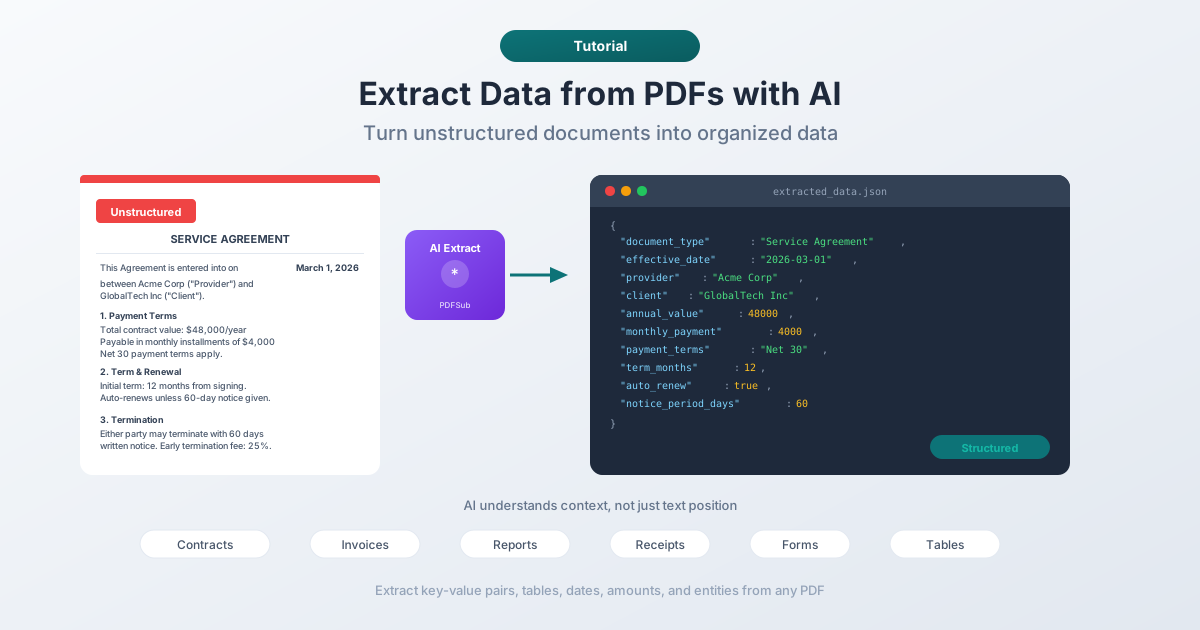
Ekstrakcja AI działa inaczej. Zamiast polegać na sztywnych zasadach dotyczących położenia tekstu na stronie, AI czyta dokument tak, jak zrobiłby to człowiek – rozumiejąc kontekst, identyfikując relacje i generując ustrukturyzowane dane. Ten przewodnik wyjaśnia, jak to działa, kiedy jest to właściwe narzędzie i jak go używać.
Co właściwie robi ekstrakcja danych AI
Tradycyjna ekstrakcja danych z PDF opiera się na położeniu: „weź tekst ze współrzędnych (100, 200) i umieść go w kolumnie A”. Działa to w przypadku znormalizowanych dokumentów, których układ nigdy się nie zmienia. Natychmiast zawodzi, gdy format się zmienia – różne szablony, różne rozmiary stron, różne czcionki.
Ekstrakcja AI opiera się na zrozumieniu. Czyta tekst, rozpoznaje rodzaj dokumentu, identyfikuje znaczące punkty danych i generuje je w ustrukturyzowanym formacie. Oto praktyczna różnica:
Tradycyjne podejście:
- Zdefiniuj szablon z dokładnymi współrzędnymi dla każdego pola
- Wyodrębnij tekst z tych współrzędnych
- Miej nadzieję, że dokument pasuje do szablonu
- Zawiedź, gdy tak nie jest
Podejście AI:
- Prześlij dokument
- AI czyta pełną treść
- AI identyfikuje punkty danych na podstawie kontekstu (nie położenia)
- Generuje ustrukturyzowane dane (JSON, CSV, pary klucz-wartość)
Podejście AI jest bardziej elastyczne, ponieważ nie zależy od dokładnego formatowania. Data umowy może znajdować się w wierszu 3 jednego dokumentu i w wierszu 15 innego – AI znajdzie ją w obu przypadkach, ponieważ rozumie, czym jest data i dlaczego jest ważna w umowie.
Rodzaje danych, które można wyodrębnić
Ekstrakcja AI nie ogranicza się do jednego rodzaju danych. Oto, co można z niej wyciągnąć z różnych typów dokumentów:
Pary klucz-wartość
Najczęstszy cel ekstrakcji. Nazwy, daty, adresy, kwoty, numery referencyjne – każde pole z etykietą i wartością.
- Umowa: data wejścia w życie, strony, okres obowiązywania, kwota płatności
- Faktura: numer faktury, data, sprzedawca, pozycje, suma
- Paragon: sprzedawca, data, pozycje, podatek, suma
- Formularz: wszystkie wypełnione pola i ich etykiety
Tabele
Tabele są notorycznie trudne do wyodrębnienia z plików PDF, ponieważ wizualna siatka, którą widzisz, nie istnieje w podstawowej strukturze pliku. Wiersze i kolumny to tylko tekst umieszczony tak, aby wyglądał jak tabela. AI rozumie strukturalny charakter tabeli na podstawie kontekstu i wyodrębnia czyste wiersze i kolumny.
Listy i wyliczenia
Listy punktowane, ponumerowane pozycje, zagnieżdżone hierarchie – AI może identyfikować struktury list i generować je jako ustrukturyzowane tablice, zachowując hierarchię i kolejność.
Podsumowania i kluczowe punkty
Oprócz ekstrakcji surowych danych, AI może identyfikować i podsumowywać najważniejsze informacje. Wyodrębnij tylko kluczowe warunki z umowy, główne wnioski z raportu badawczego lub punkty akcji z protokołu ze spotkania.
Dane finansowe
Dane o przychodach, podział wydatków, porównania kwartalne, wzrost rok do roku – AI może identyfikować dane finansowe w raportach i organizować je w ustrukturyzowane formaty gotowe do analizy.
Jak wyodrębnić dane za pomocą PDFSub
PDFSub oferuje kilka narzędzi do ekstrakcji AI, każde zoptymalizowane pod kątem różnych typów dokumentów. Wszystkie wykorzystują kredyty AI (wliczone w Twój plan), a proces jest prosty.
Ogólna ekstrakcja danych
Dla dokumentów, które nie pasują do konkretnej kategorii – umowy, raporty, korespondencja, formularze lub dowolny plik PDF zawierający ustrukturyzowane informacje.
Krok 1: Przejdź do narzędzia Ekstrakcja danych PDFSub.
Krok 2: Prześlij swój plik PDF lub przeciągnij i upuść go w narzędziu. PDFSub najpierw próbuje wyodrębnić tekst bezpośrednio z pliku PDF (dla dokumentów cyfrowych). Jeśli jakość tekstu jest dobra, wysyła tekst do AI. Jeśli plik PDF jest zeskanowany lub oparty na obrazie, wysyła cały plik PDF do analizy wizualnej.
Krok 3: Przejrzyj wyodrębnione dane. AI generuje ustrukturyzowane pary klucz-wartość i wszelkie znalezione tabele. Możesz skopiować wyniki, pobrać jako JSON lub wyeksportować do formatu odpowiedniego dla Twojego przepływu pracy.
Ekstraktor faktur
Zoptymalizowany pod kątem faktur i dokumentów rozliczeniowych. Automatycznie identyfikuje:
- Numer i datę faktury
- Informacje o sprzedawcy/dostawcy
- Informacje o kliencie/rozliczeniu
- Pozycje (opis, ilość, cena jednostkowa, suma)
- Kwoty podatków i sumy
- Warunki płatności i terminy płatności
Przejdź do Ekstraktora faktur PDFSub, aby go wypróbować. AI jest dostrojone do rozpoznawania specyficznych dla faktur wzorców, dzięki czemu jest szybsze i dokładniejsze w przypadku faktur niż ogólne narzędzie do ekstrakcji.
Ekstraktor tabel
Skupia się wyłącznie na znajdowaniu i wyodrębnianiu tabel z plików PDF. Jeśli Twój dokument zawiera dane tabelaryczne – tabele finansowe, wykresy porównawcze, siatki danych, harmonogramy – to narzędzie wyciąga je jako czyste, ustrukturyzowane dane.
Przejdź do Ekstraktora tabel PDFSub. Narzędzie najpierw próbuje wykryć tabele na podstawie współrzędnych (co nie zużywa kredytów AI). Jeśli nie przyniesie to dobrych wyników, możesz włączyć ekstrakcję AI dla bardziej złożonych lub nieregularnych tabel.
Skaner paragonów
Zaprojektowany do obsługi paragonów – tych pogniecionych, słabo wydrukowanych skrawków papieru, które są jakoś kluczowe dla raportów wydatków. AI obsługuje:
- Nazwę i lokalizację sprzedawcy
- Datę i godzinę
- Poszczególne pozycje i ceny
- Podział podatku
- Sumę i metodę płatności
Przejdź do Skanera paragonów PDFSub. Działa zarówno na paragonach cyfrowych (PDF), jak i zeskanowanych/sfotografowanych paragonach.
Ekstrakcja AI a inne metody
Jak ekstrakcja AI wypada w porównaniu z tradycyjnymi metodami?
Kopiuj-wklej
Najprostsza metoda – i najmniej niezawodna. Zaznacz tekst w przeglądarce PDF, skopiuj go, wklej do arkusza kalkulacyjnego. Problemy: tabele tracą strukturę, układy wielokolumnowe stają się nieuporządkowane, nagłówki i stopki mieszają się z tekstem głównym, a znaki specjalne często ulegają zniekształceniu.
Werdykt: Dobra do pobrania pojedynczego zdania. Bezużyteczna do danych ustrukturyzowanych.
Ekstrakcja oparta na regułach (szablonach)
Zdefiniuj dokładne współrzędne dla każdego pola: „numer faktury znajduje się pod pozycją X, Y”. Działa idealnie dla dokumentów, które zawsze używają tego samego szablonu. Całkowicie zawodzi, gdy szablon się zmienia. Wymaga wstępnej konfiguracji dla każdego typu dokumentu.
Werdykt: Świetna dla dużej ilości znormalizowanych dokumentów (np. przetwarzanie 10 000 faktur od tego samego dostawcy). Niepraktyczna dla różnorodnych typów dokumentów.
OCR (Optyczne Rozpoznawanie Znaków)
Konwertuje obrazy tekstu na rzeczywisty tekst. Niezbędne dla dokumentów zeskanowanych. Ale OCR daje tylko surowy tekst – nie rozumie danych. Nadal musisz samodzielnie przetworzyć i ustrukturyzować dane wyjściowe. A błędy OCR (mylenie „O” z „0”, „l” z „1”) wymagają ręcznej weryfikacji.
Werdykt: Niezbędny krok dla dokumentów zeskanowanych, ale sam w sobie nie jest kompletnym rozwiązaniem do ekstrakcji.
Ekstrakcja AI
Czyta dokument ze zrozumieniem kontekstowym. Obsługuje różne formaty, identyfikuje relacje między danymi i generuje ustrukturyzowane wyniki. Działa zarówno na PDF-ach cyfrowych, jak i zeskanowanych. Kompromis: wykorzystuje przetwarzanie AI (kredyty), więc kosztuje więcej za dokument niż czysta ekstrakcja tekstu.
Werdykt: Najlepsza dla różnorodnych typów dokumentów, złożonych układów i gdy potrzebujesz ustrukturyzowanych danych wyjściowych bez ręcznej konfiguracji.
| Metoda | Obsługuje różne formaty | Ustrukturyzowane dane wyjściowe | Dokładność | Koszt za dokument |
|---|---|---|---|---|
| Kopiuj-wklej | Nie | Nie | Niska | Darmowy |
| Oparta na szablonach | Nie | Tak | Wysoka (przy dopasowaniu) | Niski |
| Tylko OCR | Tylko zeskanowane | Nie | Średnia | Niski |
| Ekstrakcja AI | Tak | Tak | Wysoka | Umiarkowany |
Uzyskiwanie najlepszych wyników z ekstrakcji AI
Korzystaj z cyfrowych plików PDF, jeśli to możliwe
Cyfrowe pliki PDF (utworzone z Word, InDesign lub innego oprogramowania) zawierają rzeczywiste dane tekstowe. AI może odczytać ten tekst bezpośrednio, co jest szybsze, tańsze i dokładniejsze niż przetwarzanie zeskanowanych obrazów. Jeśli masz wybór między cyfrowym plikiem PDF a zeskanowaną kopią, zawsze używaj wersji cyfrowej.
Jeden typ dokumentu na ekstrakcję
Jeśli masz plik PDF zawierający wiele typów dokumentów (np. fakturę dołączoną do umowy), rozważ najpierw podzielenie pliku i osobne wyodrębnienie z każdej części. AI działa lepiej, gdy może skupić się na jednym typie dokumentu naraz.
Sprawdź wyniki
Ekstrakcja AI jest bardzo dokładna, ale nie idealna. Zawsze przeglądaj wyodrębnione dane, szczególnie pod kątem:
- Liczby i kwoty – sprawdź, czy znaki dolara, kropki dziesiętne i przecinki są poprawne
- Daty – potwierdź, czy format odpowiada Twoim oczekiwaniom (czy to 1 marca, czy 3 stycznia?)
- Nazwy i adresy – sprawdź, czy nie ma błędów w rozpoznawaniu znaków
Użyj odpowiedniego narzędzia
PDFSub posiada specjalistyczne narzędzia do ekstrakcji dla określonych typów dokumentów. Ekstraktor faktur będzie działał lepiej niż ogólne narzędzie do ekstrakcji danych na fakturach, ponieważ zostało zoptymalizowane pod kątem tego konkretnego formatu. Podobnie Skaner paragonów jest dostrojony do paragonów, a Ekstraktor tabel skupia się na danych tabelarycznych. Użyj najbardziej specyficznego narzędzia dostępnego dla Twojego typu dokumentu.
Zrozumienie kredytów AI
Ekstrakcja AI wykorzystuje kredyty przetwarzania, ponieważ obejmuje uruchamianie modeli AI na Twoim dokumencie. Oto, co powinieneś wiedzieć:
- Ekstrakcja tekstowa jest tańsza. Kiedy PDFSub może bezpośrednio wyodrębnić dobry tekst z pliku PDF, wysyła ten tekst do AI. Zużywa to mniej kredytów niż wysyłanie całego pliku PDF jako obrazu.
- Ekstrakcja oparta na obrazach jest droższa. Skanowane pliki PDF i dokumenty o złożonych układach wizualnych są wysyłane jako obrazy do AI, co wymaga większej mocy obliczeniowej i kredytów.
- Kredyty są wliczone w Twój plan. Plany PDFSub obejmują kredyty AI. Dokładna liczba zależy od Twojego poziomu subskrypcji. Pozostałe kredyty można zobaczyć na swoim pulpicie nawigacyjnym.
- Istnieją alternatywy nieoparte na AI. Niektóre zadania ekstrakcji nie wymagają AI. Na przykład tryb ekstrakcji tabel oparty na współrzędnych nie zużywa kredytów. Podstawowa ekstrakcja tekstu jest zawsze bezpłatna.
Często zadawane pytania
Jak dokładna jest ekstrakcja danych AI?
Dla cyfrowych plików PDF o wyraźnym formatowaniu, dokładność wynosi zazwyczaj 95-99% dla kluczowych pól, takich jak daty, kwoty i nazwy. Dokumenty zeskanowane mają nieco niższą dokładność ze względu na wyzwania związane z OCR – zazwyczaj 85-95%, w zależności od jakości skanowania. Złożone układy z nakładającymi się elementami lub nietypowe czcionki mogą dodatkowo obniżyć dokładność.
Czy mogę wyodrębnić dane z plików PDF chronionych hasłem?
Najpierw musisz wprowadzić hasło, aby odblokować plik PDF. PDFSub ma narzędzie do odblokowywania PDF, które może usunąć ochronę hasłem (jeśli znasz hasło). Po odblokowaniu ekstrakcja działa normalnie.
Czy ekstrakcja AI działa na dokumentach odręcznych?
W przypadku pisma odręcznego dokładność znacznie spada. AI może zinterpretować wyraźne pismo odręczne stosunkowo dobrze, ale niechlujne pismo odręczne, notatki medyczne lub pismo kursywne dadzą nierzetelne wyniki. Tekst drukowany – nawet w słabej jakości skanach – jest znacznie bardziej niezawodny.
Jakie formaty wyjściowe są dostępne dla wyodrębnionych danych?
PDFSub generuje wyodrębnione dane w postaci ustrukturyzowanego JSON, a także udostępnia widoki tekstu w formacie. Możesz skopiować dane bezpośrednio, pobrać je lub użyć w dalszych przepływach pracy. W przypadku ekstrakcji tabel można eksportować do formatu CSV lub Excel.
Czym to się różni od narzędzia „Chat z PDF” w PDFSub?
Narzędzie „Chat z PDF” pozwala zadawać pytania dotyczące dokumentu w języku naturalnym – „Jaki jest termin płatności?” lub „Podsumuj sekcję 3”. Ekstrakcja danych jest bardziej systematyczna – wyciąga wszystkie ustrukturyzowane dane z dokumentu naraz, generując wszystko w zorganizowanym formacie. Używaj czatu do konkretnych pytań, a ekstrakcji danych, gdy chcesz uzyskać kompleksowe, ustrukturyzowane dane wyjściowe.
Ekstrakcja AI przekształca dane zablokowane w plikach PDF w coś, co można faktycznie wykorzystać. Zamiast kopiować i wklejać, ręcznie tworzyć arkusze kalkulacyjne lub konfigurować szablony dla każdego formatu dokumentu, przesyłasz plik i otrzymujesz z powrotem ustrukturyzowane dane. Działa na umowach, fakturach, paragonach, raportach, formularzach i praktycznie każdym innym dokumencie zawierającym dane warte wyodrębnienia.
Wypróbuj na pdfsub.com/tools/extract-data.