Jak przekonwertować PDF do Word bez utraty formatowania
Pliki PDF używają pozycjonowania absolutnego. Word używa układu przepływu. Konwersja między nimi oznacza mostkowanie dwóch fundamentalnie niekompatybilnych modeli dokumentów. Oto jak uzyskać najbliższy wynik — i czego się spodziewać, gdy to zrobisz.
Masz plik PDF, który musisz edytować w programie Word. Może to być umowa wymagająca poprawionej klauzuli, raport wymagający zaktualizowanych danych lub CV, które chcesz przeformatować. Treść jest gotowa — sformatowana, dopracowana, gotowa do użycia. Wszystko, czego potrzebujesz, to edytowalna wersja.
Więc konwertujesz. A wynik wygląda tak, jakby ktoś wrzucił Twój dokument do blendera.
Tabele podzielone na strony. Nagłówki wpadają w tekst główny. Obrazy unoszą się w losowych miejscach. Układy dwukolumnowe stają się jednym nieczytelnym strumieniem. Formatowanie, które próbowałeś zachować, jest dokładnie tym, co zostaje zniszczone.
To nie jest błąd w konwerterze, którego użyłeś. To fundamentalna niezgodność między sposobem, w jaki pliki PDF i dokumenty Word reprezentują treść. Zrozumienie, dlaczego formatowanie się psuje — i co realistycznie oznacza „zachowanie formatowania” — pozwoli Ci zaoszczędzić godziny frustracji i pomoże wybrać właściwe podejście.
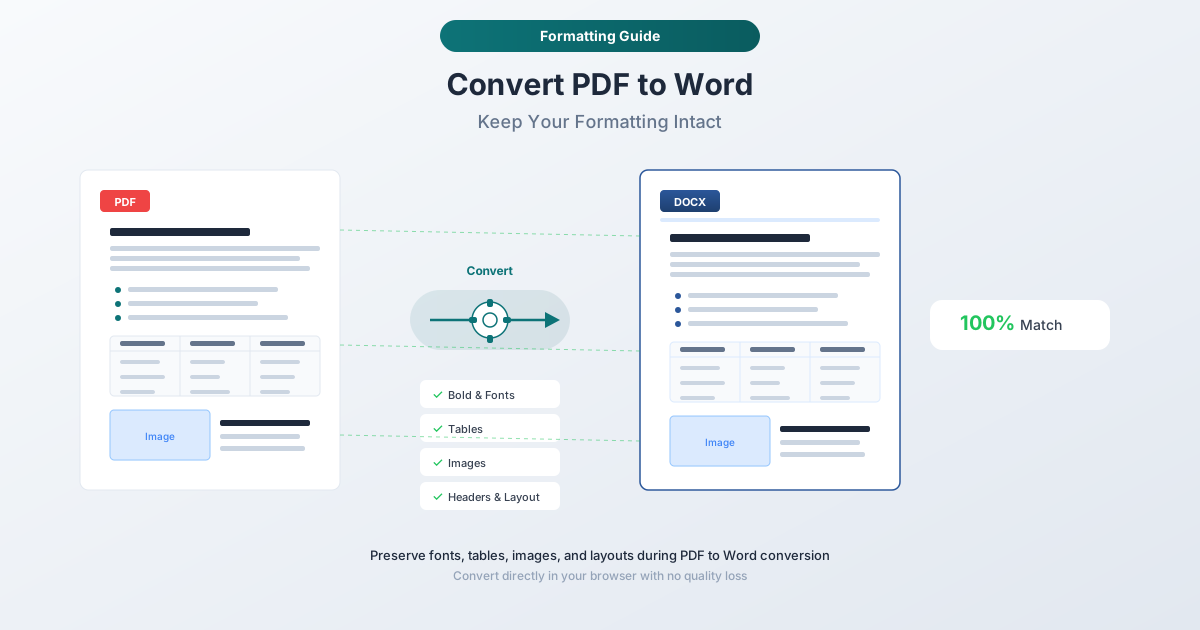
Dlaczego formatowanie PDF do Word się psuje: Dwa niekompatybilne modele
Aby zrozumieć, dlaczego każdy konwerter PDF do Word ma problemy z formatowaniem, musisz zrozumieć, co dzieje się „pod maską”. Pliki PDF i dokumenty Word nie tylko używają różnych formatów plików — używają fundamentalnie różnych modeli do umieszczania treści na stronie.
Jak działają pliki PDF: Pozycjonowanie absolutne
Plik PDF to zasadniczo zestaw instrukcji rysowania. Każdy znak, linia i obraz jest umieszczany w dokładnych współrzędnych x,y na płótnie o stałym rozmiarze. Specyfikacja PDF (ISO 32000-2:2020) definiuje operatory, które pozycjonują poszczególne elementy z precyzją na poziomie pikseli:
- Nagłówek nie jest „oznaczony jako Nagłówek 1”. Jest to ciąg tekstowy renderowany w określonej czcionce w określonych współrzędnych.
- Tabela nie jest ustrukturyzowaną siatką. Są to poszczególne fragmenty tekstu umieszczone tak, aby wyglądały na wyrównane, z oddzielnymi poleceniami rysowania linii dla obramowań.
- Układ dwukolumnowy nie jest zdefiniowany jako „dwie kolumny”. Jest to tekst umieszczony w dwóch regionach przestrzennych na płótnie.
Pliki PDF nie mają pojęcia „przepływu”. Jeśli zmienisz rozmiar strony, nic się nie przesunie — treść pozostaje w swoich absolutnych współrzędnych i zostanie przycięta lub pokaże dodatkową pustą przestrzeń.
Jak działają dokumenty Word: Układ przepływu
Plik .docx jest odwrotnością. Treść przepływa przez strumień dokumentu — akapity następują po akapitach, tekst zawija się w marginesach, tabele rozszerzają się lub kurczą w zależności od treści, a podziały stron są obliczane dynamicznie. Word stosuje style (Nagłówek 1, Tekst główny, Punkt listy), które niosą znaczenie semantyczne, a układ strony jest pochodną tych stylów w połączeniu z ustawieniami marginesów i kolumn.
Jeśli zmienisz rozmiar czcionki w dokumencie Word, wszystko po nim zostanie przesunięte. Tabele rosną lub maleją. Podziały stron się przesuwają. To dynamiczne zachowanie jest całym celem formatu.
Luka konwersji
Konwersja PDF do Word oznacza tłumaczenie pozycjonowania absolutnego na układ przepływu. Konwerter musi odpowiedzieć na pytania takie jak:
- „Te fragmenty tekstu o współrzędnych (72, 650) i (380, 650) — czy to dwie kolumny, czy jedna linia z szeroką przerwą?”
- „Ten tekst na górze każdej strony — czy to nagłówek, czy część treści głównej?”
- „Te linie wokół tekstu — czy tworzą tabelę, czy są ozdobnymi ramkami?”
- „Ten pogrubiony tekst 14 pkt — czy to Nagłówek 2, czy po prostu zwykły tekst, który jest pogrubiony i duży?”
Nie ma jednej poprawnej odpowiedzi. Różne konwertery dokonują różnych przypuszczeń i żadne z nich nie są poprawne przez 100% czasu. Dlatego możesz przekonwertować ten sam plik PDF za pomocą trzech różnych narzędzi i uzyskać trzy zauważalnie różne dokumenty Word.
Co realistycznie oznacza „zachowaj formatowanie”
Ustalmy uczciwe oczekiwania. Kiedy ktoś mówi „konwertuj PDF do Word bez utraty formatowania”, osiągalne jest bliskie przybliżenie — nie reprodukcja piksel po pikselu.
Co zazwyczaj zachowuje się dobrze
- Treść tekstowa. Właściwe słowa prawie zawsze przechodzą poprawnie (zakładając, że PDF zawiera osadzony tekst, a nie zeskanowane obrazy).
- Podstawowe formatowanie znaków. Pogrubienie, kursywa, podkreślenie, rozmiar czcionki i rodzina czcionek zazwyczaj przetrwają konwersję.
- Proste tabele. Tabele z regularnymi siatkami — spójne wiersze i kolumny, bez scalonych komórek — konwertują się niezawodnie.
- Nagłówki i akapity. Hierarchia wizualna dokumentu (duży tekst dla nagłówków, mniejszy tekst dla treści) jest zazwyczaj zachowana, nawet jeśli style Word nie są semantycznie poprawne.
- Hiperłącza. Klikalne linki w pliku PDF zazwyczaj przenoszą się jako hiperłącza w pliku DOCX.
- Rozmiar strony i marginesy. Ogólne wymiary strony są zazwyczaj zachowane.
Co zazwyczaj się psuje
- Złożone tabele. Tabele ze scalonymi komórkami, zagnieżdżonymi tabelami lub komórkami obejmującymi wiele stron często tracą swoją strukturę.
- Układy wielokolumnowe. Dwukolumnowe lub trójkolumnowe projekty należą do najtrudniejszych elementów do konwersji. Konwertery mogą układać kolumny sekwencyjnie lub przeplatać tekst z różnych kolumn.
- Pola tekstowe i elementy pływające. Bloki tekstu pozycjonowane absolutnie stają się treścią w linii, ramkami zakotwiczonymi lub znikają.
- Nagłówki i stopki. Powtarzająca się treść na górze i dole stron jest wykrywana niespójnie przez konwertery.
- Dokładne odstępy. Odstępy między wierszami, odstępy między akapitami i tabulatory są przybliżone, ale rzadko pasują dokładnie.
- Osadzone formularze. Pola formularzy PDF do wypełnienia zazwyczaj konwertują się jako tekst statyczny lub znikają całkowicie.
- Niestandardowe czcionki. Jeśli PDF używa czcionek, które nie są zainstalowane w Twoim systemie, Word je zastępuje — zmieniając szerokość znaków i łamiąc zawijanie wierszy.
Zrozumienie tych ograniczeń z góry oznacza, że nie zmarnujesz godziny na próby „naprawienia” narzędzia konwersji, gdy problem jest nieodłączny od luki w formatach.
Metoda 1: Konwerter PDFSub z PDF na Word (Zalecane)
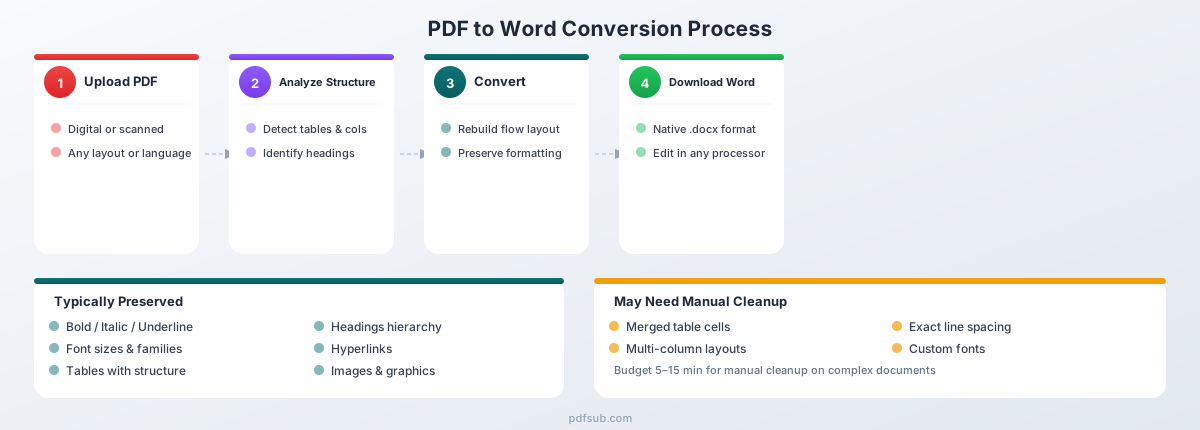
Narzędzie PDFSub do konwersji PDF na Word zostało zaprojektowane do obsługi pełnego zakresu dokumentów PDF — od prostych listów jednostronicowych po złożone raporty wielostronicowe z tabelami, obrazami i mieszanymi układami.
Jak konwertować
- Przejdź do narzędzia PDF na Word. Przejdź do pdfsub.com/tools/pdf-to-word.
- Prześlij swój plik PDF. Przeciągnij i upuść plik lub kliknij, aby go wyszukać. Nie ma potrzeby tworzenia konta, aby rozpocząć konwersję.
- Konwertuj. PDFSub analizuje strukturę dokumentu — wykrywając tabele, nagłówki, obrazy, kolumny i przepływ tekstu — i generuje edytowalny plik DOCX.
- Pobierz swój dokument Word. Skonwertowany plik zostanie pobrany jako .docx, który otwiera się w programie Microsoft Word, Google Docs, LibreOffice lub dowolnym edytorze tekstu obsługującym ten format.
Co PDFSub dobrze obsługuje
Tabele ze strukturą. Konwerter wykrywa granice tabel, analizując pozycje linii i wyrównanie tekstu, a następnie odtwarza je jako natywne tabele Word z poprawnym rozmiarem komórek. Oznacza to, że komórki pozostają edytowalne, a tabela reaguje na zmiany treści — w przeciwieństwie do niektórych konwerterów, które wstawiają tabele jako obrazy.
Nagłówki i hierarchia tekstu. Analiza rozmiaru czcionki, grubości i pozycji mapuje treść na odpowiednie poziomy nagłówków. Wynikowy dokument Word ma użyteczną strukturę nagłówków, co oznacza, że panel nawigacyjny, generowanie spisu treści i widok konspektu działają zgodnie z oczekiwaniami.
Obrazy i grafiki. Osadzone obrazy są ekstrahowane i umieszczane w przybliżeniu we właściwej pozycji w przepływie dokumentu. Grafiki wektorowe i diagramy są zachowywane jako elementy graficzne.
Dokumenty wielostronicowe. Nagłówki i stopki są wykrywane i oddzielane od treści głównej, dzięki czemu pojawiają się w regionach nagłówków/stopek programu Word, zamiast zaśmiecać główny obszar tekstu.
Ponad 130 języków. PDFSub obsługuje pliki PDF w dowolnym języku — w tym skrypty od prawej do lewej, takie jak arabski i hebrajski, znaki CJK (chiński, japoński, koreański) oraz języki europejskie ze znakami diakrytycznymi i specjalną interpunkcją.
Kiedy używać PDFSub
- Dokumenty z tabelami, które chcesz edytować (raporty finansowe, faktury, arkusze danych)
- Umowy lub propozycje wielostronicowe, gdzie zachowanie struktury ma znaczenie
- Pliki PDF otrzymane od kogoś innego i wymagające poprawy
- Każdy dokument, dla którego chcesz uzyskać czysty, edytowalny plik Word bez poświęcania 30 minut na ręczne poprawki
PDFSub oferuje 7-dniowy bezpłatny okres próbny, dzięki czemu możesz przetestować go na swoich rzeczywistych dokumentach przed podjęciem decyzji.
Metoda 2: Wbudowany import PDF w programie Microsoft Word
Microsoft Word (od wersji 2013) może otwierać pliki PDF bezpośrednio i konwertować je do edytowalnych dokumentów Word. Jest to wbudowane w program Word — nie wymaga wtyczek ani dodatkowego oprogramowania.
Jak konwertować
- Otwórz Microsoft Word
- Przejdź do Plik → Otwórz → Przeglądaj
- Zmień filtr typu pliku na „Pliki PDF” lub „Wszystkie pliki”
- Wybierz swój plik PDF — Word wyświetli ostrzeżenie, że wynik może nie wyglądać dokładnie jak oryginał
- Kliknij OK, poczekaj na konwersję, a następnie zapisz jako .docx
Co Word dobrze obsługuje
- Proste dokumenty tekstowe. Listy, notatki i dokumenty jednokolumnowe z podstawowym formatowaniem konwertują się czysto. Jeśli Twój plik PDF jest zasadniczo dokumentem tekstowym z nagłówkami i akapitami, Word dobrze sobie z tym radzi.
- Podstawowe formatowanie. Pogrubienie, kursywa, rozmiary czcionek i odstępy między akapitami są zachowywane z rozsądną dokładnością.
- Brak dodatkowego oprogramowania. Jeśli już posiadasz Microsoft 365 lub Word 2019+, ta metoda nic dodatkowo nie kosztuje i nie wymaga pobierania.
- Offline. Wszystko dzieje się lokalnie na Twoim komputerze. Żadne pliki nie są przesyłane na żaden serwer, co jest ważne w przypadku poufnych dokumentów.
Z czym Word ma problemy
- Tabele. Najczęściej dokumentowana słabość Worda w imporcie PDF. Tabele często wychodzą zniekształcone — kolumny są niewyrównane, komórki są nieprawidłowo scalone, treść jest przesunięta między komórkami.
- Układy wielokolumnowe. Dokumenty dwukolumnowe często konwertują się jako jedna kolumna z tekstem w złej kolejności czytania.
- Obrazy. Mogą zmieniać pozycję, rozmiar lub nakładać się na tekst. Znaki wodne często znikają całkowicie.
- Złożone układy. Broszury, prace akademickie z rysunkami i niestandardowe układy często dają bezużyteczne wyniki.
- Skanowane pliki PDF. Import PDF w programie Word nie posiada możliwości OCR. Skanowane pliki PDF są wstawiane jako obrazy, a nie edytowalny tekst.
Werdykt
Wbudowany import PDF w programie Word najlepiej sprawdza się w przypadku prostych dokumentów z dużą ilością tekstu, gdzie nie potrzebujesz precyzyjnego zachowania układu. W przypadku złożonych dokumentów wyniki zazwyczaj wymagają znacznych ręcznych poprawek — a w niektórych przypadkach szybciej jest przepisać treść, niż naprawić wynik konwersji.
Metoda 3: Google Docs
Google Docs oferuje darmowy sposób konwersji plików PDF do formatu edytowalnego, który następnie można pobrać jako dokument Word.
Jak konwertować
- Prześlij swój plik PDF do Google Drive
- Kliknij prawym przyciskiem myszy na plik → Otwórz za pomocą → Google Docs
- Google konwertuje plik PDF do edytowalnego dokumentu Google Docs
- Edytuj w razie potrzeby
- Przejdź do Plik → Pobierz → Microsoft Word (.docx), aby uzyskać plik Word
Co Google Docs dobrze obsługuje
- Darmowy. Nie wymaga subskrypcji — wystarczy konto Google.
- Dostępny. Działa w każdej przeglądarce na każdym systemie operacyjnym.
- Ekstrakcja tekstu. Właściwa treść tekstowa jest niezawodnie przenoszona w przypadku cyfrowych plików PDF.
- Podstawowy OCR. Google Docs może wyodrębniać tekst ze zeskanowanych plików PDF, chociaż dokładność jest różna, a formatowanie nie jest zachowywane.
Z czym Google Docs ma problemy
- Agresywne ponowne formatowanie. Google Docs usuwa większość oryginalnego układu. Układy wielokolumnowe stają się jednokolumnowe. Złożone odstępy są spłaszczane.
- Niszczenie tabel. Proste tabele mogą przetrwać, ale wszystko ze scalonymi komórkami lub treścią w wielu wierszach zazwyczaj staje się nierozpoznawalne.
- Obsługa obrazów. Obrazy mogą się przesuwać, zmieniać rozmiar lub znikać całkowicie.
- Brak zachowania stylów. Style nagłówków, style akapitów i niestandardowe formatowanie są w dużej mierze ignorowane. Wszystko staje się domyślnie sformatowanym tekstem głównym.
- Podwójna kara za konwersję. Ponieważ przechodzisz PDF → Google Docs → DOCX, formatowanie degraduje się dwukrotnie.
- Prywatność. Twój dokument jest przesyłany na serwery Google w celu przetworzenia — co stanowi problem w przypadku poufnych dokumentów.
Werdykt
Google Docs to opcja ostateczności, gdy potrzebujesz bezpłatnie wyodrębnić tekst z pliku PDF i nie zależy Ci na zachowaniu formatowania. W przypadku każdego dokumentu, w którym układ ma znaczenie, ta metoda daje wyniki wymagające więcej pracy ręcznej niż inne opcje.
Wskazówki dotyczące najlepszych możliwych wyników
Uzyskanie czystej konwersji to nie tylko wybór właściwego narzędzia. Sposób przygotowania dokumentu i to, co zrobisz po konwersji, ma równie duże znaczenie.
Przed konwersją
Zacznij od cyfrowego pliku PDF, a nie zeskanowanego. To największy czynnik wpływający na jakość konwersji. Cyfrowy plik PDF (utworzony przez oprogramowanie, a nie skaner) zawiera osadzony tekst, który można bezpośrednio wyodrębnić. Skanowany plik PDF wymaga OCR, co wprowadza błędy i niszczy formatowanie. Aby odróżnić: otwórz plik PDF i spróbuj zaznaczyć poszczególne słowa. Jeśli możesz podświetlić tekst, jest cyfrowy. Jeśli cała strona zaznacza się jako jeden blok, jest zeskanowana.
Najpierw usuń ochronę hasłem. Większość konwerterów milczy w przypadku zaszyfrowanych plików. Jeśli plik PDF jest chroniony hasłem, otwórz go w przeglądarce PDF, a następnie „Drukuj do PDF” lub „Zapisz jako”, aby utworzyć nieograniczoną kopię.
Podziel długie dokumenty. Dokumenty powyżej 50 stron mogą być konwertowane bardziej niezawodnie, jeśli najpierw zostaną podzielone na mniejsze sekcje. Analiza układu może gromadzić błędy między stronami.
Wiedz, co musisz edytować. Jeśli musisz zmienić tylko kilka słów, zastanów się, czy edytor PDF nie byłby bardziej odpowiedni niż konwersja do Word.
Po konwersji
Sprawdzaj tabele komórka po komórce. Tabele to miejsca, gdzie formatowanie psuje się najbardziej widocznie. Otwórz jednocześnie oryginalny plik PDF i skonwertowany dokument Word. Sprawdź, czy kolumny są poprawnie wyrównane, czy zawartość komórek nie została przesunięta i czy liczba wierszy zgadza się z oryginałem.
Weryfikuj nagłówki i stopki. Kliknij dwukrotnie obszar nagłówka/stopki w programie Word i potwierdź, że treść nagłówka nie jest zduplikowana w treści głównej i że treść główna nie została błędnie przeniesiona do nagłówka.
Sprawdzaj pozycje obrazów i czcionki. Przewiń dokument, aby sprawdzić, czy obrazy pojawiają się w pobliżu ich pierwotnego kontekstu. Jeśli tekst wygląda „nie tak” — nieoczekiwane zawijanie wierszy, tekst przelewający się z komórek tabeli — konwerter mógł zastąpić czcionkę. Sprawdź Format → Czcionka i zainstaluj oryginalną czcionkę lub wybierz podobny zamiennik.
Spodziewaj się ręcznych poprawek w przypadku złożonych dokumentów. Nawet najlepsza konwersja ze złożonego pliku PDF będzie wymagać 5 do 15 minut ręcznej regulacji. Zaplanuj ten czas — luka w formatach uniemożliwia idealną konwersję. Zapisz jako .docx natychmiast po zakończeniu poprawek.
Przypadki szczególne
Konwersja zeskanowanych plików PDF
Skanowane pliki PDF wymagają OCR (optycznego rozpoznawania znaków) przed konwersją. Wynik zazwyczaj stanowi zwykły dokument tekstowy w programie Word z podstawowymi podziałami akapitów — spodziewaj się błędów w rozpoznawaniu znaków i utraty oryginalnego formatowania. Aby uzyskać najlepsze wyniki, skanuj w rozdzielczości 300 DPI lub wyższej z czarnym tekstem na białym tle.
PDFSub automatycznie obsługuje zeskanowane pliki PDF — wykrywa, czy plik PDF zawiera osadzony tekst, czy zeskanowane obrazy, i stosuje OCR, gdy jest to potrzebne.
Konwersja plików PDF z formularzami do wypełnienia
Formularze PDF do wypełnienia (pola tekstowe, pola wyboru, listy rozwijane) nie mają bezpośredniego odpowiednika w programie Word. Większość konwerterów albo spłaszcza pola do tekstu statycznego, albo je całkowicie pomija. Jeśli potrzebujesz edytowalnego formularza w programie Word, zaplanuj odtworzenie struktury formularza za pomocą kontrolek zawartości programu Word po skonwertowaniu statycznej treści.
Konwersja plików PDF chronionych hasłem
Pliki PDF z hasłem otwierającym (wymaganym do przeglądania) muszą zostać odblokowane, zanim jakikolwiek konwerter będzie mógł uzyskać dostęp do treści. Pliki PDF z ograniczeniami uprawnień (zapobiegają kopiowaniu/drukowaniu, ale pozwalają na przeglądanie) zazwyczaj można konwertować niezależnie. Jeśli Twój plik PDF jest chroniony hasłem, otwórz go z hasłem w przeglądarce PDF, a następnie „Drukuj do PDF” lub „Zapisz jako”, aby utworzyć nieograniczoną kopię przed konwersją.
Kiedy NIE konwertować do Word
Konwersja PDF do Word nie zawsze jest właściwym rozwiązaniem. W kilku typowych scenariuszach istnieją lepsze alternatywy.
Potrzebujesz tylko drobnych poprawek
Jeśli musisz zmienić datę, poprawić literówkę, zaktualizować numer telefonu lub zamienić imię — nie potrzebujesz dokumentu Word. Edytor PDF pozwala modyfikować tekst bezpośrednio w pliku PDF bez żadnej konwersji. Zachowuje to 100% oryginalnego formatowania, ponieważ edytujesz na miejscu, zamiast tłumaczyć między formatami.
PDFSub oferuje narzędzia do edycji PDF do typowych modyfikacji, takich jak dodawanie tekstu, adnotacji i manipulacja stronami — bez potrzeby konwersji.
Potrzebujesz wyodrębnić dane, a nie edytować dokument
Jeśli Twoim celem jest przeniesienie liczb z tabeli do arkusza kalkulacyjnego, konwersja do Word jest niepotrzebnym krokiem pośrednim. Zamiast tego konwertuj bezpośrednio do Excela lub CSV. Konwerter PDFSub z PDF do Excel ekstrahuje dane tabelaryczne do ustrukturyzowanego formatu arkusza kalkulacyjnego, który jest znacznie bardziej użyteczny do analizy danych niż tabela w programie Word.
Potrzebujesz dokładnej kopii wizualnej lub PDF jest podpisany
Word to format przepływu — nigdy nie odtworzy idealnie pozycjonowania absolutnego. Jeśli potrzebujesz identycznej kopii wizualnej, zachowaj plik PDF i użyj narzędzi do adnotacji, aby dodać komentarze, podświetlenia lub stemple. Podobnie, jeśli dokument został cyfrowo podpisany lub certyfikowany, konwersja go do formatu edytowalnego łamie podpis i może unieważnić jego status prawny.
Porównanie metod: Którą wybrać?
| Metoda | Koszt | OCR | Najlepsza dla | Jakość formatowania |
|---|---|---|---|---|
| PDFSub | 7-dniowy bezpłatny okres próbny | Tak | Złożone dokumenty, tabele, raporty wielostronicowe | Wysoka |
| Microsoft Word | Darmowy (z Wordem) | Nie | Proste dokumenty z dużą ilością tekstu | Średnia |
| Google Docs | Darmowy | Podstawowy | Ekstrakcja tekstu, gdy formatowanie nie ma znaczenia | Niska |
PDFSub zapewnia najlepszy balans między jakością a łatwością użycia dla większości dokumentów. Wbudowany import Word działa dobrze w przypadku prostych dokumentów z dużą ilością tekstu. Google Docs to ostateczność, gdy potrzebujesz tylko słów i nie zależy Ci na układzie.
Często zadawane pytania
Czy mogę konwertować wiele plików PDF do Word jednocześnie?
Konwersja wsadowa zależy od narzędzia. PDFSub obsługuje przesyłanie i konwersję wielu plików. Wbudowany import Microsoft Word obsługuje tylko jeden plik na raz — musiałbyś powtórzyć proces Plik → Otwórz dla każdego pliku PDF. Google Docs również obsługuje jeden plik na raz.
Czy moje hiperłącza przetrwają konwersję?
W większości przypadków tak. Hiperłącza osadzone w cyfrowych plikach PDF (kliklane adresy URL, linki e-mail, wewnętrzne linki dokumentu) zazwyczaj przenoszą się do dokumentu Word jako działające hiperłącza. Linki, które są tylko stylizowanym tekstem (niebieskie i podkreślone, ale faktycznie niepołączone), pojawią się jako sam tekst. Po konwersji najedź kursorem na linki, aby sprawdzić, czy wskazują poprawne adresy URL.
Czy mogę konwertować tylko określone strony z pliku PDF?
Nie bezpośrednio za pomocą większości konwerterów — przetwarzają one cały dokument. Rozwiązaniem jest najpierw wyodrębnienie potrzebnych stron do osobnego pliku PDF (za pomocą narzędzia do dzielenia PDF), a następnie skonwertowanie tego mniejszego pliku. PDFSub oferuje narzędzia do ekstrakcji stron, które sprawiają, że jest to szybki proces dwuetapowy: podziel potrzebne strony, a następnie skonwertuj wynik do Word.
Dlaczego mój skonwertowany dokument ma inne czcionki?
Pliki PDF mogą zawierać osadzone czcionki, które mogą nie być zainstalowane na Twoim komputerze. Kiedy Word otwiera skonwertowany dokument, zastępuje brakujące czcionki dostępnymi alternatywami. Te zamienniki często mają różne szerokości znaków, co powoduje inne zawijanie tekstu, przepełnianie komórek tabeli i przesuwanie podziałów wierszy. Aby to naprawić, zainstaluj oryginalną czcionkę lub wybierz zamiennik o podobnych metrykach (np. Arial dla Helvetica, Times New Roman dla Times).
Czy mogę przekonwertować plik PDF z powrotem do oryginalnego dokumentu Word, z którego został utworzony?
Nie. Konwersja PDF do Word tworzy nową aproksymację — nie odzyskuje oryginalnego pliku .docx. Informacje są tracone, gdy Word generuje plik PDF (style są spłaszczane, układ przepływu staje się pozycjonowaniem absolutnym, historia edycji jest usuwana), a te informacje nie mogą zostać odtworzone. Jeśli oryginalny plik Word istnieje, zawsze używaj go zamiast konwertować z PDF.
Jak duży plik PDF mogę skonwertować?
Limity rozmiaru pliku różnią się w zależności od narzędzia. W przypadku bardzo dużych dokumentów (50+ stron) podzielenie na mniejsze sekcje przed konwersją zazwyczaj daje lepsze wyniki, ponieważ analiza układu może gromadzić błędy między stronami.
Czy bezpieczne jest konwertowanie poufnych dokumentów?
Bezpieczeństwo zależy od miejsca konwersji. Narzędzia, które przetwarzają pliki w przeglądarce (po stronie klienta), nigdy nie przesyłają dokumentu na serwer — plik pozostaje na Twoim urządzeniu. Konwertery po stronie serwera przesyłają Twój plik do przetworzenia, co stwarza okno narażenia danych. W przypadku umów, dokumentów finansowych, plików prawnych lub czegokolwiek zawierającego dane osobowe, priorytetowo traktuj narzędzia z przetwarzaniem po stronie klienta lub lokalnym. PDFSub przetwarza cyfrowe pliki PDF w przeglądarce, kiedy tylko jest to możliwe, przechodząc do przetwarzania po stronie serwera tylko w przypadku zeskanowanych dokumentów wymagających OCR.
Podsumowanie
Konwersja PDF do Word bez utraty formatowania to jedno z najczęstszych zadań związanych z dokumentami — i jedno z najbardziej frustrujących. Podstawowym wyzwaniem jest architektura: pliki PDF pozycjonują treść w stałych współrzędnych, podczas gdy Word dynamicznie przepływa treść. Żaden konwerter nie pokonuje tej luki idealnie, ale właściwe narzędzie i właściwe oczekiwania robią znaczącą różnicę.
Praktyczne podejście:
- Zacznij od cyfrowego pliku PDF, kiedy tylko jest to możliwe — zeskanowane dokumenty dodają błędy OCR oprócz tłumaczenia formatu.
- Użyj dedykowanego konwertera, takiego jak narzędzie PDFSub z PDF na Word dla dokumentów z tabelami, obrazami lub złożonymi układami.
- Ustaw realistyczne oczekiwania — dąż do bliskiego przybliżenia, które oszczędza czas w porównaniu z przepisywaniem, a nie idealnego dopasowania piksel po pikselu.
- Zaplanuj 5 do 15 minut na poprawki w przypadku złożonych dokumentów. Sprawdź tabele, zweryfikuj nagłówki, potwierdź pozycje obrazów.
- Rozważ alternatywy, gdy konwersja nie jest tym, czego naprawdę potrzebujesz. Drobne poprawki lepiej obsługują edytory PDF. Ekstrakcja danych jest lepiej obsługiwana przez narzędzia PDF do Excela.
Dobra wiadomość: w przypadku większości codziennych dokumentów — umów, raportów, listów, propozycji, CV — nowoczesny konwerter daje wyniki wymagające jedynie drobnych korekt. Dni całkowicie zniekształconych wyników z każdej konwersji w dużej mierze minęły. Kluczem jest wybór właściwej metody dla Twojego typu dokumentu i wiedza, co sprawdzić później.