Konwertuj wyciągi bankowe Chase do Excel (2026)
Przewodnik krok po kroku do konwersji wyciągów PDF z rachunków bieżących, oszczędnościowych i kart kredytowych Chase do formatu Excel, CSV lub QBO.
Masz wyciąg bankowy Chase w formacie PDF i potrzebujesz danych w arkuszu kalkulacyjnym. Być może śledzisz wydatki, uzgadniasz konta lub przygotowujesz się do sezonu podatkowego. Jakkolwiek by było, Chase nie ułatwia tego zadania.
Chase udostępnia wyciągi tylko w formacie PDF. Brak opcji Excel, brak opcji CSV dla pełnych wyciągów. A jeśli próbowałeś kopiować i wklejać z wyciągu PDF Chase do Excel, już wiesz, jak to wygląda: daty, opisy i kwoty wszystko zgniecione w jednej kolumnie.
Oto jak faktycznie uzyskać dane z wyciągu Chase w programie Excel, z metodami działającymi dla rachunków bieżących, oszczędnościowych i kart kredytowych.
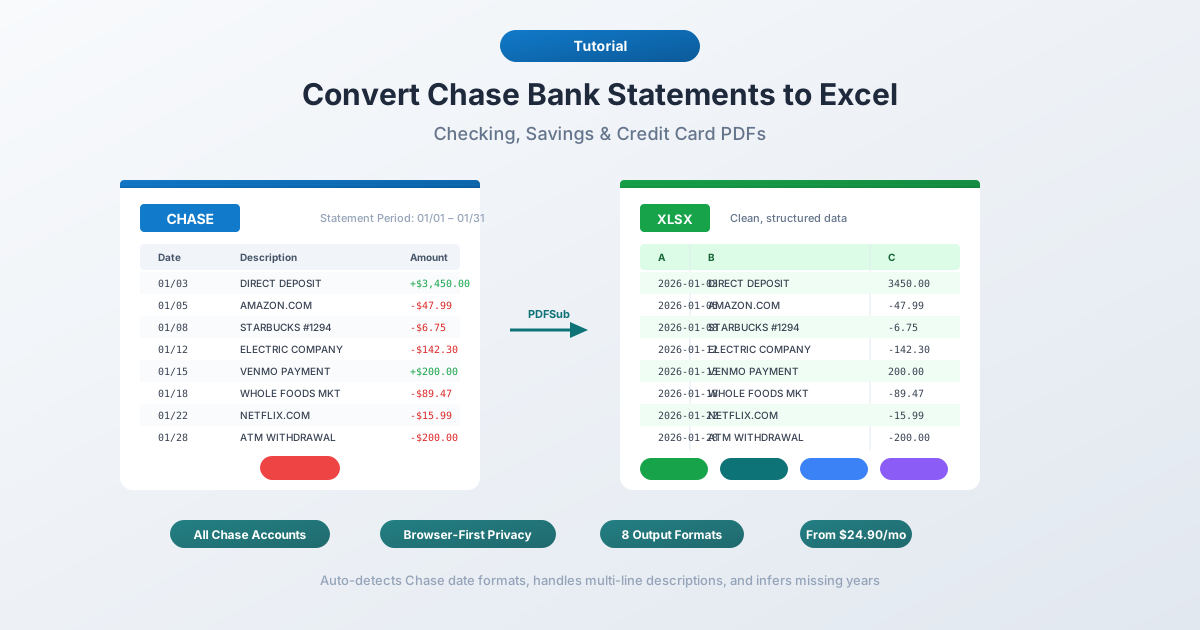
Co Chase oferuje (a czego nie)
Zanim cokolwiek przekonwertujesz, warto wiedzieć, co Chase faktycznie oferuje.
Wyciągi PDF - dostępne do 7 lat przez Chase Online Banking w sekcji Statements & Documents. Są to oficjalne wyciągi odpowiadające temu, co otrzymasz pocztą. Tylko PDF, żaden inny format.
Pobieranie aktywności - dostępne przez Account Activity → Download. Chase oferuje tutaj eksport CSV, QFX (Quicken) i QBO (QuickBooks). Brzmi idealnie, prawda?
Nie do końca. Pobieranie aktywności ma poważne ograniczenia:
- Tylko około 24 miesięcy historii (czasami 90 dni dla kart kredytowych)
- Twardy limit 1000 transakcji - Chase cicho obcina plik bez ostrzeżenia, jeśli przekroczysz ten limit
- Nie są to oficjalne wyciągi - tylko strumień transakcji. Brak sald początkowych i końcowych, podsumowań opłat, rozliczeń odsetek i tabel sald dziennych
- Brak formatu OFX - Chase wycofał OFX Direct Connect w październiku 2022 r.
Więc jeśli potrzebujesz danych sprzed ponad dwóch lat, lub potrzebujesz pełnego wyciągu (nie tylko transakcji), PDF jest Twoją jedyną opcją.
Metoda 1: Użyj konwertera wyciągów bankowych (zalecane)
Najszybszą i najdokładniejszą metodą jest specjalistyczny konwerter wyciągów bankowych - narzędzie zaprojektowane specjalnie do ekstrakcji danych transakcyjnych z wyciągów bankowych w formacie PDF.
W przeciwieństwie do ogólnych narzędzi PDF-to-Excel, konwertery wyciągów bankowych rozumieją strukturę dokumentów finansowych. Wiedzą, że wyciągi z rachunków bieżących Chase grupują transakcje w "Deposits and Additions", "Electronic Withdrawals" i "ATM & Debit Card Withdrawals". Obsługują wieloliniowe opisy, salda bieżące i specyficzne formatowanie dat Chase.
Krok po kroku z PDFSub
- Pobierz swój wyciąg Chase - Zaloguj się na chase.com → Statements & Documents → wybierz wyciąg → pobierz PDF
- Przejdź do Konwertera wyciągów bankowych PDFSub
- Prześlij PDF Chase - przeciągnij i upuść lub kliknij, aby przeglądać
- Przejrzyj wyekstrahowane dane - PDFSub pokazuje transakcje przed pobraniem, dzięki czemu możesz zweryfikować dokładność
- Wybierz format - Excel (XLSX), CSV, QBO (QuickBooks), OFX (Xero) lub dowolny z 8 obsługiwanych formatów
- Pobierz - kliknij Download lub użyj "Download All" dla ZIP ze wszystkimi formatami
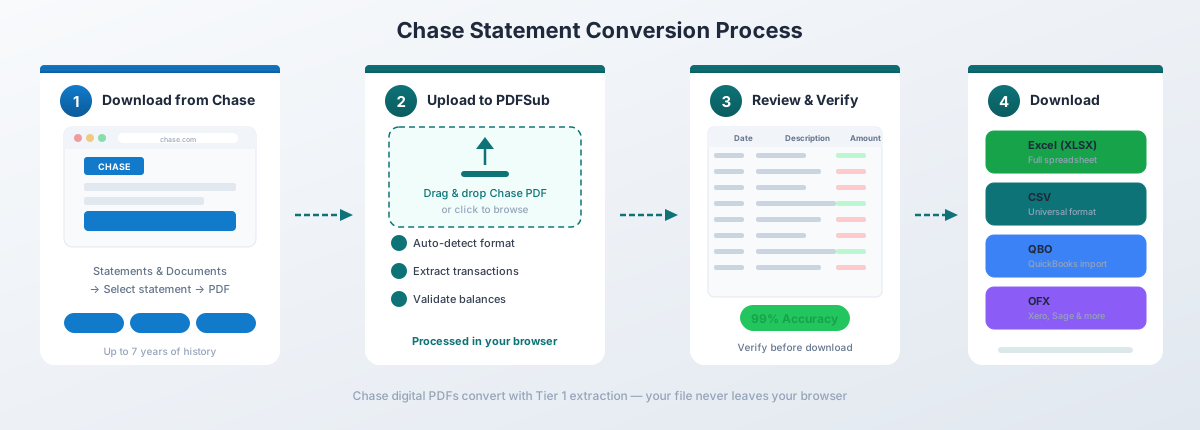
W przypadku cyfrowych plików PDF Chase, ekstrakcja Tier 1 PDFSub przetwarza konwersję całkowicie w Twojej przeglądarce - plik nigdy nie opuszcza Twojego urządzenia. Ma to znaczenie, gdy pracujesz z poufnymi danymi finansowymi.
Dlaczego to działa dobrze dla Chase:
- Automatycznie wykrywa format daty Chase (MM/DD/RRRR dla rachunków bieżących, MM/DD dla kart kredytowych) i wnioskuje brakujący rok z okresu wyciągu
- Obsługuje wieloliniowe opisy transakcji Chase bez tworzenia zduplikowanych wierszy
- Działa ze wszystkimi typami kont Chase - bieżące, oszczędnościowe, karty kredytowe i biznesowe
- Przetwarza niestandardowe wymiary stron wyciągów kart kredytowych Chase (używają stron w rozmiarze legalnym, nie listowym)
- Eksportuje do formatu QBO do bezpośredniego importu do QuickBooks z wykrywaniem duplikatów FITID
Plan PDFSub All-In-One kosztuje 20 USD/użytkownik/miesiąc (rocznie) lub 25 USD/użytkownik/miesiąc (miesięcznie), w tym 500 stron wyciągów bankowych na użytkownika i 7-dniowy bezpłatny okres próbny.
Metoda 2: Wbudowane pobieranie aktywności Chase
Jeśli potrzebujesz tylko ostatnich transakcji (nie pełnego wyciągu), natywny eksport CSV Chase jest najszybszą opcją.
Jak pobrać
- Zaloguj się na chase.com
- Przejdź do swojego konta
- Ustaw zakres dat dla potrzebnych transakcji
- Kliknij ikonę pobierania (strzałka w dół)
- Wybierz "Spreadsheet (Excel, CSV)"
- Otwórz pobrany plik w Excelu
Co otrzymasz
CSV Chase zawiera następujące kolumny:
| Kolumna | Opis |
|---|---|
| Date | Data transakcji |
| Description | Szczegóły sprzedawcy lub transakcji |
| Amount | Kwota ze znakiem (ujemna dla debetów) |
| Type | DEBIT, CREDIT itp. |
| Balance | Saldo bieżące (czasami pomijane) |
Ograniczenia, na które należy uważać
Pułapka 1000 wierszy. Chase cicho obcina pobieranie do 1000 transakcji. Brak komunikatu o błędzie, brak ostrzeżenia - po prostu się zatrzymuje. Jeśli Twoje konto ma więcej niż 1000 transakcji w danym okresie, otrzymasz niekompletny plik. Podziel okres na mniejsze fragmenty, aby to obejść.
Limit historii ok. 24 miesięcy. Nie można pobrać aktywności sprzed około dwóch lat. Aby uzyskać starsze dane, potrzebujesz wyciągów PDF.
Nie są to oficjalne wyciągi. Eksport CSV nie zawiera sald początkowych/końcowych, podsumowań opłat, naliczonych odsetek ani tabel sald dziennych. Jeśli potrzebujesz ich do celów księgowych lub audytowych, potrzebujesz PDF.
Ta metoda działa dobrze do szybkiego śledzenia bieżącej aktywności osobistej. Do czegoś bardziej kompleksowego będziesz potrzebować konwersji PDF.
Metoda 3: Kopiuj-wklej z PDF (niezalecane)
Możesz spróbować zaznaczyć tekst w pliku PDF Chase i wkleić go do Excela. Oto, co faktycznie się dzieje:
Wszystko ląduje w jednej kolumnie. Daty, opisy, kwoty i salda są wymieszane. Transakcja, która wygląda czysto w PDF - 01/15 Amazon.com -$47.99 $1,234.56 - staje się czterema osobnymi wierszami w Excelu bez podziału kolumn.
Możesz użyć funkcji "Tekst jako kolumny" w Excelu (zakładka Dane → Tekst jako kolumny), aby to rozdzielić, ale:
- Wieloliniowe opisy Chase psują wyrównanie wierszy
- Salda bieżące nie pasują do swoich transakcji
- Nagłówki sekcji ("DEPOSITS AND ADDITIONS") mieszają się z danymi transakcji
- Spędzisz 30+ minut na czyszczeniu jednego wyciągu
W przypadku jednego lub dwóch prostych wyciągów jest to żmudne, ale wykonalne. W przypadku czegokolwiek więcej, nie warto poświęcać czasu.
Metoda 4: Adobe Acrobat Pro
Adobe Acrobat Pro ma funkcję "Export PDF → Spreadsheet → Microsoft Excel Workbook". Teoretycznie powinno działać idealnie. W praktyce wyciągi Chase są jednym z najgorszych scenariuszy dla silnika eksportu Acrobat.
Oto, co zazwyczaj się dzieje:
- Ponad 20 kolumn zamiast 3–4. Acrobat tworzy znacznie więcej kolumn niż potrzeba, z połączonymi komórkami i nieprawidłowo rozmieszczonymi danymi rozproszonymi po całym arkuszu.
- Fragmentowany tekst. Data taka jak "01/15/2025" może pojawić się jako "01" w jednej komórce, "/15" w drugiej, a "/2025" w trzeciej.
- Nagłówki sekcji wymieszane z danymi. "DEPOSITS AND ADDITIONS" staje się wierszem, który przerywa strukturę tabeli.
Fora społecznościowe Adobe są pełne sfrustrowanych użytkowników próbujących konwertować wyciągi bankowe. Typowa rada moderatorów Adobe? "Spróbuj zamiast tego użyć 'Copy with Formatting'" lub "pobierz dane bezpośrednio z banku".
Jeśli masz Acrobat Pro, warto spróbować - niektóre wyciągi Chase konwertują się lepiej niż inne, w zależności od wersji formatu. Ale nie oczekuj czystych wyników bez znaczącego ręcznego czyszczenia.
Specyficzne dla Chase dziwactwa, o których powinieneś wiedzieć
Wyciągi PDF Chase mają kilka osobliwości, które sprawiają problemy ogólnym konwerterom:
Ochrona hasłem
Wyciągi Chase pobrane przez bezpieczną wiadomość są czasami chronione hasłem. Hasło to zazwyczaj Twój pełny 9-cyfrowy numer SSN (bez myślników). Aby usunąć ochronę: otwórz PDF w Chrome, wprowadź swój SSN, a następnie Drukuj → Zapisz jako PDF. Tworzy to odblokowaną kopię, którą możesz przekonwertować.
Wyciągi z kart kredytowych używają stron w rozmiarze legalnym
Wyciągi z kart kredytowych Chase mają rozmiar 8,5" × 14" (legalny), a nie standardowy 8,5" × 11". Powoduje to problemy z drukowaniem i może mylić narzędzia oczekujące stron w rozmiarze listowym. Pierwsza strona zawiera również kupon płatniczy, który powinien być wykluczony z ekstrakcji transakcji.
Brak roku w datach kart kredytowych
Wyciągi z kart kredytowych Chase pokazują daty jako MM/DD bez roku. Transakcja z datą "01/15" może oznaczać 15 stycznia dowolnego roku. Dobre konwertery wnioskują rok z nagłówka okresu wyciągu. Jeśli Twój tego nie robi, będziesz musiał ręcznie dodać rok.
Wiele wersji formatu wyciągów
Chase zmienił format PDF co najmniej trzy razy od 2015 roku. Wersje 2 i 3 nakładały się na siebie w 2024 roku, co oznacza, że wyciągi z tego samego roku mogą mieć różne układy. Dlatego konwertery niezależne od szablonów zazwyczaj lepiej radzą sobie z Chase niż te oparte na szablonach.
Różnice w kontach biznesowych
Wyciągi z rachunków bieżących Chase dla firm mogą zawierać osadzone obrazy czeków, które zakłócają ekstrakcję tekstu. Wyciągi z kart kredytowych Ink Business używają oddzielnych kolumn debetowych i kredytowych (zamiast pojedynczej kwoty ze znakiem) i rozbijają transakcje według kart pracowniczych.
Wskazówki dotyczące pracy z przekonwertowanymi danymi Chase
Gdy już masz transakcje Chase w Excelu, oto kilka praktycznych wskazówek:
Zweryfikuj saldo początkowe i końcowe. Zsumuj wszystkie transakcje i sprawdź, czy zgadzają się ze zmianą salda pokazaną w nagłówku wyciągu. To najszybsza kontrola dokładności.
Usuń zduplikowane wpisy. Jeśli łączysz wiele miesięcy, uważaj na transakcje, które pojawiają się na dwóch kolejnych wyciągach (koniec jednego miesiąca, początek następnego).
Standaryzuj kolumnę daty. Excel czasami interpretuje daty jako tekst, a nie wartości daty. Wybierz kolumnę daty → Dane → Tekst jako kolumny → wybierz format daty (MDY), aby zapewnić prawidłowe przetwarzanie daty.
Dodaj kolumnę kategorii. Gdy dane znajdą się w Excelu, dodaj kolumnę dla kategorii transakcji (artykuły spożywcze, media, subskrypcje itp.). Możesz użyć funkcji SEARCH w Excelu, aby automatycznie kategoryzować na podstawie nazw sprzedawców:
=IF(SEARCH("AMAZON",B2)>0,"Shopping",IF(SEARCH("COMCAST",B2)>0,"Utilities","Other"))Konwertuj miesięcznie, nie rocznie. Nie czekaj do sezonu podatkowego, aby przekonwertować 12 miesięcy wyciągów naraz. Konwertuj każdy miesiąc po jego otrzymaniu i utrzymuj uporządkowaną strukturę folderów.
Najczęściej zadawane pytania
Czy mogę pobrać wyciągi Chase bezpośrednio jako pliki Excel?
Nie. Chase udostępnia wyciągi tylko w formacie PDF. Możesz pobrać ostatnie aktywności transakcyjne (do ok. 24 miesięcy) jako CSV za pomocą funkcji Pobieranie aktywności, ale jest to strumień transakcji - nie oficjalny wyciąg. Aby uzyskać pełne wyciągi z saldami i opłatami, musisz przekonwertować PDF.
Jak daleko wstecz mogę uzyskać wyciągi Chase?
Do 7 lat dla wyciągów PDF przez Chase Online Banking (Statements & Documents). Eksport CSV Pobierania Aktywności obejmuje tylko około 24 miesięcy. Aby uzyskać wyciągi starsze niż 7 lat, musisz skontaktować się z obsługą klienta Chase pod numerem (800) 935-9935.
Dlaczego mój pobrany plik CSV Chase ma brakujące transakcje?
Chase cicho obcina pobieranie plików CSV do 1000 transakcji. Jeśli Twój zakres dat obejmuje więcej niż 1000 transakcji, plik będzie niekompletny bez ostrzeżenia. Skróć zakres dat i pobieraj w mniejszych partiach.
Czy mogę przekonwertować chroniony hasłem wyciąg Chase?
Tak. Hasło to zazwyczaj Twój 9-cyfrowy numer SSN (bez myślników). Otwórz PDF w Chrome, wprowadź hasło, a następnie Drukuj → Zapisz jako PDF, aby utworzyć odblokowaną kopię. Następnie przekonwertuj odblokowaną wersję.
Jaki format wybrać do importu do QuickBooks?
Wybierz format QBO. Jest on przeznaczony dla QuickBooks i zawiera identyfikatory transakcji (FITID), które zapobiegają duplikowaniu importów. CSV też działa, ale wymaga ręcznego mapowania kolumn i nie ma wbudowanego wykrywania duplikatów. Zobacz nasz przewodnik po imporcie wyciągów bankowych do QuickBooks po szczegółowe kroki.
Czy to działa dla kont biznesowych Chase?
Tak. Zarówno osobiste, jak i biznesowe konta Chase generują cyfrowe pliki PDF, które dobrze się konwertują. Wyciągi z kont biznesowych mogą mieć inne układy (oddzielne kolumny debetowe/kredytowe, rozbicie według kart pracowników), ale specjalistyczne konwertery radzą sobie z tymi wariacjami.
Jak dokładna jest konwersja?
W przypadku cyfrowych plików PDF Chase (pobranych bezpośrednio z chase.com), specjalistyczne konwertery wyciągów bankowych zazwyczaj osiągają 95–99% dokładności. Ogólne narzędzia PDF-to-Excel osiągają średnio około 70% w przypadku wyciągów Chase ze względu na ich niestandardowe formatowanie. Wyciągi Chase zeskanowane lub sfotografowane będą miały niższą dokładność, ponieważ wymagają przetwarzania OCR.