Konwersja wyciągu bankowego do QIF: Import do Quicken
QIF to natywny format importu Quicken. Oto jak przekonwertować wyciągi bankowe PDF do QIF i zaimportować je do Quicken, GnuCash i innego oprogramowania do zarządzania finansami osobistymi.
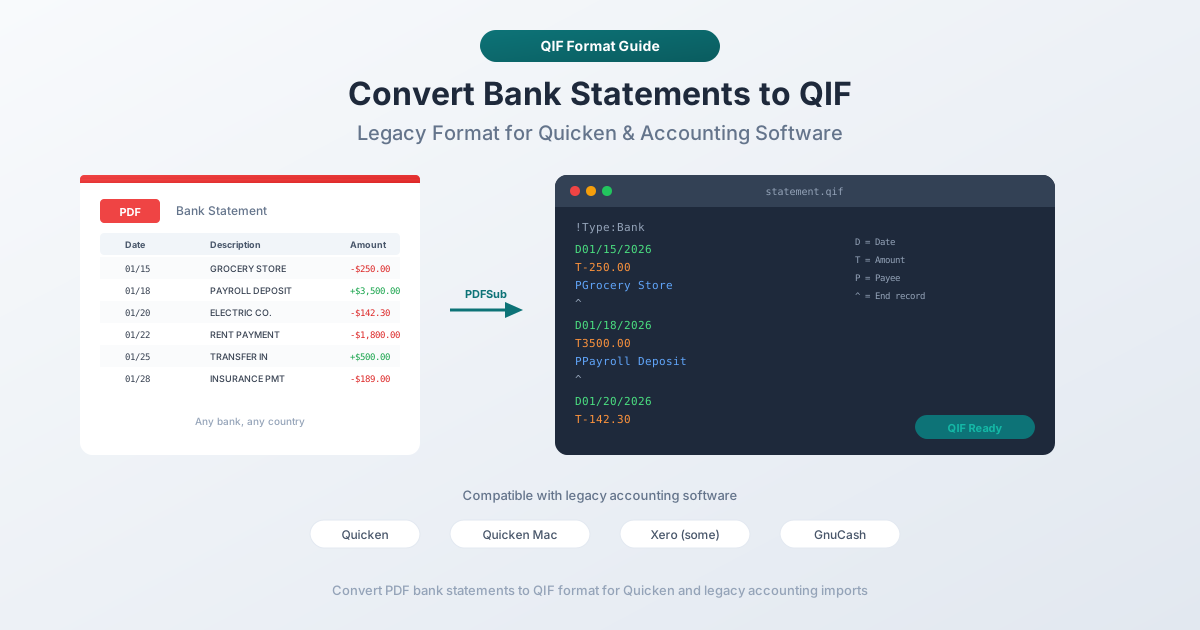
Używasz Quicken do śledzenia swoich finansów osobistych. Działa wystarczająco dobrze - dopóki Twój bank nie wycofa wsparcia dla Direct Connect, albo nie zmienisz banku, albo nie znajdziesz pudełka starych wyciągów PDF z konta, które zamknąłeś dwa lata temu. Nagle potrzebujesz sposobu, aby przenieść te transakcje do Quicken, a bank nie zamierza Ci pomóc.
QIF - Quicken Interchange Format - to klasyczna odpowiedź. Jest to oryginalny format pliku, który Intuit stworzył do importowania transakcji do Quicken i istnieje od późnych lat 80. Każda wersja Quicken go odczytuje. GnuCash go odczytuje. Money Manager Ex go odczytuje. KMyMoney go odczytuje. To uniwersalny dawca formatów plików finansów osobistych.
Problem jest prosty: nikt już nie tworzy plików QIF. Banki ich nie eksportują. Twoje internetowe centrum bankowe oferuje PDF-y i być może CSV. Zostajesz więc z stosem wyciągów PDF i formatem, który Quicken obsługuje od prawie czterech dekad - bez połączenia między nimi. Do teraz.
Czym jest format QIF?
QIF (Quicken Interchange Format) został opracowany przez Intuit pod koniec lat 80. jako sposób na przenoszenie danych transakcyjnych między Quicken a innym oprogramowaniem finansowym. Jest to jeden z najstarszych formatów wymiany danych finansowych wciąż aktywnie używanych.
Format jest zwykłym tekstem - możesz otworzyć plik QIF w dowolnym edytorze tekstu i go odczytać. Każda linia zaczyna się od pojedynczej litery identyfikującej zawartość linii, po której następuje wartość. Transakcje są oddzielone znakiem caret (^). Rozszerzenie pliku to .qif.
Oto szybka ściągawka dla prefiksów linii:
| Prefiks | Znaczenie | Przykład |
|---|---|---|
!Type: |
Deklaracja typu konta | !Type:Bank |
D |
Data | D03/01/2026 |
T |
Kwota (całkowita) | T-85.50 |
P |
Wystawca/Odbiorca | PElectric Company |
M |
Notatka | MMonthly bill |
L |
Kategoria | LUtilities:Electric |
N |
Numer czeku | N1042 |
^ |
Koniec transakcji | ^ |
Intuit oficjalnie wycofał QIF w 2005 roku na rzecz QFX (ich markowej wersji OFX). Ale „wycofany” to mocne słowo dla formatu, który Quicken nadal importuje bez problemów dwie dekady później. QIF pozostaje najprostszym i najbardziej przenośnym sposobem na przenoszenie transakcji do oprogramowania finansów osobistych.
QIF vs QFX vs OFX - Jaka jest różnica?
Te trzy formaty są powiązane, ale nie identyczne.
| Cecha | QIF | QFX | OFX |
|---|---|---|---|
| Format | Zwykły tekst, oparty na liniach | XML/SGML | XML/SGML |
| Opracowany przez | Intuit (1988) | Intuit | Intuit, Microsoft, CheckFree (1997) |
| Identyfikatory transakcji (FITID) | Nie | Tak | Tak |
| Wykrywanie duplikatów | Nie | Tak (przez FITID) | Tak (przez FITID) |
| Metadane konta | Nie | Tak (numery rozliczeniowe/konta) | Tak |
| Informacje o saldzie | Nie | Tak | Tak |
| Główne oprogramowanie | Quicken, GnuCash, inne | Quicken | Xero, Wave, wiele aplikacji |
| Łatwość ręcznego tworzenia | Bardzo łatwe | Trudne | Trudne |
| Nadal wspierany | Tak (szeroko) | Tak | Tak |
Kluczowa różnica to FITID. Pliki QFX i OFX zawierają unikalny identyfikator transakcji instytucji finansowej dla każdej transakcji. Pozwala to oprogramowaniu wykrywać duplikaty - jeśli zaimportujesz ten sam plik dwukrotnie, oprogramowanie po cichu pominie transakcje, które już widziało. QIF nie ma odpowiednika. Importując plik QIF dwukrotnie, otrzymasz podwójne wpisy.
QFX to zasadniczo OFX z marką Intuit. Struktury plików są niemal identyczne. QFX dodaje nagłówki specyficzne dla Intuit (INTU.BID dla identyfikacji banku), których Quicken używa do routingu.
QIF jest najprostszy do wygenerowania. To tylko zwykły tekst z prefiksami linii - każdy edytor tekstu może go utworzyć. OFX i QFX wymagają poprawnie sformatowanego XML/SGML z nagłówkami, zestawami komunikatów i zagnieżdżonymi tagami.
Do śledzenia finansów osobistych w Quicken, QIF jest często wystarczający. Jeśli wykrywanie duplikatów ma znaczenie (a powinno mieć dla nakładających się zakresów dat), QFX jest lepszy.
Zrozumienie struktury pliku QIF
Plik QIF to sekwencja transakcji pogrupowanych pod nagłówkiem typu konta. Oto kompletny przykład z trzema transakcjami:
!Type:Bank
D03/01/2026
T-1,250.00
PApartment Management LLC
MRent - March 2026
LHousing:Rent
^
D03/02/2026
T-85.50
PCity Electric
MMonthly electricity
LUtilities:Electric
^
D03/05/2026
T3,200.00
PEmployer Inc
MPayroll deposit
LIncome:Salary
^
!Type:Bank deklaruje typ konta. Musi to być pierwsza linia. Prawidłowe typy obejmują:
| Wartość typu | Typ konta |
|---|---|
!Type:Bank |
Konto bieżące lub oszczędnościowe |
!Type:CCard |
Karta kredytowa |
!Type:Invst |
Konto inwestycyjne |
!Type:Oth A |
Inny zasób |
!Type:Oth L |
Inne zobowiązanie |
!Type:Cash |
Konto gotówkowe |
D (Data) - Data transakcji. QIF domyślnie używa formatu M/D/RR lub M/D/RRRR. Interpretacja zależy od ustawień regionalnych oprogramowania importującego.
T (Kwota) - Kwota transakcji. Ujemna dla obciążeń (pieniądze wychodzące), dodatnia dla uznania (pieniądze przychodzące).
P (Wystawca/Odbiorca) - Podmiot, któremu zapłaciłeś lub od którego otrzymałeś pieniądze.
M (Notatka) - Dodatkowy opis. Opcjonalne.
L (Kategoria) - Quicken używa hierarchii oddzielonych dwukropkami: Utilities:Electric, Housing:Rent. Kategorie, które nie istnieją w Quicken, są tworzone podczas importu.
N (Numer czeku) - Opcjonalne.
^ (Caret) - Koniec transakcji. Każda transakcja musi kończyć się tym separatorem.
Brak nagłówków, brak XML, brak tagów zamykających. Prostota jest zarówno siłą, jak i słabością QIF.
Metoda 1: Konwersja PDF do QIF za pomocą PDFSub
Najszybszy sposób na przejście od wyciągu bankowego PDF do czystego pliku QIF.
- Przejdź do Konwertera wyciągów bankowych PDFSub
- Prześlij swój wyciąg bankowy PDF - przeciągnij i upuść lub kliknij, aby przeglądać
- PDFSub automatycznie wyodrębnia transakcje, wykrywając daty, kwoty i opisy
- Przejrzyj wyodrębnione dane w tabeli podglądu
- Wybierz QIF jako format wyjściowy
- Pobierz plik
.qif
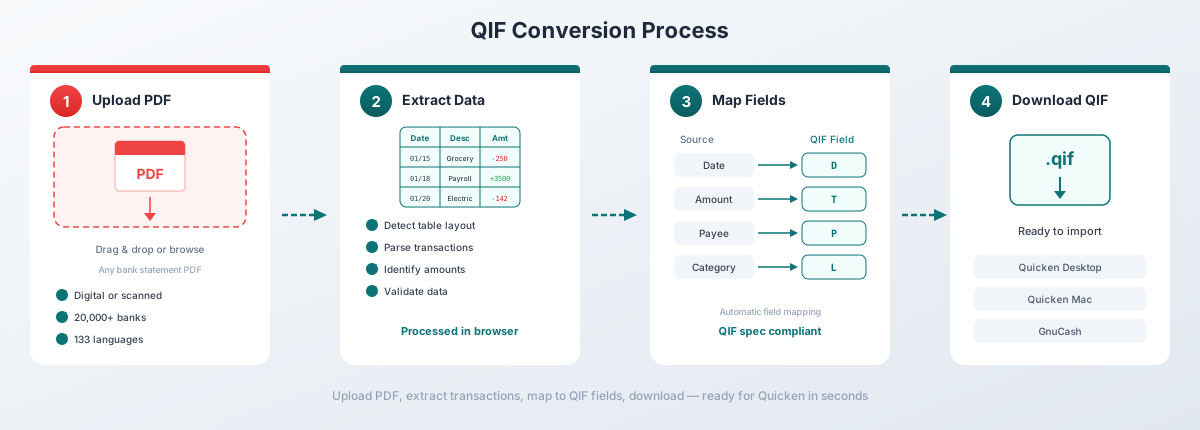
PDFSub generuje poprawne pliki QIF z prawidłowym formatowaniem dat, właściwymi znakami debetowymi/kredytowymi i czystymi nazwami odbiorców wyodrębnionymi z opisów transakcji w wyciągu. Automatycznie obsługuje wielostronicowe wyciągi, bieżące salda i opisy wieloliniowe.
Konwerter działa z wyciągami z ponad 20 000 banków w ponad 130 językach. W przypadku cyfrowych plików PDF (wyciągów tekstowych) ekstrakcja odbywa się w całości w przeglądarce - plik nigdy nie opuszcza Twojego komputera. Przeskanowane lub zawierające dużo obrazów pliki PDF korzystają z przetwarzania AI po stronie serwera.
Plan All-In-One kosztuje 20 USD/użytkownik/miesiąc (rocznie) lub 25 USD/użytkownik/miesiąc (miesięcznie), obejmuje 500 stron wyciągów bankowych na użytkownika i 7-dniowy bezpłatny okres próbny. Szczegóły znajdziesz w aktualnych cenach.
Importowanie QIF do Quicken
Gdy już masz plik QIF, zaimportowanie go do Quicken jest proste.
Quicken dla Windows
- Otwórz Quicken i przejdź do Plik > Importuj > Plik Quicken Interchange Format (.QIF)
- Przejdź do swojego pliku
.qifi wybierz go - Quicken zapyta, do którego konta zaimportować - wybierz istniejące konto lub utwórz nowe
- Przejrzyj podsumowanie importu pokazujące liczbę znalezionych transakcji
- Kliknij Importuj, aby potwierdzić
Quicken dla Mac
- Otwórz Quicken i przejdź do Plik > Importuj > Quicken Interchange Format (.QIF)
- Wybierz swój plik
.qif - Wybierz konto docelowe
- Potwierdź import
Ważne uwagi dotyczące importu QIF do Quicken
Dopasowanie konta. Pliki QIF nie zawierają identyfikacji konta. Quicken prosi o ręczne wybranie konta, do którego należą transakcje. Upewnij się, że wybrałeś właściwe.
Obsługa duplikatów. QIF nie posiada identyfikatorów transakcji, więc Quicken nie może automatycznie wykrywać duplikatów. Importując ten sam plik dwukrotnie, otrzymasz podwójne wpisy. Zawsze sprawdzaj po imporcie.
Interpretacja dat. Quicken interpretuje daty QIF na podstawie ustawień regionalnych Twojego systemu. Jeśli Twój system używa MM/DD/RRRR, 03/01/2026 oznacza 1 marca. Jeśli używa DD/MM/RRRR, ta sama data staje się 1 stycznia. Upewnij się, że Twoje ustawienia regionalne odpowiadają formatowi daty w pliku QIF.
Kategorie. Kategorie, które nie istnieją w Twoim pliku Quicken, są tworzone automatycznie podczas importu.
Importowanie QIF do innego oprogramowania
Długa historia QIF oznacza szeroką kompatybilność. Oto jak zaimportować do popularnych alternatyw.
GnuCash
- Przejdź do Plik > Importuj > Importuj QIF
- Wybierz swój plik
.qif - Asystent importu QIF przeprowadzi Cię przez mapowanie kont, wybór waluty i dopasowanie kategorii
- Przejrzyj transakcje i potwierdź
Importera QIF GnuCash jest dojrzały i dobrze radzi sobie z większością plików. Dopasowuje kategorie QIF do Twojego istniejącego drzewa kont i tworzy nowe konta dla niedopasowanych kategorii.
Money Manager Ex
- Przejdź do Plik > Importuj > Pliki QIF
- Wybierz plik i konto docelowe
- Przejrzyj i potwierdź import
Money Manager Ex obsługuje pełną specyfikację QIF, w tym transakcje inwestycyjne (!Type:Invst).
KMyMoney
- Przejdź do Plik > Importuj > QIF
- Wybierz plik, wybierz konto i ustaw format daty
- KMyMoney wyświetla podgląd transakcji przed finalizacją
KMyMoney zawiera edytor profili QIF, który pozwala skonfigurować formaty dat i separatory dziesiętne przed importem - przydatne dla międzynarodowych wyciągów.
Microsoft Money (Starsze wersje)
Microsoft Money został wycofany w 2009 roku, ale wielu użytkowników nadal go używa. Money importuje QIF przez Plik > Importuj > Plik QIF. Proces jest podobny do Quicken: wybierz plik, wybierz konto i potwierdź.
Uwagi dotyczące formatu daty QIF
Formatowanie dat jest najczęstszym źródłem problemów z importem QIF. Format wydaje się prosty - D03/01/2026 - ale niejednoznaczność czai się w każdym ukośniku.
Czy D01/02/2026 to 2 stycznia czy 1 lutego? Specyfikacja QIF nie narzuca formatu:
- Konwencja USA:
M/D/RRRR- najpierw miesiąc - Konwencja europejska:
D/M/RRRR- najpierw dzień - Domyślnie Quicken:
M/D'RR(dwucyfrowy rok z apostrofem) lubM/D/RRRR
Większość narzędzi QIF używa formatu amerykańskiego, ponieważ Intuit jest firmą amerykańską. Ale zagraniczne wyciągi bankowe mogą stosować inną konwencję.
Jak oprogramowanie importujące obsługuje daty
| Oprogramowanie | Interpretacja dat |
|---|---|
| Quicken (Windows) | Zgodnie z ustawieniami regionalnymi systemu Windows |
| Quicken (Mac) | Zgodnie z ustawieniami Język i region systemu macOS |
| GnuCash | Pyta podczas kreatora importu |
| KMyMoney | Konfigurowalne przez profil QIF |
| Money Manager Ex | Zgodnie z lokalizacją systemu |
Unikanie problemów z datami
PDFSub wykrywa format daty używany w wyciągu bankowym (w tym międzynarodowe formaty takie jak DD/MM/RRRR, RRRR-MM-DD i DD.MM.RRRR) i konwertuje wszystkie daty do standardowego formatu USA (M/D/RRRR) w pliku wyjściowym QIF. Zapewnia to kompatybilność z Quicken i większością innego oprogramowania finansów osobistych, niezależnie od lokalizacji oryginalnego wyciągu.
Jeśli daty nadal wyglądają nieprawidłowo po imporcie, sprawdź ustawienia regionalne systemu operacyjnego. Oprogramowanie importujące używa lokalizacji systemu do interpretacji dat QIF - niezgodność między formatem pliku a oczekiwaniami systemu spowoduje przesunięcie każdej daty.
Ograniczenia QIF
QIF jest prosty, przenośny i szeroko obsługiwany. Ale ma realne wady, które powinieneś zrozumieć, zanim zaczniesz go mocno polegać.
Brak wykrywania duplikatów. Pliki QIF nie zawierają identyfikatorów transakcji. Każdy import jest traktowany jako nowe dane. Ponowny import tego samego pliku powoduje powstanie duplikatów. QFX i OFX rozwiązują ten problem za pomocą FITID.
Brak identyfikacji konta. Plik QIF mówi !Type:Bank, ale nie określa, który bank, które konto ani jaka waluta. Oprogramowanie importujące pyta Cię za każdym razem. Jeden błąd w oknie wyboru konta i transakcje trafiają na niewłaściwe konto.
Brak informacji o saldzie. QIF przenosi tylko transakcje - brak salda początkowego, brak salda końcowego, brak bieżącego salda. Nie można użyć pliku do weryfikacji, czy wszystkie transakcje zostały poprawnie przechwycone.
Ograniczona obsługa kategorii. Kategorie QIF to proste ciągi tekstowe z hierarchiami oddzielonymi dwukropkami. Nie ma znormalizowanej listy kategorii. Importowanie między różnymi aplikacjami za pomocą QIF często tworzy zduplikowane lub niedopasowane kategorie.
Problemy z kodowaniem. QIF został zaprojektowany w 1988 roku bez deklaracji kodowania znaków. Nazwy odbiorców z znakami diakrytycznymi, skryptami niełacińskimi lub symbolami specjalnymi mogą wyświetlać się nieprawidłowo w zależności od oprogramowania.
Brak obsługi wielu walut. Każdy plik QIF zakłada jedną walutę, ale jej nie deklaruje. Oprogramowanie importujące stosuje walutę skonfigurowaną dla konta docelowego.
Kiedy używać QIF w porównaniu do innych formatów
Różne oprogramowania oczekują różnych formatów. Oto przewodnik decyzyjny.
| Twoje oprogramowanie | Zalecany format | Dlaczego |
|---|---|---|
| Quicken | QFX (preferowany) lub QIF | QFX ma wykrywanie duplikatów FITID; QIF działa, ale bez ochrony przed duplikatami |
| QuickBooks Online | QBO | Natywny format z automatycznym mapowaniem i obsługą FITID |
| QuickBooks Desktop | QBO | CSV nie jest obsługiwany do importu bankowego; QBO to główna metoda |
| Xero | OFX lub CSV | OFX do automatycznego mapowania; CSV z formatem kolumn Xero |
| GnuCash | QIF lub OFX | QIF ma doskonały kreator importu; OFX również dobrze wspierany |
| Wave | OFX lub CSV | QIF nie jest obsługiwany |
| KMyMoney | QIF lub OFX | Silne wsparcie dla obu |
| Money Manager Ex | QIF | Natywna obsługa QIF z transakcjami inwestycyjnymi |
| FreshBooks | CSV | QIF nie jest obsługiwany |
Złota zasada: Jeśli Twoje oprogramowanie obsługuje OFX lub wariant specyficzny dla dostawcy (QBO, QFX), preferuj go zamiast QIF. Samo wykrywanie duplikatów jest tego warte. Używaj QIF, gdy jest to jedyna opcja akceptowana przez Twoje oprogramowanie, gdy pracujesz ze starszym oprogramowaniem lub gdy potrzebujesz maksymalnej przenośności między wieloma aplikacjami.
PDFSub generuje wszystkie osiem formatów - Excel, CSV, TSV, JSON, OFX, QBO, QFX i QIF - z jednego przesłanego wyciągu bankowego. Wybierz format pasujący do Twojego docelowego oprogramowania.
Rozwiązywanie problemów z importem QIF
Daty są nieprawidłowe po imporcie
Przyczyna: Plik QIF używa formatu M/D/RRRR, ale lokalizacja Twojego systemu interpretuje daty jako D/M/RRRR (lub odwrotnie).
Rozwiązanie: Sprawdź ustawienia regionalne systemu operacyjnego. W systemie Windows: Ustawienia > Czas i język > Region. W systemie macOS: Ustawienia systemowe > Ogólne > Język i region. Ustaw swój region tak, aby pasował do formatu daty w pliku QIF.
Nieprawidłowy typ konta
Przyczyna: Nagłówek !Type: nie odpowiada rzeczywistemu typowi konta - na przykład użyto !Type:Bank dla wyciągu z karty kredytowej.
Rozwiązanie: Otwórz plik QIF w edytorze tekstu i zmień pierwszą linię. Dla kart kredytowych użyj !Type:CCard. Dla kont bieżących i oszczędnościowych użyj !Type:Bank.
Zduplikowane transakcje po ponownym imporcie
Przyczyna: QIF nie posiada identyfikatorów transakcji. Oprogramowanie traktuje każdy import jako nowe dane.
Rozwiązanie: Ręcznie usuń duplikaty. Aby temu zapobiec, rozważ zamiast tego format QFX lub OFX - oba zawierają FITID, które zapobiegają ponownym importom. Jeśli musisz użyć QIF, zapisuj, które pliki już zaimportowałeś.
Kwoty ujemne pojawiają się jako dodatnie
Przyczyna: Konwencja znaków jest odwrócona. QIF używa wartości ujemnych dla obciążeń (pieniądze wychodzące) i dodatnich dla uznania (pieniądze przychodzące).
Rozwiązanie: Otwórz plik QIF w edytorze tekstu i sprawdź linie T. Płatność czynszu powinna wyglądać jako T-1250.00, a nie T1250.00. PDFSub automatycznie stosuje standardową konwencję znaków.
Znaki specjalne powodują błąd importu
Przyczyna: Znaki spoza ASCII (litery z akcentami, skrypty niełacińskie), których oprogramowanie importujące nie potrafi przetworzyć.
Rozwiązanie: Otwórz plik QIF w edytorze tekstu UTF-8. Uprość lub usuń nietypowe znaki w nazwach odbiorców i notatkach. PDFSub oczyszcza nazwy odbiorców podczas generowania QIF, aby uniknąć tego problemu.
Import kończy się, ale transakcje się nie pojawiają
Przyczyna: Daty transakcji wypadają poza aktualnym zakresem wyświetlania oprogramowania lub oprogramowanie dopasowało je do istniejących wpisów za pomocą heurystycznego wykrywania duplikatów.
Rozwiązanie: Rozszerz zakres dat w widoku transakcji, aby objąć okres pliku QIF.
Często zadawane pytania
Czy Quicken nadal może importować pliki QIF?
Tak. Pomimo wycofania QIF w 2005 roku, każda aktualna wersja Quicken dla Windows i Mac nadal obsługuje import QIF przez Plik > Importuj > Quicken Interchange Format (.QIF) File.
Jaka jest różnica między QIF a QFX?
QIF to zwykły tekst bez identyfikatorów transakcji. QFX to markowa wersja OFX firmy Intuit - format XML/SGML z FITID do wykrywania duplikatów, metadanych konta i informacji o saldzie. QFX jest technicznie lepszy, ale trudniejszy do utworzenia. Oba importują się do Quicken.
Czy mogę edytować plik QIF ręcznie?
Tak - to jedna z zalet QIF. Otwórz go w dowolnym edytorze tekstu. Każda transakcja jest czytelna w oddzielnych liniach. Możesz dodawać, usuwać lub modyfikować transakcje przed importem. Po prostu zachowaj konwencję prefiksów linii i zakończ każdą transakcję znakiem ^.
Czy QuickBooks akceptuje pliki QIF?
QuickBooks Online nie akceptuje plików QIF. QuickBooks Desktop ma ograniczoną obsługę QIF, ale nie jest to zalecane - zamiast tego użyj formatu QBO. QIF został zaprojektowany dla Quicken (finanse osobiste), a nie QuickBooks (księgowość biznesowa).
Jak przekonwertować QIF na QFX?
Nie można zmienić nazwy pliku - są to strukturalnie różne formaty. Prostsze podejście: wróć do oryginalnego wyciągu bankowego PDF i przekonwertuj go bezpośrednio na QFX za pomocą Konwertera wyciągów bankowych PDFSub.
Czy GnuCash może importować QIF?
Tak. GnuCash ma doskonały Asystent importu QIF, który przeprowadzi Cię przez mapowanie kont, wybór waluty, heurystyczne wykrywanie duplikatów i dopasowywanie kategorii. Obsługuje wszystkie typy kont QIF, w tym transakcje inwestycyjne.
Czy format QIF jest taki sam na całym świecie?
Specyfikacja formatu jest taka sama, ale interpretacja dat różni się w zależności od regionu. Plik QIF wygenerowany z datami amerykańskimi (M/D/RRRR) zostanie błędnie odczytany przez oprogramowanie skonfigurowane dla dat europejskich (D/M/RRRR). W samym pliku nie ma deklaracji formatu daty - oprogramowanie importujące zgaduje na podstawie lokalizacji systemu. Jest to najczęstsze źródło błędów importu QIF.
Ile transakcji może zawierać plik QIF?
Nie ma limitu w specyfikacji formatu. Pliki QIF to zwykły tekst, więc nawet plik z 10 000 transakcji ma tylko kilka megabajtów. Praktyczne limity zależą od oprogramowania importującego - Quicken bez problemu radzi sobie z dużymi plikami QIF, chociaż czas importu rośnie wraz z rozmiarem pliku.
Czy mogę uwzględnić transakcje inwestycyjne w pliku QIF?
Tak. Użyj !Type:Invst jako nagłówka typu konta. Inwestycyjne QIF używa dodatkowych prefiksów linii: Y dla nazwy papieru wartościowego, I dla ceny, Q dla ilości i O dla prowizji. Specyfikacja inwestycyjnych QIF jest bardziej złożona niż bankowych QIF i nie wszystkie oprogramowania w pełni ją obsługują.
Czy powinienem używać QIF czy CSV dla Quicken?
QIF. Jest to natywny format Quicken i zachowuje kategorie, notatki, numery czeków i kontekst typu konta. CSV wymaga mapowania kolumn za każdym razem i traci hierarchię kategorii. Używaj QIF dla Quicken, a CSV zachowaj dla oprogramowania, które nie akceptuje QIF.