Konwertuj wyciągi bankowe do formatu QBO
Jak przekonwertować wyciągi bankowe PDF do plików QBO dla QuickBooks - szczegóły formatu, konwersja krok po kroku i dlaczego QBO jest lepsze od CSV do importu.
QBO to preferowany format plików QuickBooks do importowania transakcji bankowych. To ten, który po prostu działa - bez mapowania kolumn, bez zgadywania formatu daty, bez problemów z duplikatami. Prześlij plik, dopasuj go do konta i gotowe do uzgadniania.
Ale jest problem: Twój bank dostarcza wyciąg w formacie PDF, a nie plik QBO. A QuickBooks nie potrafi odczytać plików PDF.
Ten przewodnik wyjaśnia, czym właściwie jest format QBO, dlaczego jest ważny dla użytkowników QuickBooks i jak przekonwertować wyciągi bankowe PDF na pliki QBO, które importują się bezproblemowo.
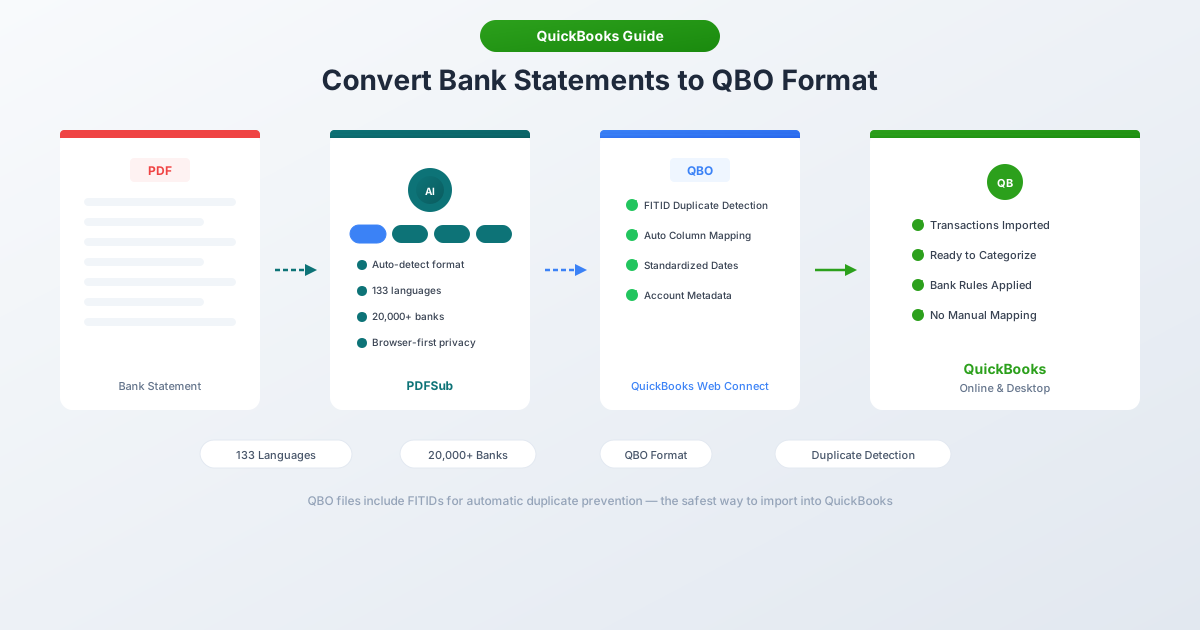
Czym jest format QBO?
QBO (QuickBooks Web Connect) to format pliku danych finansowych oparty na standardzie OFX (Open Financial Exchange). Jest to zasadniczo plik OFX z rozszerzeniem .qbo i dodanymi tagami specyficznymi dla Intuit dla kompatybilności z QuickBooks.
Format wykorzystuje znaczniki SGML (podobne do XML, ale o prostszej składni) i przechowuje dane transakcji w sposób ustrukturyzowany, czytelny maszynowo. Każdy plik QBO zawiera:
- Zapisy transakcji - data, kwota, odbiorca, opis i numer czeku dla każdej transakcji
- FITIDy - unikalne identyfikatory transakcji instytucji finansowej, które zapobiegają powielaniu importów
- Metadane konta - numer rozliczeniowy banku, numer konta i typ konta
- Zakres dat - okres wyciągu objęty plikiem
- Waluta - kod waluty (USD, CAD, GBP itp.)
Po zaimportowaniu pliku QBO do QuickBooks, wszystko to mapuje się automatycznie. Bez przypisywania kolumn. Bez ręcznego formatowania dat. Transakcje trafiają do kanału bankowego gotowe do kategoryzacji i uzgadniania.
Dlaczego QBO jest lepsze od CSV dla QuickBooks
Zarówno QBO, jak i CSV mogą przesyłać transakcje do QuickBooks. Ale nie są sobie równe.
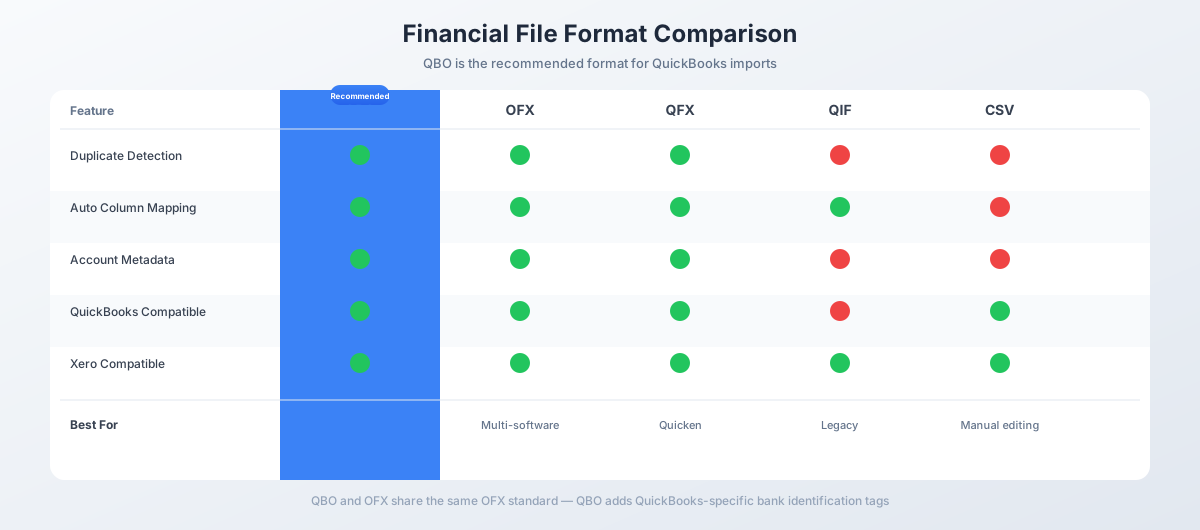
| Cecha | QBO | CSV |
|---|---|---|
| Mapowanie kolumn | Automatyczne | Ręczne - przypisujesz każdą kolumnę |
| Wykrywanie duplikatów | Tak (oparte na FITID) | Nie - ponowny import tworzy duplikaty |
| Obsługa dat | Znormalizowane (YYYYMMDD) | Musi pasować do Twojego regionu QuickBooks |
| Formatowanie kwot | Ustrukturyzowane - bez niejednoznaczności | Należy usunąć symbole, poprawić separatory |
| Metadane konta | Zawarte | Niedostępne |
| Numery czeków | Zachowane | Mogą zostać utracone |
| QuickBooks Desktop | Pełne wsparcie | Nieobsługiwane do importu bankowego |
| Czas importu | Prześlij i gotowe | Prześlij, zmapuj kolumny, zweryfikuj |
Największą zaletą jest zapobieganie duplikatom. Każda transakcja w pliku QBO ma unikalny FITID. QuickBooks pamięta każdy FITID, jaki kiedykolwiek widział - jeśli przypadkowo zaimportujesz ten sam plik dwukrotnie, QuickBooks po cichu pominie duplikaty. W przypadku CSV nie ma ochrony. Zaimportuj ten sam plik dwukrotnie, a będziesz musiał posprzątać podwójne wpisy.
Uwaga dotycząca QuickBooks Desktop: Wersje Desktop w ogóle nie akceptują CSV do importu transakcji bankowych. QBO (przez Web Connect) jest głównym sposobem importowania danych bankowych do QuickBooks Desktop bez ręcznego wprowadzania.
Porównanie QBO z innymi formatami
QBO, OFX i QFX to kuzyni - wszyscy dzielą tę samą podstawę standardu OFX. Różnice polegają na tym, które oprogramowanie je odczytuje:
| Format | Oparty na | Oprogramowanie docelowe | Rozszerzenie |
|---|---|---|---|
| QBO | OFX + tagi Intuit | QuickBooks | .qbo |
| QFX | OFX + tagi Intuit | Quicken | .qfx |
| OFX | Otwarty standard | Wiele (Xero, Wave itp.) | .ofx |
| QIF | Własność Intuit | Starszy Quicken | .qif |
| IIF | Własność Intuit | Tylko QuickBooks Desktop | .iif |
Możesz dosłownie zmienić nazwę pliku .ofx na .qbo, a QuickBooks zazwyczaj go odczyta. Głównym dodatkiem specyficznym dla Intuit jest tag INTU.BID - kod identyfikacyjny banku, który informuje QuickBooks, z jakiej instytucji finansowej pochodzi plik.
QIF jest przestarzały. Jest to tekstowy format oparty na liniach z 1988 roku, bez identyfikatorów transakcji i bez wykrywania duplikatów. Jeśli masz wybór, zawsze używaj QBO lub OFX zamiast tego.
Jak przekonwertować wyciągi bankowe do QBO
Metoda 1: PDFSub (Zalecane)
Najszybszy sposób przejścia od wyciągu bankowego PDF do pliku QBO.
- Przejdź do Konwertera wyciągów bankowych PDFSub
- Prześlij swój wyciąg bankowy PDF - przeciągnij i upuść lub kliknij, aby przeglądać
- PDFSub automatycznie wyodrębnia transakcje, wykrywając daty, kwoty i opisy
- Przejrzyj wyodrębnione dane w podglądzie
- Wybierz QBO jako format wyjściowy
- Pobierz plik
PDFSub generuje poprawne pliki QBO z unikalnymi FITIDami, prawidłowym formatowaniem dat i poprawnymi znakami debetowymi/kredytowymi. Automatycznie obsługuje wielostronicowe wyciągi, bieżące salda i opisy wieloliniowe.
Konwerter działa z ponad 20 000 formatów bankowych w ponad 130 językach. Cyfrowe pliki PDF (tekstowe) są przetwarzane w przeglądarce - plik nigdy nie opuszcza Twojego komputera.
Plan All-In-One kosztuje 20 USD/użytkownik/miesiąc (rocznie) lub 25 USD/użytkownik/miesiąc (miesięcznie), w tym 500 stron wyciągów bankowych na użytkownika i 7-dniowy bezpłatny okres próbny.
Metoda 2: Pobierz z banku
Niektóre banki oferują pobieranie plików QBO lub OFX bezpośrednio z portalu bankowości internetowej.
- Zaloguj się na stronie swojego banku
- Przejdź do sekcji wyciągów lub historii transakcji konta
- Poszukaj opcji pobierania - może być oznaczona jako "QuickBooks", "Web Connect", "QBO" lub "OFX"
- Wybierz zakres dat i pobierz
Haczyk: Nie wszystkie banki oferują tę opcję, a gdy ją oferują, zazwyczaj jest ona ograniczona do ostatnich 90 dni. W przypadku danych historycznych, zamkniętych kont lub banków bez opcji pobierania, potrzebna będzie Metoda 1.
Metoda 3: Konwertuj CSV do QBO
Jeśli masz już plik CSV od swojego banku, możesz go przekonwertować do QBO za pomocą PDFSub lub dedykowanego konwertera CSV do QBO. Kluczową zaletą jest dodanie FITIDów w celu ochrony przed duplikatami - czego pliki CSV natywnie nie zawierają.
Importowanie plików QBO do QuickBooks
QuickBooks Online
- Przejdź do Bankowość (lub Transakcje → Transakcje bankowe)
- Kliknij Prześlij transakcje (lub Połącz konto → Prześlij z pliku)
- Wybierz konto bankowe, na które chcesz przesłać - lub utwórz nowe
- Wybierz plik
.qbo - QuickBooks analizuje plik i wyświetla podgląd
- Potwierdź import
Transakcje pojawią się w zakładce Do przeglądu. Skategoryzuj każdą z nich, dopasuj do istniejących wpisów lub utwórz nowe transakcje.
QuickBooks Desktop
- Przejdź do Plik → Narzędzia → Importuj → Pliki Web Connect
- Wybierz plik
.qbo - QuickBooks weryfikuje plik (wymaga połączenia z internetem)
- Dopasuj plik do istniejącego konta bankowego lub utwórz nowe
- Transakcje pojawią się w oknie Kanały bankowe
Ważne: QuickBooks Desktop musi być w ciągu 3 lat od daty wydania, aby importować pliki QBO. Wersje starsze niż 3 lata tracą funkcjonalność Web Connect.
Typowe problemy z importem QBO
"Nie można zweryfikować instytucji finansowej"
Przyczyna: Tag INTU.BID w pliku QBO nie pasuje do rozpoznanego banku w katalogu Intuit. Jest to kosmetyczne - wpływa na etykietę banku wyświetlaną podczas importu, ale nie zapobiega importowaniu transakcji.
Rozwiązanie: Zaakceptuj komunikat i kontynuuj. Transakcje zaimportują się normalnie. Pliki QBO wygenerowane przez PDFSub używają zgodnego domyślnego BID.
Duplikaty transakcji są pomijane
Przyczyna: QuickBooks pamięta każdy FITID, jaki kiedykolwiek przetworzył. Jeśli ponownie importujesz plik (nawet po usunięciu oryginalnych transakcji), QuickBooks po cichu pomija transakcje z wcześniej widzianymi FITIDami.
Rozwiązanie: To właściwie funkcja - zapobiega przypadkowym duplikatom. Jeśli naprawdę musisz ponownie zaimportować, potrzebowałbyś pliku z nowymi FITIDami.
Znaki specjalne powodujące błąd importu
Przyczyna: Amperzandy (&), nawiasy kątowe (<, >) lub znaki spoza ASCII w nazwach odbiorców lub opisach. Te znaki mają specjalne znaczenie w SGML i muszą być odpowiednio zakodowane.
Rozwiązanie: PDFSub automatycznie czyści te znaki podczas generowania QBO. Jeśli pracujesz z plikiem QBO z innego źródła, otwórz go w edytorze tekstu i zamień & na &.
Karta kredytowa zaimportowana jako konto bankowe
Przyczyna: Plik QBO używa tagów konta bankowego (BANKMSGSRSV1) zamiast tagów karty kredytowej (CREDITCARDMSGSRSV1). QuickBooks tworzy konto jako "Inne zobowiązanie bieżące" zamiast karty kredytowej.
Rozwiązanie: Plik QBO potrzebuje odpowiedniego opakowania wiadomości dla typu konta. PDFSub wykrywa, czy wyciąg pochodzi z konta bieżącego, oszczędnościowego czy karty kredytowej i używa odpowiedniej struktury QBO.
Nazwy odbiorców obcięte
Przyczyna: Pola NAME i MEMO w formacie QBO mają maksymalną długość 32 znaków. Dłuższe nazwy odbiorców lub opisy są obcinane podczas importu.
Rozwiązanie: Jest to ograniczenie formatu. PDFSub czytelnie obcina nazwy na granicach słów podczas generowania plików QBO, zachowując najbardziej użyteczną część opisu.
Kiedy potrzebujesz konwersji PDF do QBO
Kanały bankowe obsługują większość codziennych importów transakcji. Ale istnieją powszechne scenariusze, w których konwersja QBO z wyciągów PDF jest jedyną opcją:
Nadrabianie zaległości w księgowości. Nowy klient nie prowadził księgowości od miesięcy. Kanały bankowe sięgają maksymalnie 90 dni wstecz. Resztę potrzebujesz z wyciągów PDF.
Zamknięte konta. Konto firmowe zostało zamknięte w zeszłym roku. Brak dostępnego kanału bankowego - tylko wyciągi PDF. Konwertuj do QBO i importuj.
Banki międzynarodowe. Większość banków spoza USA nie obsługuje kanałów bankowych QuickBooks. Wyciągi PDF są normą dla kont zagranicznych.
Przerwy w połączeniu. Kanał bankowy zepsuł się, gdy klient zmienił hasło. Brakuje transakcji z dwóch tygodni. Pobierz wyciąg PDF za ten okres i przekonwertuj.
Użytkownicy QuickBooks Desktop. Desktop nie akceptuje CSV do importu bankowego. QBO przez Web Connect to sposób na wprowadzenie danych bankowych bez ręcznego wprowadzania.
Gorączka sezonu podatkowego. Stos PDF-ów, nowy klient i termin składania deklaracji. Konwersja PDF do QBO jest dramatycznie szybsza niż ręczne wpisywanie każdej transakcji.
Często zadawane pytania
Jaka jest różnica między QBO a OFX?
QBO to zasadniczo OFX z tagami specyficznymi dla Intuit (głównie INTU.BID, identyfikator banku). Podstawowa struktura jest identyczna. Oba obsługują FITIDy do wykrywania duplikatów, automatyczne mapowanie kolumn i metadane konta. QBO jest zoptymalizowane dla QuickBooks; OFX jest szerszym standardem akceptowanym przez Xero, Wave i inne oprogramowanie księgowe.
Czy mogę otworzyć plik QBO, aby zobaczyć jego zawartość?
Tak. Pliki QBO są zwykłym tekstem. Otwórz jeden w dowolnym edytorze tekstu (Notatnik, VS Code, TextEdit), a zobaczysz dane transakcji w formacie SGML - daty, kwoty, nazwy odbiorców, FITIDy i informacje o koncie.
Czy QuickBooks Online akceptuje pliki QBO?
Tak. QuickBooks Online akceptuje pliki QBO, OFX, QFX i CSV. QBO i OFX są zalecane, ponieważ zawierają FITIDy do zapobiegania duplikatom i nie wymagają mapowania kolumn.
Dlaczego nie mogę ponownie zaimportować pliku QBO do QuickBooks?
QuickBooks śledzi każdy FITID, jaki kiedykolwiek przetworzył. Gdy FITID transakcji zostanie już raz widziany, nie zostanie ponownie zaimportowany - nawet jeśli usunąłeś oryginalną transakcję. Zapobiega to przypadkowym duplikatom, ale może być frustrujące, jeśli musisz ponownie zaimportować.
Czy format QBO jest taki sam dla QuickBooks Online i Desktop?
Tak. Ten sam plik QBO działa zarówno dla QuickBooks Online, jak i QuickBooks Desktop. Proces importu jest inny (Online używa uploadu bankowego; Desktop używa Plik → Importuj → Web Connect), ale format pliku jest identyczny.
Ile transakcji może zawierać plik QBO?
Nie ma ścisłego limitu w specyfikacji formatu, ale QuickBooks Online ogranicza przesyłanie do około 350 KB na plik - czyli około 1000-1500 transakcji. W przypadku większych importów podziel plik według miesiąca lub kwartału.
Czy mogę przekonwertować wyciągi z karty kredytowej do QBO?
Tak. QBO obsługuje zarówno konta bankowe, jak i karty kredytowe. Struktura pliku nieznacznie się różni - karty kredytowe używają CREDITCARDMSGSRSV1 zamiast BANKMSGSRSV1 - ale proces konwersji jest taki sam. PDFSub wykrywa typ wyciągu i generuje odpowiednią strukturę QBO.