Najlepsze edytory PDF w przeglądarce (bez instalacji)
Nie chcesz instalować oprogramowania? Oto najlepsze edytory PDF, które działają w całości w Twojej przeglądarce – na każdym urządzeniu, w każdym systemie operacyjnym.
PDFSub jest najlepszy dla:
- Użytkowników, którzy chcą prawdziwego przetwarzania po stronie klienta, gdzie pliki nigdy nie opuszczają przeglądarki
- Użytkowników Chromebooków i urządzeń z ograniczeniami, którzy potrzebują ponad 84 narzędzi bez żadnej instalacji
- Każdego, kto potrzebuje funkcji AI (podsumowanie, tłumaczenie, czat) obok edycji w przeglądarce
- Zespołów przetwarzających poufne dokumenty, które chcą unikać edytorów wyłącznie chmurowych
PDFSub NIE jest najlepszy dla:
- Użytkowników potrzebujących pełnego, stacjonarnego edytora PDF z możliwościami offline
- Profesjonalistów wymagających zaawansowanej edycji tekstu z przepływem (Sejda jest w tym doskonały)
- Użytkowników okazjonalnych, którzy potrzebują tylko 1-2 zadań dziennie i preferują całkowicie darmowe narzędzie
Jesteś na służbowym laptopie bez uprawnień administratora. Albo na Chromebooku. Albo na komputerze znajomego. Albo na iPadzie bez zainstalowanych aplikacji PDF. Musisz edytować PDF natychmiast i nie możesz zainstalować oprogramowania.
To nie jest przypadek brzegowy. To coraz częściej norma. Według Statcounter, Chrome OS posiada ponad 10% rynku edukacyjnego w USA. Polityka BYOD (przynieś własne urządzenie) oznacza, że pracownicy regularnie pracują na maszynach, których nie kontrolują. Praca zdalna oznacza częste przełączanie się między urządzeniami. A moment „po prostu muszę to zrobić” dopada każdego, zazwyczaj w najgorszym możliwym momencie.
Edytory PDF działające w przeglądarce rozwiązują ten problem. Otwórz kartę, prześlij plik (lub w niektórych przypadkach przetwórz go bezpośrednio w przeglądarce bez przesyłania), dokonaj zmian, pobierz wynik. Bez instalacji. Bez problemów z kompatybilnością. Bez komunikatów „wymaga systemu Windows 10 lub nowszego”.
Oto szczere porównanie najlepszych edytorów PDF działających w przeglądarce dostępnych w 2026 roku.
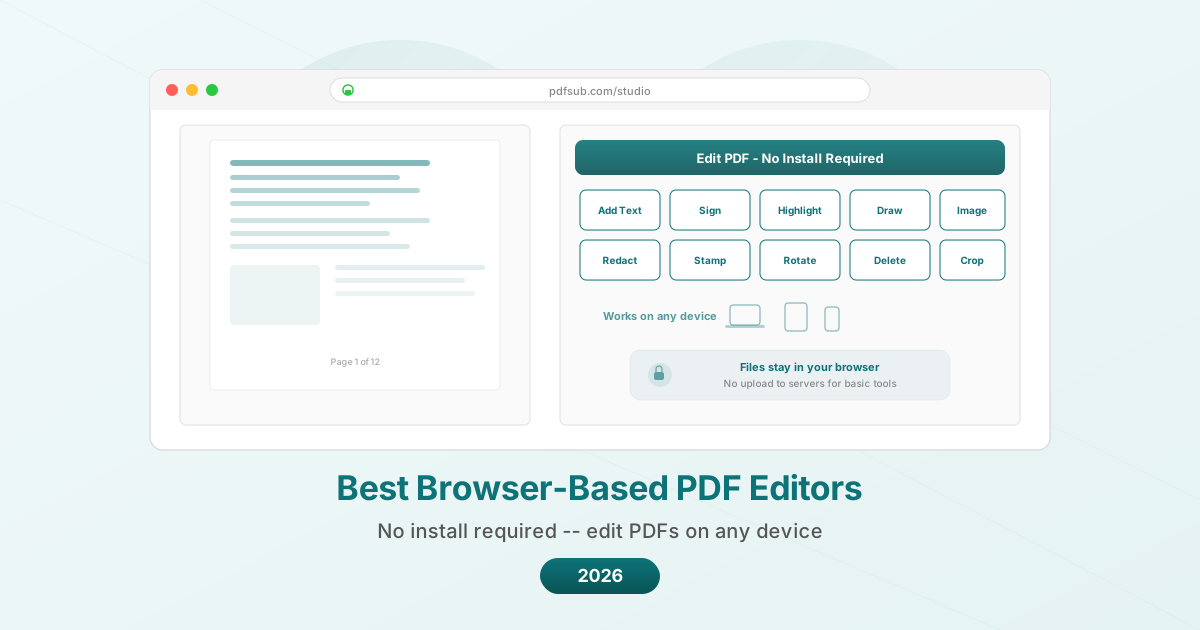
Co tak naprawdę oznacza „działający w przeglądarce”
Zanim porównamy narzędzia, warto zrozumieć, że „działający w przeglądarce” obejmuje dwie bardzo różne architektury:
Przetwarzanie po stronie serwera. Przesyłasz swój PDF na serwery usługi, przetwarzanie odbywa się tam, a Ty pobierasz wynik. Twój plik opuszcza Twoje urządzenie. Zaleta: przetwarzanie serwerowe może obsługiwać cięższe operacje (OCR, analiza AI, złożone konwersje). Wada: prywatność zależy całkowicie od praktyk obsługi danych przez usługę.
Przetwarzanie po stronie klienta (w przeglądarce). PDF jest przetwarzany za pomocą JavaScript działającego w Twojej przeglądarce. Plik nigdy nie opuszcza Twojego urządzenia. Zaleta: maksymalna prywatność. Wada: ograniczone mocą obliczeniową Twojego urządzenia, a niektóre operacje (jak OCR czy AI) z natury wymagają przetwarzania serwerowego.
Większość narzędzi wykorzystuje przetwarzanie po stronie serwera. Kilka, w tym PDFSub dla podstawowych operacji, przetwarza pliki w przeglądarce. Najlepsze narzędzia są przejrzyste co do tego, które operacje gdzie się odbywają.
Co oceniać
Dostępne operacje. Czy możesz tylko dodawać adnotacje, czy także łączyć, dzielić, konwertować, kompresować, redagować i podpisywać? „Edytor PDF” oznacza różne rzeczy dla różnych narzędzi.
Model prywatności. Gdzie trafia Twój plik? Jak długo jest przechowywany? Czy jest używany do trenowania modeli AI?
Użyteczność darmowej wersji. Ile faktycznie możesz zrobić bez płacenia? Dwa zadania dziennie to bardzo mało w porównaniu do nieograniczonych podstawowych operacji.
Kompatybilność z urządzeniami. Czy działa na Twoim telefonie? Na tablecie? Na Chromebooku? Na wolnym laptopie?
Szybkość. Ile czasu zajmuje operacja? Narzędzia serwerowe zależą od prędkości internetu i obciążenia serwera. Narzędzia po stronie klienta zależą od Twojego urządzenia.
Jakość wyjściowa. Czy edytowany PDF zachowuje oryginalną jakość, czy jest rekompresowany lub pogarszany?
7 najlepszych edytorów PDF działających w przeglądarce
1. PDFSub – Najlepszy pod względem prywatności (przetwarzanie po stronie klienta)
PDFSub przetwarza podstawowe operacje PDF (Łączenie PDF, Dzielenie PDF, Obracanie PDF, Kompresja PDF, zmiana kolejności stron, Dodawanie znaku wodnego i więcej) całkowicie w Twojej przeglądarce. Plik nigdy nie opuszcza Twojego urządzenia podczas tych zadań. Funkcje oparte na AI (Podsumowanie PDF, Tłumaczenie PDF, Czat z PDF, Ekstrakcja danych) wykorzystują szyfrowane przetwarzanie serwerowe z automatycznym usuwaniem.
Ceny: Darmowa wersja z ograniczonymi operacjami. Plany od 20 USD/użytkownik/miesiąc (rocznie).
Co możesz zrobić w przeglądarce (po stronie klienta):
- Łączenie, dzielenie, obracanie, zmiana kolejności i usuwanie stron
- Kompresja PDF
- Dodawanie znaków wodnych i Numerów stron
- Ochrona hasłem i Odblokowanie PDF
- Przeglądanie i dodawanie adnotacji
- Dodawanie tekstu, kształtów i rysunków
- E-podpisanie PDF (rysowanie, wpisywanie lub przesyłanie podpisu)
- Ekstrakcja obrazów
- Obraz do PDF
Co wymaga przetwarzania serwerowego:
- Podsumowanie, tłumaczenie, czat i ekstrakcja danych za pomocą AI
- Konwersja PDF do Word/Excel/PowerPoint
- OCR dla zeskanowanych dokumentów
- Konwerter wyciągów bankowych
Mocne strony:
- Prawdziwe przetwarzanie po stronie klienta dla podstawowych operacji
- Ponad 84 narzędzia na jednej platformie
- Funkcje oparte na AI do analizy dokumentów
- Działa na każdym urządzeniu z nowoczesną przeglądarką
- Brak aplikacji do instalacji lub aktualizacji
- Tłumaczenie ponad 130 języków
Ograniczenia:
- Wymaga darmowego konta
- Funkcje AI i konwersji wykorzystują przetwarzanie serwerowe
- Brak trybu offline
- Darmowa wersja ma limity użycia
- Przygotowany do SOC 2, ale nie posiada certyfikatu SOC 2 typu II
Najlepszy dla: Użytkowników, którzy cenią prywatność podczas podstawowych operacji PDF i potrzebują kompleksowego zestawu narzędzi, który obejmuje funkcje AI w razie potrzeby. Idealny dla użytkowników pracujących na współdzielonych lub zarządzanych urządzeniach.
2. Smallpdf – Najlepszy interfejs użytkownika
Smallpdf to najbardziej dopracowane narzędzie PDF działające w przeglądarce. Każda operacja działa płynnie, interfejs jest intuicyjny, a design konsekwentnie czysty we wszystkich narzędziach.
Ceny: Darmowy (2 zadania dziennie). Pro za 9 USD/użytkownik/miesiąc (rocznie). Zespół za 7 USD/użytkownik/miesiąc (rocznie).
Co możesz zrobić:
- Edytować PDF (dodawać tekst, obrazy, kształty, adnotacje)
- Łączyć, dzielić, kompresować, obracać
- Konwertować do/z Word, Excel, PowerPoint, JPG
- E-podpisywać
- Chronić hasłem i odblokowywać
- OCR (tylko Pro)
Mocne strony:
- Najlepszy w swojej klasie interfejs użytkownika i doświadczenie
- Spójny design we wszystkich narzędziach
- Integracja z Google Drive i Dropbox
- 7-dniowy darmowy okres próbny Pro
- Dostępna aplikacja desktopowa w wersji Pro
Ograniczenia:
- Tylko 2 darmowe zadania dziennie (współdzielone między wszystkimi narzędziami)
- Pliki są przesyłane na serwery (usuwane po 1 godzinie)
- Brak funkcji AI (brak podsumowania, tłumaczenia, ekstrakcji danych)
- Brak przetwarzania dokumentów finansowych
- Agresywne promowanie płatnych wersji w darmowej wersji
- OCR wymaga subskrypcji Pro
Najlepszy dla: Użytkowników, którzy cenią dopracowany interfejs i potrzebują tylko 1-2 operacji PDF dziennie za darmo. Najlepsze doświadczenie, jakie można kupić za pieniądze, jeśli subskrybujesz Pro.
3. iLovePDF – Najbardziej hojna darmowa wersja
iLovePDF oferuje najbardziej użyteczną darmową wersję wśród narzędzi działających w przeglądarce. Możesz zrobić więcej dziennie bez konieczności płacenia niż w jakimkolwiek porównywalnym serwisie.
Ceny: Darmowy z limitami. Premium za 4 USD/użytkownik/miesiąc. Biznes za 15 USD/użytkownik/miesiąc.
Co możesz zrobić:
- Edytować PDF (dodawać tekst, obrazy, rysunki)
- Łączyć, dzielić, kompresować, obracać, organizować
- Konwertować do/z Word, Excel, PowerPoint, JPG
- E-podpisywać
- Znaki wodne, numery stron, nagłówki/stopki
- Chronić hasłem i odblokowywać
- OCR (Premium)
- Przetwarzanie wsadowe (Premium)
Mocne strony:
- Najbardziej hojna darmowa wersja spośród wszystkich porównywalnych narzędzi
- Najniższa cena płatna – 4 USD/miesiąc
- Dostępne aplikacje desktopowe i mobilne
- Czysty, uporządkowany interfejs
- Kompleksowy wybór narzędzi
Ograniczenia:
- Reklamy w darmowej wersji
- Pliki przesyłane na serwery
- Brak funkcji AI
- Brak przetwarzania dokumentów finansowych
- Limity rozmiaru pliku w darmowej wersji
- Brak możliwości zaawansowanej edycji tekstu PDF (reflow)
Najlepszy dla: Użytkowników z ograniczonym budżetem, którzy potrzebują regularnej edycji PDF za darmo lub prawie za darmo. Plan Premium za 4 USD/miesiąc jest najtańszą opcją usunięcia reklam i dodania OCR.
4. Sejda – Najlepsza do edycji istniejącego tekstu
Sejda wyróżnia się jedną funkcją, której brakuje większości narzędzi działających w przeglądarce: możliwości edycji istniejącego tekstu w PDF. Nie tylko dodawania nowego tekstu – ale wybierania istniejących słów i ich zmieniania.
Ceny: Darmowy (3 zadania dziennie, limit 200 stron, maks. 50 MB). Web Monthly za 7,50 USD/miesiąc. Desktop+Web Annual za 63 USD/rok.
Co możesz zrobić:
- Edytować istniejący tekst bezpośrednio w PDF
- Dodawać tekst, obrazy, linki i kształty
- Łączyć, dzielić, kompresować, obracać
- Konwertować do/z Word, Excel, JPG
- Wypełniać i podpisywać formularze
- Białe tło (zakrywanie treści białym prostokątem)
- Dodawać numery stron, nagłówki, stopki
- Przycinać strony
Mocne strony:
- Prawdziwa edycja tekstu (wybieranie i modyfikowanie istniejącego tekstu)
- Hojna darmowa wersja (3 zadania dziennie, co jest więcej niż Smallpdf)
- Opcja tygodniowego karnetu webowego (5 USD za 7 dni) – świetna dla jednorazowych potrzeb
- Dobre możliwości wypełniania formularzy
- Darmowy dla nauczycieli szkół podstawowych, średnich i uniwersytetów
Ograniczenia:
- Pliki przesyłane na serwery
- Brak funkcji AI
- Brak narzędzi do dokumentów finansowych
- Limit 200 stron w darmowej wersji
- Niektóre zamiany czcionek podczas edycji tekstu
- Interfejs jest funkcjonalny, ale mniej dopracowany niż Smallpdf
Najlepszy dla: Użytkowników, którzy potrzebują edytować istniejący tekst w PDF bez instalowania oprogramowania stacjonarnego. Tygodniowy karnet webowy (5 USD za 7 dni) jest doskonały do okazjonalnego intensywnego użytkowania.
5. PDF24 – Najlepsza całkowicie darmowa opcja
PDF24 oferuje wszystkie funkcje za darmo. Brak płatnej wersji, brak limitów, brak dodatkowych opłat. To rzadkie narzędzie, które jest prawdziwie, całkowicie darmowe bez haczyka.
Ceny: Darmowy. Wszystko. Zawsze.
Co możesz zrobić:
- Edytować PDF (dodawać tekst, obrazy, rysunki)
- Łączyć, dzielić, kompresować, obracać, organizować
- Konwertować do/z wielu formatów
- E-podpisywać
- Znaki wodne, numery stron
- Chronić hasłem i odblokowywać
- OCR
- Porównywać PDF
- Redagować treści
- Tworzyć PDF od zera
Mocne strony:
- Wszystko jest darmowe bez limitów użycia
- Nie wymaga konta dla większości narzędzi
- Zaskakująco wszechstronny zestaw funkcji
- OCR w cenie (rzadkość)
- Brak reklam, mimo że jest darmowy
Ograniczenia:
- Pliki przesyłane na serwery w celu przetwarzania
- Brak funkcji AI
- Brak narzędzi do dokumentów finansowych
- Tylko aplikacja desktopowa dla Windows (brak aplikacji na Maca)
- Interfejs jest mniej dopracowany niż płatne alternatywy
- Opcje wsparcia są ograniczone
Najlepszy dla: Użytkowników, którzy chcą nieograniczonej, darmowej edycji PDF i nie przeszkadza im przetwarzanie po stronie serwera. Trudno pobić cenę (nie ma ceny).
6. Google Docs – Najlepszy do edycji zespołowej
Google Docs nie jest reklamowany jako edytor PDF, ale potrafi otwierać pliki PDF i konwertować je do edytowalnych Dokumentów Google. Dla użytkowników już korzystających z ekosystemu Google jest to naturalny przepływ pracy.
Jak używać jako edytora PDF:
- Prześlij PDF do Google Drive
- Kliknij prawym przyciskiem myszy > Otwórz za pomocą > Dokumenty Google
- Edytuj treść
- Plik > Pobierz > PDF lub DOCX
Ceny: Darmowy z kontem Google.
Co możesz zrobić:
- Konwertować PDF do edytowalnego dokumentu
- Edytować treść tekstową
- Współpracować w czasie rzeczywistym z innymi
- Dodawać komentarze i sugestie
- Pobierać jako PDF, DOCX lub inne formaty
Mocne strony:
- Darmowy i nieograniczony
- Współpraca w czasie rzeczywistym (wielu edytorów jednocześnie)
- Tryb komentarzy i sugestii do przeglądu
- Automatyczne zapisywanie
- Działa na każdym urządzeniu z przeglądarką
- Integracja z Google Workspace
Ograniczenia:
- Niszczy formatowanie PDF (konwertuje do formatu dokumentu)
- Tabele, kolumny i obrazy często są uszkodzone
- Nie jest to prawdziwy edytor PDF (konwertuje format)
- Wyjściowy PDF będzie wyglądał inaczej niż wejściowy
- Brak łączenia, kompresji ani innych operacji specyficznych dla PDF
- Pliki są przechowywane na serwerach Google
- Skanowane PDF mają ograniczoną jakość OCR
Najlepszy dla: Wspólnego przeglądu dokumentów, gdzie treść jest ważniejsza niż formatowanie. Nieodpowiedni, gdy chcesz zachować oryginalny układ PDF.
7. DocHub – Najlepszy do formularzy i podpisów
DocHub specjalizuje się w podpisywaniu dokumentów i wypełnianiu formularzy. Interfejs jest zaprojektowany wokół przepływu pracy polegającego na otrzymaniu dokumentu, wypełnieniu go, podpisaniu i odesłaniu.
Ceny: Darmowy (3 dokumenty/miesiąc, 3 prośby o podpis). Pro za 8 USD/użytkownik/miesiąc.
Co możesz zrobić:
- Wypełniać pola formularzy
- Dodawać podpisy (rysować, wpisywać lub przesyłać)
- Dodawać tekst, obrazy i kształty
- Podświetlać, przekreślać i dodawać adnotacje
- Tworzyć szablony wielokrotnego użytku
- Wysyłać dokumenty do podpisu
- Łączyć PDF
Mocne strony:
- Doskonałe doświadczenie w wypełnianiu formularzy
- Możliwość wysyłania do podpisu (podobne do DocuSign)
- Integracja z Google Drive, Dropbox i OneDrive
- System szablonów dla powtarzalnych dokumentów
- Czysty, skoncentrowany interfejs
Ograniczenia:
- Darmowa wersja ograniczona do 3 dokumentów miesięcznie
- Brak narzędzi do kompresji, konwersji lub zmiany formatu
- Brak funkcji AI
- Brak OCR
- Brak przetwarzania wsadowego
- Ograniczona edycja PDF poza adnotacjami i wypełnianiem formularzy
- Pro za 8 USD/miesiąc to średnia cena za ograniczoną funkcjonalność
Najlepszy dla: Użytkowników, których głównym celem jest wypełnianie i podpisywanie formularzy PDF oraz wysyłanie ich do podpisu. Jeśli formularze i podpisy stanowią 80% Twojej pracy z PDF, DocHub jest do tego celu stworzony.
Tabela porównawcza
| Cecha | PDFSub | Smallpdf | iLovePDF | Sejda | PDF24 | Google Docs | DocHub |
|---|---|---|---|---|---|---|---|
| Przetwarzanie po stronie klienta | Podst. operacje | Nie | Nie | Nie | Nie | Nie | Nie |
| Darmowe zadania/dzień | Ograniczone | 2 | Hojne | 3 | Nieograniczone | Nieograniczone | 3/miesiąc |
| Edycja istniejącego tekstu | Ograniczone | Nie | Nie | Tak | Nie | Tak (konwertuje) | Nie |
| Łączenie/Dzielenie/Kompresja | Tak | Tak | Tak | Tak | Tak | Nie | Ograniczone |
| Funkcje AI | Tak | Nie | Nie | Nie | Nie | Nie | Nie |
| OCR | Tak | Tylko Pro | Premium | Nie | Tak (darmowy) | Podstawowy | Nie |
| E-podpis | Tak | Tak | Tak | Tak | Tak | Nie | Tak |
| Wysyłanie do podpisu | Nie | Nie | Nie | Nie | Nie | Nie | Tak |
| Konwersja formatów | Tak | Tak | Tak | Tak | Tak | Ograniczone | Nie |
| Narzędzia finansowe | Tak | Nie | Nie | Nie | Nie | Nie | Nie |
| Tryb offline | Nie | Nie | Nie | Desktop | Desktop (Win) | Nie | Nie |
| Cena początkowa | 15 USD/mies. | 9 USD/mies. | 4 USD/mies. | 7,50 USD/mies. | Darmowy | Darmowy | 8 USD/mies. |
| Łącznie narzędzi | 84+ | ~20 | ~25 | ~15 | ~30 | N/A | ~10 |
Kwestia prywatności
W przypadku większości codziennych dokumentów (notatki ze spotkań, materiały marketingowe, raporty publiczne) przetwarzanie po stronie serwera jest w porządku. Wymienione usługi to renomowane firmy z opublikowanymi politykami prywatności i praktykami usuwania danych.
W przypadku poufnych dokumentów – umów prawnych, zapisów finansowych, informacji medycznych, danych własnościowych firmy – lokalizacja przetwarzania ma znaczenie:
- Po stronie klienta (w przeglądarce): PDFSub dla podstawowych operacji. Pliki nigdy nie opuszczają Twojego urządzenia.
- Lokalne aplikacje desktopowe: LibreOffice (darmowy), Adobe Acrobat (płatny), Foxit (płatny). Nie są to narzędzia przeglądarkowe, ale warto o nich wspomnieć ze względu na prywatność.
- Serwer z polityką usuwania: Większość narzędzi twierdzi, że usuwa pliki w ciągu 1-24 godzin. Zweryfikuj, czytając konkretną politykę prywatności.
Jeśli regularnie pracujesz z poufnymi dokumentami, wybór narzędzia z przetwarzaniem po stronie klienta lub jasną, audytowalną polityką usuwania jest wart wysiłku.
Użytkownicy Chromebooków: Twoje najlepsze opcje
Chromebooki zasługują na specjalne wyróżnienie, ponieważ mogą uruchamiać tylko narzędzia działające w przeglądarce (i niektóre aplikacje na Androida). Dla użytkowników Chromebooków:
- PDFSub – Działa w pełni w Chrome, przetwarzanie po stronie klienta dla podstawowych operacji
- PDF24 – Nieograniczone darmowe narzędzia w przeglądarce
- iLovePDF – Hojna darmowa wersja, ma również aplikację na Androida
- Google Docs – Wbudowany w ChromeOS, najlepsza integracja
- Smallpdf – Dopracowany interfejs, ale limit 2 zadań jest bolesny na urządzeniu bez alternatyw
Często zadawane pytania
Czy edytory PDF działające w przeglądarce są bezpieczne w użyciu?
W przypadku renomowanych usług – tak. Główne kwestie bezpieczeństwa to: czy narzędzie używa HTTPS (wszystkie wymienione narzędzia tak robią), czy usługa usuwa Twoje pliki po przetworzeniu (sprawdź politykę prywatności każdego narzędzia) i czy usługa wykorzystuje Twoje dokumenty do trenowania modeli AI (większość twierdzi, że nie). Dla maksymalnego bezpieczeństwa używaj narzędzi, które przetwarzają pliki w Twojej przeglądarce (jak PDFSub dla podstawowych operacji), aby pliki nigdy nie opuszczały Twojego urządzenia.
Czy mogę edytować zeskanowany PDF w przeglądarce?
Potrzebujesz najpierw OCR (optycznego rozpoznawania znaków), aby przekonwertować zeskanowany obraz na zaznaczalny tekst. PDFSub, PDF24 i Sejda oferują OCR. Smallpdf i iLovePDF oferują go w płatnych planach. Google Docs ma podstawowy OCR, gdy otwierasz PDF przez Google Drive. Po OCR możesz edytować wyodrębniony tekst, chociaż formatowanie oryginalnego skanu może nie być idealnie zachowane.
Który edytor działający w przeglądarce działa najlepiej na urządzeniach mobilnych?
Wszystkie wymienione tutaj narzędzia działają w przeglądarkach mobilnych, ale doświadczenie jest różne. Smallpdf i iLovePDF mają najbardziej przyjazne dla urządzeń mobilnych interfejsy internetowe. PDFSub działa dobrze w mobilnym Safari i Chrome. Google Docs ma dedykowaną aplikację mobilną. Interfejs Sejda jest funkcjonalny, ale zaprojektowany dla ekranów stacjonarnych. Do regularnej edycji PDF na urządzeniach mobilnych aplikacja (iLovePDF, Google Docs lub dedykowana aplikacja PDF) zapewnia lepsze doświadczenie niż przeglądarka.
Czy mogę używać tych narzędzi offline?
Narzędzia działające w przeglądarce zazwyczaj wymagają połączenia z internetem. Wyjątki: Sejda oferuje aplikację desktopową, która działa offline (63 USD/rok). PDF24 ma aplikację desktopową dla Windows. Jeśli możliwość pracy offline jest kluczowa, aplikacja desktopowa (nawet darmowa, jak LibreOffice) jest bardziej niezawodna niż jakiekolwiek narzędzie przeglądarkowe.
Jaka jest różnica między edytorem PDF a annotatorem PDF?
Annotator dodaje warstwy na wierzchu PDF – notatki samoprzylepne, podświetlenia, pola tekstowe, rysunki, stemple. Oryginalna treść nie jest zmieniana. Edytor modyfikuje faktyczną treść – zmieniając istniejący tekst, zastępując obrazy, przenosząc obiekty. Większość darmowych narzędzi przeglądarkowych to annotatory. Sejda jest godnym uwagi wyjątkiem, oferującym prawdziwą edycję tekstu w przeglądarce.
Podsumowanie
Najlepszy edytor PDF działający w przeglądarce zależy od tego, co rozumiesz przez „edytować”.
Jeśli masz na myśli dodawanie adnotacji, podpisywanie i wypełnianie formularzy: DocHub lub jakiekolwiek inne narzędzie z tej listy poradzi sobie z tym dobrze.
Jeśli masz na myśli łączenie, kompresję, konwersję i organizowanie: PDFSub, iLovePDF lub PDF24 oferują najszersze zestawy narzędzi.
Jeśli masz na myśli zmianę istniejącego tekstu: Sejda jest liderem w edycji tekstu w przeglądarce.
Jeśli masz na myśli pełny pakiet (edycja, AI, tłumaczenie, narzędzia finansowe, prywatność): PDFSub oferuje najbardziej kompleksowy zestaw narzędzi działających w przeglądarce.
Jeśli decydującym czynnikiem jest cena: PDF24 jest darmowy dla wszystkiego. iLovePDF kosztuje 4 USD/miesiąc za Premium. Możesz zrobić wiele, nie wydając dużo.
Zacznij od darmowej wersji. Użyj jej na prawdziwym dokumencie. Jeśli poradzi sobie z tym, czego potrzebujesz, przestań szukać. Najlepsze narzędzie to takie, które nie przeszkadza i pozwala Ci zakończyć zadanie.
Wypróbuj edytor PDF PDFSub działający w przeglądarce na pdfsub.com/studio.