Wyciąg bankowy do CSV: Kompletny przewodnik (2026)
Wszystko, co musisz wiedzieć o konwersji wyciągów bankowych PDF do CSV - mapowanie kolumn, formaty dat, wymagania oprogramowania księgowego i typowe pułapki.
CSV to uniwersalny język danych finansowych. Każda platforma księgowa - QuickBooks, Xero, Sage, FreshBooks, Wave - potrafi go importować. Każdy arkusz kalkulacyjny może go otworzyć. To zwykły tekst, czytelny dla człowieka i nieskończenie elastyczny.
Ale uzyskanie wyciągu bankowego w dobrym pliku CSV? Tu zaczynają się schody. Banki dostarczają pliki PDF. Oprogramowanie księgowe oczekuje określonych układów kolumn. Formaty dat różnią się w zależności od regionu. A jedno niewłaściwe rozdzielenie może zrujnować cały import.
Ten przewodnik obejmuje wszystko: czym właściwie jest CSV, jak konwertować wyciągi bankowe do CSV, czego oczekuje każda platforma księgowa i jakie pułapki formatowania po cichu psują Twoje importy.
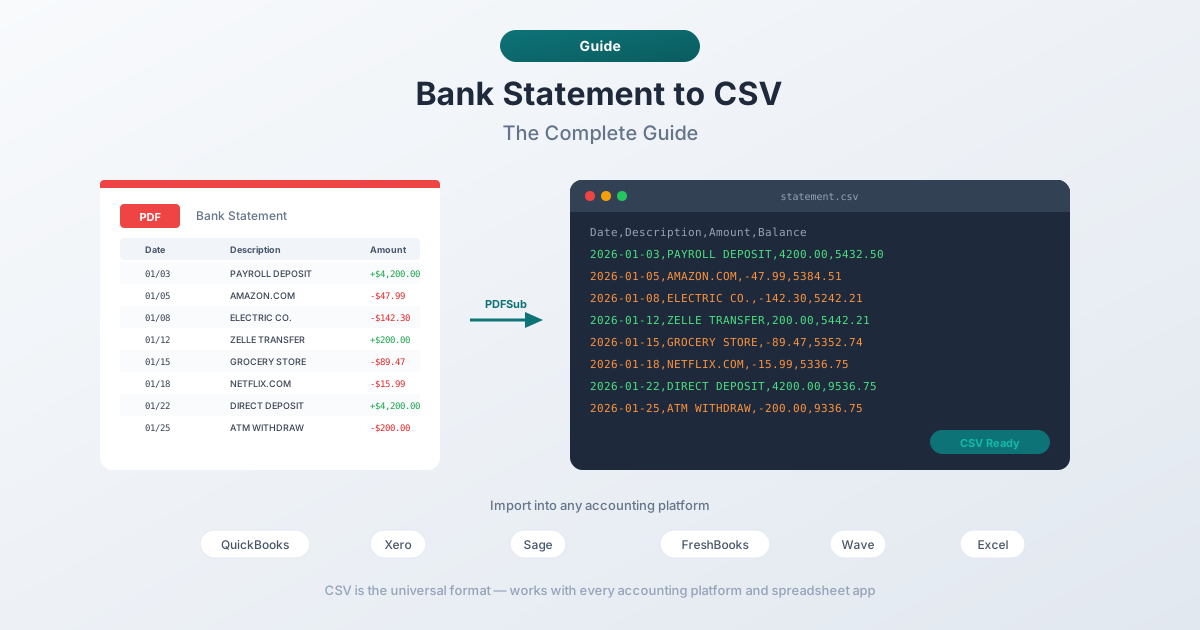
Czym jest plik CSV (i dlaczego księgowi go kochają)
CSV to skrót od Comma-Separated Values (wartości rozdzielane przecinkami). Jest to plik tekstowy, w którym każda linia reprezentuje wiersz, a przecinki oddzielają kolumny. Brak formatowania, brak formuł, brak makr - tylko surowe dane.
Oto jak wygląda CSV z wyciągu bankowego:
Data,Opis,Kwota,Saldo
2026-01-03,Wpłata wynagrodzenia,4200.00,5432.50
2026-01-05,AMAZON.COM,-47.99,5384.51
2026-01-08,FIRMA ENERGETYCZNA,-142.30,5242.21
Księgowi preferują CSV dla danych bankowych, ponieważ:
- Uniwersalna kompatybilność - każda platforma księgowa importuje CSV
- Mały rozmiar pliku - rok transakcji może zajmować 50 KB
- Brak blokady producenta - w przeciwieństwie do QBO (QuickBooks) lub QFX (Quicken), CSV nie jest powiązany z jednym dostawcą
- Łatwy do sprawdzenia - można go otworzyć w Notatniku i zobaczyć dokładnie, co się w nim znajduje
- Możliwość automatyzacji - Python, makra Excela lub dowolne narzędzie automatyzacji może przetwarzać pliki CSV
Wada? CSV nie ma wbudowanego standardu dla danych bankowych. W przeciwieństwie do QBO lub OFX - które dokładnie definiują, gdzie znajdują się daty, kwoty i opisy - CSV jest swobodny. Ta elastyczność jest zarówno jego siłą, jak i największym utrapieniem.
Jak przekonwertować PDF wyciągu bankowego do CSV
Większość banków udostępnia wyciągi w formacie PDF - a nie CSV. Oto metody, od najlepszej do najgorszej.
Metoda 1: Specjalistyczny konwerter wyciągów bankowych (zalecane)
Najszybsze i najdokładniejsze podejście. Narzędzia stworzone specjalnie do obsługi wyciągów bankowych rozumieją strukturę dokumentów finansowych: sekcje transakcji, salda bieżące, opisy wieloliniowe i formaty dat.
Krok po kroku z PDFSub:
- Pobierz PDF wyciągu z portalu bankowości internetowej swojego banku
- Przejdź do Konwertera wyciągów bankowych PDFSub
- Prześlij PDF - przeciągnij i upuść lub kliknij, aby przeglądać
- Przejrzyj wyodrębnione transakcje przed pobraniem
- Wybierz CSV jako format wyjściowy
- Pobierz - lub użyj "Pobierz wszystko" dla archiwum ZIP ze wszystkimi 8 formatami
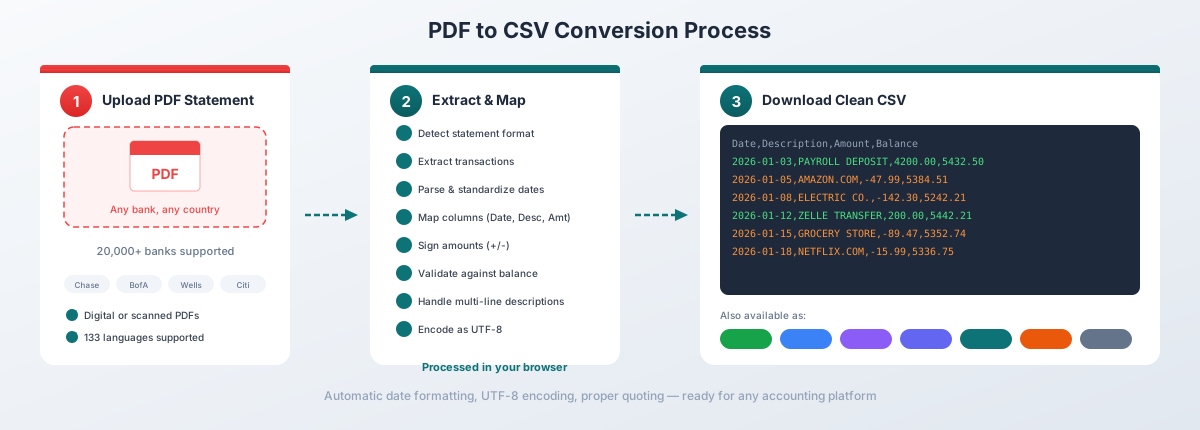
Przetwarzanie PDFSub Tier 1 przetwarza cyfrowe pliki PDF całkowicie w Twojej przeglądarce - plik nigdy nie opuszcza Twojego urządzenia. Automatycznie wykrywa formaty dat, rozdziela wpłaty od wypłat i obsługuje opisy wieloliniowe.
PDFSub eksportuje do 8 formatów: CSV, XLSX (Excel), TSV, JSON, QBO, OFX, QFX i QIF. Plan All-In-One kosztuje 20 USD/użytkownik/miesiąc (rocznie) lub 25 USD/użytkownik/miesiąc (miesięcznie), w tym 500 stron wyciągów bankowych na użytkownika i 7-dniowy bezpłatny okres próbny.
Metoda 2: Natywny eksport CSV z Twojego banku
Niektóre banki oferują pobieranie plików CSV za pośrednictwem swojego portalu bankowości internetowej. Jest to dobre dla ostatnich transakcji, ale uważaj na te ograniczenia:
| Bank | Historia CSV | Limit transakcji | Uwagi |
|---|---|---|---|
| Chase | ~24 miesiące | 1000 wierszy | Cicho obcina bez ostrzeżenia |
| Bank of America | ~60 dni na pobranie | 3000 wierszy | Karty kredytowe ograniczone do 12 miesięcy |
| Wells Fargo | ~18 miesięcy | Zmienne | Dostępny również QFX |
| Citi | ~24 miesiące | Zmienne | Opcje CSV i QFX |
Kluczowe ograniczenie: Są to strumienie transakcji, a nie oficjalne wyciągi. Brakuje w nich sald początkowych/końcowych, podsumowań opłat i szczegółów odsetek. Jeśli potrzebujesz pełnego wyciągu, potrzebujesz PDF.
Metoda 3: Kopiuj-wklej + ręczne czyszczenie
Skopiuj tekst z PDF, wklej do Excela, wyczyść za pomocą funkcji "Tekst jako kolumny", a następnie zapisz jako CSV. To technicznie działa, ale spodziewaj się 30+ minut czyszczenia na wyciąg. Nie zalecane dla więcej niż jednego lub dwóch prostych wyciągów.
Metoda 4: Eksport Adobe Acrobat
Narzędzie Acrobat Pro może eksportować pliki PDF do arkuszy kalkulacyjnych, ale wyciągi bankowe są jednym z jego najgorszych scenariuszy. Spodziewaj się poszatkowanych kolumn, połączonych nagłówków i znacznych ręcznych napraw.
Układy kolumn CSV dla oprogramowania księgowego
Tutaj konwersja CSV staje się subtelna. Różne platformy księgowe oczekują różnych struktur kolumn.
Trzy typowe układy
Pojedyncza kolumna kwoty (najczęstsza):
Data,Opis,Kwota
2026-01-03,Wpłata wynagrodzenia,4200.00
2026-01-05,AMAZON.COM,-47.99
Wpłaty są dodatnie, wypłaty ujemne. Używane przez QuickBooks Online, Xero, Wave i FreshBooks.
Oddzielne kolumny debetowe/kredytowe:
Data,Opis,Wpływy,Wydatki
2026-01-03,Wpłata wynagrodzenia,4200.00,
2026-01-05,AMAZON.COM,,47.99
Obie wartości są dodatnie - kolumna określa kierunek. Używane przez Sage, niektóre konfiguracje Dynamics 365 i niektóre regionalne oprogramowanie księgowe.
Z kolumną salda:
Data,Opis,Kwota,Saldo
2026-01-03,Wpłata wynagrodzenia,4200.00,5432.50
2026-01-05,AMAZON.COM,-47.99,5384.51
Niektóre platformy używają kolumny salda do weryfikacji uzgodnień. Opcjonalne dla większości importów.
Czego oczekuje każda platforma
| Platforma | Format daty | Styl kwoty | Wymagane kolumny | Uwagi |
|---|---|---|---|---|
| QuickBooks Online | MM/DD/RRRR | Pojedyncza kolumna, ze znakiem | Data, Opis, Kwota | Bez symboli walut |
| QuickBooks Desktop | MM/DD/RRRR | Pojedyncza kolumna, ze znakiem | Data, Opis, Kwota | Preferuje format QBO/IIF |
| Xero | DD/MM/RRRR lub MM/DD/RRRR | Pojedyncza kolumna, ze znakiem | Data, Opis, Kwota | Dopasowuje ustawienia regionalne organizacji |
| Sage | DD/MM/RRRR | Oddzielne kolumny Wpływy/Wydatki | Data, Opis, Wpływy, Wydatki | Obie wartości dodatnie |
| FreshBooks | MM/DD/RRRR | Tylko kwoty ujemne | Data, Sprzedawca, Kwota, Kategoria | Importuje tylko kwoty ujemne (wydatki) |
| Wave | MM/DD/RRRR | Pojedyncza kolumna, ze znakiem | Data, Opis, Kwota | Elastyczne parsowanie dat |
Kluczowe przesłanie: Zawsze sprawdzaj dokumentację importu swojego oprogramowania księgowego przed konwersją. CSV, które doskonale importuje się do QuickBooks, może zawieść w Sage, ponieważ Sage oczekuje oddzielnych kolumn zamiast kwot ze znakami. ---
Pięć najczęstszych pułapek CSV
Te problemy po cichu psują Twoje dane. Możesz tego nie zauważyć, dopóki Twoje uzgodnienie nie będzie błędne o tysiące dolarów.
1. Niezgodność formatu daty
Najczęstszy błąd importu. Twój CSV mówi 01/03/2026 - czy to 3 stycznia, czy 1 marca?
- Format USA: MM/DD/RRRR (3 stycznia = 01/03/2026)
- Format UK/EU/AU: DD/MM/RRRR (3 stycznia = 03/01/2026)
- Format ISO: RRRR-MM-DD (3 stycznia = 2026-01-03)
Jeśli oprogramowanie księgowe jest ustawione na format daty brytyjskiej, a Twój CSV używa formatu USA, każda data z dniem ≤ 12 zostanie po cichu zaimportowana z zamienionym dniem i miesiącem. 3 stycznia stanie się 1 marca. Nie otrzymasz błędu - tylko błędne dane.
Naprawa: Używaj formatu ISO (RRRR-MM-DD), gdy jest to możliwe. Jest jednoznaczny i obsługiwany przez większość platform. W przeciwnym razie dopasuj format daty do ustawień regionalnych swojego oprogramowania księgowego.
2. Liczby przechowywane jako tekst
Excel czasami zapisuje kwoty jako tekst, a nie liczby. Twój CSV wygląda wizualnie dobrze, ale "47.99" jest faktycznie ciągiem tekstowym, a nie liczbą. Wskazówka: gdy zaznaczysz wiele komórek w Excelu, na pasku stanu zobaczysz "Licznik" zamiast "Suma".
Naprawa: Przed zapisaniem jako CSV zaznacz kolumnę kwot → Dane → Tekst jako kolumny → Zakończ. To zmusza Excel do ponownej interpretacji wartości jako liczb.
3. Problem z przecinkiem w opisie
CSV używa przecinków jako separatorów. Ale co się dzieje, gdy opis zawiera przecinek?
2026-01-15,SMITH, JOHN - PŁATNOŚĆ,250.00Bez odpowiedniego cudzysłowu Twój program odczytuje cztery kolumny zamiast trzech: 2026-01-15, SMITH, JOHN - PŁATNOŚĆ, 250.00. Import albo się nie powiedzie, albo zmapuje dane do niewłaściwych kolumn.
Naprawa: Opisy zawierające przecinki muszą być ujęte w cudzysłowy:
2026-01-15,"SMITH, JOHN - PŁATNOŚĆ",250.00Dobre konwertery obsługują to automatycznie. Jeśli tworzysz własny CSV, zawsze umieszczaj opis w cudzysłowie.
4. Problemy z kodowaniem (znaki specjalne)
Opisy bankowe czasami zawierają znaki specjalne - nazwy z akcentami (José), ampersand (&) lub półpauzy (—). Jeśli plik nie zostanie zapisany z kodowaniem UTF-8, te znaki pojawią się jako przekręcone symbole po imporcie.
Naprawa: Zapisz swój CSV jako UTF-8. W Excelu: Plik → Zapisz jako → wybierz "CSV UTF-8 (rozdzielany przecinkami)". Unikaj "CSV (rozdzielany przecinkami)", który używa lokalnego kodowania systemu.
5. Formatowanie liczb ujemnych
Różne regiony inaczej formatują liczby ujemne:
-47.99(standard, USA)(47.99)(format księgowy)-47,99(europejski, przecinek dziesiętny)
Większość oprogramowania księgowego oczekuje formatu z myślnikiem (-47.99). Liczby w nawiasach i z przecinkami dziesiętnymi nie zaimportują się lub zaimportują jako tekst.
Naprawa: Ustandaryzuj do formatu -47.99 z kropką dziesiętną przed importem. Jeśli Twój bank używa europejskiego formatowania liczb, może być konieczna zamiana przecinków i kropek.
CSV kontra inne formaty wyciągów bankowych
CSV nie zawsze jest najlepszym wyborem. Oto kiedy czego używać:
| Format | Najlepszy do | Obsługa wykrywania duplikatów | Standaryzowany układ | |--------|---------|----------------------------|-------------------|| | CSV | Uniwersalna kompatybilność, niestandardowe przepływy pracy, analiza | Nie | Nie | | QBO | Import QuickBooks Desktop/Online | Tak (FITID) | Tak | | OFX | Xero, Sage, import wieloplatformowy | Tak (FITID) | Tak | | QFX | Import Quicken | Tak (FITID) | Tak | | XLSX | Analiza, raportowanie, tabele przestawne | Nie | Nie | | QIF | Starszy Quicken, Money | Nie | Częściowo |
Kiedy używać CSV: Potrzebujesz maksymalnej elastyczności, chcesz sprawdzić lub edytować dane przed importem, lub Twoje oprogramowanie akceptuje tylko CSV.
Kiedy zamiast tego używać QBO/OFX: Importujesz do QuickBooks lub Xero i chcesz wykrywania duplikatów. Pliki QBO i OFX zawierają identyfikatory transakcji (FITID), które zapobiegają dwukrotnemu importowaniu tej samej transakcji. CSV tego nie ma - zaimportuj ten sam plik dwukrotnie, a otrzymasz zduplikowane wpisy.
Wskazówki dotyczące pracy z plikami CSV wyciągów bankowych
Najpierw przetestuj z małym plikiem. Zanim zaimportujesz 12 miesięcy transakcji, zaimportuj jeden miesiąc. Sprawdź, czy daty, kwoty i opisy wyglądają poprawnie. Wyłap problemy z formatowaniem na wczesnym etapie.
Zachowaj jeden CSV na konto, na miesiąc. Nie łącz wielu kont bankowych w jeden plik CSV. Większość oprogramowania księgowego importuje jedno konto na raz.
Nie otwieraj plików CSV w Excelu przed importem. Excel automatycznie zmienia format dat i liczb po otwarciu pliku CSV. Data taka jak 01-03 staje się 1 Mar. Jeśli musisz sprawdzić plik, zamiast tego użyj edytora tekstu (Notatnik, VS Code).
Sprawdź swoje sumy. Po imporcie porównaj sumę transakcji w swoim oprogramowaniu księgowym z saldem początkowym/końcowym na wyciągu bankowym. Jeśli się nie zgadzają, masz brakujące lub zduplikowane transakcje.
Usuń wiersze nagłówkowe, jeśli to konieczne. Niektóre platformy księgowe automatycznie wykrywają nagłówki, inne nie. Jeśli import się nie powiedzie, spróbuj usunąć wiersz nagłówkowy z pliku CSV.
Uważaj na problemy z wieloma walutami. Jeśli masz transakcje w wielu walutach na jednym wyciągu, zazwyczaj potrzebujesz oddzielnych plików CSV - jednego na walutę. Większość oprogramowania księgowego nie radzi sobie z mieszanymi walutami w jednym imporcie.
Często zadawane pytania
Jakie kolumny musi zawierać plik CSV z wyciągu bankowego?
Minimum: Data, Opis i Kwota. Niektóre platformy akceptują również Saldo, Kategorię lub oddzielne kolumny Debet/Kredyt. Sprawdź dokumentację importu swojego oprogramowania księgowego, aby poznać dokładne wymagania.
Czy mogę przekonwertować zeskanowany wyciąg bankowy do CSV?
Tak, ale dokładność znacznie spada. Zeskanowane wyciągi wymagają OCR (optycznego rozpoznawania znaków) do ekstrakcji tekstu z obrazów, co wprowadza błędy - szczególnie przy małych czcionkach, słabej jakości skanach lub odręcznych wpisach. Cyfrowe pliki PDF (pobrane ze strony banku) konwertują się z dokładnością 95–99%. Zeskanowane pliki PDF średnio 80–90%.
Dlaczego Excel zmienia moje daty po otwarciu pliku CSV?
Excel automatycznie interpretuje typy danych. Po otwarciu pliku CSV Excel zgaduje, czy wartości są datami, liczbami, czy tekstem - i często zgaduje źle. Aby temu zapobiec, zaimportuj plik CSV za pomocą Dane → Pobierz dane → Z tekstu/CSV, zamiast dwukrotnie klikać plik. Daje to kontrolę nad tym, jak każda kolumna jest interpretowana.
Czy powinienem używać CSV czy QBO dla QuickBooks?
Używaj QBO, gdy tylko jest to możliwe. QBO zawiera identyfikatory transakcji (FITID), które zapobiegają podwójnym importom - zaimportuj ten sam plik dwukrotnie, a QuickBooks pominie już zaimportowane transakcje. CSV nie ma tej ochrony. Jednak CSV daje Ci większą elastyczność w edycji danych przed importem. Zobacz nasz przewodnik po imporcie wyciągów bankowych do QuickBooks po szczegółowe kroki.
Jak obsługiwać wyciągi bankowe z oddzielnymi kolumnami wpłat i wypłat?
Niektóre banki podają wpłaty i wypłaty w oddzielnych kolumnach zamiast używać pojedynczej kwoty ze znakiem. Dla większości oprogramowania księgowego musisz połączyć je w jedną kolumnę Kwota, gdzie wpłaty są dodatnie, a wypłaty ujemne. W Excelu: utwórz nową kolumnę za pomocą =JEŻELI(D2>0; D2; -E2), gdzie D to wpłaty, a E to wypłaty.
Czy mogę połączyć wiele miesięcy w jeden plik CSV?
Tak, ale uważaj na duplikaty. Transakcje na granicach miesięcy czasami pojawiają się na dwóch kolejnych wyciągach. Usuń duplikaty przed importem. Sprawdź również, czy Twoje oprogramowanie księgowe radzi sobie z dużymi plikami - niektóre platformy mają limity wierszy dla importów CSV.
Jaki jest najlepszy format daty dla plików CSV z wyciągów bankowych?
ISO 8601 (RRRR-MM-DD) jest najbezpieczniejszy, ponieważ jest jednoznaczny na całym świecie. Jeśli Twoje oprogramowanie księgowe go nie akceptuje, użyj formatu pasującego do ustawień regionalnych Twojego oprogramowania - zazwyczaj MM/DD/RRRR dla platform opartych na USA lub DD/MM/RRRR dla platform UK/EU/AU.