Konverter bankkontoutskrifter til OFX-format
OFX er standard importformat for Xero, MYOB og FreeAgent. Slik konverterer du PDF-kontoutskrifter til OFX, og hva som skiller det fra CSV og QBO.
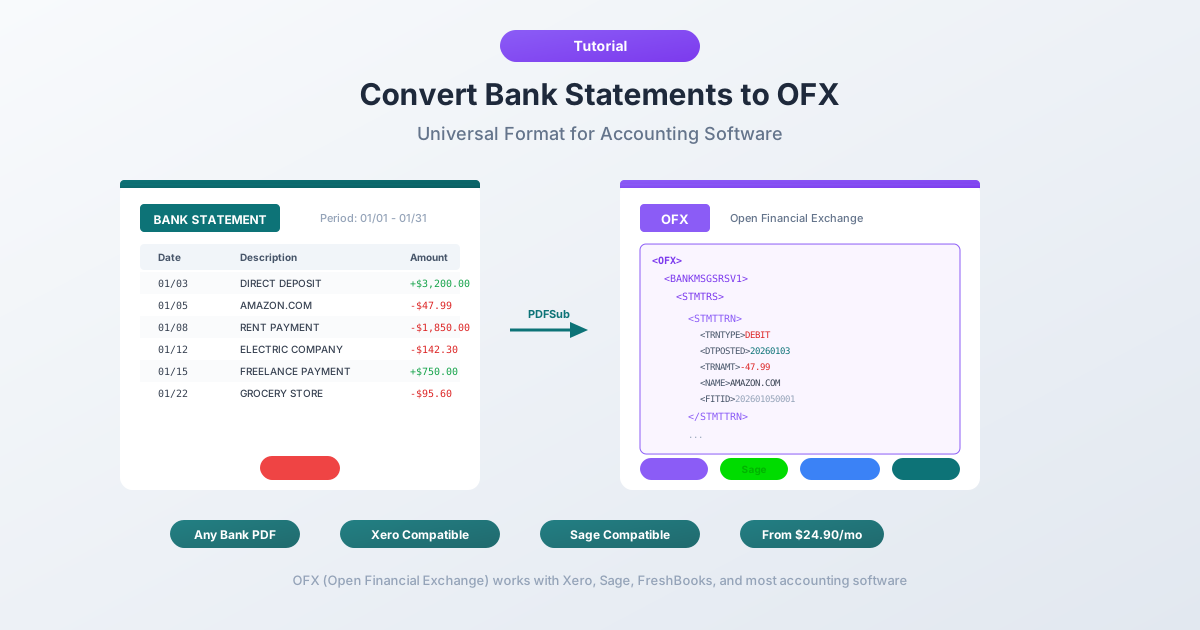
Du trenger å få banktransaksjoner inn i Xero, MYOB eller FreeAgent. Banken ga deg en PDF-kontoutskrift. Kanskje en CSV hvis du er heldig. Men regnskapsplattformen ønsker en OFX-fil – et format de fleste aldri har hørt om, enn si vet hvordan de skal lage.
OFX – Open Financial Exchange – er standardformatet for utveksling av finansiell data som disse plattformene er bygget rundt. Det inneholder transaksjons-IDer for duplikatdeteksjon, innebygd kontometadata, og mapper kolonner automatisk ved import. Ingen gjetting av datoformat. Ingen manuell kolonne-tilordning. Ingen utilsiktet import av samme måned to ganger. Det bare fungerer.
Problemet er at banker nesten aldri gir deg OFX-filer direkte. De gir deg PDF-er. Noen ganger tilbyr de CSV-nedlastinger – men CSV mangler strukturen og duplikatbeskyttelsen som OFX gir. Denne guiden forklarer hva OFX-format er, hvorfor regnskapsplattformer foretrekker det, hvordan det sammenlignes med CSV og QBO, og hvordan du konverterer PDF-kontoutskriftene dine til OFX-filer som importeres rent inn i Xero, MYOB, FreeAgent og annen programvare.
Hva er OFX-format?
OFX står for Open Financial Exchange. Det er et XML-basert dataformat designet spesifikt for utveksling av finansiell informasjon mellom institusjoner, programvare og sluttbrukere. Opprinnelig utviklet i 1997 av Microsoft, Intuit og CheckFree, vedlikeholdes spesifikasjonen nå av Financial Data Exchange (FDX). Den nåværende versjonen, OFX 2.2, bruker velformet XML. Tidligere versjoner (1.x) brukte SGML – en løsere markup-syntaks som tillot uavsluttede tagger. De fleste regnskapsprogrammer aksepterer begge.
OFX-filer bruker filtypen .ofx og inneholder strukturert finansiell data:
- Transaksjonsdata – dato, beløp, mottakernavn, memo, sjekknummer og transaksjonstype (debet, kreditt, overføring, gebyr, etc.)
- FITIDer – Financial Institution Transaction IDs, unike identifikatorer tildelt hver transaksjon for duplikatdeteksjon
- Kontoinformasjon – bankens rutenummer (BANKID), kontonummer (ACCTID) og kontotype (sjekkekonto, sparekonto, kredittkort)
- Utskriftsmetadata – start- og sluttdato for utskriftsperioden, pluss åpnings- og sluttsaldoer
- Valuta – ISO 4217 valutakode (USD, GBP, EUR, AUD, CAD, etc.)
Når du importerer en OFX-fil til regnskapsprogramvare, mappes alle felt automatisk. Ingen tvetydighet, ingen kolonne-tilordning, ingen rom for misforståelser.
Hvorfor OFX er viktig for regnskap
OFX ble spesialdesignet for utveksling av finansiell data, og det designet vises i detaljene.
Transaksjons-IDer (FITID) Muliggjør Duplikatdeteksjon
Hver transaksjon i en OFX-fil har en unik FITID – Financial Institution Transaction ID. Når du importerer filen, registrerer regnskapsprogramvaren hver FITID den har sett. Importer den samme filen igjen, eller importer to overlappende filer, og programvaren hopper stille over enhver transaksjon med en tidligere sett FITID.
CSV har ingen tilsvarende. Importer den samme CSV-filen to ganger, og du får doble oppføringer. Opprydding av duplikattransaksjoner er en av de vanligste – og mest tidkrevende – hodepinen ved bokføring. OFX eliminerer det på formatnivå.
Kontoinformasjon er innebygd
OFX-filer inkluderer bankens rutenummer og kontonummer, slik at regnskapsprogramvaren automatisk kan matche importen til riktig bankkonto – eller varsle deg hvis filen ikke stemmer. CSV-filer inneholder ingen kontometadata.
Standardisert Struktur Eliminerer Kolonne-tilordning
Med CSV må programvaren spørre: hvilken kolonne er datoen? Hvilken er beløpet? Separate debet/kreditt-kolonner eller et enkelt signert beløp? OFX hopper over alt dette. Hvert felt har en definert tag – DTPOSTED for datoen, TRNAMT for beløpet, NAME for mottakeren. Programvaren leser taggene og vet nøyaktig hvor alt skal plasseres.
Utskriftsdatoer og Saldoer Inkludert
OFX-filer inkluderer utskriftsperioden (start- og sluttdatoer) og hovedbokssaldoen ved slutten av perioden – kontekst som CSV-filer ikke bærer, noe som muliggjør saldoverifisering og enklere avstemming.
Bred Programvarekompatibilitet
OFX aksepteres av et bredt spekter av regnskaps- og finansiell programvare:
- Xero – foretrukket importformat
- MYOB – støttes som standard
- FreeAgent – støttes som standard
- Wave – støttes som standard
- GnuCash – støttes som standard
- Sage – støttes i de fleste versjoner
- Microsoft Money (eldre) – formatet ble opprinnelig designet for det
- Moneydance – støttes som standard
- KMyMoney – støttes som standard
For QuickBooks-brukere er det nært beslektede QBO-formatet (Intuits OFX-dialekt) det beste valget. Men for de fleste andre regnskapsplattformer – spesielt Xero – er OFX standarden.
OFX vs. CSV vs. QBO
De tre formatene du oftest vil støte på når du importerer bankdata til regnskapsprogramvare.
| Egenskap | OFX | CSV | QBO |
|---|---|---|---|
| Formatgrunnlag | XML (strukturert markup) | Ren tekst (komma-separert) | SGML/XML (Intuits OFX-dialekt) |
| Transaksjons-IDer | Ja (FITID) | Nei | Ja (FITID) |
| Duplikatdeteksjon | Ja – automatisk | Nei – manuell opprydding nødvendig | Ja – automatisk |
| Kolonne-tilordning | Automatisk | Manuell – brukeren tilordner hver kolonne | Automatisk |
| Kontometadata | Ja (rutenummer + kontonummer) | Nei | Ja (rutenummer + kontonummer) |
| Datoformat | Standardisert (ÅÅÅÅMMDD) | Varierer – må samsvare med programvarens region | Standardisert (ÅÅÅÅMMDD) |
| Utskriftssaldoer | Ja (åpning + lukking) | Nei | Ja (åpning + lukking) |
| Håndtering av beløp | Enkelt signert felt, ingen tvetydighet | Kan ha separate debet/kreditt-kolonner | Enkelt signert felt, ingen tvetydighet |
| Håndtering av spesialtegn | XML-entiteter (kodet) | Varierer – kodingsproblemer vanlig | SGML-entiteter (kodet) |
| Primær programvare | Xero, MYOB, FreeAgent, Wave, GnuCash | Universell (enhver regneark- eller regnskapsverktøy) | QuickBooks (Online + Desktop) |
| Redigerbarhet | Krever XML-kunnskap | Enkel – åpne i Excel | Krever SGML-kunnskap |
Når du skal bruke hver enkelt
Bruk OFX når: Du importerer til Xero, MYOB, FreeAgent, Wave, GnuCash eller annen regnskapsprogramvare som ikke er QuickBooks. Reneste importsti – automatisk tilordning, duplikatbeskyttelse, ingen formateringsproblemer.
Bruk QBO når: Du importerer til QuickBooks Online eller Desktop. QBO er OFX med Intuit-spesifikke tagger. Se vår QBO-konverteringsguide for detaljer.
Bruk CSV når: Målprogramvaren kun aksepterer CSV, eller du trenger å redigere transaksjoner før import. CSV er den universelle reservemuligheten, men krever mer manuelt arbeid og tilbyr ingen duplikatbeskyttelse.
Metode 1: Konverter PDF til OFX med PDFSub
Den mest direkte veien fra en PDF-kontoutskrift til en OFX-fil klar for import.
- Last ned PDF-kontoutskriften fra bankens nettsted eller e-post.
- Gå til PDFSubs konverteringsverktøy for bankkontoutskrifter.
- Last opp PDF-filen din – dra og slipp eller klikk for å bla.
- PDFSub trekker ut transaksjonene automatisk, og gjenkjenner datoer, beløp, beskrivelser og transaksjonstyper.
- Velg OFX som utdataformat fra nedtrekksmenyen.
- Last ned OFX-filen.
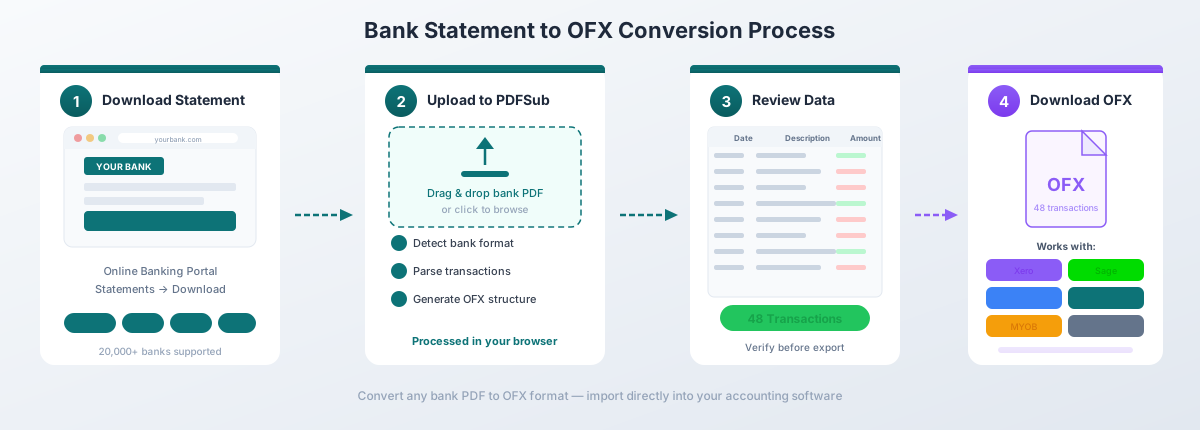
PDFSub genererer gyldige OFX 1.x-filer med unike FITIDer for hver transaksjon, korrekt formaterte datoer (ÅÅÅÅMMDD), riktige debet/kreditt-tegn, og kontometadatataggene som regnskapsprogramvare forventer. Den håndterer flersidige utskrifter, løpende saldoer, transaksjonsbeskrivelser med flere linjer, og både bankkontoer og kredittkort.
Konverteringsverktøyet fungerer med over 20 000 bankformater på over 130 språk. Digitale PDF-er (tekstbaserte utskrifter) behandles fullstendig i nettleseren din – filen forlater aldri datamaskinen din. Skannede eller bildebaserte PDF-er faller tilbake på server-side AI-ekstraksjon.
OFX er et av 8 tilgjengelige utdataformater, sammen med CSV, Excel, TSV, JSON, QBO, QFX og QIF. All-In-One-planen koster 20 USD/bruker/måned (årlig) eller 25 USD/bruker/måned (månedlig), inkludert 500 sider med bankkontoutskrifter per bruker og en 7-dagers gratis prøveperiode.
Metode 2: Konverter CSV til OFX
Hvis du allerede har en CSV-fil fra banken din – eller fra et annet konverteringsverktøy – kan du konvertere den til OFX. Men dette er vanskeligere enn det høres ut på grunn av hva OFX krever utover rå transaksjonsdata.
Utfordringene:
- Generering av FITID. Hver transaksjon trenger en unik Financial Institution Transaction ID. Du må generere disse deterministisk – vanligvis ved å hashe dato, beløp og beskrivelse sammen – slik at re-import av samme data gir de samme FITIDene og utløser duplikatdeteksjon.
- Datoformatering. OFX krever datoer i ÅÅÅÅMMDD-format (f.eks.
20260302). CSV-filen din kan ha MM/DD/ÅÅÅÅ, DD/MM/ÅÅÅÅ, eller et annet lokalespesifikt format. Å få dette feil betyr at transaksjoner lander på feil datoer. - Kontometadata. Du må sette BANKID (rutenummer) og ACCTID (kontonummer) riktig, pluss ACCTTYPE (CHECKING, SAVINGS, eller CREDITCARD). Disse verdiene finnes ikke i CSV-filen – du må vite dem og legge dem til manuelt.
- Konvensjon for fortegn på beløp. OFX bruker negative beløp for debet og positive for kreditt. Hvis CSV-filen din har separate debet/kreditt-kolonner, må du slå dem sammen. Hvis CSV-filen din bruker motsatt fortegnskonvensjon (vanlig med kredittkortutskrifter), må du snu den.
- XML-struktur. OFX-filen trenger korrekte header-deklarasjoner, riktig nestede tagger, og XML-entitetkoding for spesialtegn (ampersand, vinkelparenteser, ikke-ASCII-tegn).
Flere skrivebordsverktøy og nettbaserte konverteringsverktøy håndterer CSV-til-OFX-konvertering. PDFSub håndterer hele kjeden – PDF til OFX – i ett enkelt trinn, og hopper over den mellomliggende CSV-filen helt.
Import av OFX til Xero
Xero behandler OFX som et førsteklasses importformat. Importprosessen er enkel.
Steg-for-steg
- Logg inn på Xero og gå til Regnskap > Bankkontoer.
- Klikk på bankkontoen du vil importere transaksjoner til.
- Klikk på Administrer konto (eller tre-prikk-menyen) og velg Importer en utskrift.
- Klikk på Bla gjennom og velg OFX-filen din.
- Klikk på Importer.
- Xero parser filen og viser et sammendrag – antall transaksjoner, datointervall og totale beløp.
- Bekreft importen.
Importerte transaksjoner vises som uavstemte utskriftslinjer. For hver av dem tilbyr Xero tre handlinger: Match (koble til en eksisterende faktura eller regning), Opprett (opprett en ny transaksjon med kontokoder og skattesatser), eller Overfør (registrer en overføring mellom bankkontoer).
Hvordan Xero Håndterer Duplikater
Når Xero importerer en OFX-fil, leser den FITID-en til hver transaksjon og sjekker den mot alle tidligere importerte FITIDer for den bankkontoen. Enhver transaksjon med en tidligere sett FITID blir stille hoppet over. Dette betyr at du trygt kan importere overlappende datointervaller – Xero legger bare til transaksjonene den ikke har sett før.
Dette er en av hovedgrunnene til at Xero anbefaler OFX fremfor CSV. Med CSV har Xero ingen pålitelig måte å oppdage duplikater på, og overlappende importer skaper dupliserte utskriftslinjer som må finnes og slettes manuelt.
For en komplett guide til alle Xero importmetoder – inkludert bank-feeds, CSV-formateringsregler og feilsøking – se vår guide for import av bankkontoutskrifter i Xero.
Import av OFX til MYOB
MYOB (Mind Your Own Business) støtter OFX-import i både MYOB Business og MYOB AccountRight.
MYOB Business (Nettbasert)
- Gå til Bank i hovedmenyen.
- Klikk på Importer utskrift.
- Velg bankkontoen.
- Klikk på Velg fil og velg OFX-filen din.
- MYOB forhåndsviser transaksjonene – gjennomgå datoer, beløp og beskrivelser.
- Klikk på Importer.
MYOB AccountRight (Skrivebord)
- Gå til Bank > Bank-feeds > Importer bankutskrift.
- Velg målbankkontoen fra nedtrekksmenyen.
- Bla til OFX-filen din og velg den.
- Gjennomgå de importerte transaksjonene i bank-feed-vinduet.
- Fordel hver transaksjon til riktig konto.
MYOB bruker FITID fra OFX-filer for duplikatdeteksjon, akkurat som Xero. Hvis en transaksjons FITID allerede eksisterer i systemet, hopper MYOB over den under import.
Import av OFX til annen programvare
FreeAgent
FreeAgent er populær blant britiske frilansere og småbedrifter. For å importere OFX:
- Gå til Bank og velg bankkontoen.
- Klikk på Importer > Last opp en bankutskrift.
- Velg OFX-filen din.
- Gjennomgå forhåndsvisningen og bekreft importen.
FreeAgent støtter OFX, QIF og CSV. Som Xero og MYOB bruker den FITIDer fra OFX-filer for å forhindre duplikatimporter.
GnuCash
GnuCash – den åpen kildekode regnskapsapplikasjonen – har innebygd OFX-importstøtte gjennom sin AqBanking-integrasjon:
- Gå til Fil > Importer > Importer OFX/QFX.
- Velg OFX-filen din.
- GnuCash viser transaksjonene og ber deg om å tilordne dem til en konto.
- Gjennomgå matrisevinduet – GnuCash markerer potensielle duplikater basert på FITID.
- Godta importen.
GnuCash er en av de eldste OFX-kompatible applikasjonene, og dens importmotor håndterer både OFX 1.x (SGML) og OFX 2.x (XML) filer.
Wave
Wave Accounting (nå eid av H&R Block) støtter OFX-import:
- Gå til Regnskap > Transaksjoner.
- Klikk på bankkontoen.
- Klikk på Importer CSV eller OFX.
- Last opp filen og tilordne den til kontoen.
- Gjennomgå og bekreft.
Wave støtter også CSV, men OFX gir automatisk felt-tilordning og duplikatdeteksjon – de samme fordelene som med Xero og MYOB.
Forstå OFX-filstruktur
En OFX-fil er ren tekst. Du kan åpne en i en hvilken som helst teksteditor for å inspisere innholdet. Her er et forenklet eksempel som viser nøkkelelementene:
OFXHEADER:100
DATA:OFXSGML
VERSION:102
SECURITY:NONE
ENCODING:USASCII
CHARSET:1252
COMPRESSION:NONE
OLDFILEUID:NONE
NEWFILEUID:NONE

<OFX> <SIGNONMSGSRSV1> <SONRS> <STATUS><CODE>0<SEVERITY>INFO</STATUS> <DTSERVER>20260302 <LANGUAGE>ENG </SONRS> </SIGNONMSGSRSV1> <BANKMSGSRSV1> <STMTTRNRS> <STMTRS> <CURDEF>USD <BANKACCTFROM> <BANKID>021000021 <ACCTID>123456789 <ACCTTYPE>CHECKING </BANKACCTFROM> <BANKTRANLIST> <DTSTART>20260201 <DTEND>20260228 <STMTTRN> <TRNTYPE>DEBIT <DTPOSTED>20260205 <TRNAMT>-85.50 <FITID>20260205-8550-001 <NAME>ACME SUPPLIES LLC <MEMO>Office supplies purchase </STMTTRN> <STMTTRN> <TRNTYPE>CREDIT <DTPOSTED>20260210 <TRNAMT>3200.00 <FITID>20260210-320000-001 <NAME>PAYROLL DEPOSIT <MEMO>Direct deposit - February </STMTTRN> </BANKTRANLIST> <LEDGERBAL> <BALAMT>12456.78 <DTASOF>20260228 </LEDGERBAL> </STMTRS> </STMTTRNRS> </BANKMSGSRSV1>
</OFX>
Nøkkel-tagger forklart
| Tagg | Beskrivelse |
|---|---|
BANKID |
Bankens rutenummer (ABA-nummer i USA) |
ACCTID |
Kontonummer |
ACCTTYPE |
Kontotype: CHECKING, SAVINGS, MONEYMRKT, eller CREDITLINE |
DTSTART / DTEND |
Start- og sluttdato for utskriftsperioden (ÅÅÅÅMMDD) |
STMTTRN |
En enkelt transaksjonsregistrering |
TRNTYPE |
Transaksjonstype: DEBIT, CREDIT, INT (rente), FEE (gebyr), SRVCHG (servicegebyr), DEP (innskudd), ATM, POS, XFER (overføring), CHECK, PAYMENT, OTHER |
DTPOSTED |
Transaksjonsdato i ÅÅÅÅMMDD-format |
TRNAMT |
Transaksjonsbeløp – negativt for debet, positivt for kreditt |
FITID |
Financial Institution Transaction ID – unik identifikator for duplikatdeteksjon |
NAME |
Mottaker eller transaksjonsnavn (maks 32 tegn i OFX 1.x) |
MEMO |
Tilleggsbeskrivelse eller memo (maks 255 tegn) |
LEDGERBAL |
Sluttsaldo med beløp og dato |
OFX 1.x (vist ovenfor) bruker SGML-syntaks – tagger trenger ikke lukkende elementer. OFX 2.x bruker velformet XML med korrekte lukkende tagger. De fleste regnskapsprogrammer aksepterer begge. For kredittkortutskrifter endres wrapperen til CREDITCARDMSGSRSV1 i stedet for BANKMSGSRSV1, men transaksjonsstrukturen inni forblir den samme.
Vanlige OFX Importproblemer
Feil datoformat
Symptom: Transaksjoner vises på feil datoer, eller importen feiler med en dato-feil.
Årsak: OFX-filen inneholder datoer som ikke samsvarer med standarden ÅÅÅÅMMDD. Noen dårlig genererte OFX-filer bruker lokalespesifikke datoformater (MM/DD/ÅÅÅÅ eller DD/MM/ÅÅÅÅ) inne i XML-taggene.
Løsning: Åpne OFX-filen i en teksteditor og sjekk DTPOSTED-verdiene. De skal være nøyaktig 8 sifre – 20260302, ikke 03/02/2026 eller 02-Mar-2026. Hvis formatet er feil, må filen regenereres. PDFSub leverer alltid datoer i korrekt ÅÅÅÅMMDD-format.
Duplikattransaksjoner hoppes over når du trenger dem
Symptom: Du slettet transaksjoner og importerte filen på nytt, men programvaren importerer dem ikke igjen.
Årsak: Programvaren husker hver FITID den noensinne har sett. Selv etter å ha slettet de opprinnelige transaksjonene, forblir FITID-en i systemets minne.
Løsning: Du trenger en fil med nye FITIDer. Kontakt programvarens support for veiledning om hvordan du tømmer FITID-historikken, eller rediger FITIDene manuelt i OFX-filen med en teksteditor.
Manglende kontonummer
Symptom: Importen feiler, eller programvaren klarer ikke å matche filen med en eksisterende bankkonto.
Årsak: BANKID eller ACCTID-taggene i OFX-filen er tomme eller inneholder plassholderverdier. Noen OFX-generatorer utelater kontometadata helt.
Løsning: Åpne OFX-filen og legg til riktig BANKID (rutenummer) og ACCTID (kontonummer). Disse må samsvare med bankkontoinnstillingene i regnskapsprogramvaren din, eller du må manuelt velge mål-kontoen under import.
Kodingsproblemer med internasjonale tegn
Symptom: Mottakernavn eller beskrivelser viser uleselige tegn – spørsmålstegn, bokser eller feil aksenttegn.
Årsak: OFX-filen bruker en koding (f.eks. USASCII eller Latin-1) som ikke støtter tegnene i transaksjonsdataene – tyske umlauter, franske aksenter, japanske tegn, kyrillisk tekst.
Løsning: OFX-filen bør deklarere UTF-8-koding i headeren, og den faktiske filkodingen må samsvare. PDFSub genererer OFX-filer med korrekt UTF-8-koding.
Filen er for stor for import
Symptom: Importen tar for lang tid eller programvaren avviser filen med en størrelses- eller transaksjonsteller-feil.
Årsak: De fleste regnskapsplattformer har grenser for importfilstørrelse. Xero aksepterer opptil 1000 transaksjoner per fil. Andre plattformer har lignende begrensninger.
Løsning: Del OFX-filen i mindre filer – vanligvis etter måned eller kvartal. Hver fil bør inneholde færre enn 1000 transaksjoner. Sørg for at DTSTART/DTEND-taggene og LEDGERBAL-verdiene i hver delte fil reflekterer riktig periode.
Kredittkorttransaksjoner importeres med feil fortegn
Symptom: Kjøp vises som inntekt, og betalinger vises som utgifter.
Årsak: OFX-filen bruker bankkonto-wrapperen (BANKMSGSRSV1) i stedet for kredittkort-wrapperen (CREDITCARDMSGSRSV1). Dette forvirrer regnskapsprogramvarens håndtering av fortegnskonvensjoner.
Løsning: OFX-filen trenger riktig wrapper for kontotypen. PDFSub oppdager om en utskrift er fra en sjekkekonto, sparekonto eller kredittkort, og bruker automatisk riktig OFX-struktur.
Ofte stilte spørsmål
Hva er forskjellen mellom OFX og QBO?
QBO er Intuits proprietære dialekt av OFX, designet for QuickBooks. Den underliggende strukturen er nesten identisk – samme tagger, samme FITIDer, samme kontometadata. QBO legger til Intuit-spesifikke tagger som INTU.BID (bankidentifikator) og bruker filtypen .qbo. Du kan ofte gi nytt navn til en .ofx-fil til .qbo, og QuickBooks vil lese den. Bruk QBO for QuickBooks, OFX for alt annet.
Kan jeg åpne en OFX-fil for å se innholdet?
Ja. OFX-filer er ren tekst. Åpne en i en hvilken som helst teksteditor – Notisblokk, VS Code, TextEdit – og du vil se markupen med transaksjonsdatoer, beløp, mottakernavn, FITIDer og kontoinformasjon. Du kan redigere den manuelt om nødvendig, men vær forsiktig med strukturen.
Foretrekker Xero OFX fremfor CSV?
Ja. Xero anbefaler OFX fremfor CSV for import av bankkontoutskrifter. OFX-import skjer automatisk uten kolonne-tilordning, inkluderer FITIDer for duplikatforebygging, og bærer standardisert dato/beløp-formatering. CSV fungerer, men krever manuell kolonne-tilordning og tilbyr ingen duplikatbeskyttelse.
Kan jeg konvertere OFX til CSV hvis jeg trenger å redigere dataene?
Ja. De fleste regnearkprogrammer kan ikke åpne OFX direkte, men mange verktøy kan parse OFX og levere CSV. Hvis du trenger å redigere transaksjoner før import, er konvertering til CSV først, deretter redigering, og så konvertering tilbake til OFX en vanlig arbeidsflyt.
Hvordan genereres FITIDer?
Banker tildeler FITIDer fra sine interne transaksjonsreferansenummer. Når et konverteringsverktøy som PDFSub genererer OFX fra en PDF, lager det deterministiske FITIDer ved å hashe transaksjonsdato, beløp og beskrivelse sammen – slik at konvertering av samme PDF to ganger gir de samme FITIDene og re-import ikke skaper duplikater.
Hva er maksimal filstørrelse for OFX-import?
Det avhenger av programvaren. Xero aksepterer opptil 1000 transaksjoner per fil. MYOB og FreeAgent har lignende grenser. GnuCash har ingen praktisk grense. Hvis utskriften din inneholder mer enn 1000 transaksjoner, del den i flere OFX-filer etter måned eller kvartal.
Støtter OFX flere kontoer i én fil?
OFX-spesifikasjonen tillater flere utskriftsresponser i én fil – én for hver konto. Imidlertid forventer de fleste regnskapsprogrammer én konto per fil. For pålitelige importer, generer en egen OFX-fil for hver bankkonto.
Kan jeg bruke OFX for kredittkortutskrifter?
Ja. OFX støtter kredittkortutskrifter som standard. Filstrukturen bruker CREDITCARDMSGSRSV1 som wrapper i stedet for BANKMSGSRSV1, og transaksjoner følger kredittkortets fortegnskonvensjon (kjøp er negative, betalinger er positive). PDFSub oppdager automatisk kontotypen og genererer riktig OFX-struktur.
Oppdateres OFX-formatet fortsatt?
Ja. OFX-spesifikasjonen vedlikeholdes aktivt av Financial Data Exchange (FDX). Den nåværende versjonen er OFX 2.2. Imidlertid aksepterer de fleste regnskapsprogrammer fortsatt OFX 1.x-filer (SGML-format) ved siden av de nyere XML-baserte 2.x-filene. Det er ingen hast med å bruke den nyeste versjonen – 1.x-kompatibilitet er universell.
Hvilke valutaer støtter OFX?
OFX bruker ISO 4217 valutakoder – USD, GBP, EUR, AUD, CAD, JPY, CHF og hundrevis flere. Valutaen deklareres én gang i CURDEF-taggen og gjelder for alle transaksjoner. Utenlandske valuta-utskrifter støttes gjennom den valgfrie ORIGCURRENCY-taggen på individuelle transaksjoner.